


引言:AI 开发中从以用户界面为中心到以数据为中心的转变
在AI驱动的开发工具快速演变的背景下,大多数“无代码”和“低代码”应用构建工具中一直存在一个关键缺陷:以用户界面为中心的方法。传统平台迫使产品经理和开发人员首先设计可视化界面,这常常导致数据被困在僵化、封闭的生态系统中,并在应用扩展时引发后端连接断裂的问题。
现在登场Visual Paradigm AI 应用工作室,一个革命性的工具,彻底颠覆了这一模式。通过采用严格的以数据为中心的策略,应用工作室允许团队立即构建托管数据库,并利用AI生成完美的编码蓝图。与其在可视化拖拽的局限中挣扎,不如先建立坚实的数据基础。该平台会自动构建你的后端数据库结构,并提供一份可直接投入生产的编码蓝图,让你喜爱的AI编码工具能够清晰、稳固地遵循。
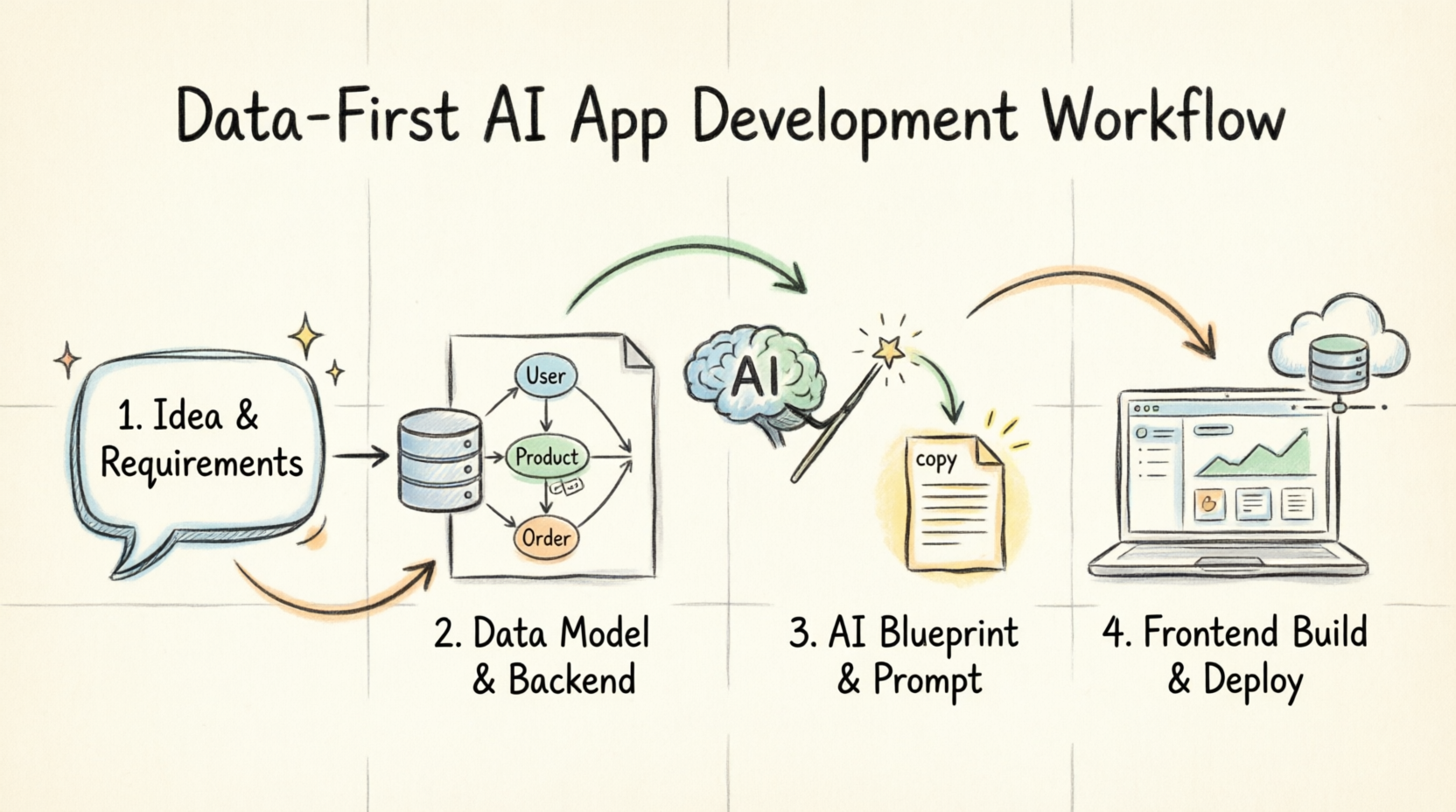
本指南全面介绍了应用工作室的核心概念,随后提供了一个分步教程,教你如何使用 Visual Paradigm 应用工作室、Google AI Studio 和 Vercel 构建并部署一个功能完整的内部IT帮助台系统。
第一部分:Visual Paradigm AI 应用工作室——概述、核心概念与使用指南
核心理念:以数据为中心的策略
Visual Paradigm AI 应用工作室通过优先考虑后端而非前端,改变了软件构建方式。在你开始任何可视化设计之前,先启动一个安全、实时的云数据库,从而消除猜测,防止连接中断。这使得软件始终稳定、安全,每次都能立即运行。
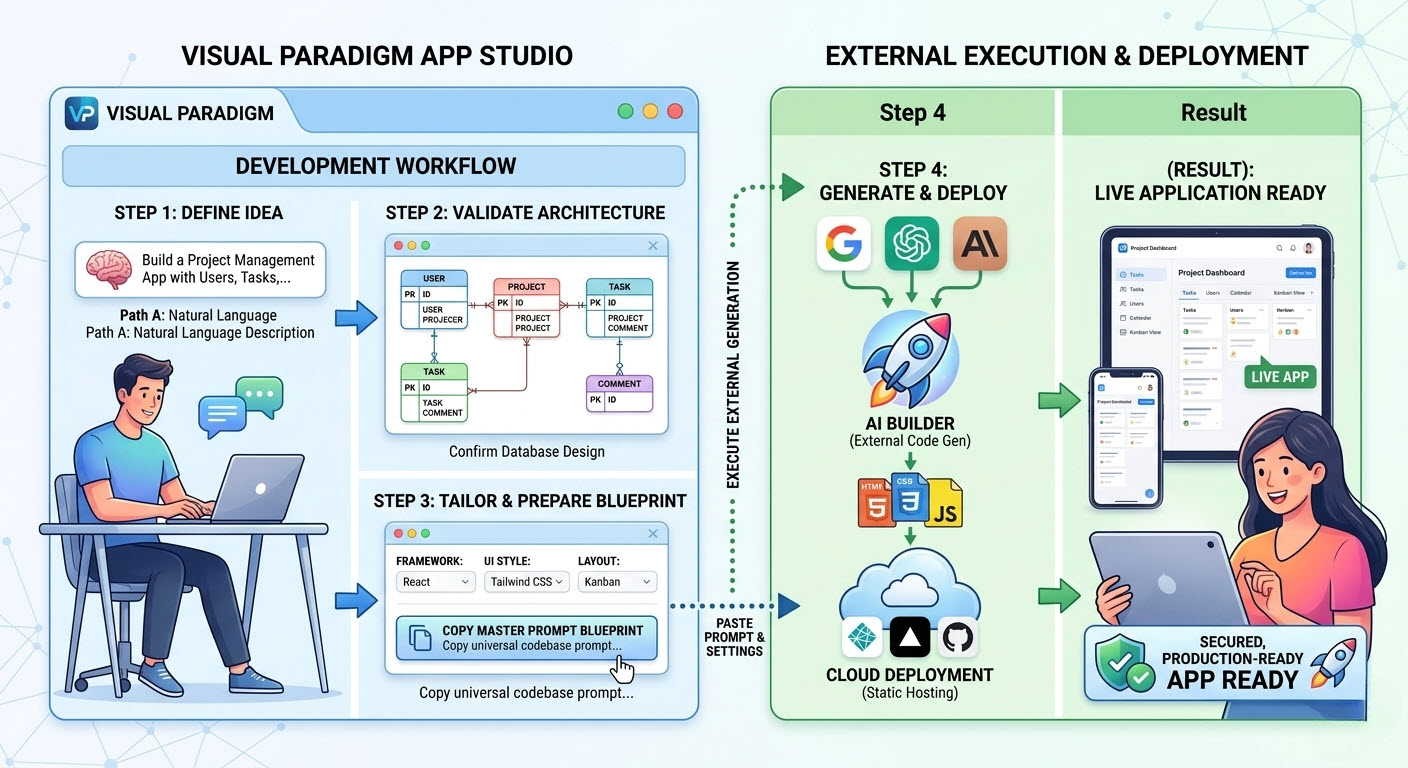
四步指南工作流程
应用工作室将开发生命周期简化为四个清晰且易于管理的阶段:
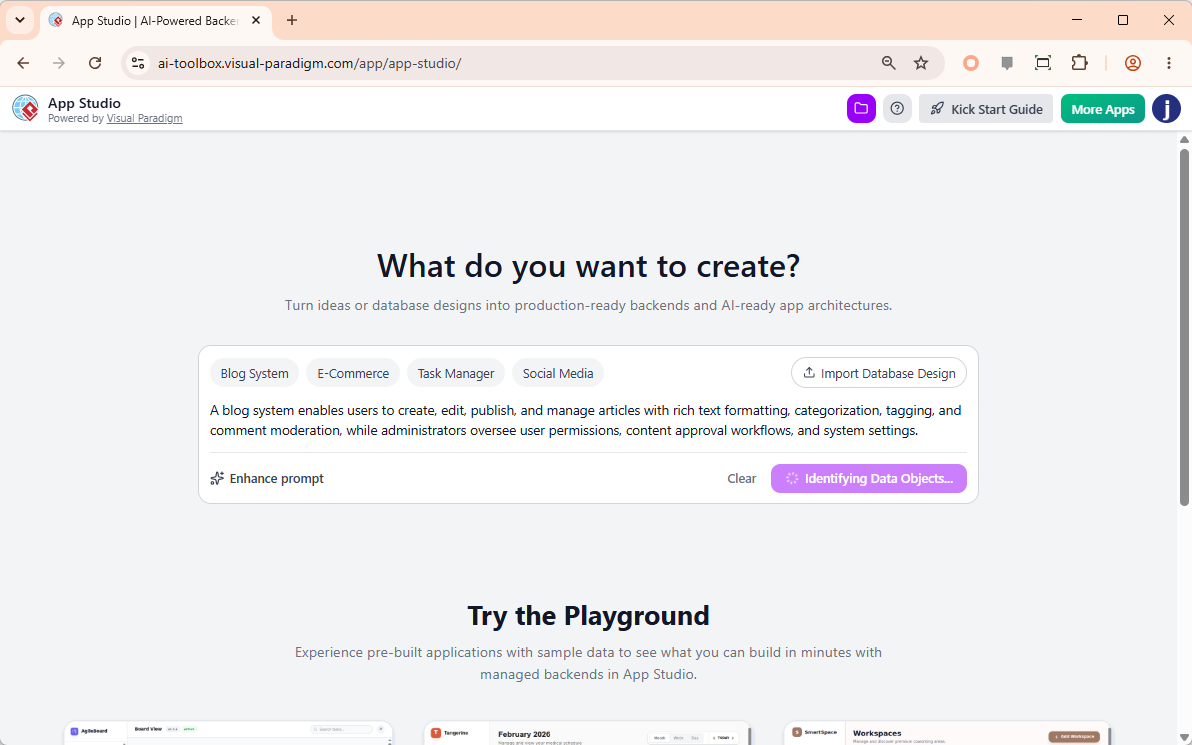
1. 输入应用需求描述
首先用通俗易懂的英语描述你想要构建的内容。AI会解析你的自然语言需求,理解核心业务逻辑。
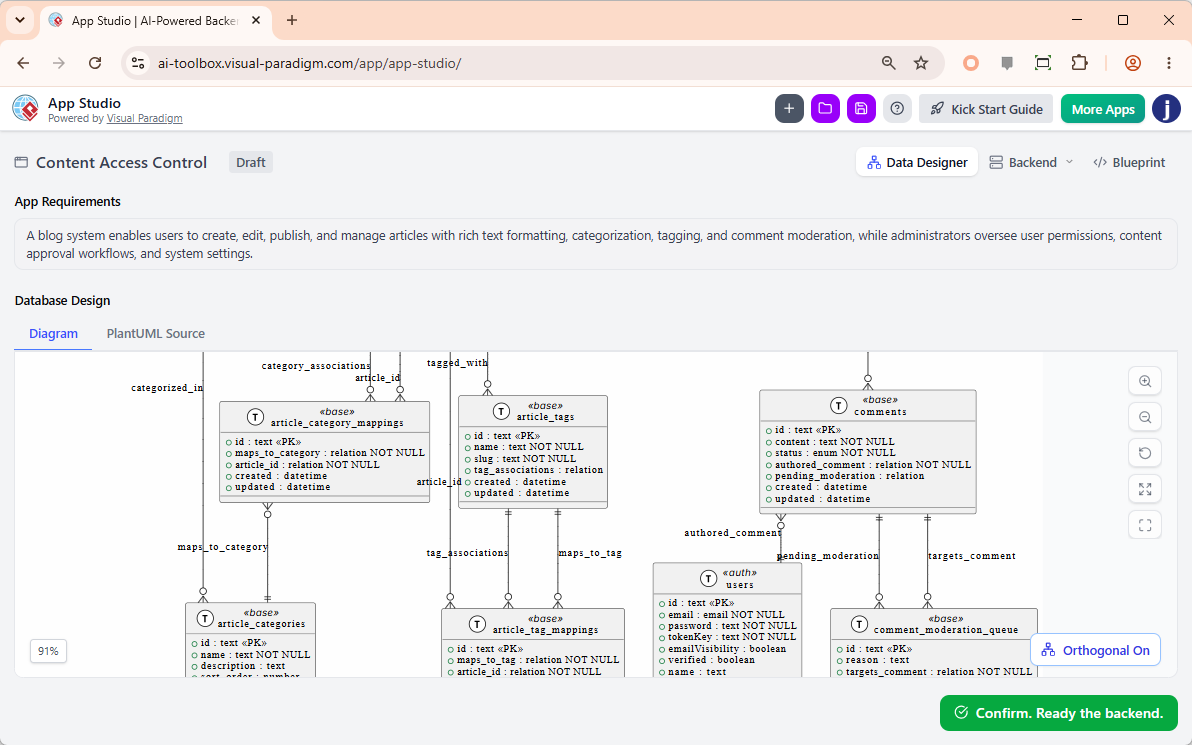
2. 审查数据设计
系统会立即可视化完整的数据库结构(实体关系图)。你可以在不编写任何SQL代码的情况下,审查、调整并确认数据模型。
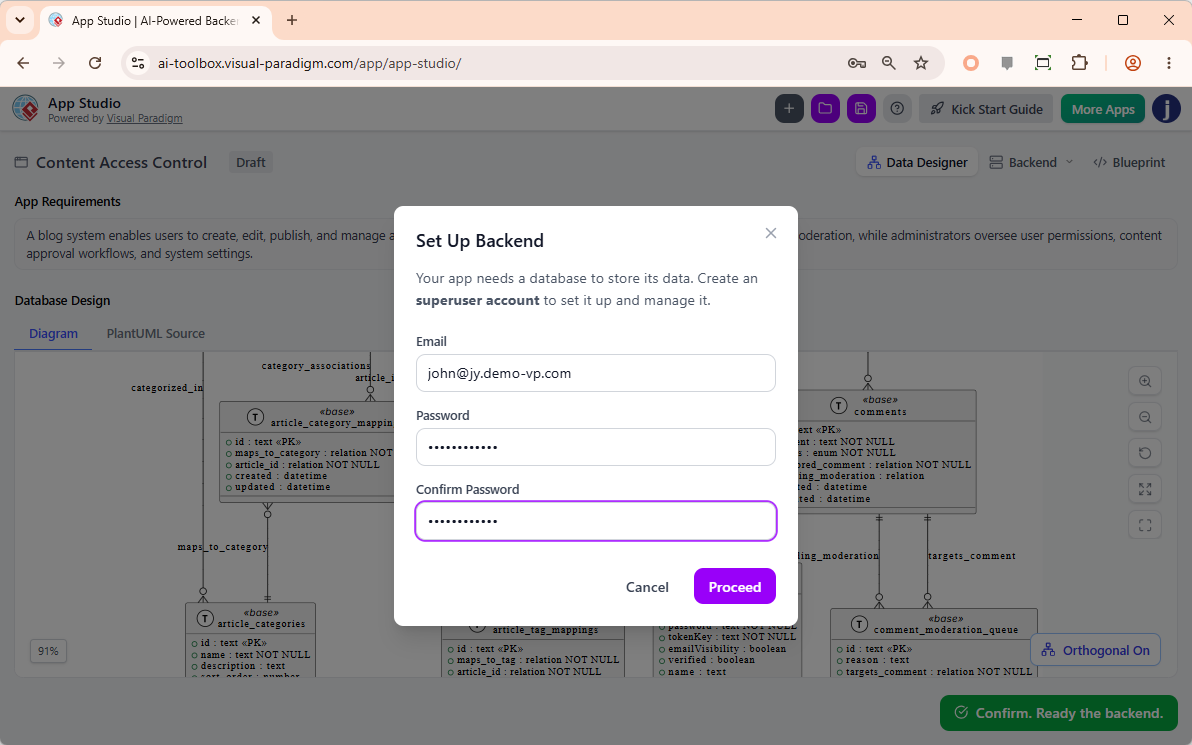
3. 设置后端
只需点击一次,应用工作室即可配置一个安全的托管云数据库,设置活跃的数据API,并生成你的管理员凭据。
4. 调整样式、主题,并复制提示
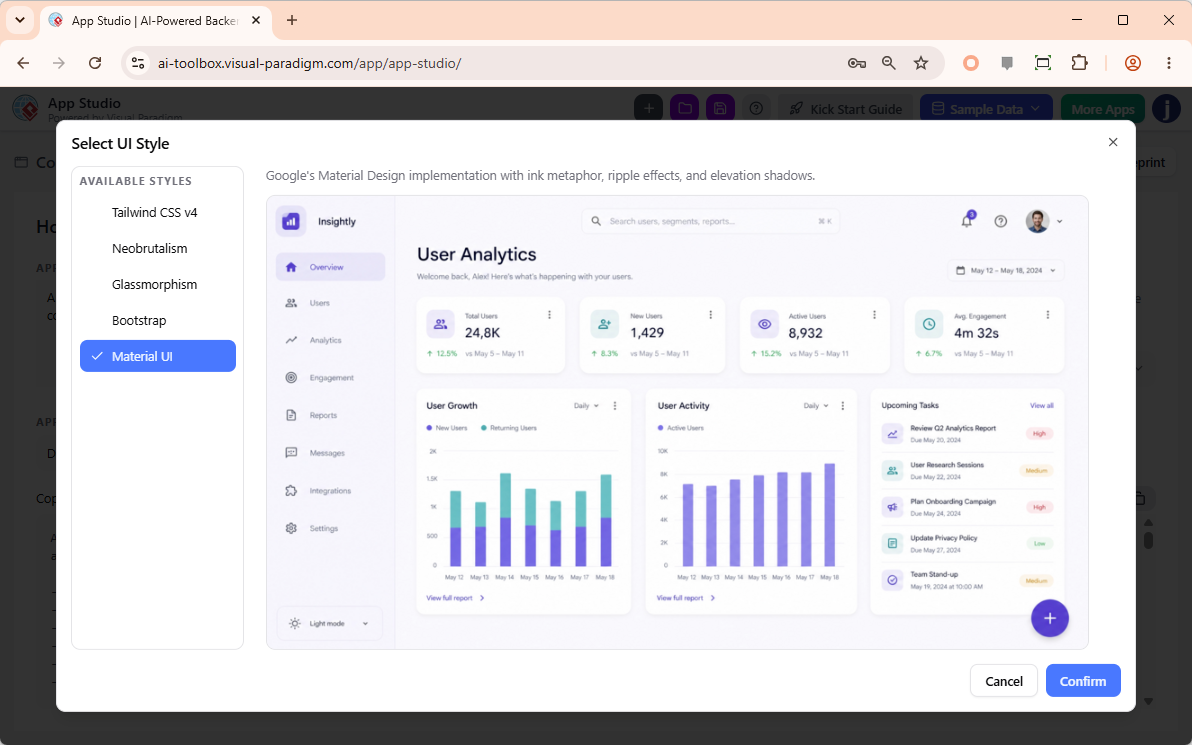
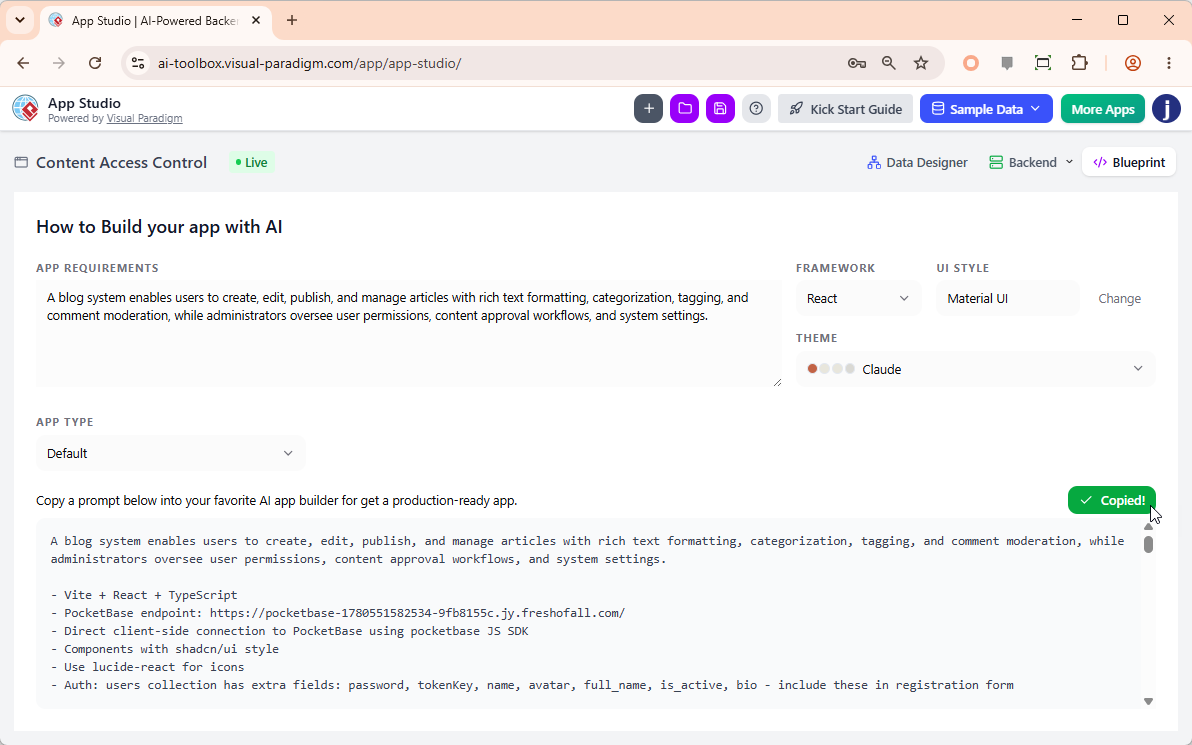
自定义你的前端框架、UI风格和颜色主题。最后,系统会将你的实时后端架构和设计规则打包成一个主提示。
5. 构建并完成
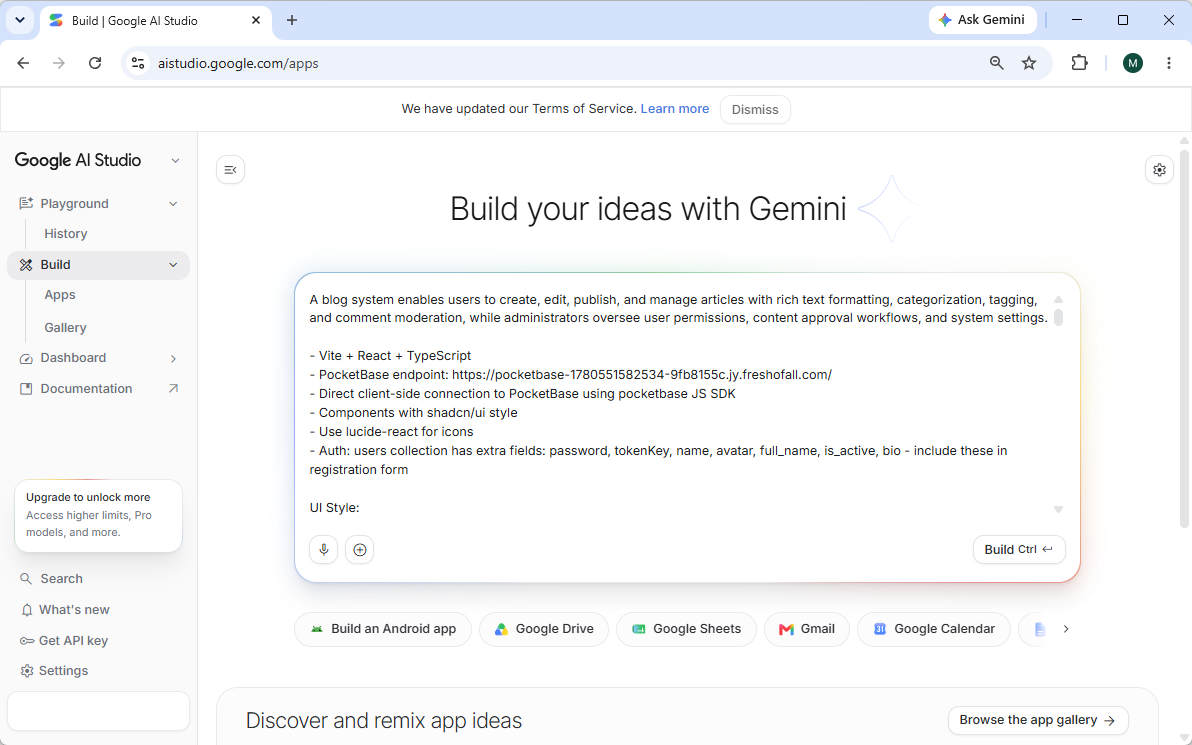
将提示粘贴到你最喜爱的外部AI编码工具中以生成前端。结果是一个与你实时数据库连接的完整功能应用。
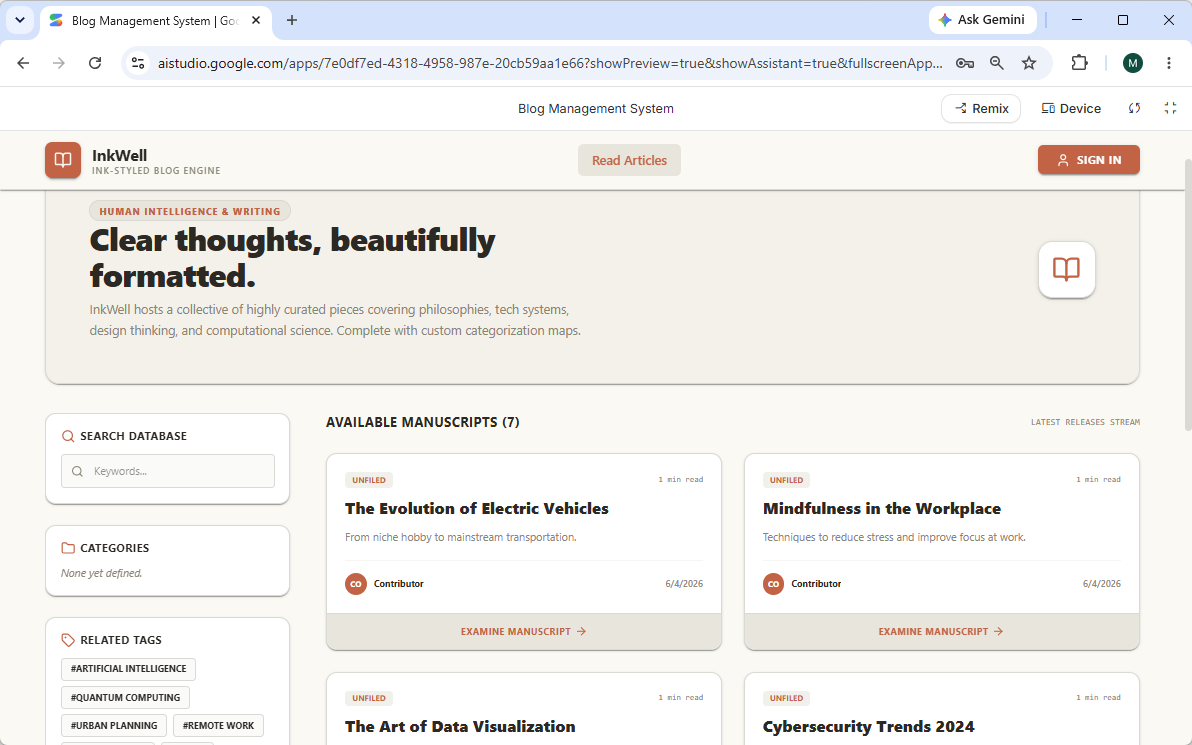
为什么产品团队选择应用工作室
-
完全自由,无供应商锁定:应用工作室负责数据库后端的大部分工作,但前端完全由你和你喜爱的AI编码环境掌控。
-
无需数据库编码:系统会根据通俗易懂的英文描述,自动、完美地结构化、连接并映射你的数据。
-
即时云端部署:跳过服务器管理和API设置。App Studio会立即配置一个安全的云数据库,并生成可用的数据端点。
第二部分:动手教程——构建内部IT帮助台系统
为了展示这一数据驱动工作流的强大功能,我们将构建一个完整的内部IT帮助台系统。我们将使用三个强大的工具:Visual Paradigm App Studio用于蓝图设计,Google AI Studio用于应用创建,以及Vercel用于无缝部署。

步骤1:在Visual Paradigm App Studio中启动您的项目
-
访问与登录:转到Visual Paradigm App Studio。请确保您已使用有效的Visual Paradigm Online Combo Edition或Desktop Professional Edition许可证登录。
-
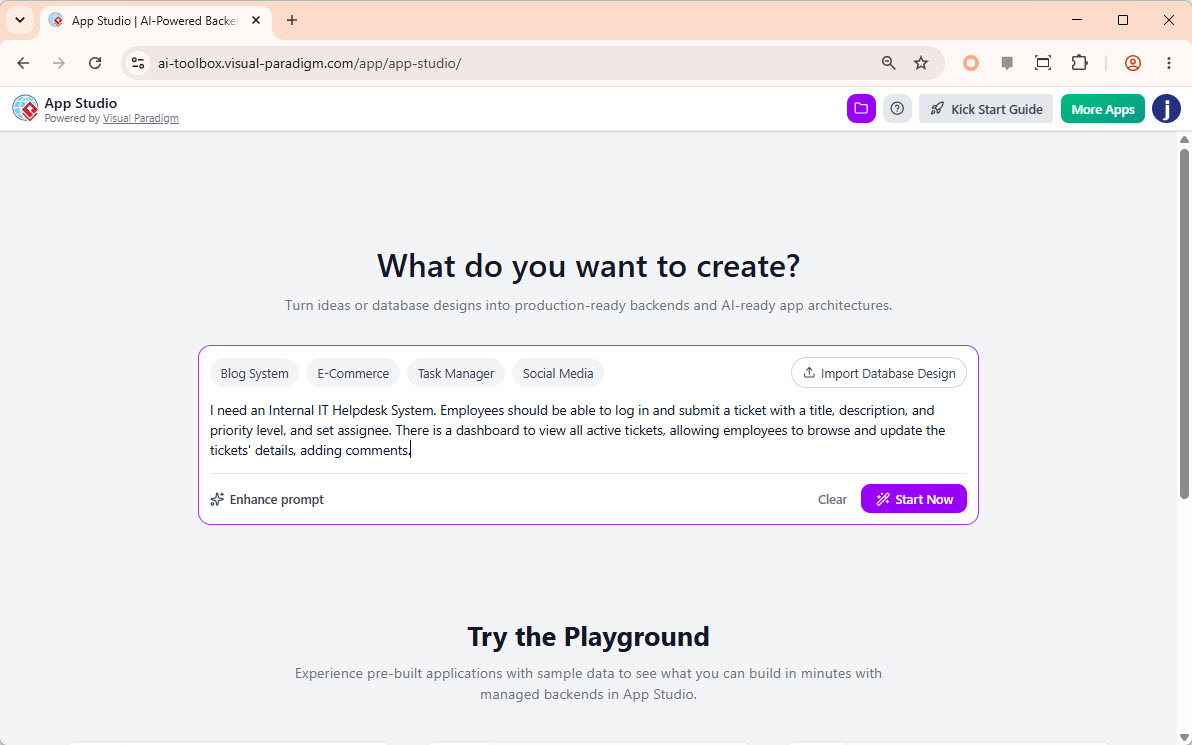
定义需求:输入您应用的详细描述。对于我们的帮助台系统,请输入以下内容:
“我需要一个内部IT帮助台系统。员工应能够登录并提交包含标题、描述、优先级和指派人的工单。应有一个仪表板用于查看所有活跃工单,允许员工浏览和更新工单详情,包括添加评论。”
小贴士:如果需要AI丰富简短的描述,请使用“增强提示”按钮。
-
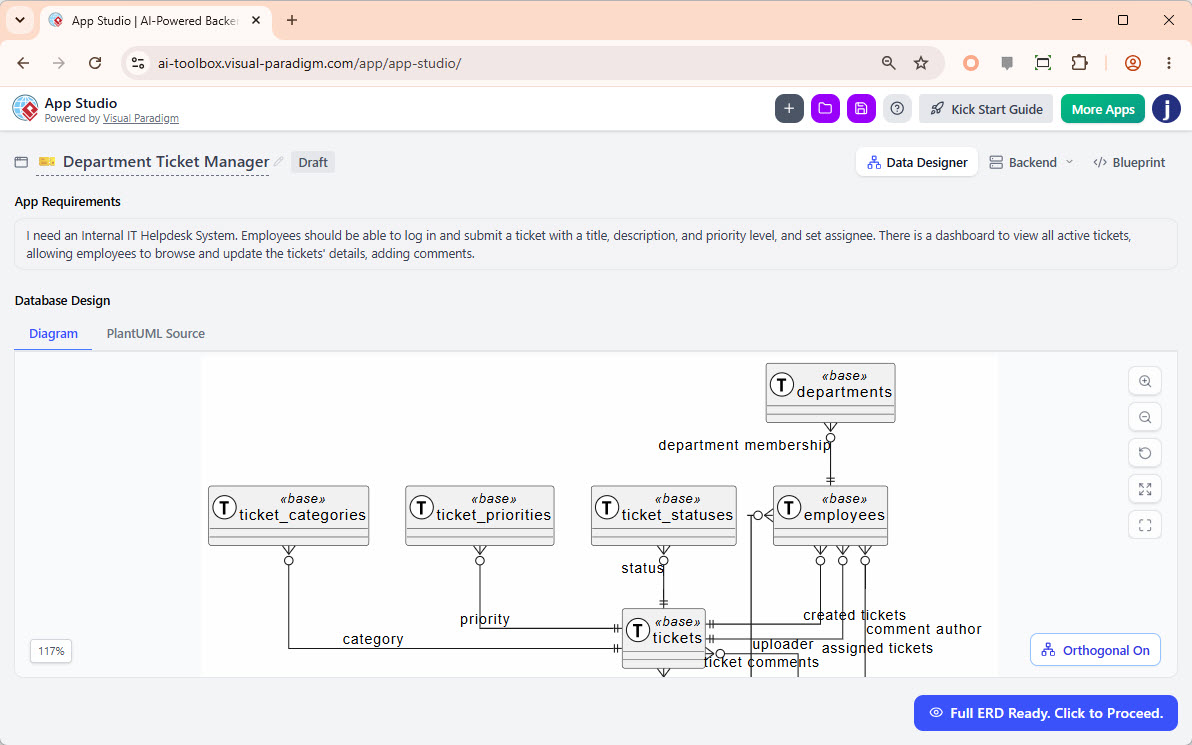
AI驱动的ERD生成:点击“立即开始”。AI将分析您的文本并生成初始的实体关系图(ERD)。请稍等片刻,等待完整结构加载完成。
-
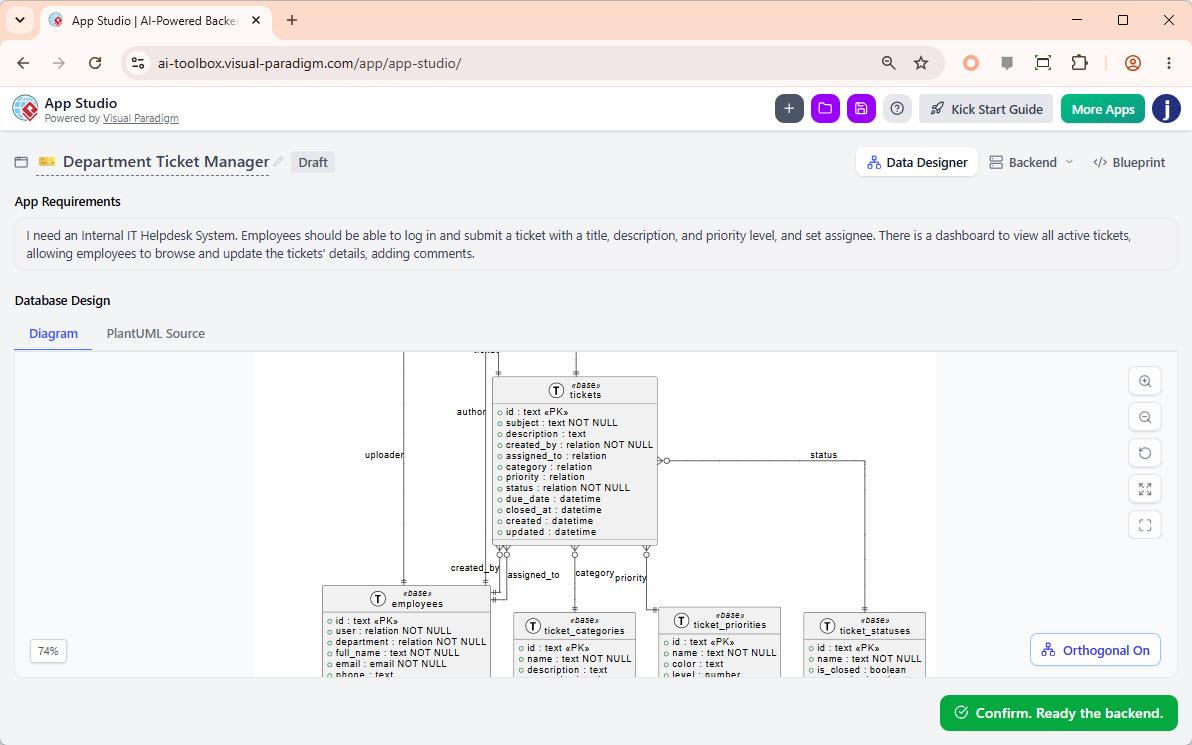
审查与确认:当出现“完整ERD已准备就绪。点击继续”按钮后,点击它以查看完整模式。审查表和列,然后点击“确认,准备后端。”
-
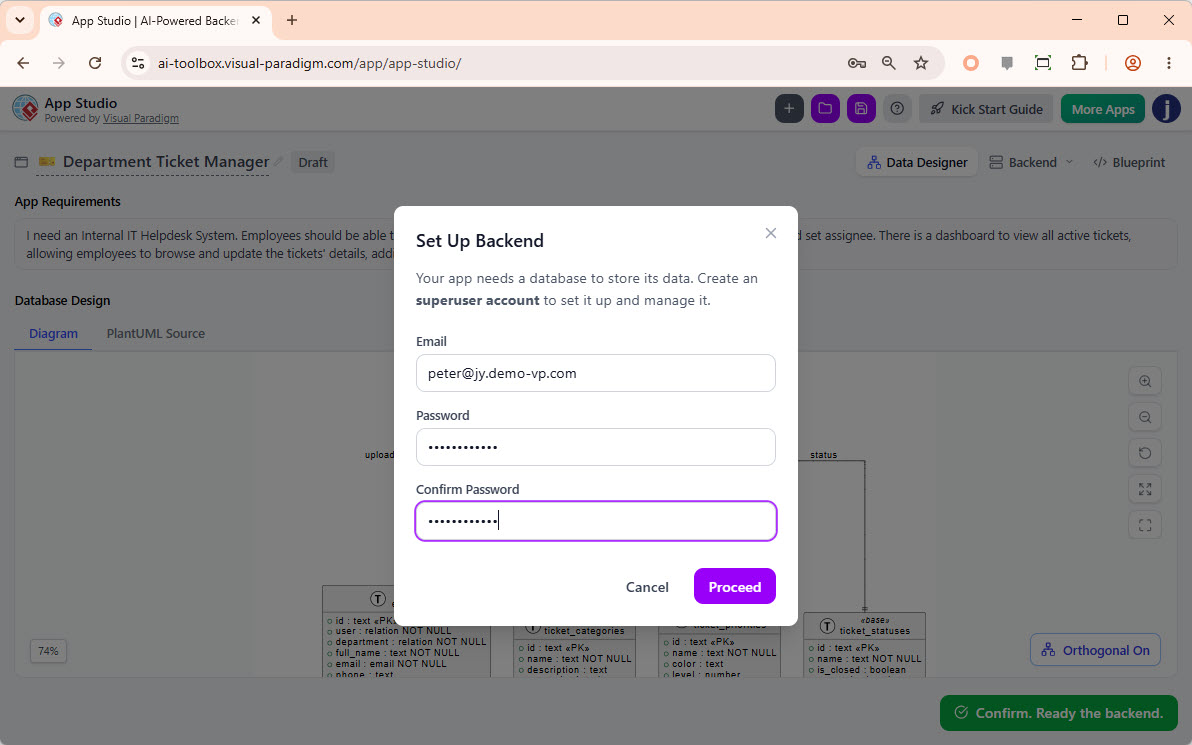
设置数据库后端:输入您偏好的电子邮件和密码,以创建您管理的数据库的超级用户账户。点击“继续”.
-
数据库配置:App Studio 将配置数据库并自动插入示例记录以供测试。
-
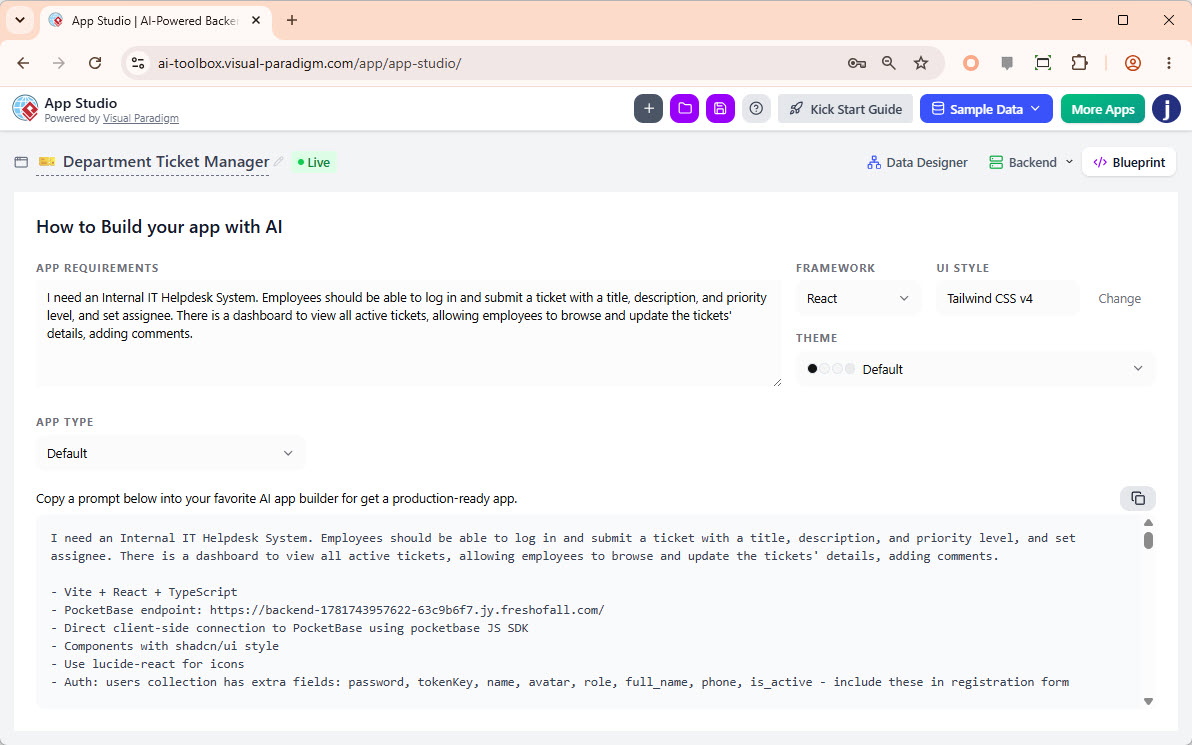
自定义您的蓝图:在“蓝图”页面上,配置您的前端参数:
-
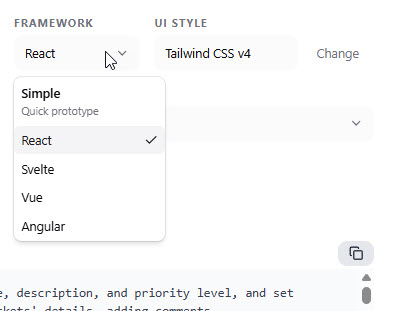
框架:选择您偏好的前端框架(例如 React、Vue、Angular)。我们将保留默认的React.
-
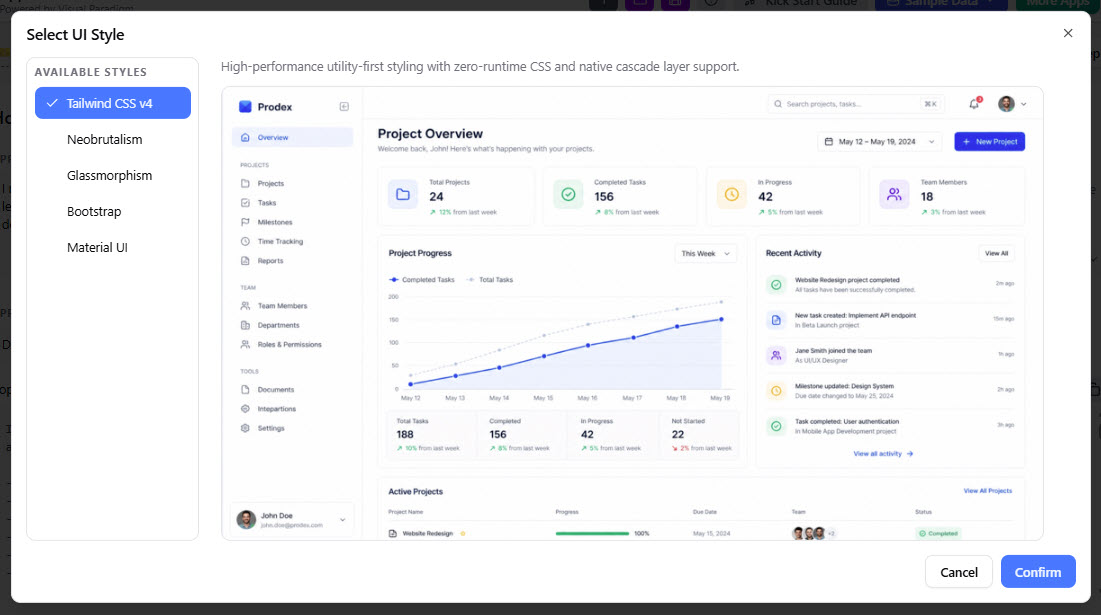
UI 风格:选择一个设计系统,例如 Tailwind CSS v4、新粗野主义或 Bootstrap。我们将选择Tailwind CSS v4.
-
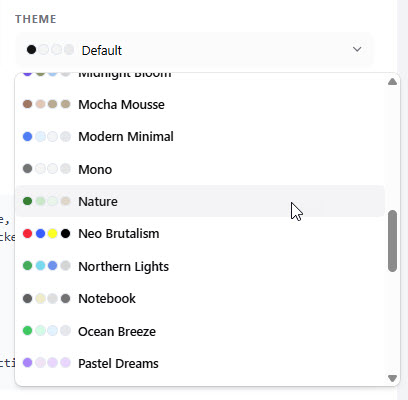
主题:选择一个配色方案。我们将选择“自然”配色方案。
-
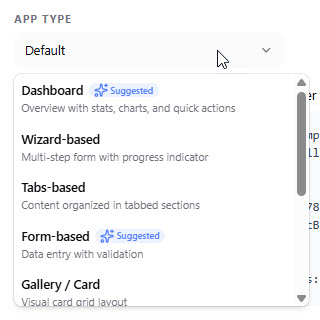
应用类型:选择一种布局类型(例如 默认、看板、列表/表格)。我们将保持为“默认”.
-
-
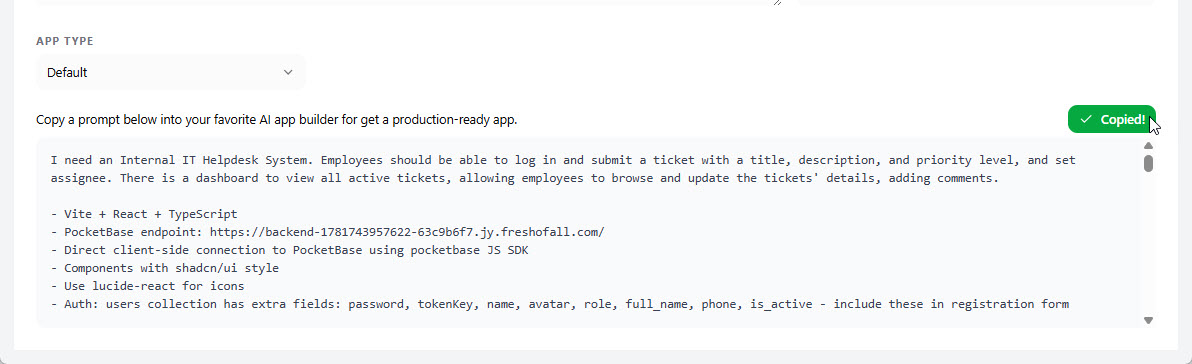
复制 AI 提示:点击“复制”按钮。此全面的提示包含了您的数据结构、后端逻辑和设计规则。
步骤 2:在 Google AI Studio 中生成您的应用
-
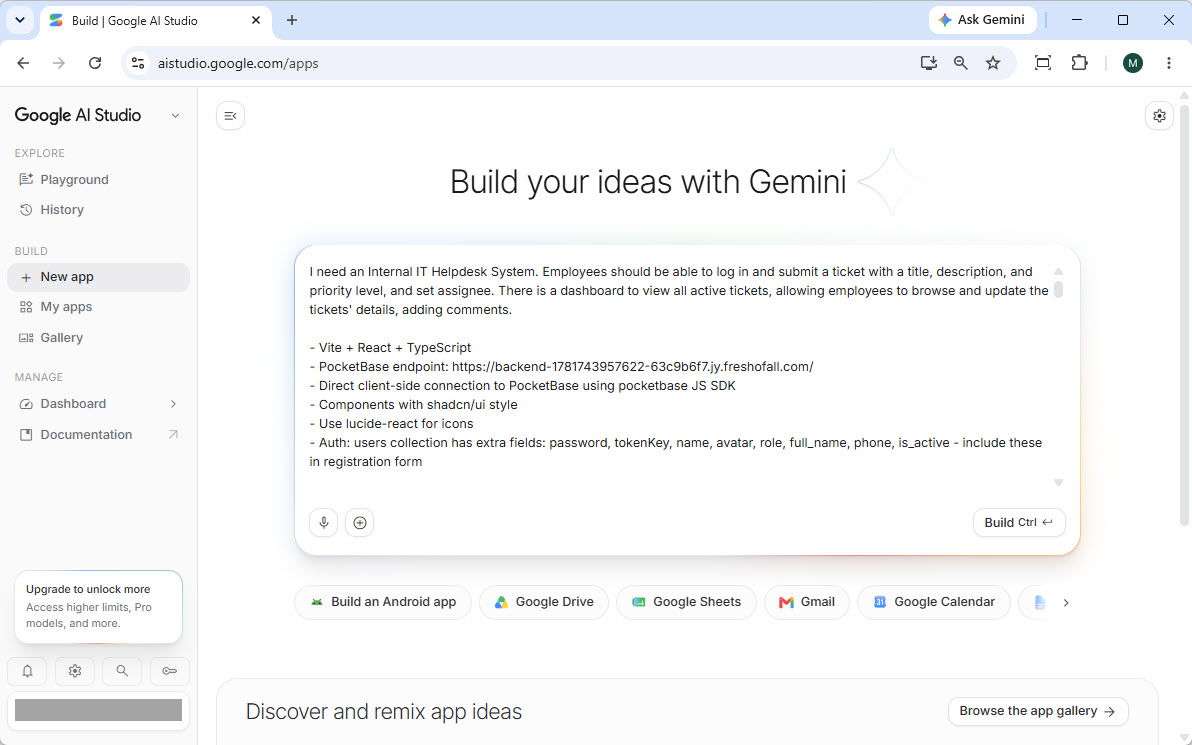
粘贴提示:打开 Google AI Studio,创建一个新项目,并将提示直接粘贴进去。
-
构建: 点击 “构建” 按钮。AI 将把提示转换为一个功能完整的网络应用程序。
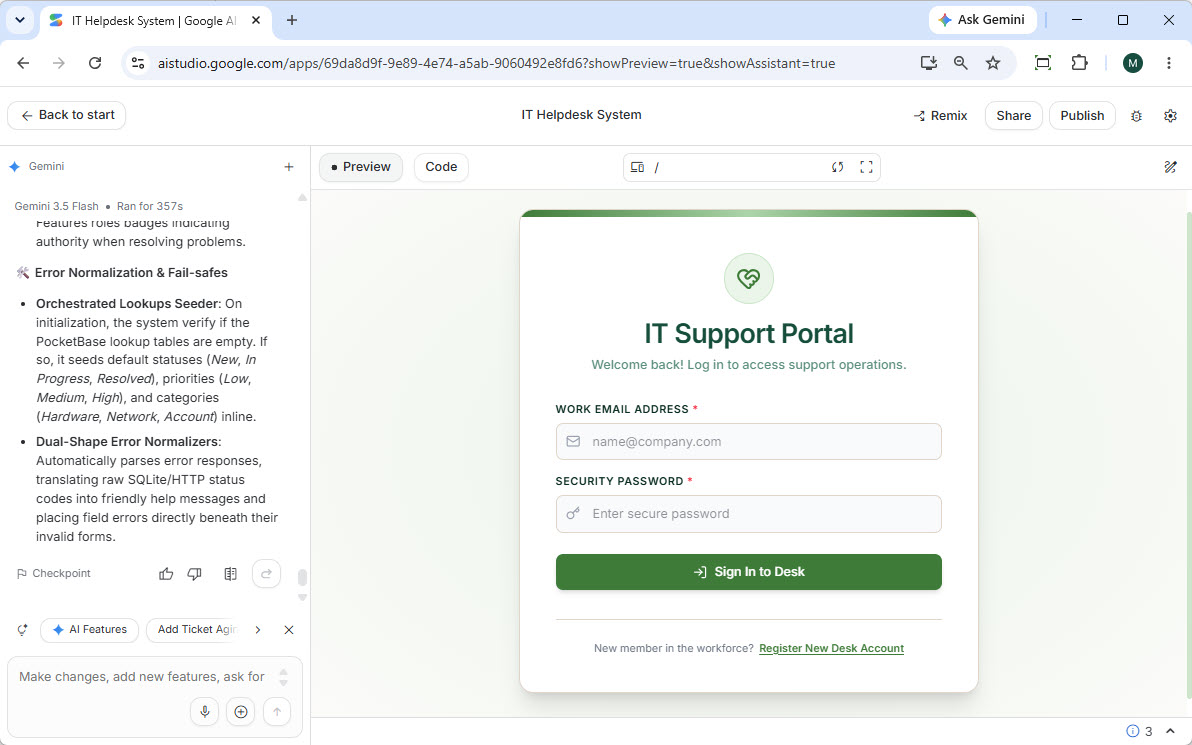
-
测试功能:
-
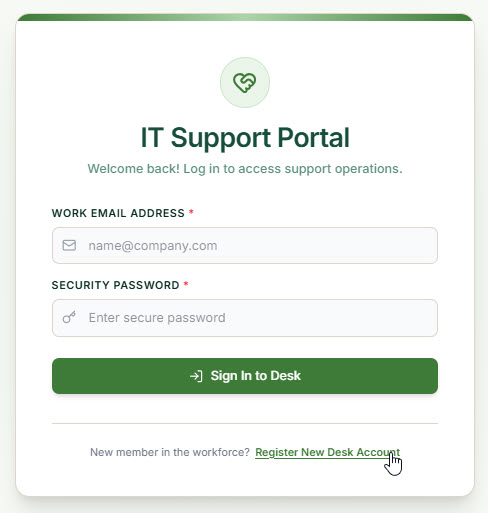
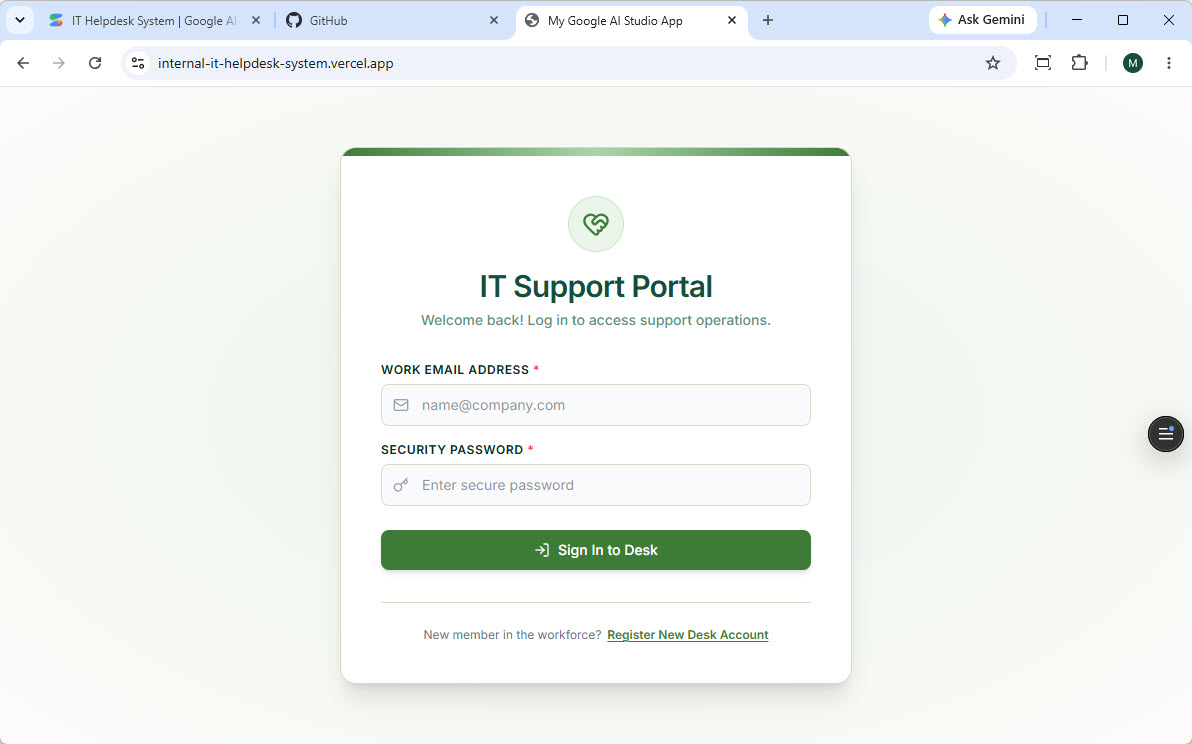
点击 “注册新卡组账户” 以创建用户。
-
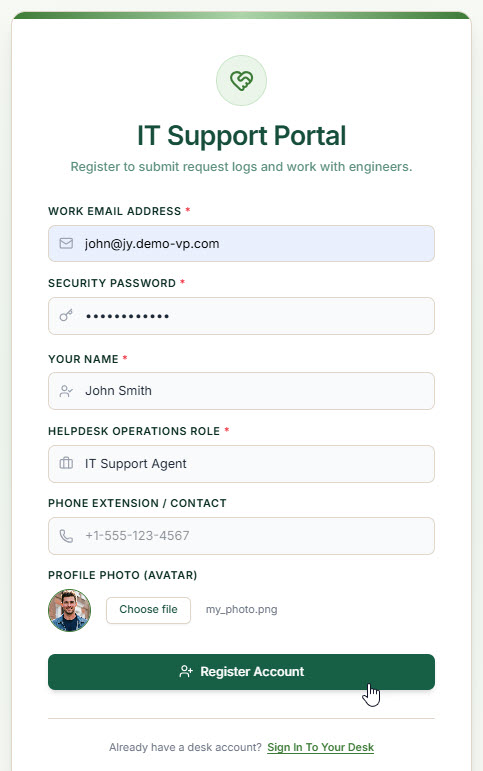
输入您的详细信息并继续。
-
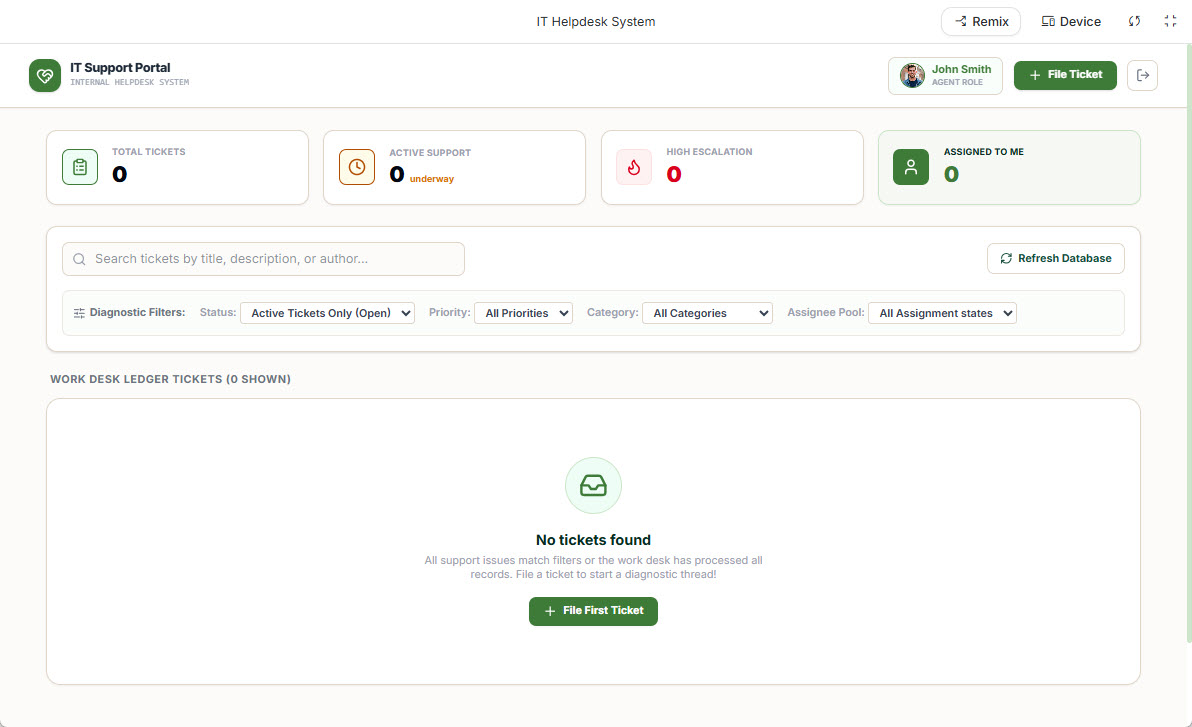
您将被引导至功能完整的仪表板。
-
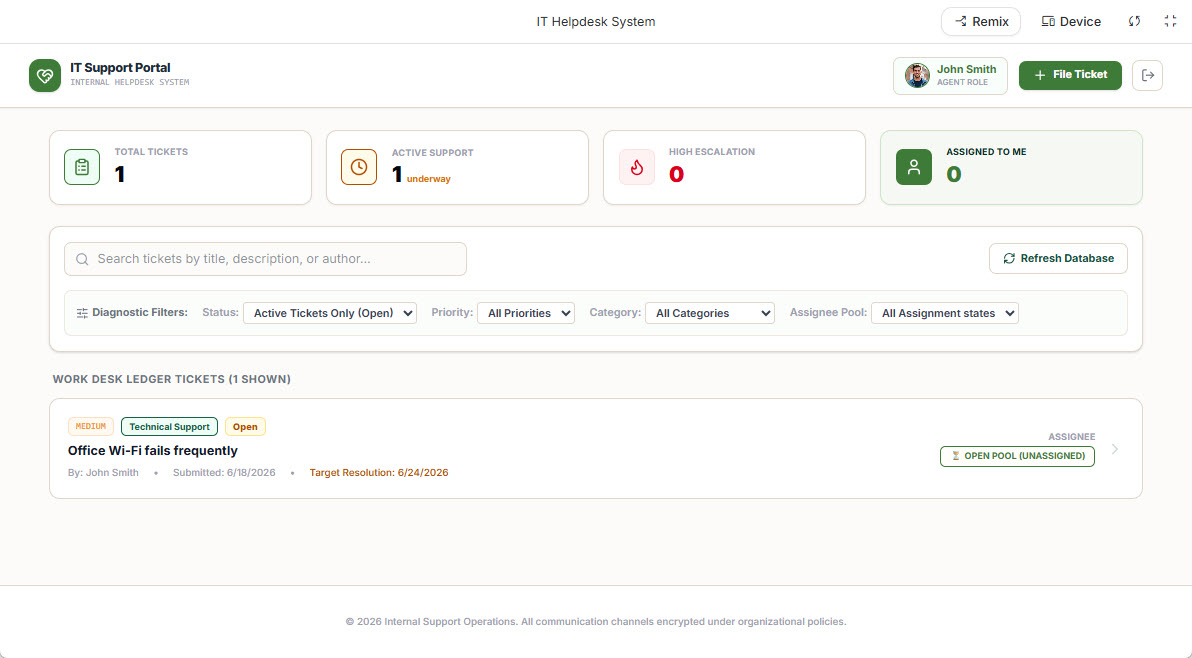
点击 “提交工单”,填写详细信息(注意种子数据预填充的查找字段),然后提交。
-
步骤 3:上线前管理数据库
上线前,请清理您的数据。
-
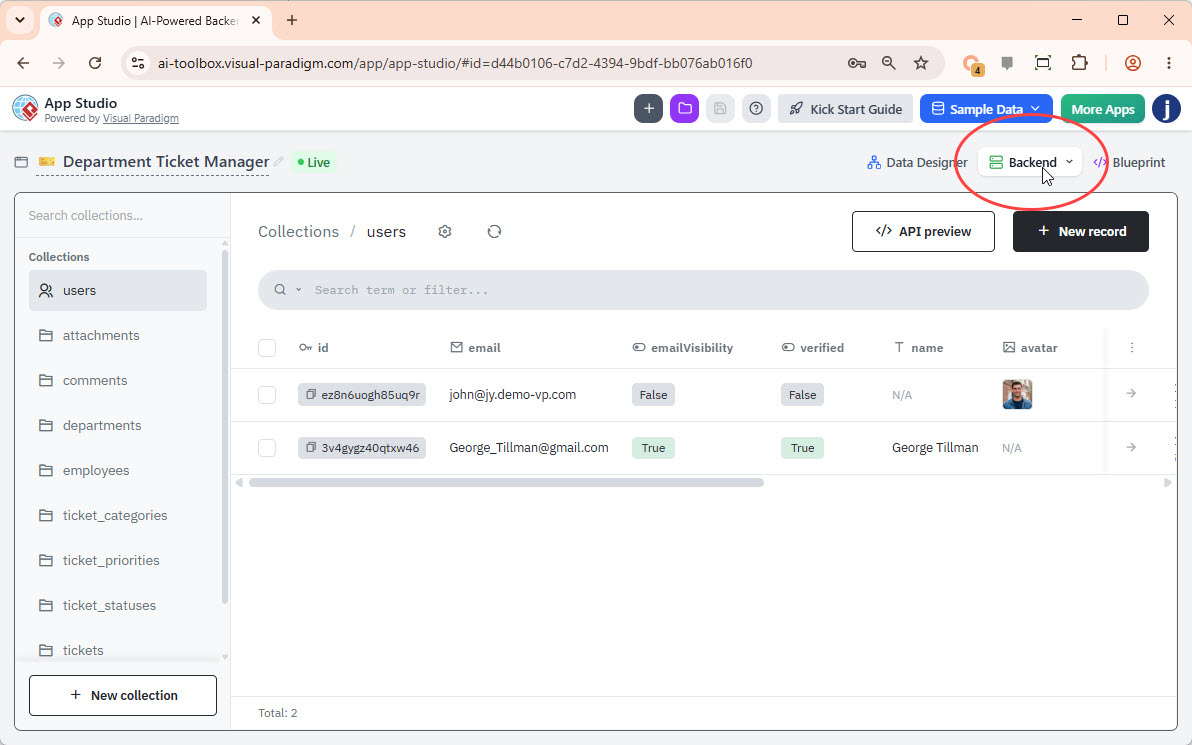
返回 Visual Paradigm App Studio 并点击 “后端” 按钮(右上角)。
-
使用控制台查看表格,删除示例记录,添加新数据或编辑现有字段。更改会立即反映在您的实时应用程序中。
步骤 4:使用 Vercel 部署到生产环境
4.1 从 Google AI Studio 同步到 GitHub
-
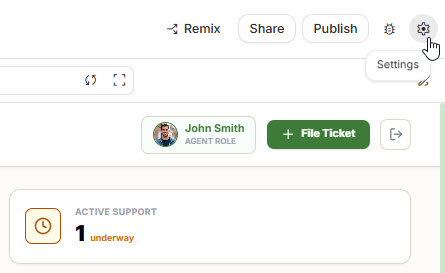
在 Google AI Studio 中,点击 设置 (齿轮图标)。
-
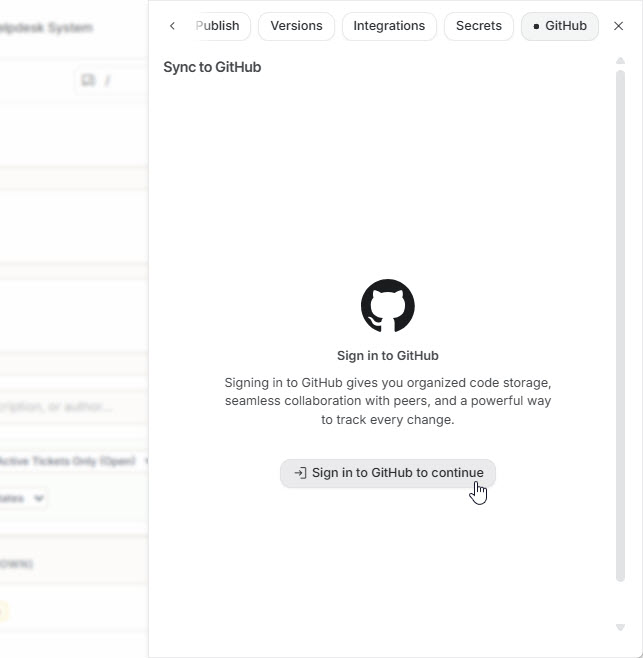
转到 “GitHub” 选项卡并登录以授权集成。
-
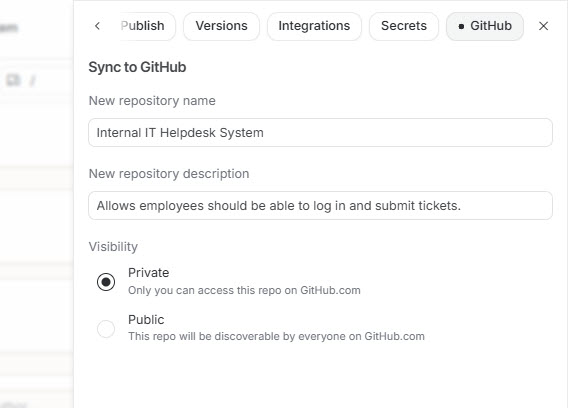
创建一个新仓库(名称、描述、可见性),然后点击 “创建 GitHub 仓库。”
-
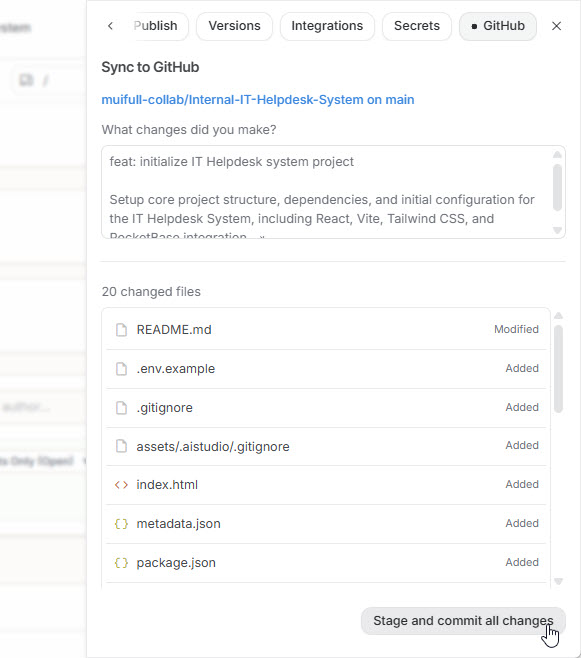
审查文件,点击 “暂存并提交所有更改,”然后等待同步确认。
4.2 部署到 Vercel
-
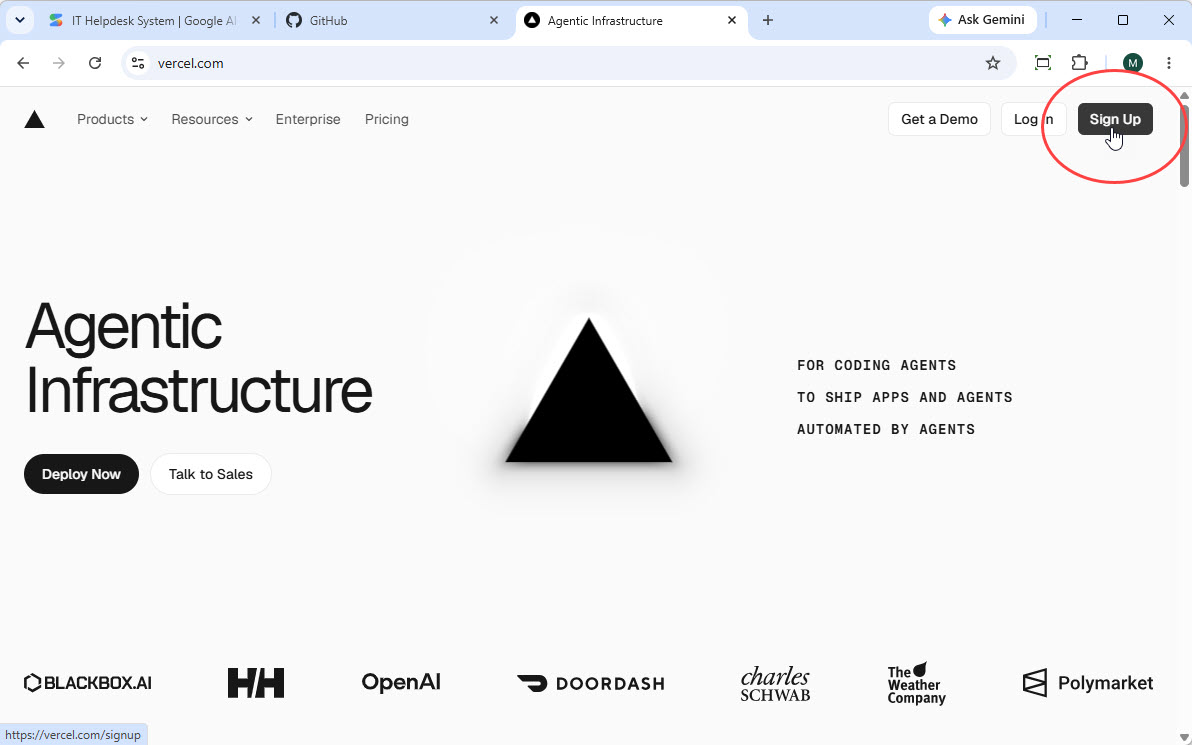
使用您的 GitHub 账户注册或登录到 Vercel使用您的 GitHub 账户。
-
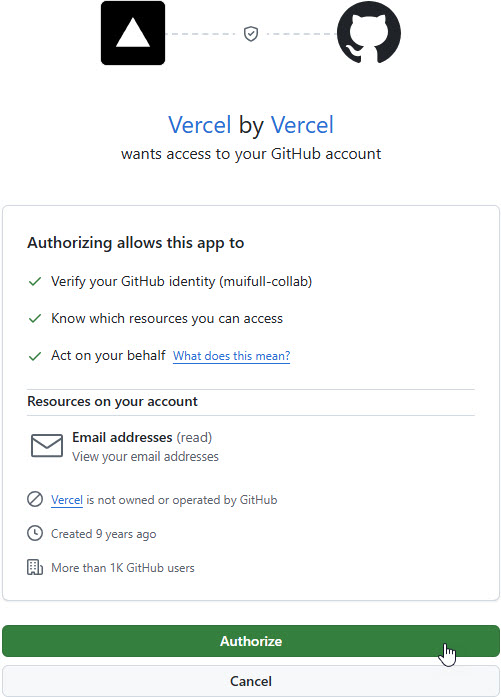
授权 Vercel 访问您的 GitHub 账户。
-
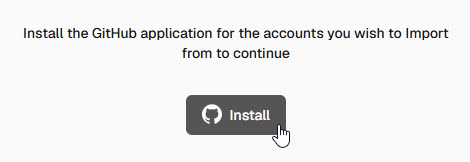
在您的仪表板上安装 Vercel GitHub 应用程序。
-
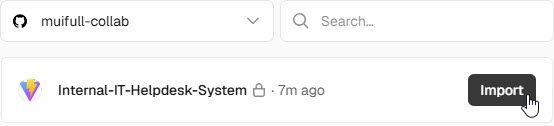
选择并 “导入”您新创建的仓库。
-
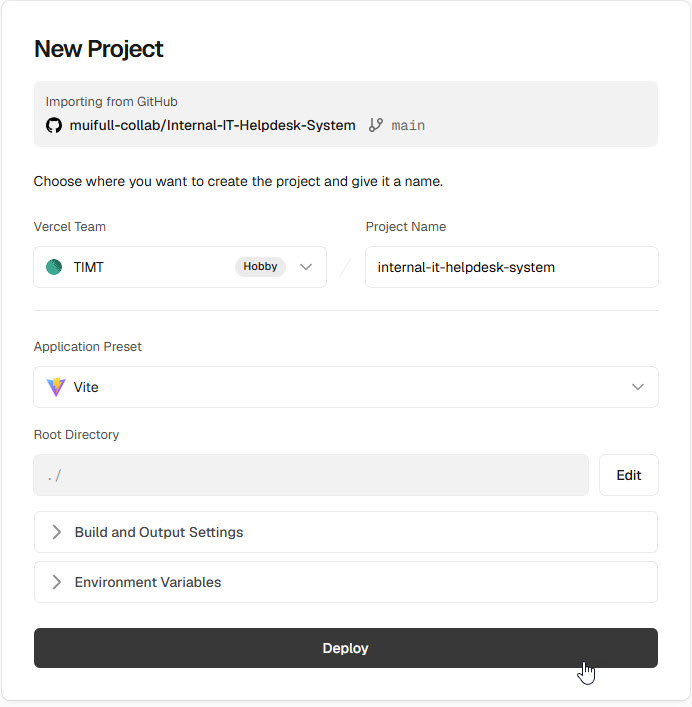
Vercel 将自动检测设置。点击 “部署。”
-
构建完成后,点击 “访问部署”以查看您的实时应用。
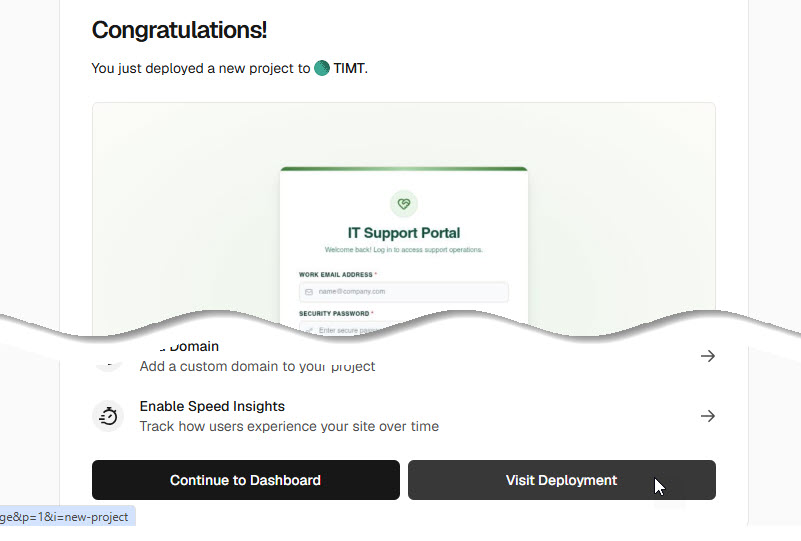
恭喜!您已成功构建并部署了一个可投入生产的应用程序。
结论:通过数据驱动的人工智能加速上市时间
Visual Paradigm AI App Studio 的推出标志着人工智能辅助开发领域迈出了重要一步。对于产品经理和工程团队而言,能够将后端数据架构与前端生成解耦,这是一次颠覆性的变革。
通过强制采用以数据为先的方法论,App Studio 消除了通常与快速原型工具相关的技术债务和供应商锁定问题。它确保当 AI 生成您的前端代码时,能够连接到一个强大、可扩展且结构合理的数据库。结合 Vercel 等平台提供的无缝部署流程,这一工作流使团队能够在数小时内,从一个原始概念快速构建并部署为完全托管的生产级应用程序。
随着人工智能持续自动化软件工程中的繁重任务,像 App Studio 这样的工具使产品团队能够将精力重新聚焦于最关键的地方:解决用户问题、优化业务逻辑,并提供卓越的产品体验。快速应用开发的未来已经到来,而它从根本上是数据驱动的。