


परिचय: AI विकास में UI-पहले से डेटा-पहले की ओर स्थानांतरण
AI-संचालित विकास उपकरणों के तेजी से बदलते माहौल में, अधिकांश ‘नो-कोड’ और ‘लो-कोड’ ऐप निर्माताओं में एक महत्वपूर्ण कमी बनी हुई है: UI-पहले का दृष्टिकोण। पारंपरिक प्लेटफॉर्म उत्पाद प्रबंधकों और विकासकर्मियों को पहले दृश्य स्क्रीन डिज़ाइन करने के लिए मजबूर करते हैं, जो अक्सर डेटा को कठोर, बंद प्रणालियों में फंसा देता है और ऐप के पैमाने पर बढ़ने पर टूटे हुए बैकएंड कनेक्शन का कारण बनता है।
प्रवेश करें विजुअल पैराडाइम AI ऐप स्टूडियो, एक क्रांतिकारी उपकरण जो इस सूत्र को उल्टा कर देता है। सख्त डेटा-पहले रणनीति, ऐप स्टूडियो टीमों को होस्टेड डेटाबेस तुरंत बनाने और AI के साथ आदर्श कोडिंग ब्लूप्रिंट बनाने की अनुमति देता है। दृश्य ड्रैग-एंड-ड्रॉप सीमाओं के साथ लड़ने के बजाय, आप पहले एक ठोस डेटा आधार स्थापित करते हैं। प्लेटफॉर्म आपके बैकएंड डेटाबेस संरचना को स्वचालित रूप से बनाता है और आपको उत्पादन-तैयार कोडिंग ब्लूप्रिंट सौंपता है, जिससे आपके पसंदीदा AI कोडिंग उपकरणों को एक स्पष्ट, अटूट मार्ग दिया जाता है।
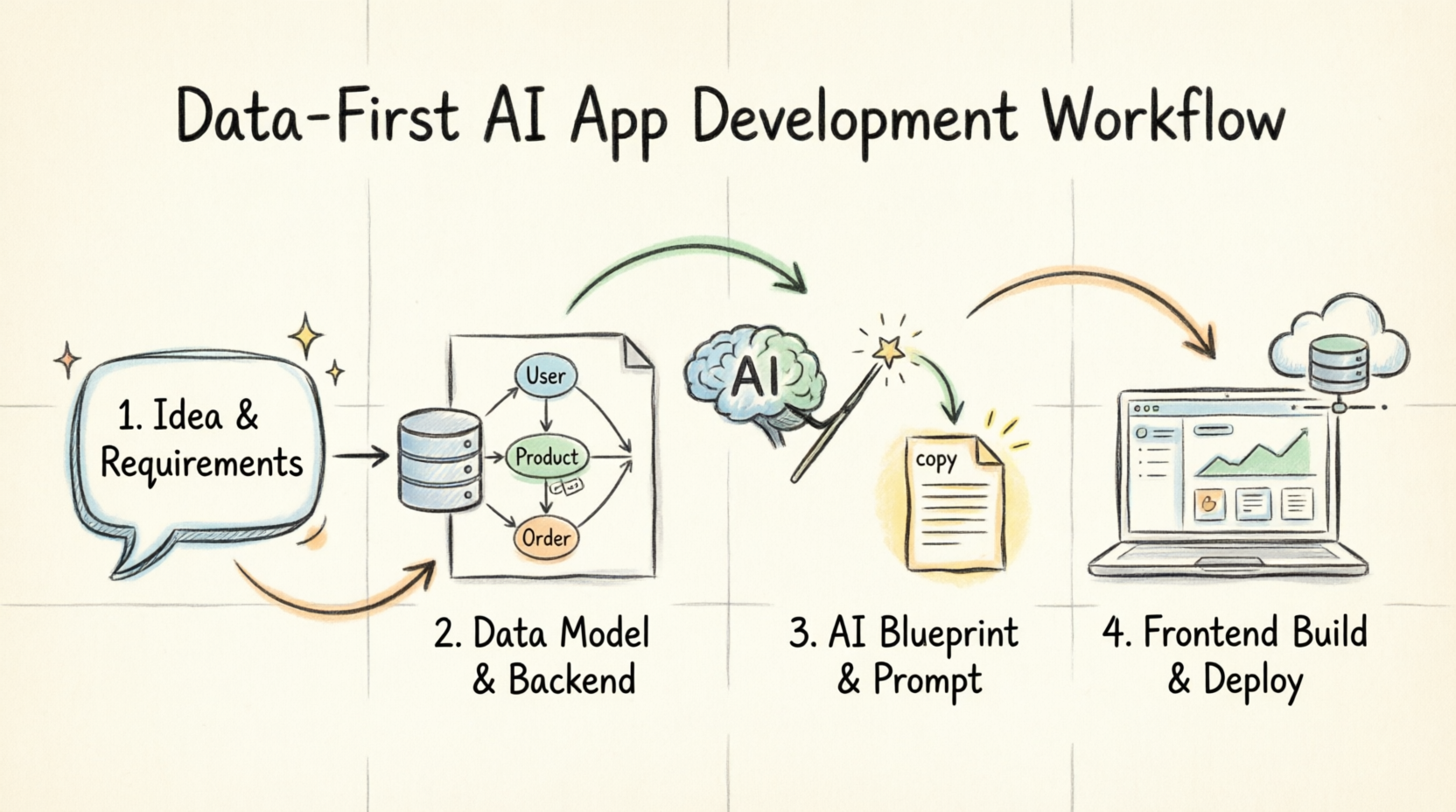
यह मार्गदर्शिका ऐप स्टूडियो की मुख्य अवधारणाओं की व्यापक समीक्षा प्रदान करती है, जिसके बाद विजुअल पैराडाइम ऐप स्टूडियो, गूगल AI स्टूडियो और वर्सेल का उपयोग करके एक पूरी तरह से कार्यात्मक आंतरिक आईटी हेल्पडेस्क प्रणाली बनाने और डेप्लॉय करने के लिए एक स्टेप-बाय-स्टेप ट्यूटोरियल दिया गया है।
भाग 1: विजुअल पैराडाइम AI ऐप स्टूडियो – समीक्षा, मुख्य अवधारणाएं और दिशानिर्देश
मूल दर्शन: डेटा-पहले रणनीति
विजुअल पैराडाइम AI ऐप स्टूडियो बैकएंड को फ्रंटएंड से पहले प्राथमिकता देकर आपके सॉफ्टवेयर बनाने के तरीके को बदल देता है। दृश्य डिज़ाइन को छूने से पहले ही एक सुरक्षित, लाइव क्लाउड डेटाबेस लॉन्च करके, आप अनिश्चितता को दूर करते हैं और टूटे हुए कनेक्शन को रोकते हैं। इससे स्थिर, सुरक्षित सॉफ्टवेयर बनता है जो हर बार चलने के लिए तैयार होता है।
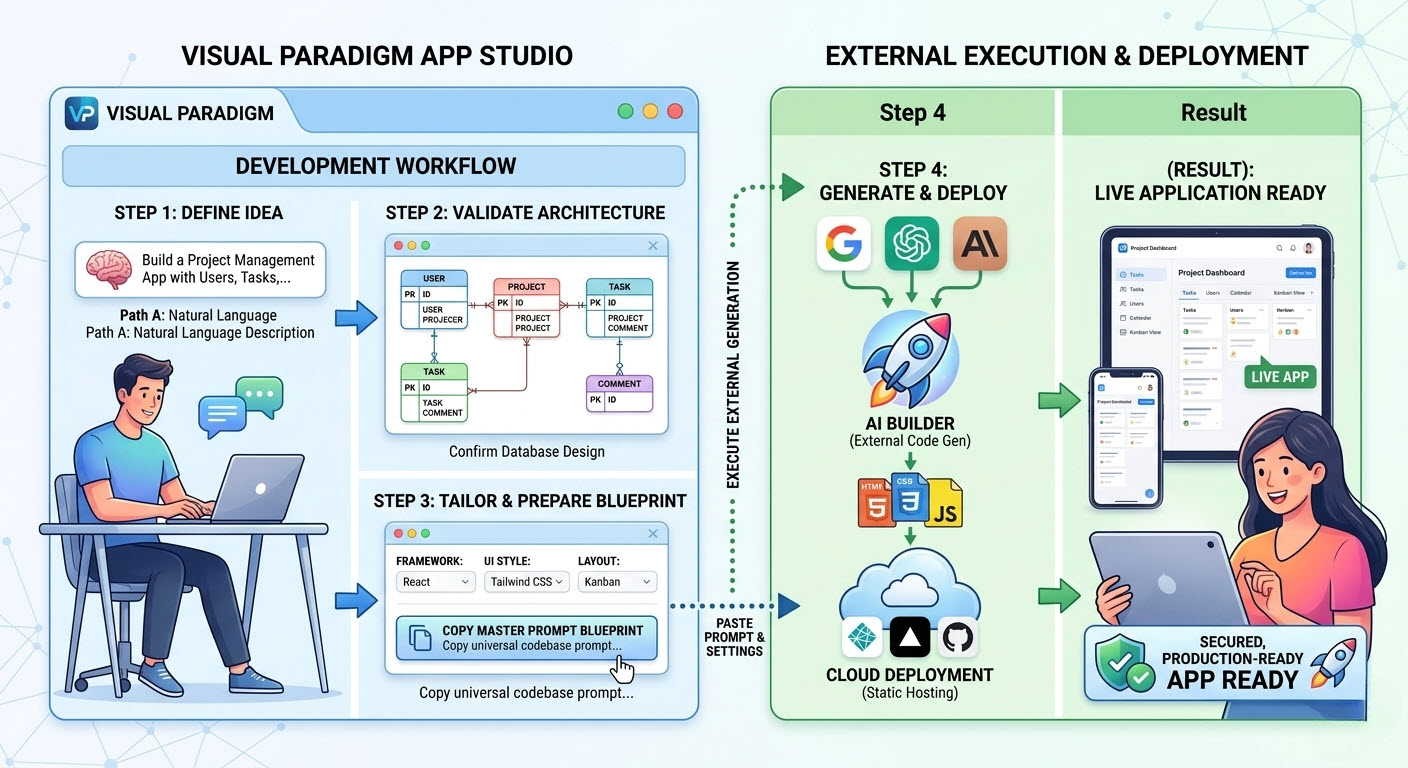
4-चरणीय दिशानिर्देश कार्यप्रवाह
ऐप स्टूडियो विकास चक्र को चार अलग-अलग, प्रबंधनीय चरणों में सरल बनाता है:
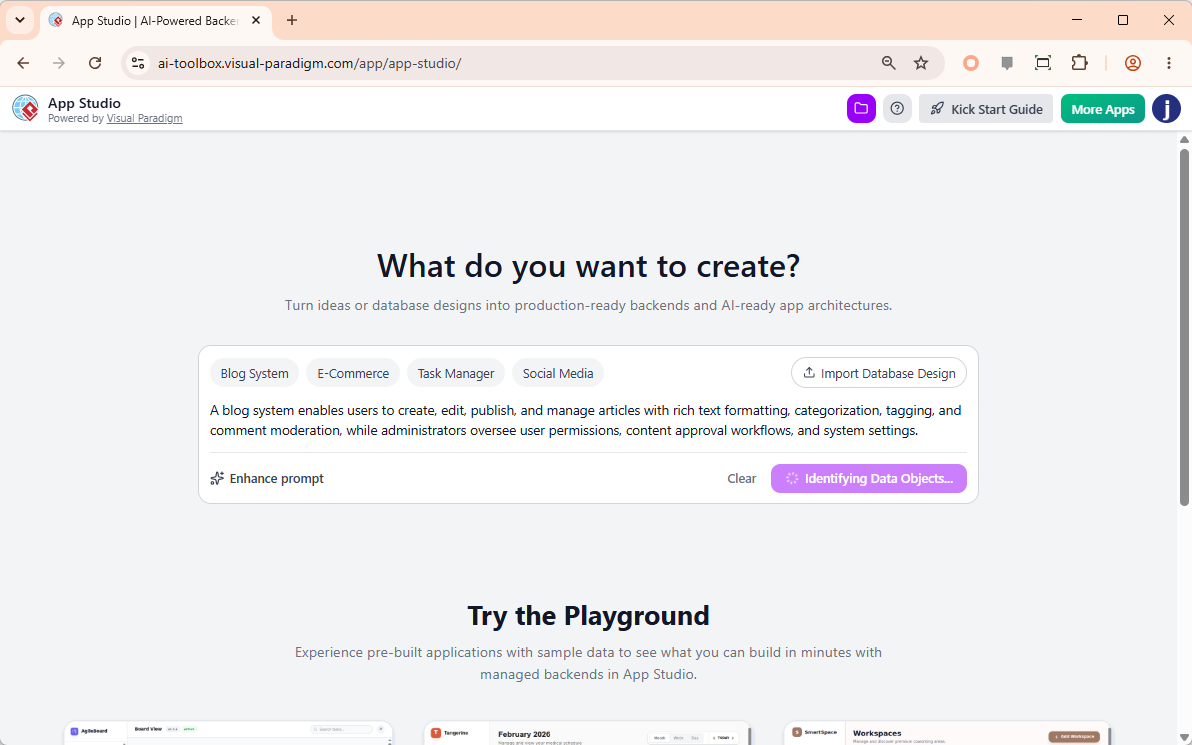
1. ऐप आवश्यकता विवरण दर्ज करें
पहले अंग्रेजी में यह बताएं कि आप क्या बनाना चाहते हैं। AI आपकी प्राकृतिक भाषा की आवश्यकताओं को विश्लेषित करता है ताकि मूल व्यापार तर्क को समझ सके।
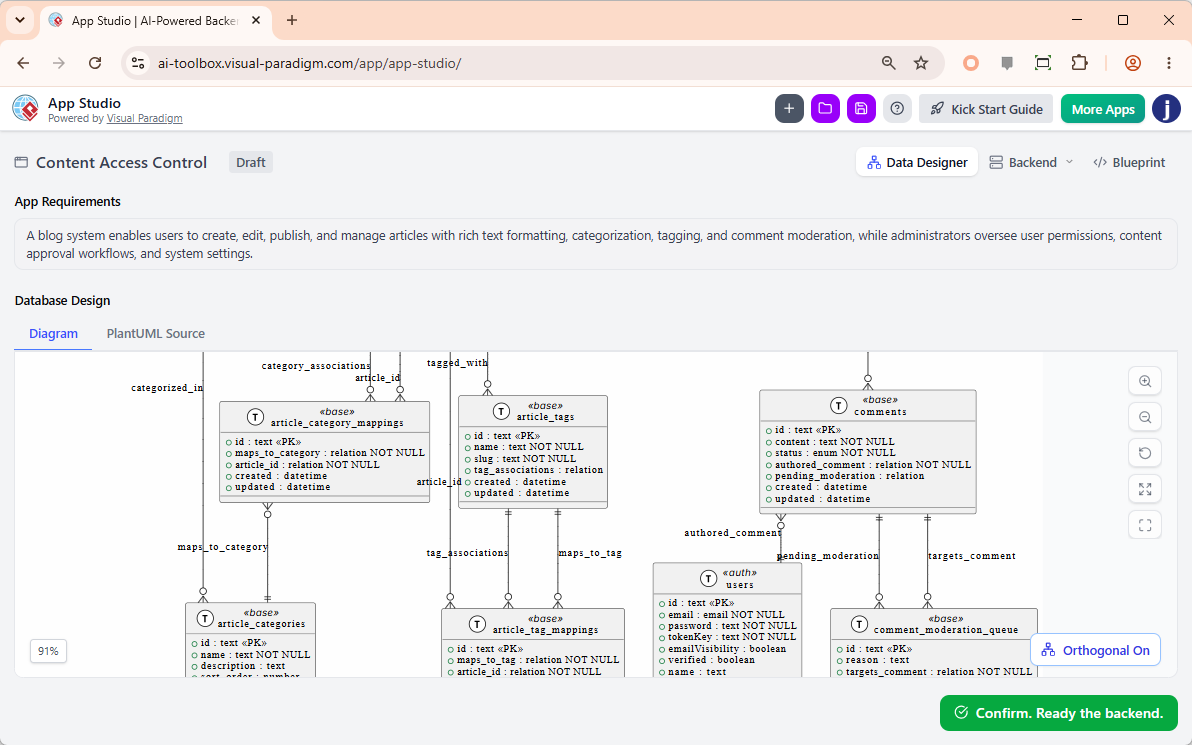
2. डेटा डिज़ाइन की समीक्षा करें
प्रणाली तुरंत एक पूर्ण डेटाबेस संरचना (एंटिटी-रिलेशनशिप डायग्राम) को दृश्य रूप में प्रस्तुत करती है। आप बिना किसी SQL कोड लिखे डेटा मॉडल की समीक्षा, संशोधन और पुष्टि कर सकते हैं।
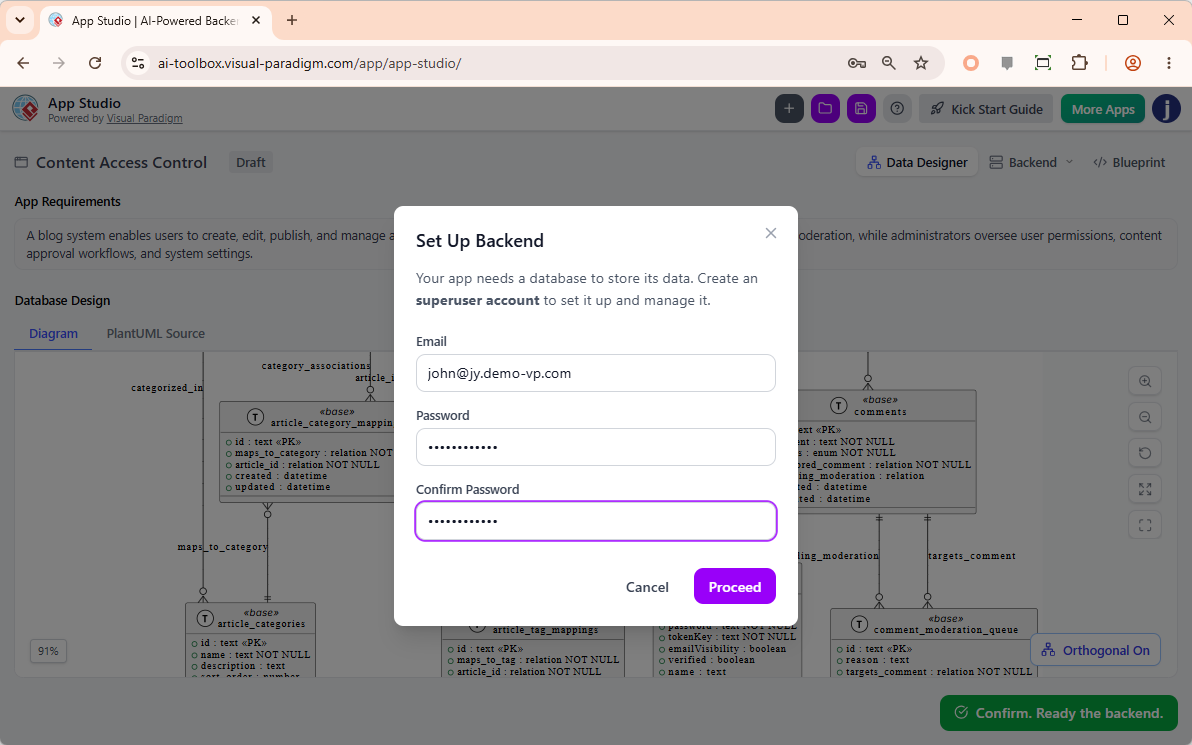
3. बैकएंड सेटअप करें
एक क्लिक में, ऐप स्टूडियो एक सुरक्षित, प्रबंधित क्लाउड डेटाबेस प्रदान करता है, सक्रिय डेटा API को कॉन्फ़िगर करता है और आपके प्रशासक प्रमाण पत्र उत्पन्न करता है।
4. शैली, थीम को समायोजित करें और प्रॉम्प्ट कॉपी करें
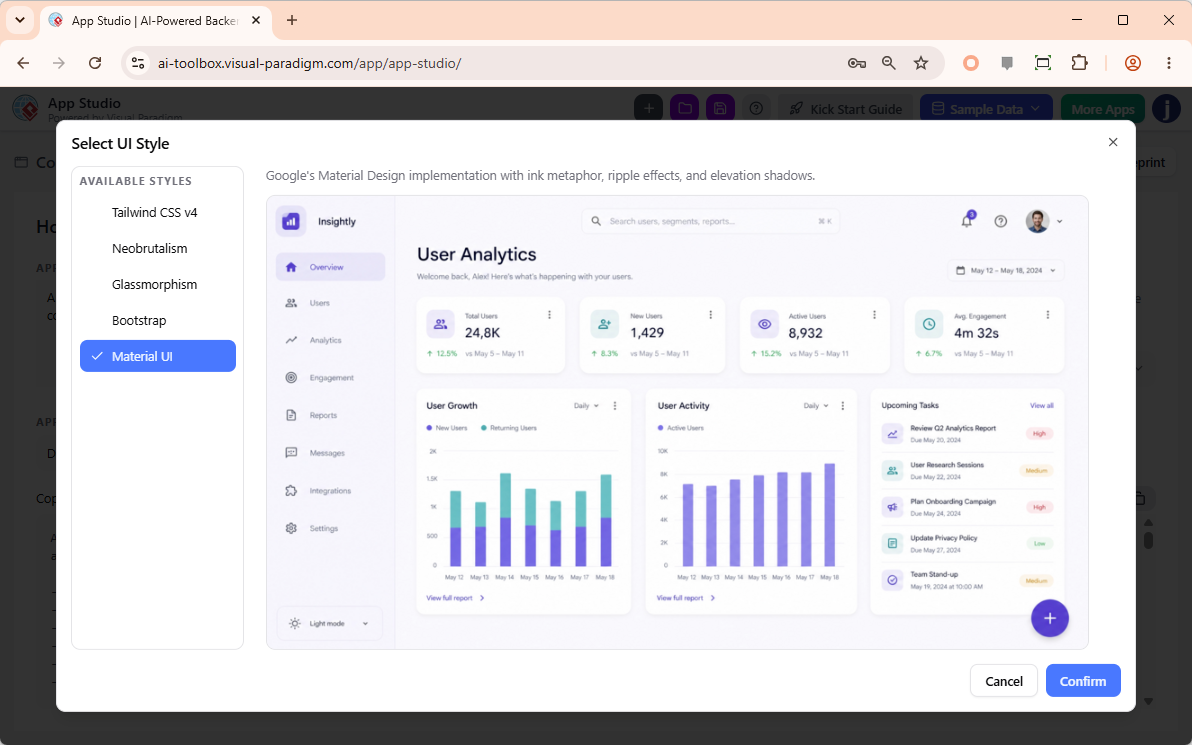
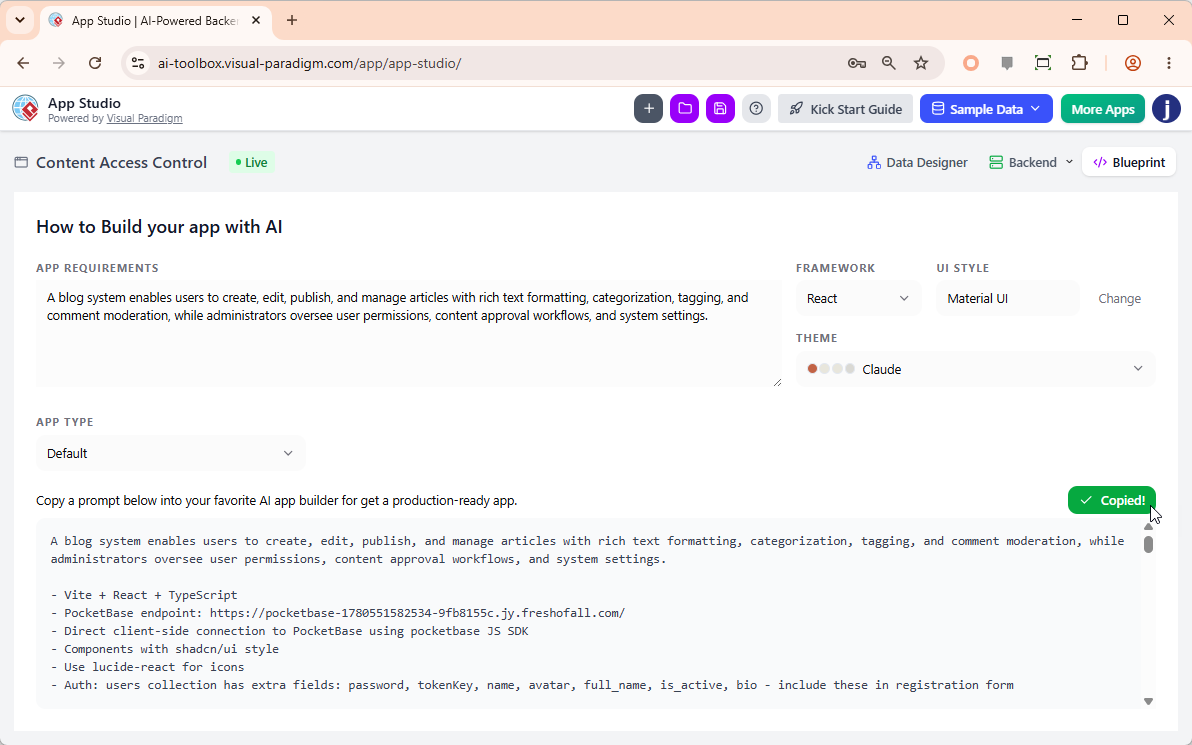
अपने फ्रंटएंड फ्रेमवर्क, UI शैली और रंग विषय को कस्टमाइज़ करें। अंत में, प्रणाली आपकी लाइव बैकएंड संरचना और डिज़ाइन नियमों को एक मास्टर प्रॉम्प्ट में पैक करती है।
5. निर्माण और अंतिम रूप दें
प्रॉम्प्ट को अपने पसंदीदा बाहरी AI कोडिंग टूल में पेस्ट करें ताकि फ्रंटएंड बन सके। परिणाम एक पूरी तरह से कार्यात्मक ऐप होगा जो आपके लाइव डेटाबेस से जुड़ा होगा।
उत्पाद टीमें ऐप स्टूडियो क्यों चुनती हैं
-
पूर्ण स्वतंत्रता, कोई वेंडर लॉक-इन नहीं: ऐप स्टूडियो डेटाबेस बैकएंड के भारी काम को संभालता है, लेकिन फ्रंटएंड को पूरी तरह से आप और आपके पसंदीदा AI कोडिंग पर्यावरण पर छोड़ देता है।
-
कोई डेटाबेस कोडिंग की आवश्यकता नहीं: प्रणाली स्वचालित रूप से आपके डेटा को संरचित, जोड़ा और नक्शा बनाती है, जो साधारण अंग्रेजी विवरणों पर आधारित है।
-
तत्काल क्लाउड डेप्लॉयमेंट: सर्वर प्रबंधन और API सेटअप को छोड़ें। एप्लिकेशन स्टूडियो एक सुरक्षित क्लाउड डेटाबेस की स्थापना करता है और सक्रिय डेटा एंडपॉइंट्स को तुरंत उत्पन्न करता है।
भाग 2: हैंड्स-ऑन ट्यूटोरियल – आंतरिक आईटी हेल्पडेस्क सिस्टम बनाना
इस डेटा-आधारित कार्यप्रणाली की शक्ति को दर्शाने के लिए, हम एक पूर्ण आंतरिक आईटी हेल्पडेस्क सिस्टम बनाएंगे। हम एक शक्तिशाली त्रिकोणीय उपकरणों का उपयोग करेंगे:विजुअल पैराडाइम एप्लिकेशन स्टूडियो ब्लूप्रिंट के लिए, गूगल एआई स्टूडियो एप्लिकेशन निर्माण के लिए, और वर्सेल बिना किसी दिक्कत के डेप्लॉयमेंट के लिए।

चरण 1: विजुअल पैराडाइम एप्लिकेशन स्टूडियो में अपने प्रोजेक्ट की शुरुआत करें
-
प्रवेश और लॉगिन: इस पर जाएं विजुअल पैराडाइम एप्लिकेशन स्टूडियो। सुनिश्चित करें कि आप विजुअल पैराडाइम ऑनलाइन कॉम्बो एडिशन या डेस्कटॉप प्रोफेशनल एडिशन के वैध लाइसेंस के साथ लॉगिन हैं।
-
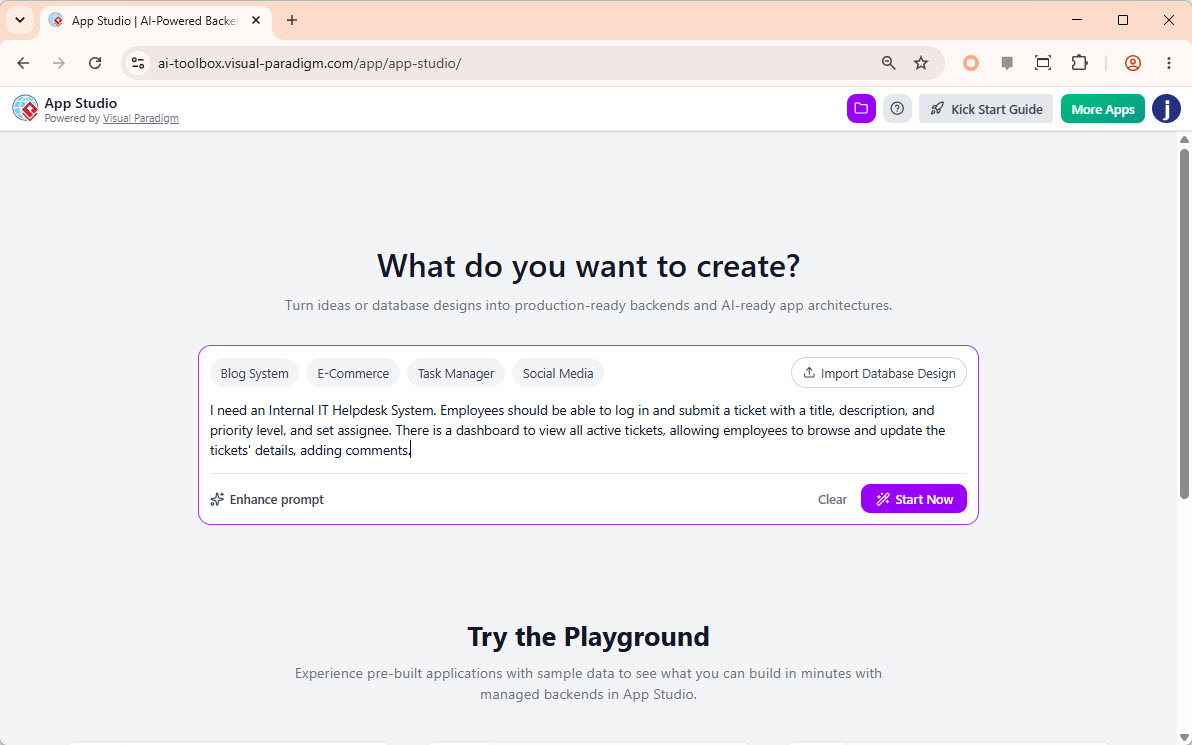
आवश्यकताओं को परिभाषित करें: अपने एप्लिकेशन का विस्तृत विवरण दर्ज करें। हमारे हेल्पडेस्क सिस्टम के लिए, निम्नलिखित दर्ज करें:
“मुझे एक आंतरिक आईटी हेल्पडेस्क सिस्टम चाहिए। कर्मचारियों को लॉगिन करने और एक टिकट जमा करने की अनुमति होनी चाहिए, जिसमें शीर्षक, विवरण, प्राथमिकता स्तर और एक निर्धारित व्यक्ति हो। सभी सक्रिय टिकटों को देखने के लिए एक डैशबोर्ड होना चाहिए, जिससे कर्मचारी टिकट के विवरण को ब्राउज़ कर सकें और अपडेट कर सकें, शामिल करने के लिए टिप्पणियां भी जोड़ सकें।”
प्रो टिप: यदि आपको एक संक्षिप्त विवरण को समृद्ध करने के लिए AI की आवश्यकता हो, तो “प्रॉम्प्ट को बढ़ाएं” बटन का उपयोग करें।
-
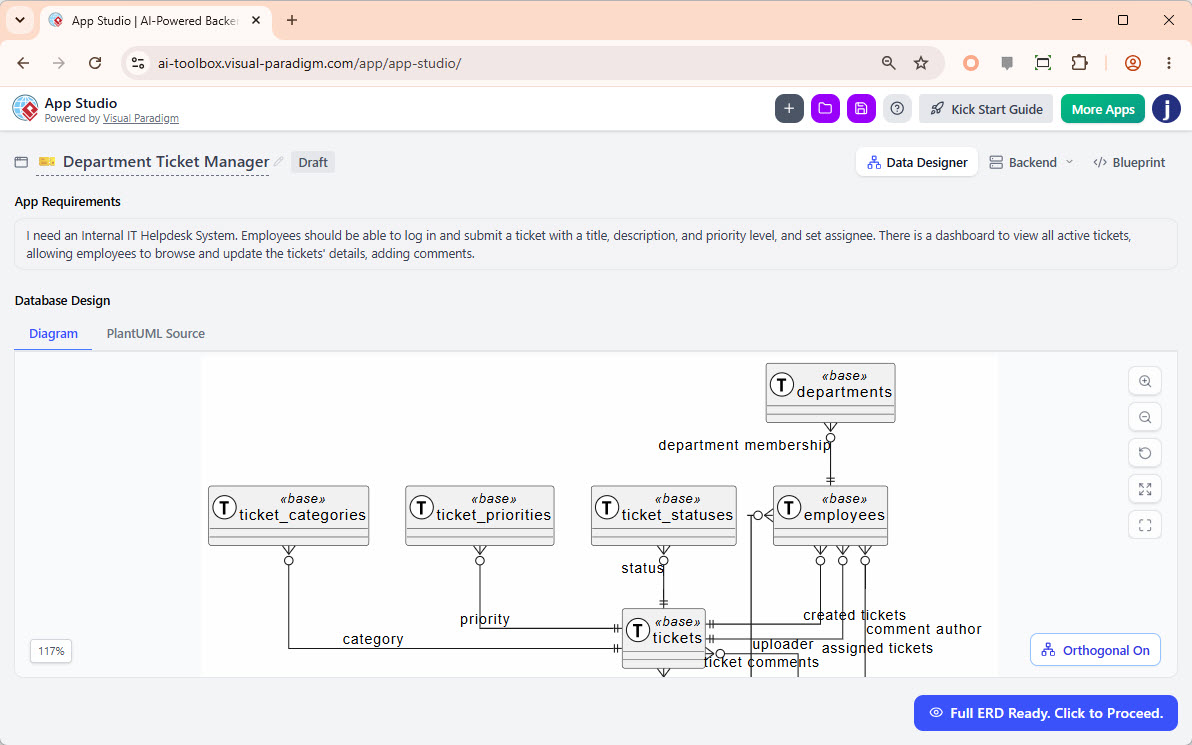
एआई-चालित ईआरडी उत्पादन: क्लिक करें “अभी शुरू करें”। एआई आपके पाठ का विश्लेषण करेगा और प्रारंभिक एंटिटी-रिलेशनशिप डायग्राम (ईआरडी) उत्पन्न करेगा। पूरी संरचना को भरने के लिए कुछ पल का इंतजार करें।
-
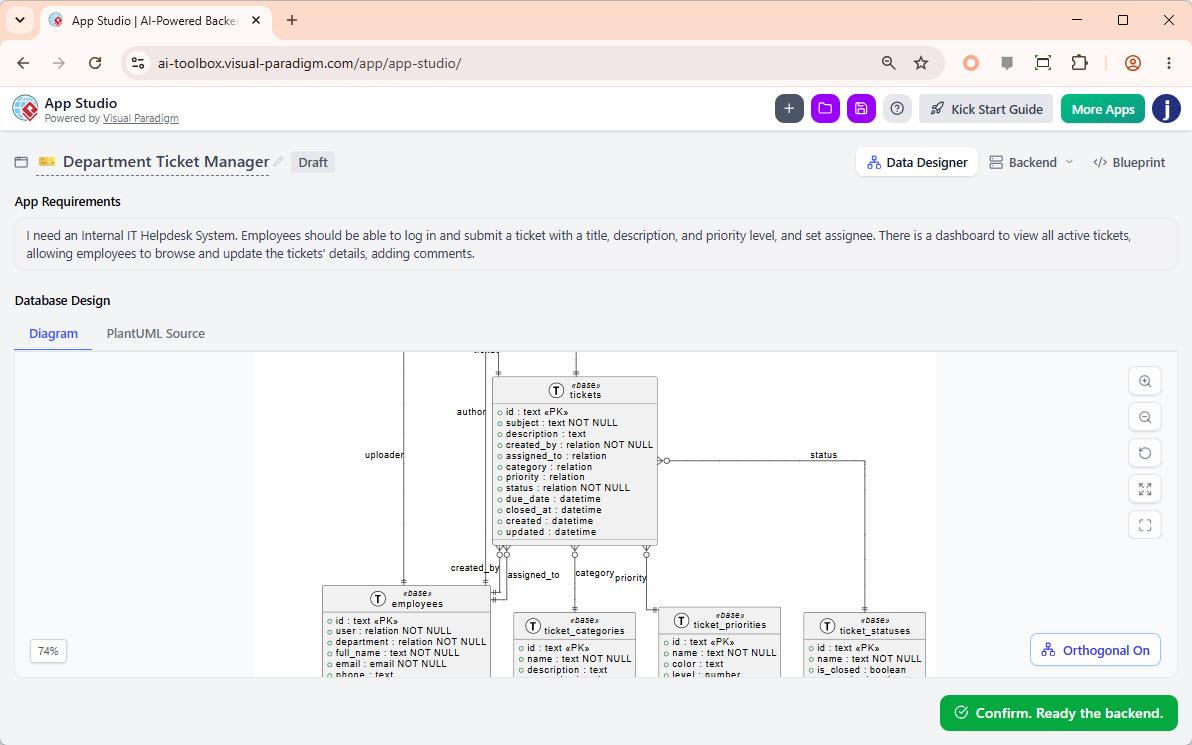
समीक्षा और पुष्टि करें: जब तक कि “पूर्ण ईआरडी तैयार है। आगे बढ़ने के लिए क्लिक करें” बटन दिखाई देने के बाद, इसे क्लिक करें ताकि पूर्ण स्कीमा देख सकें। तालिकाओं और कॉलम की समीक्षा करें, फिर क्लिक करें “पुष्टि करें, बैकएंड तैयार करें।”
-
डेटाबेस बैकएंड सेटअप करें: अपने पसंदीदा ईमेल और पासवर्ड दर्ज करें ताकि आपके प्रबंधित डेटाबेस के लिए सुपरयूजर खाता बनाया जा सके। क्लिक करें “आगे बढ़ें”.
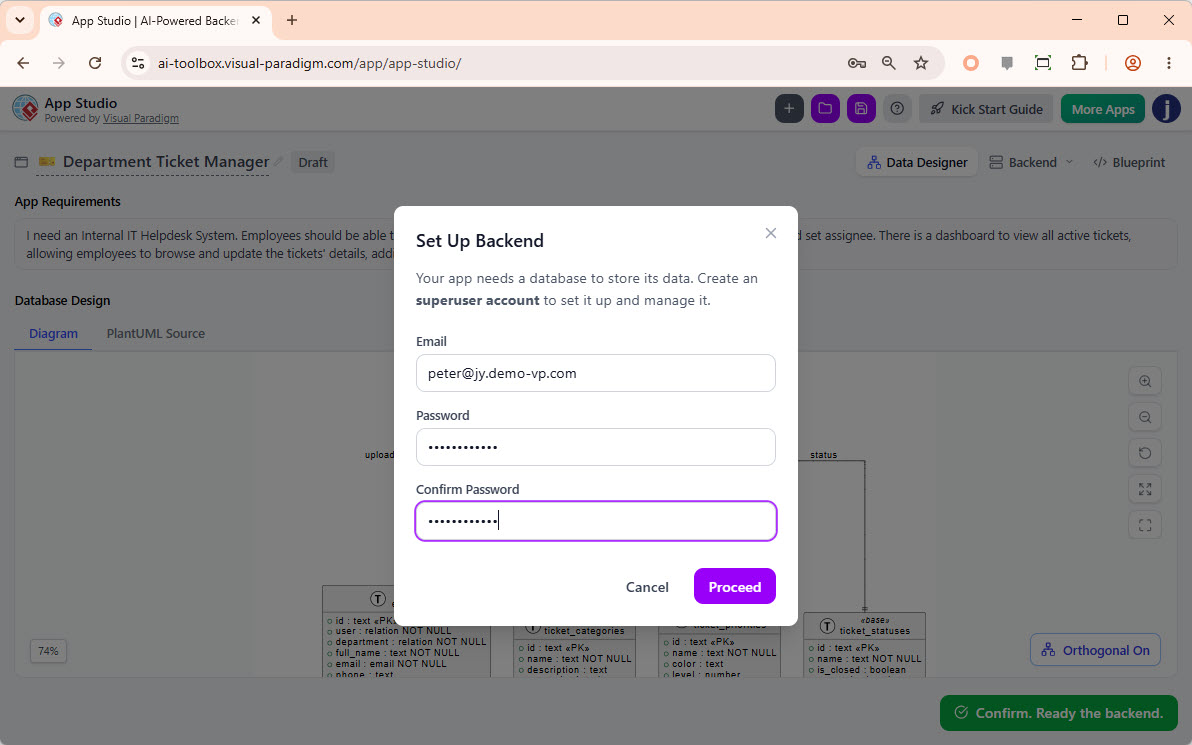
-
डेटाबेस प्रदान करना: एप्प स्टूडियो डेटाबेस की सुविधा प्रदान करेगा और परीक्षण के लिए स्वचालित रूप से नमूना रिकॉर्ड डालेगा।
-
अपने ब्लूप्रिंट को कस्टमाइज़ करें: पर “ब्लूप्रिंट” पृष्ठ पर, अपने फ्रंटएंड पैरामीटर को कॉन्फ़िगर करें:
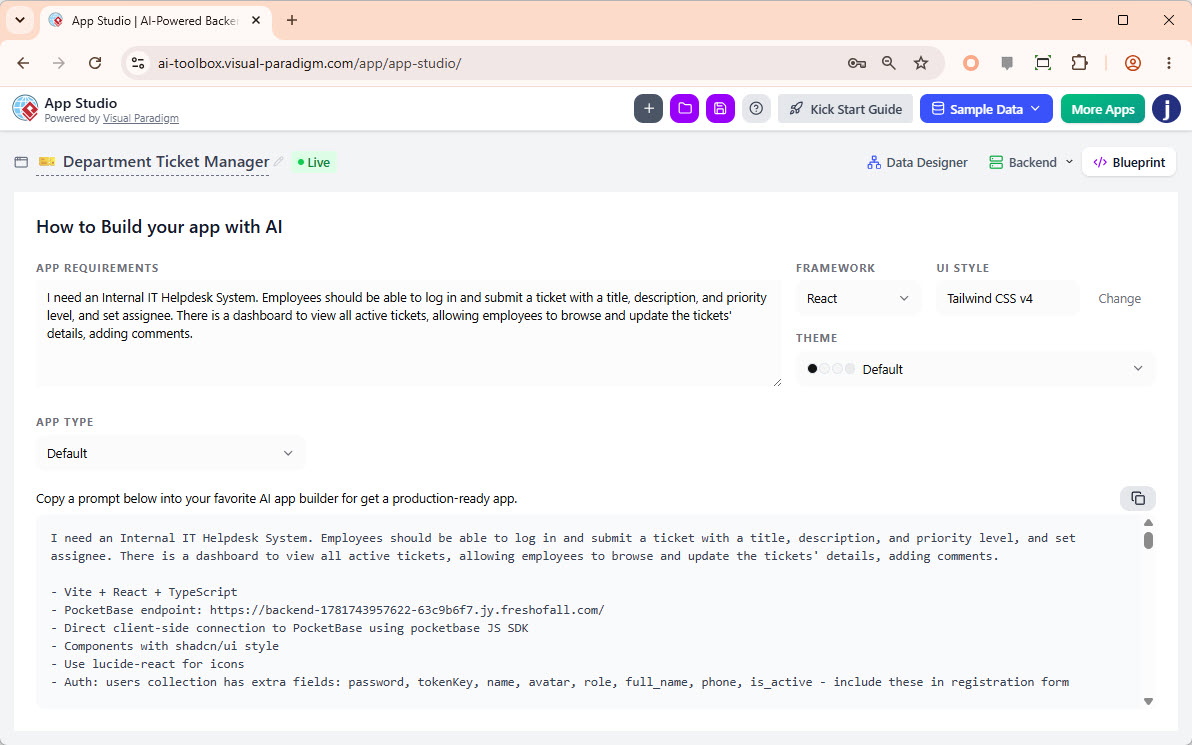
-
फ्रेमवर्क: अपना पसंदीदा फ्रंटएंड फ्रेमवर्क चुनें (उदाहरण के लिए, रिएक्ट, व्यू, एंगुलर)। हम डिफ़ॉल्ट रिएक्ट.
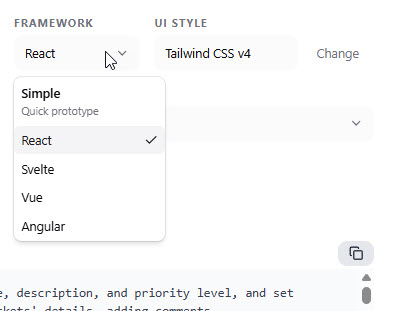
-
यूआई शैली: टेलविंड सीएसएस वी4, नियोब्रूटलिज्म या बूटस्ट्रैप जैसे डिज़ाइन सिस्टम चुनें। हम टेलविंड सीएसएस वी4.
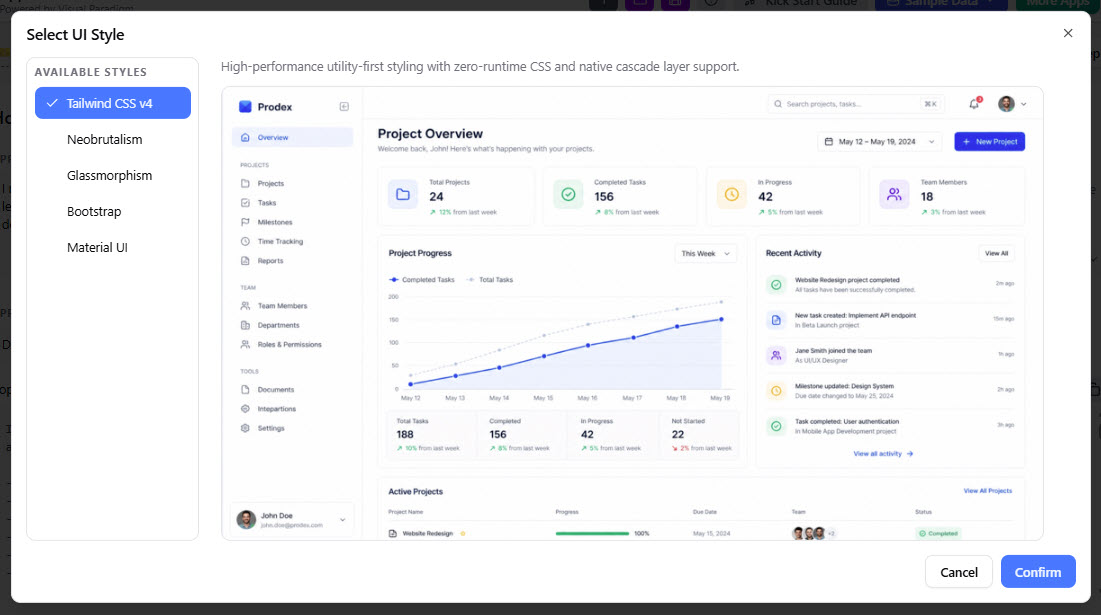
-
थीम: एक रंग पैलेट चुनें। हम “प्रकृति” पैलेट चुनें।
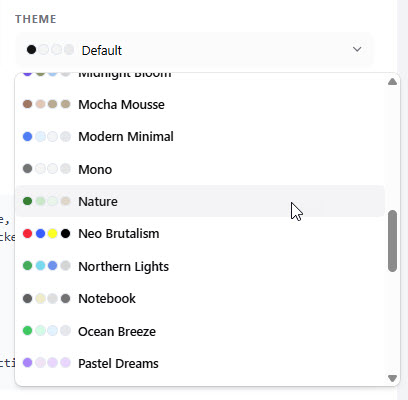
-
एप्प प्रकार: एक लेआउट प्रकार चुनें (उदाहरण के लिए, डिफ़ॉल्ट, कैनबैन, सूची/तालिका)। हम इसे “डिफ़ॉल्ट”.
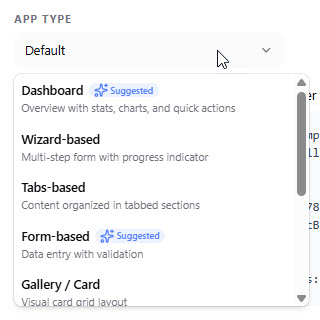
-
-
एआई प्रॉम्प्ट कॉपी करें: पर क्लिक करें “कॉपी” बटन। यह व्यापक प्रॉम्प्ट आपके स्कीमा, बैकएंड लॉजिक और डिज़ाइन नियमों को समेटता है।
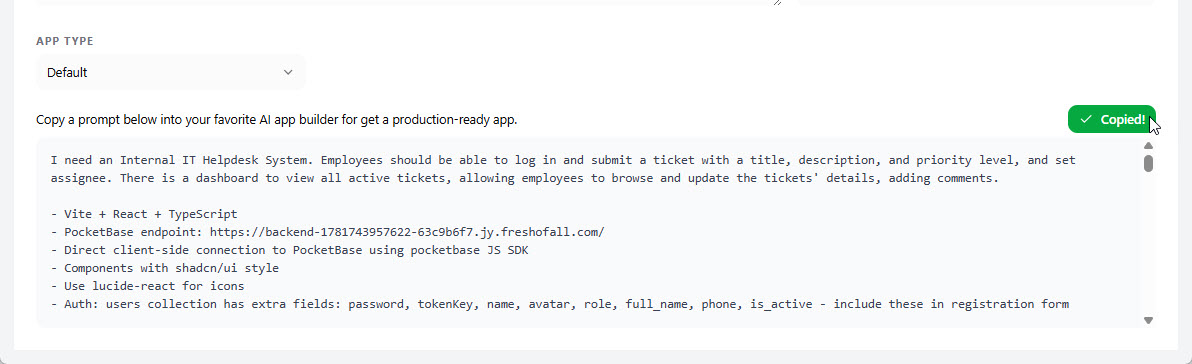
चरण 2: गूगल एआई स्टूडियो में अपने एप्प का उत्पादन करें
-
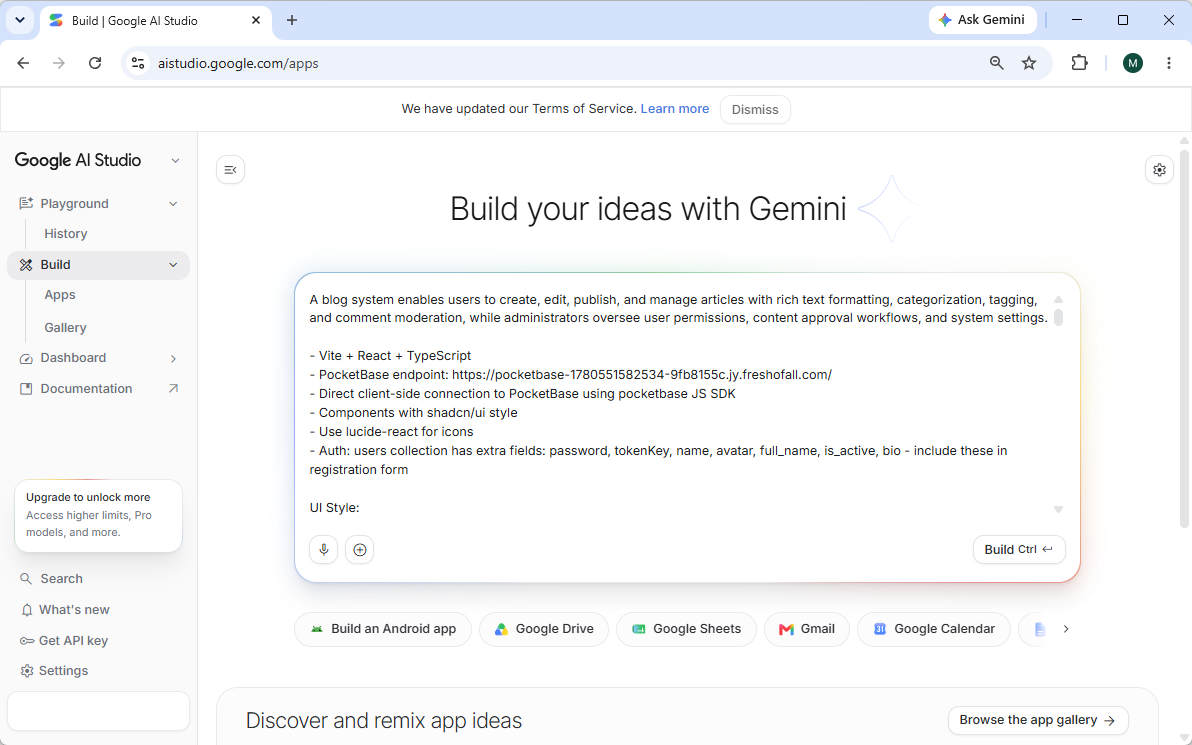
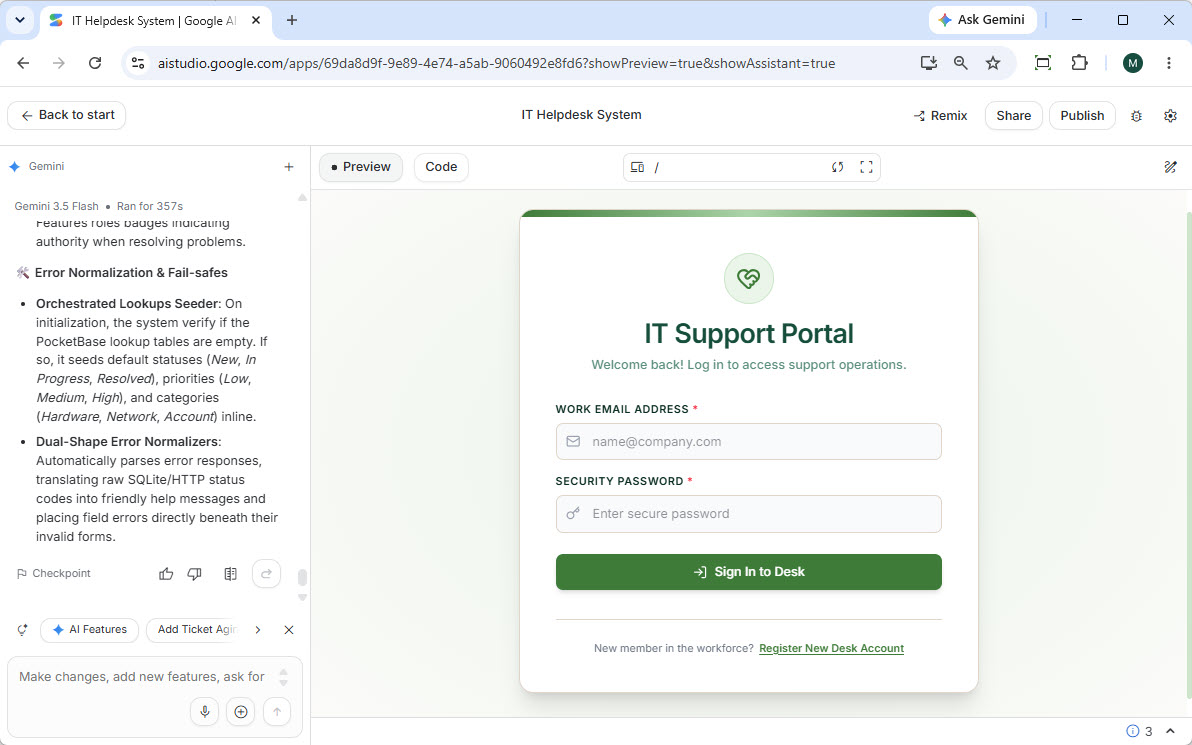
प्रॉम्प्ट पेस्ट करें: गूगल एआई स्टूडियो खोलें, एक नया प्रोजेक्ट बनाएं, और प्रॉम्प्ट को सीधे पेस्ट करें।
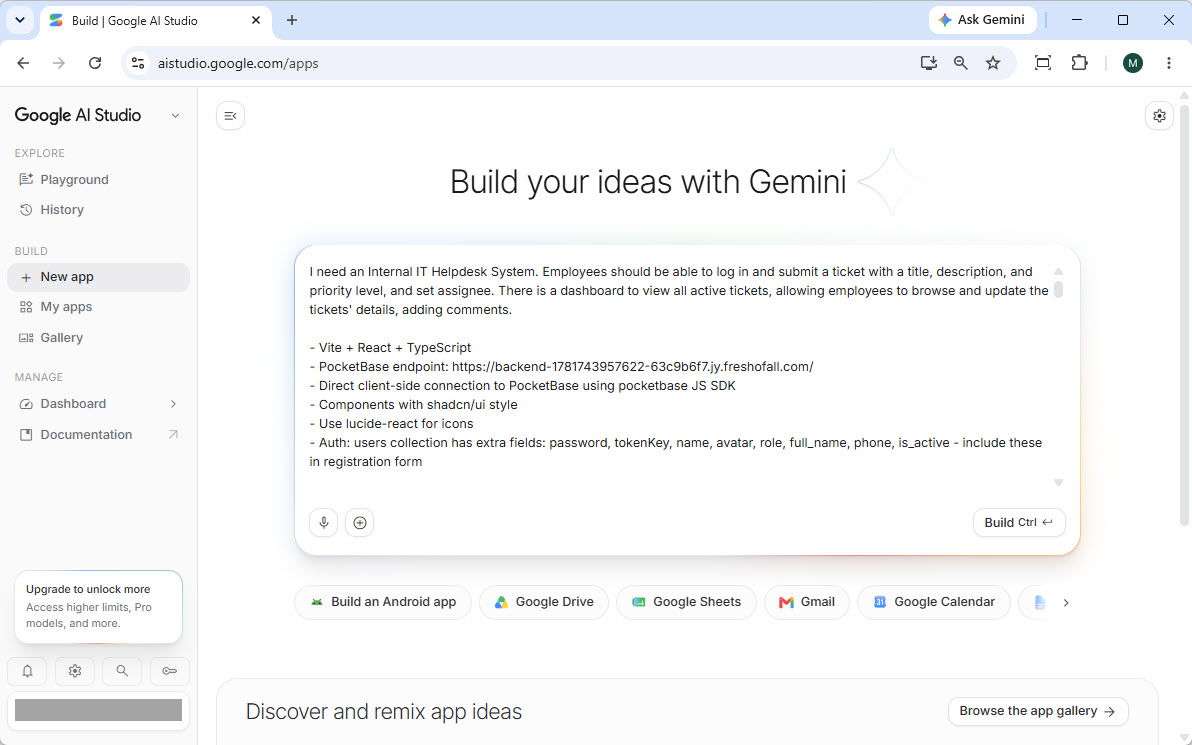
-
निर्माण: क्लिक करें “निर्माण” बटन। AI प्रॉम्प्ट को एक कार्यात्मक वेब एप्लिकेशन में अनुवाद करेगा।
-
कार्यक्षमता का परीक्षण करें:
-
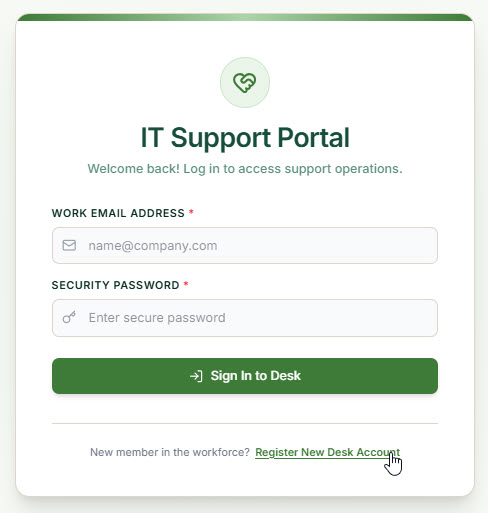
क्लिक करें “नया डेक खाता पंजीकृत करें” एक उपयोगकर्ता बनाने के लिए।
-
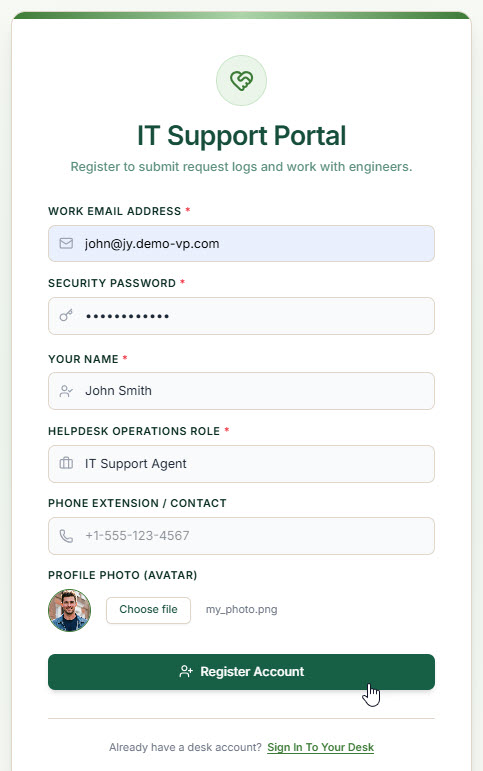
अपने विवरण दर्ज करें और आगे बढ़ें।
-
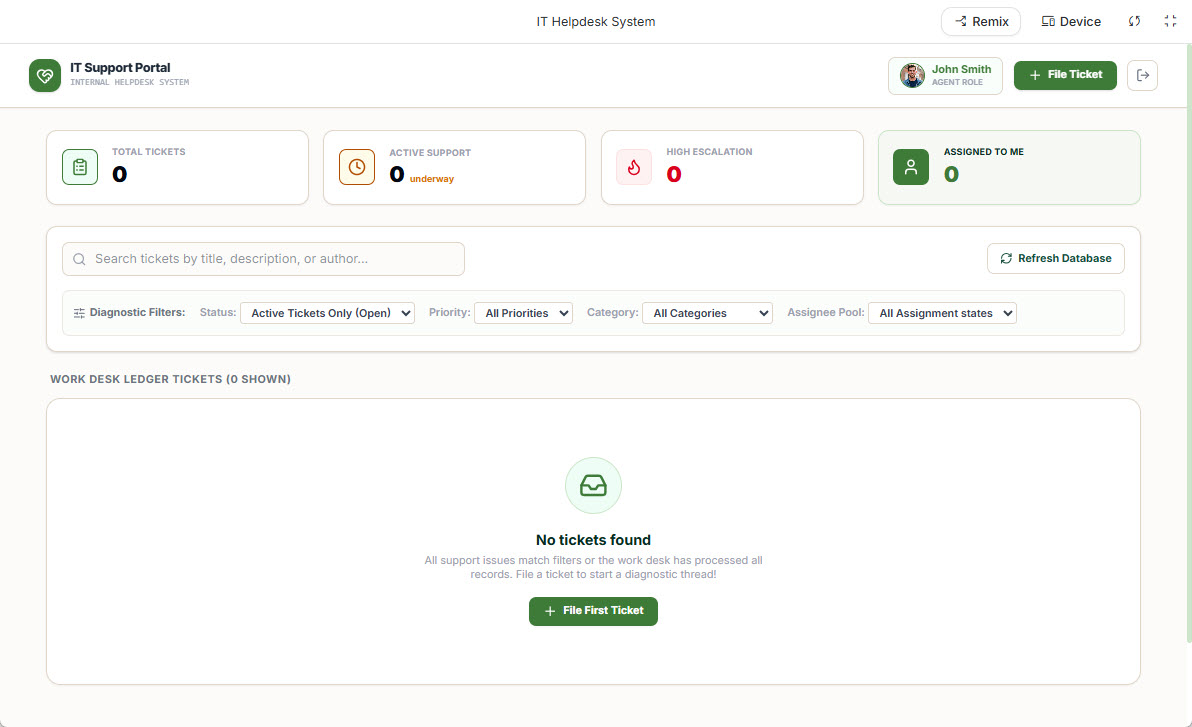
आपको कार्यात्मक डैशबोर्ड पर ले जाया जाएगा।
-
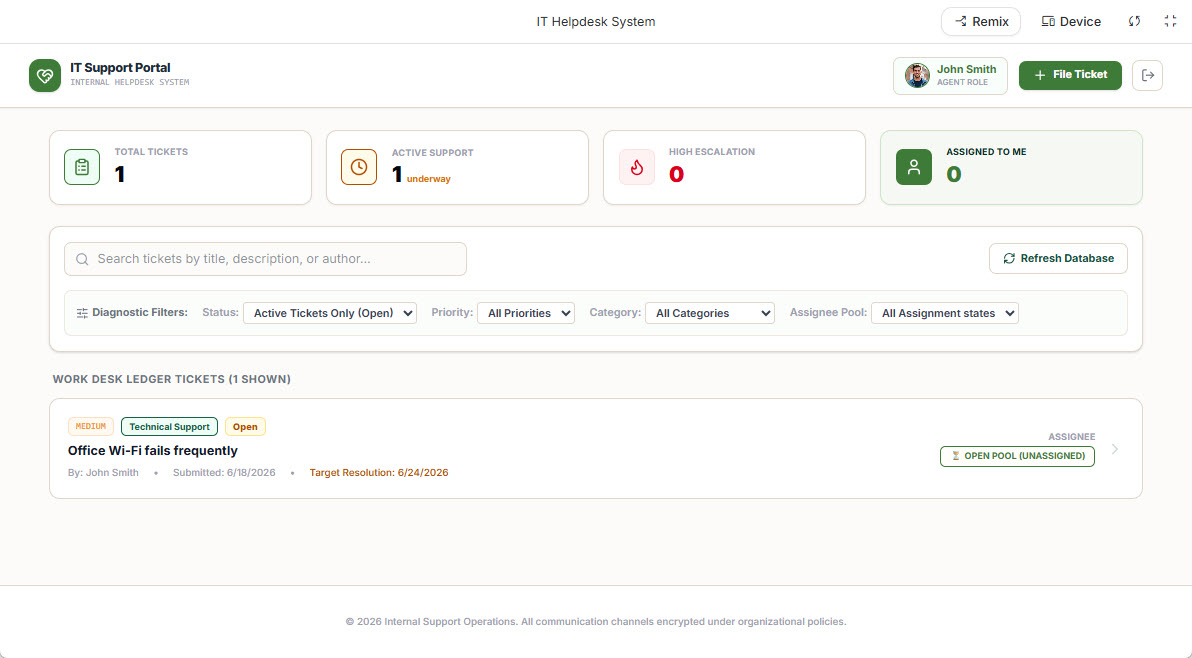
क्लिक करें “टिकट फाइल करें”, विवरण भरें (बीजित डेटा से पूर्व-भरे गए लुकअप फ़ील्ड्स का ध्यान दें), और जमा करें।
-
चरण 3: उत्पादन से पहले डेटाबेस का प्रबंधन करें
लाइव होने से पहले अपने डेटा को साफ करें।
-
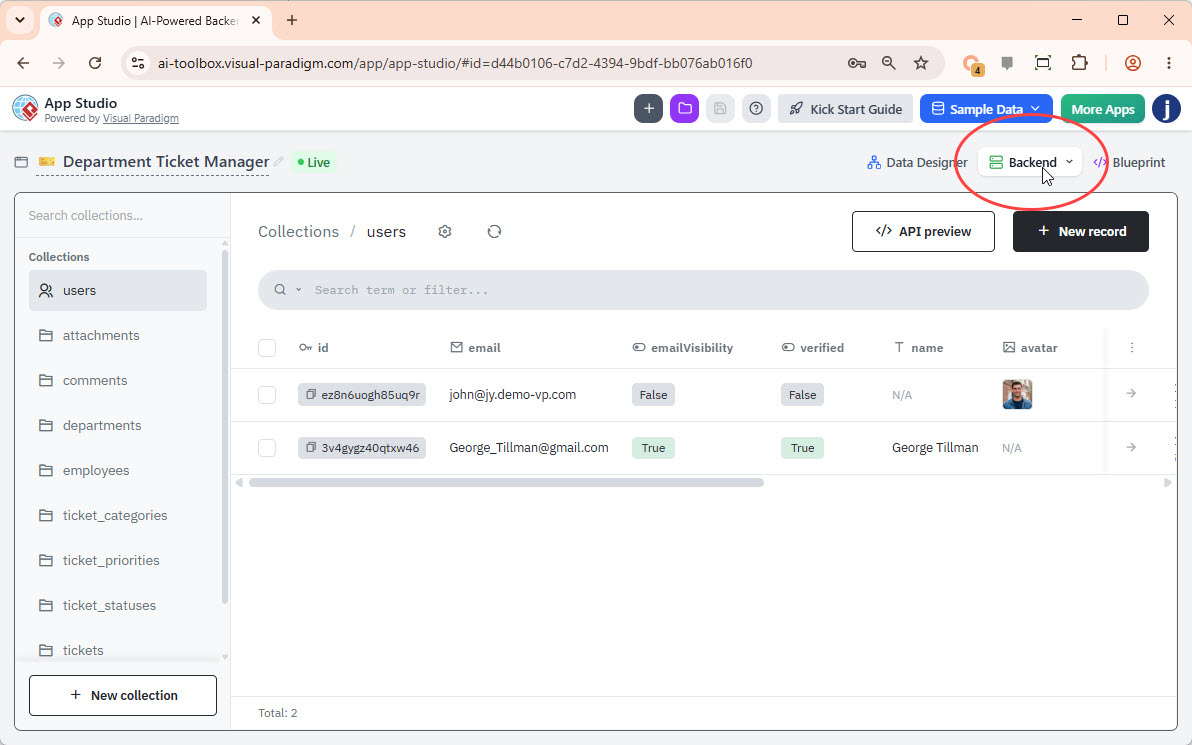
विजुअल पैराडाइम ऐप स्टूडियो पर लौटें और क्लिक करें “बैकएंड” ऊपरी दाहिने कोने में बटन।
-
तालिकाओं को देखने, नमूना रिकॉर्ड्स को हटाने, नए डेटा को जोड़ने या मौजूदा फ़ील्ड्स को संपादित करने के लिए कंसोल का उपयोग करें। बदलाव आपके लाइव ऐप में तुरंत प्रतिबिंबित होते हैं।
चरण 4: Vercel के साथ उत्पादन में डेप्लॉय करना
4.1 Google AI स्टूडियो से GitHub में सिंक करना
-
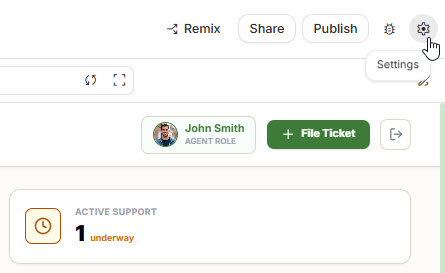
Google AI स्टूडियो में, क्लिक करें सेटिंग्स (गियर आइकन)।
-
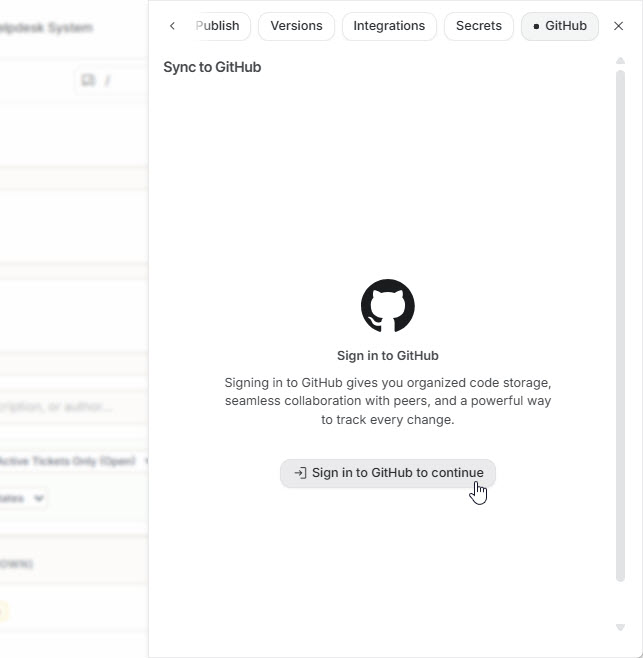
जाएं “GitHub” टैब और एकीकरण को अनुमति देने के लिए साइन इन करें।
-
एक नया रिपॉजिटरी बनाएं (नाम, विवरण, दृश्यता) और क्लिक करें “GitHub रिपॉजिटरी बनाएं।”
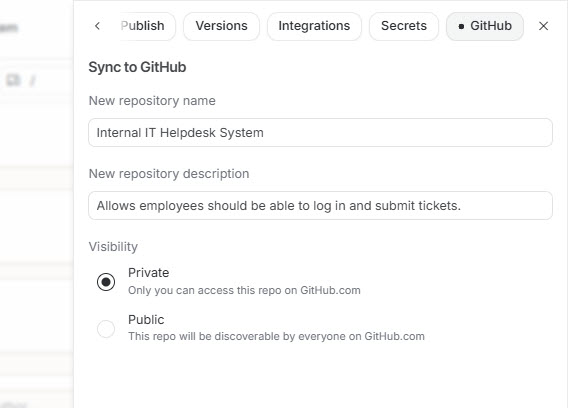
-
फ़ाइलों की समीक्षा करें, क्लिक करें “सभी परिवर्धनों को स्टेज और कॉमिट करें,” और सिंक पुष्टि का इंतजार करें।
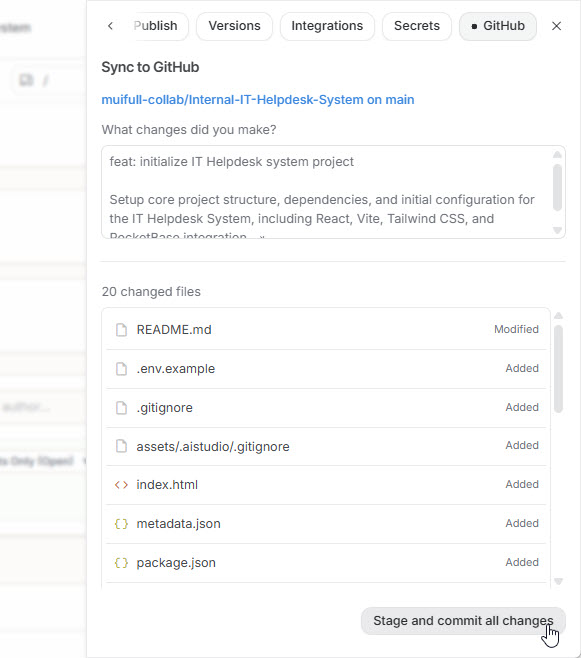
4.2 Vercel पर डेप्लॉय करना
-
साइन अप करें या लॉग इन करें Vercel अपने GitHub खाते का उपयोग करके।
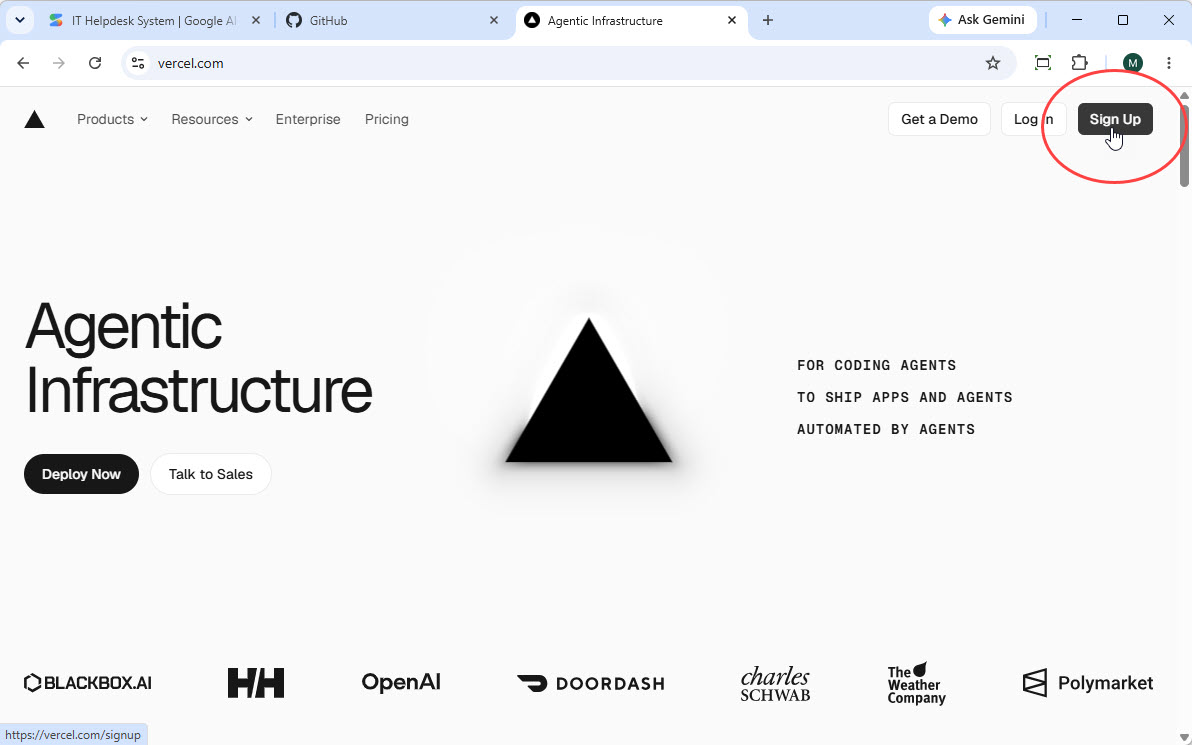
-
Vercel को अपने GitHub खाते तक पहुँच की अनुमति दें।
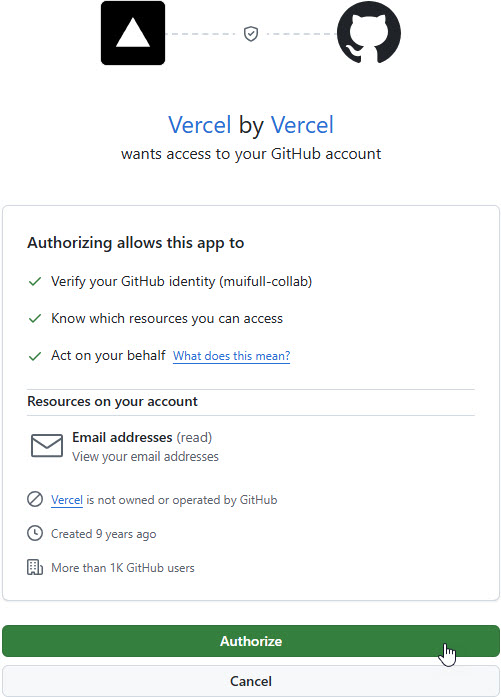
-
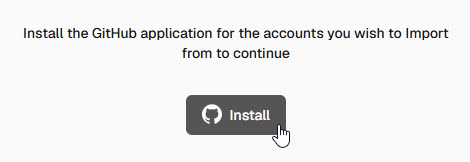
अपने डैशबोर्ड पर Vercel GitHub एप्लिकेशन स्थापित करें।
-
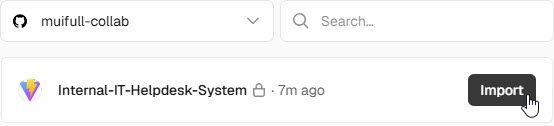
चुनें और “आयात करें” अभी बनाए गए रिपॉजिटरी को।
-
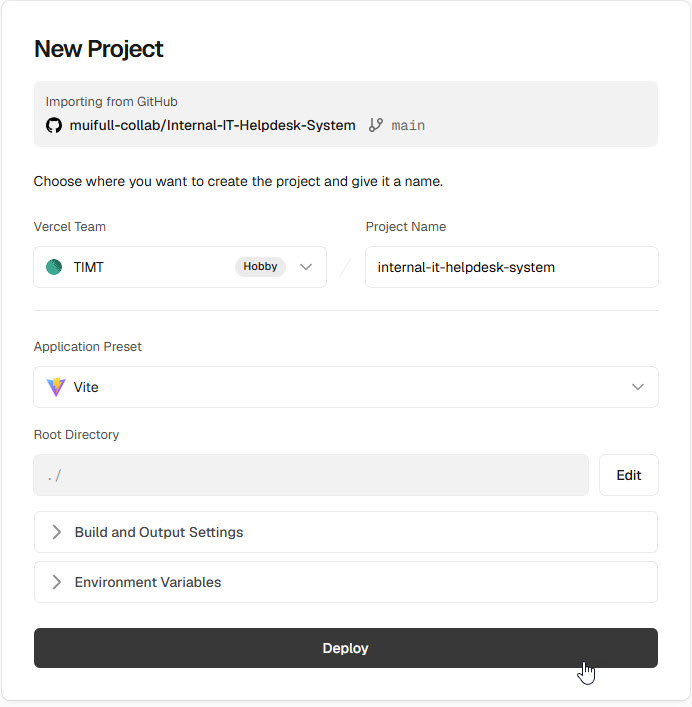
Vercel सेटिंग्स को स्वचालित रूप से पहचानेगा। क्लिक करें “डेप्लॉय।”
-
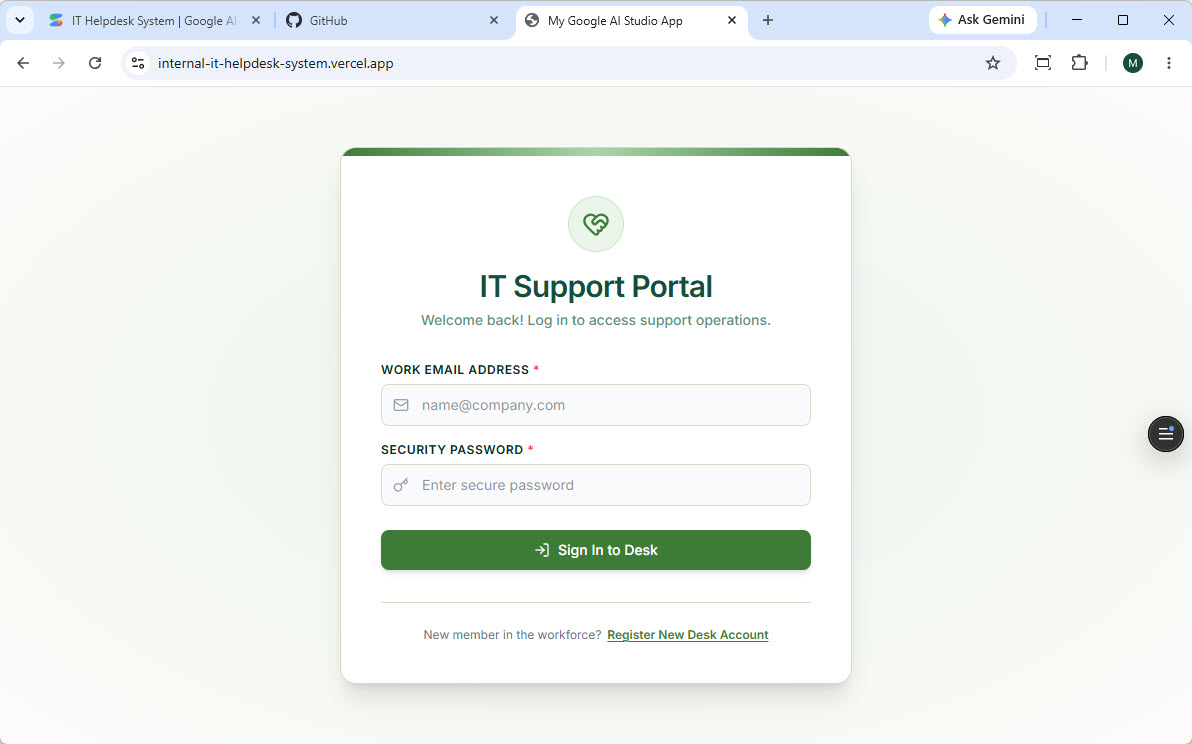
जब बिल्ड पूरी हो जाए, तो क्लिक करें “डेप्लॉयमेंट देखें” अपने लाइव ऐप को देखने के लिए।
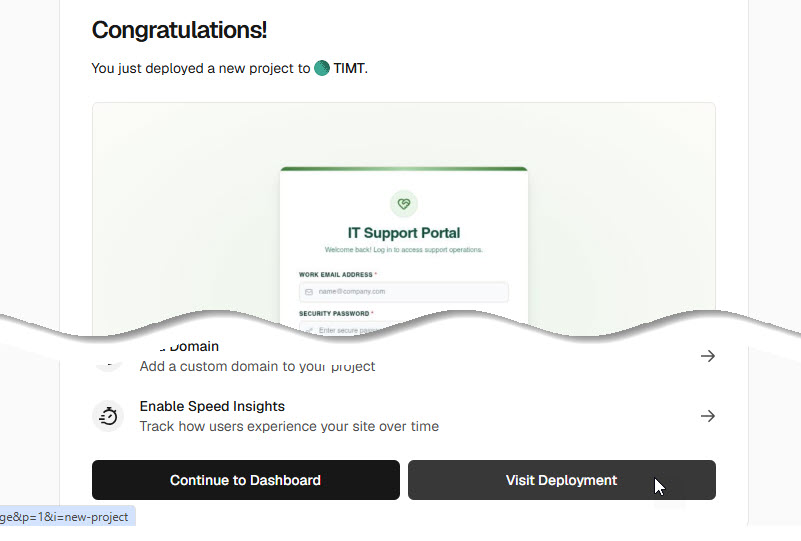
बधाई हो! आपने सफलतापूर्वक एक उत्पादन-तैयार ऐप बनाया और डेप्लॉय किया है।
निष्कर्ष: डेटा-आधारित एआई के साथ समय-बाजार त्वरित करना
Visual Paradigm AI App Studio के परिचय ने एआई-सहायता वाले विकास के क्षेत्र में एक महत्वपूर्ण परिपक्वता को चिह्नित किया है। उत्पाद प्रबंधकों और इंजीनियरिंग टीमों के लिए, बैकएंड डेटा आर्किटेक्चर को फ्रंटएंड जनरेशन से अलग करने की क्षमता एक खेल बदलने वाली है।
डेटा-पहली विधि को लागू करके, App Studio त्वरित प्रोटोटाइपिंग उपकरणों से आमतौर पर जुड़े तकनीकी दायित्व और वेंडर लॉक-इन को दूर करता है। यह सुनिश्चित करता है कि जब एआई आपके फ्रंटएंड कोड का उत्पादन करता है, तो वह एक बलिया, स्केलेबल और सही ढंग से संरचित डेटाबेस से जुड़ रहा है। Vercel जैसे प्लेटफॉर्म द्वारा प्रदान किए गए निर्विघ्न डेप्लॉयमेंट पाइपलाइन्स के साथ इस वर्कफ्लो के साथ, टीमों को एक कच्चे विचार से लेकर पूरी तरह से होस्ट किए गए, उत्पादन-ग्रेड ऐप तक पहुँचने में घंटों में सक्षम बनाया जाता है।
जैसे-जैसे एआई सॉफ्टवेयर इंजीनियरिंग के भारी काम को स्वचालित करता रहता है, App Studio जैसे उपकरण उत्पाद टीमों को अपनी ऊर्जा वहाँ फिर से लगाने की अनुमति देते हैं जहाँ यह सबसे ज्यादा महत्वपूर्ण है: उपयोगकर्ता समस्याओं को हल करना, व्यापार तर्क को बेहतर बनाना और अद्वितीय उत्पाद अनुभव प्रदान करना। तेजी से ऐप विकास का भविष्य यहाँ है, और यह मूल रूप से डेटा-आधारित है।