


Wprowadzenie: Przejście od podejścia UI-first do Data-first w rozwoju AI
W szybko się zmieniającym świecie narzędzi do tworzenia oprogramowania wspieranych przez AI, krytyczny błąd utrzymuje się w większości narzędzi do tworzenia aplikacji „no-code” i „low-code”: podejście UI-first. Tradycyjne platformy zmuszają menedżerów produktu i programistów do tworzenia wizualnych ekranów na początku, co często zamyka dane w sztywnych, zamkniętych ekosystemach i prowadzi do zerwanych połączeń z backendem w miarę skalowania aplikacji.
Wprowadź Visual Paradigm AI App Studio, rewolucyjne narzędzie, które odwraca tę zasadę do góry nogami. Przyjmując rygorystyczne podejście Strategię Data-first, App Studio pozwala zespołom natychmiast tworzyć hostowane bazy danych i generować idealne szablony kodu przy użyciu AI. Zamiast zmagać się z ograniczeniami wizualnego przeciągania i upuszczania, najpierw tworzysz solidną podstawę danych. Platforma automatycznie tworzy strukturę bazy danych backendu i przekazuje Ci gotowy do produkcji szablon kodu, dając Twoim ulubionym narzędziaom AI jasny, nieprzerwany plan działania.
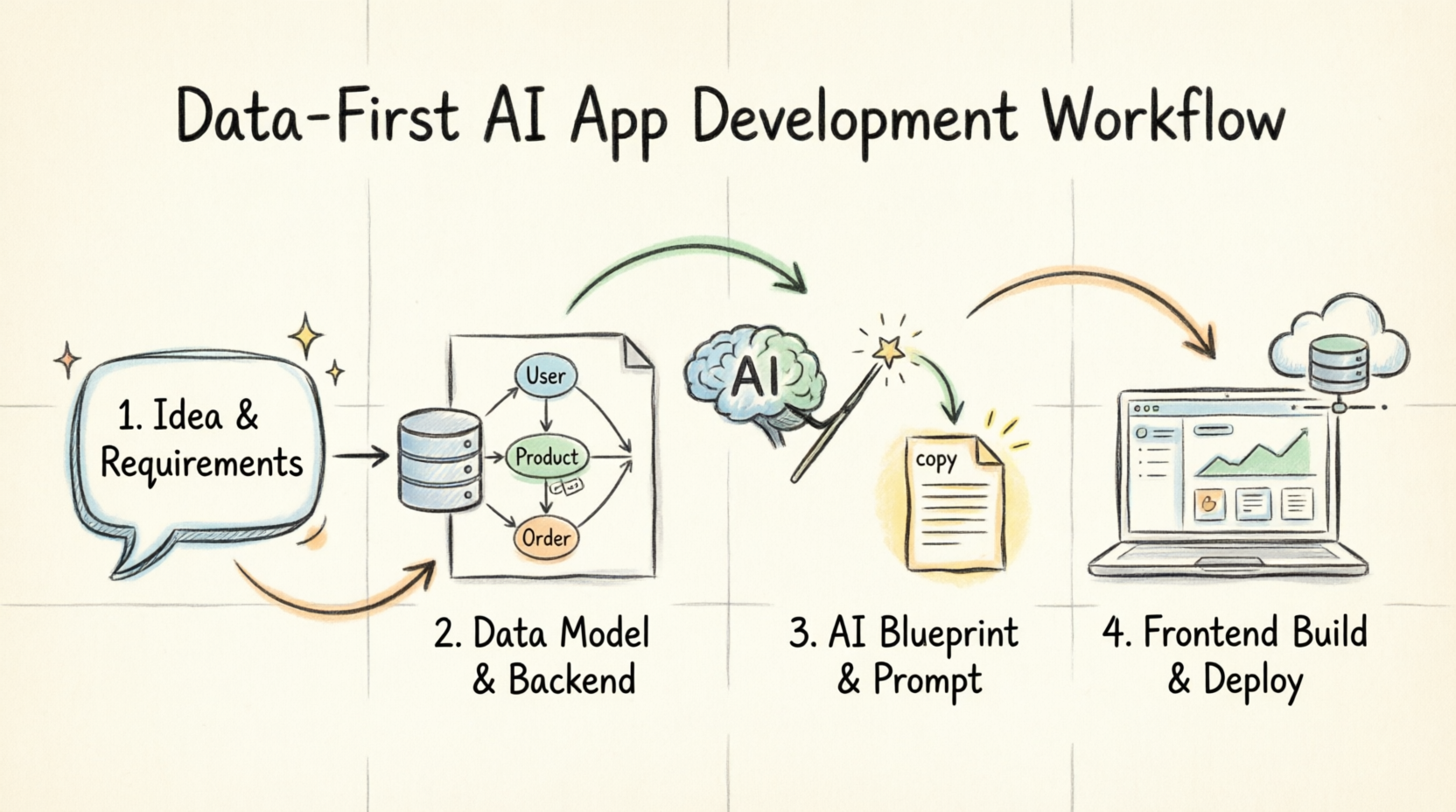
Ten przewodnik zawiera kompleksową analizę kluczowych koncepcji App Studio, a następnie krok po kroku pokazuje, jak stworzyć i wdrożyć pełnoprawny system pomocy technicznej wewnętrznej korzystając z Visual Paradigm App Studio, Google AI Studio i Vercel.
Część 1: Visual Paradigm AI App Studio – przegląd, kluczowe koncepcje i wytyczne
Podstawowa filozofia: Strategia Data-first
Visual Paradigm AI App Studio zmienia sposób tworzenia oprogramowania, podkreślając backend przed frontendem. Uruchamiając bezpieczną, działającą w czasie rzeczywistym chmurę bazy danych jeszcze przed rozpoczęciem projektowania wizualnego, eliminujesz domysły i zapobiegasz zerwaniu połączeń. Wynikiem jest stabilne, bezpieczne oprogramowanie gotowe do działania za każdym razem.
Czterokrokowy przepis działania
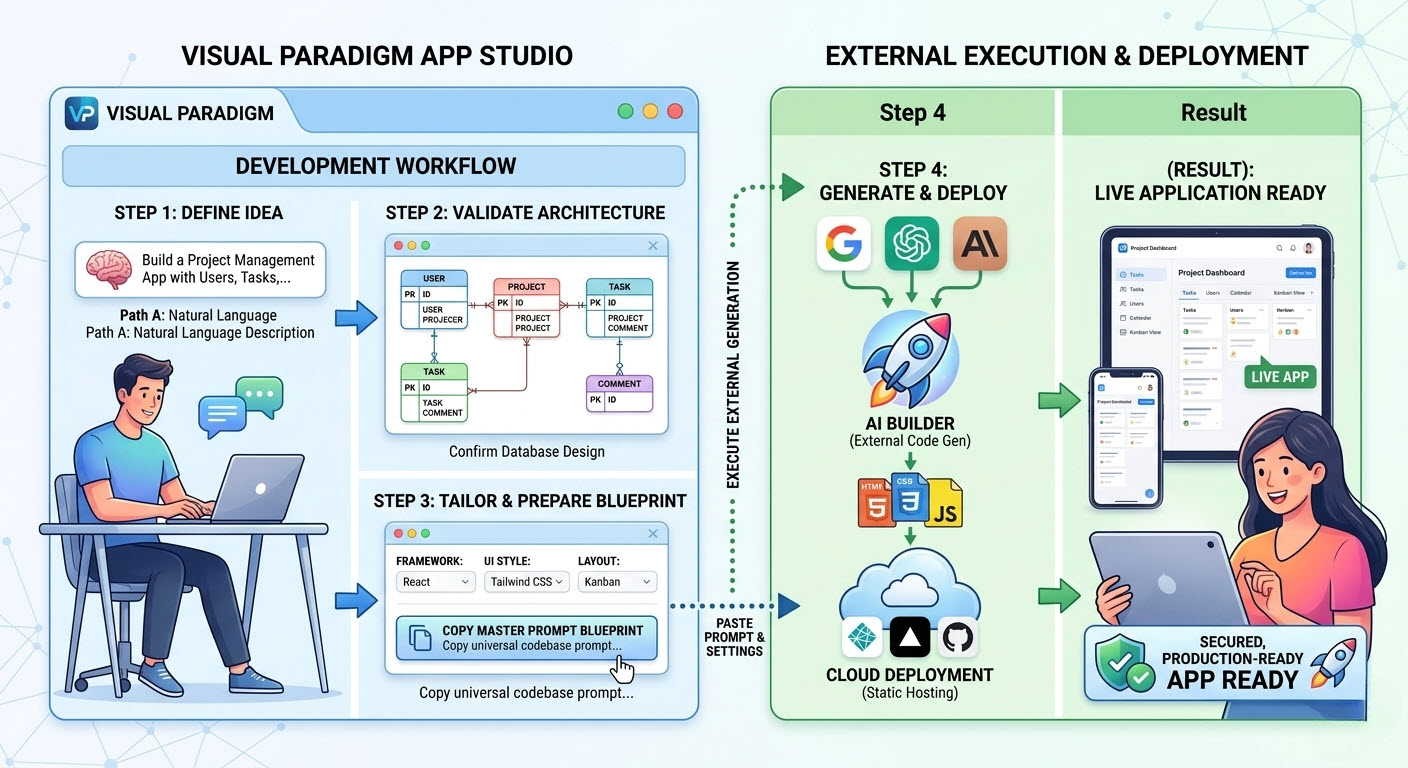
App Studio upraszcza cykl rozwoju oprogramowania do czterech różnych, łatwych do zarządzania faz:
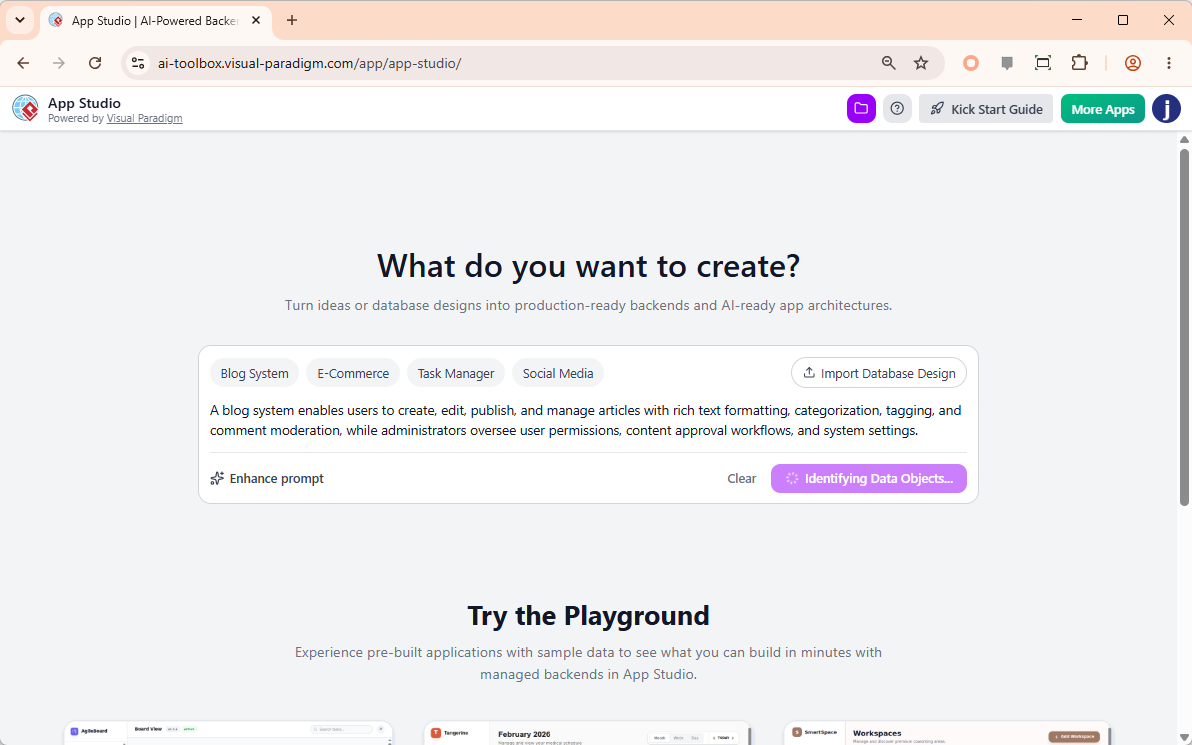
1. Wprowadź opis wymagań aplikacji
Zacznij od zdefiniowania, co chcesz stworzyć w prostym języku angielskim. AI analizuje Twoje wymagania w języku naturalnym, aby zrozumieć podstawową logikę biznesową.
2. Przejrzyj projekt danych
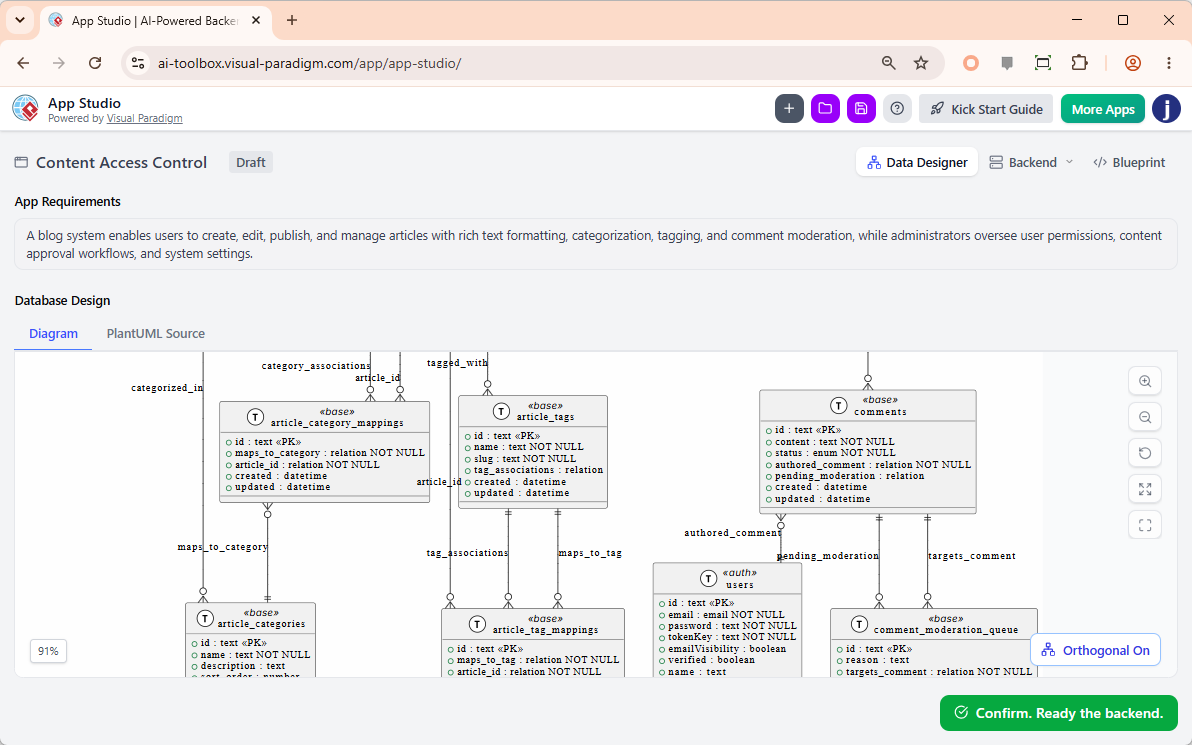
System natychmiast wizualizuje kompletną strukturę bazy danych (diagram relacji encji). Możesz przejrzeć, dostosować i potwierdzić model danych bez napisania jednej linii SQL.
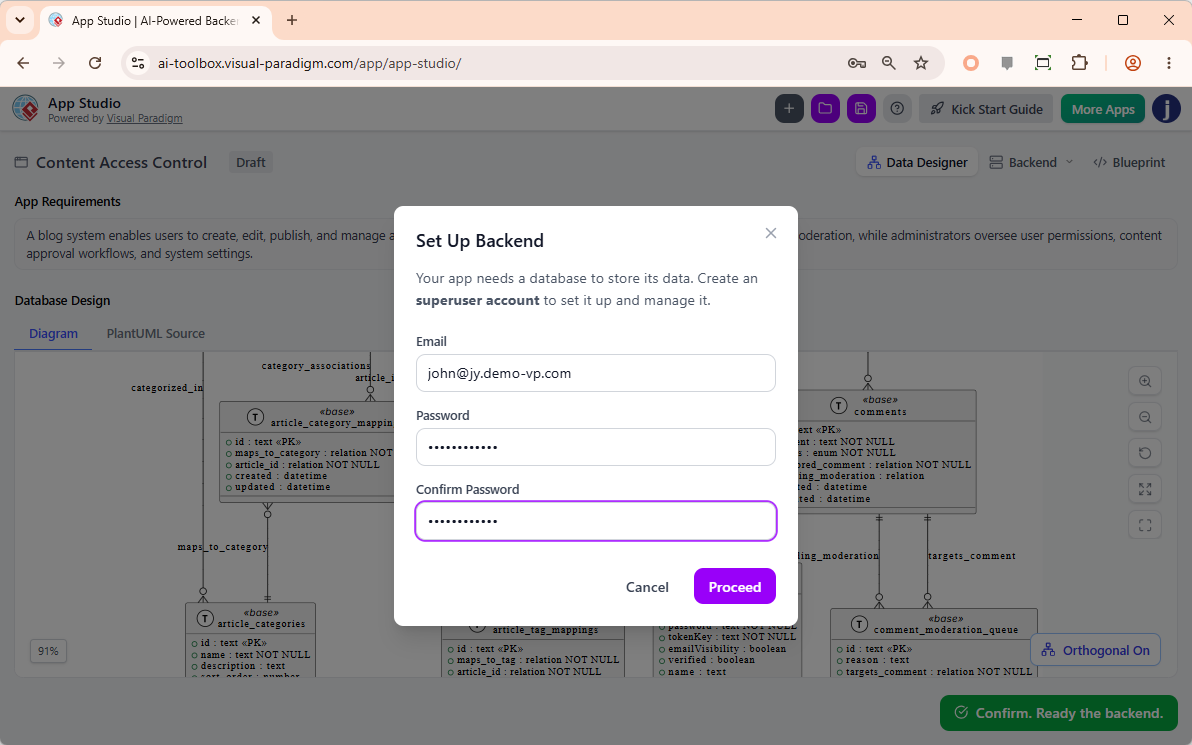
3. Skonfiguruj backend
W jednym kliknięciu App Studio przygotowuje bezpieczną, zarządzaną bazę danych w chmurze, konfiguruje aktywne interfejsy API danych i generuje Twoje dane dostępu administratora.
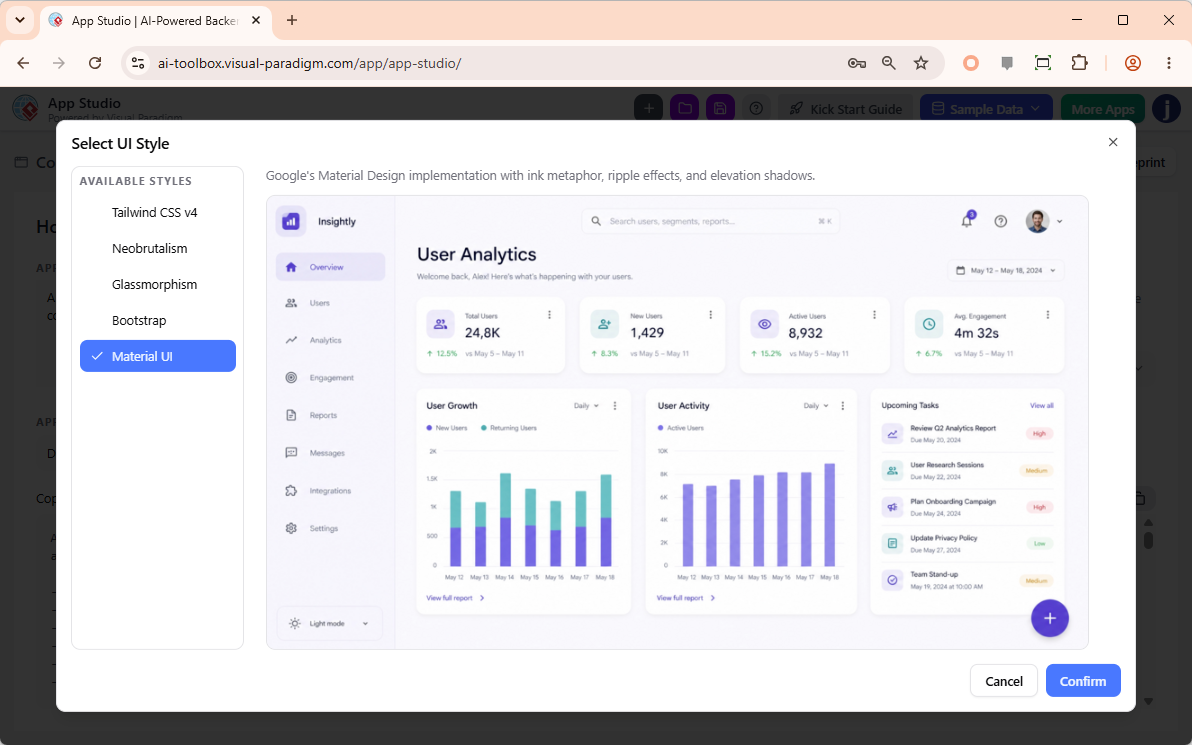
4. Dostosuj styl, motyw i skopiuj prompt
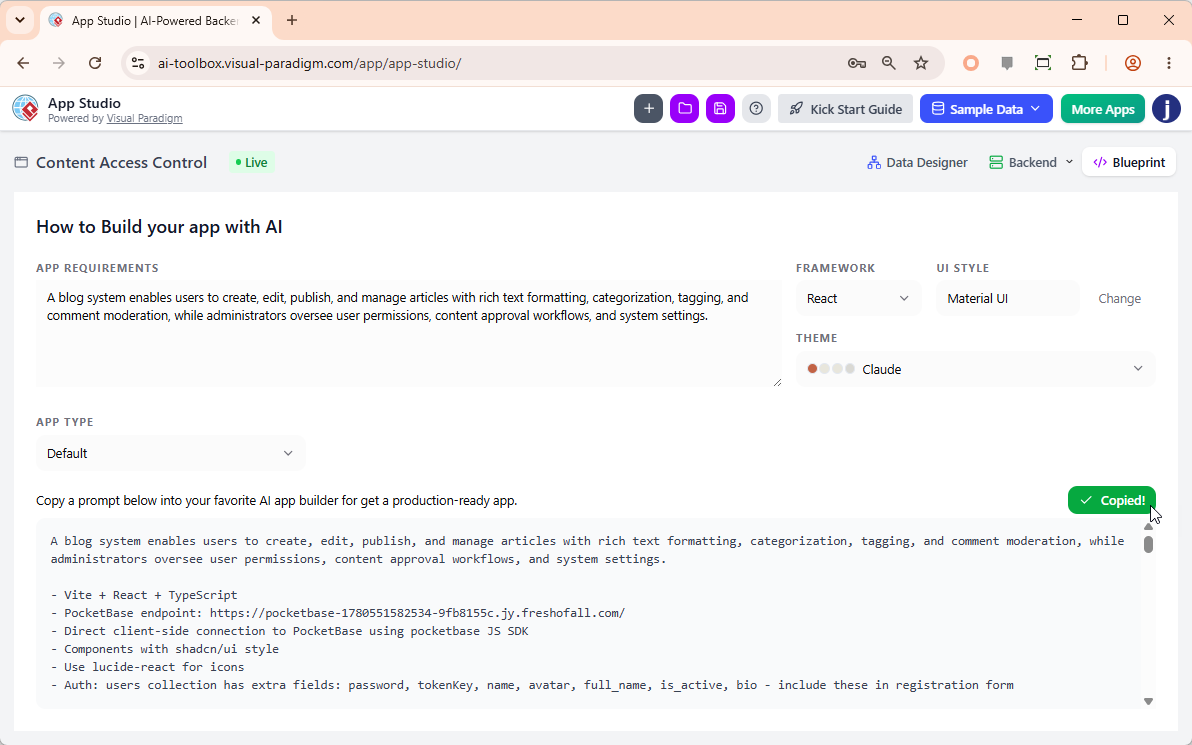
Dostosuj framework frontendu, styl interfejsu użytkownika i motyw kolorystyczny. Na końcu system pakietuje Twoją działającą architekturę backendu i zasady projektowe do głównego promptu.
5. Zbuduj i ukończ
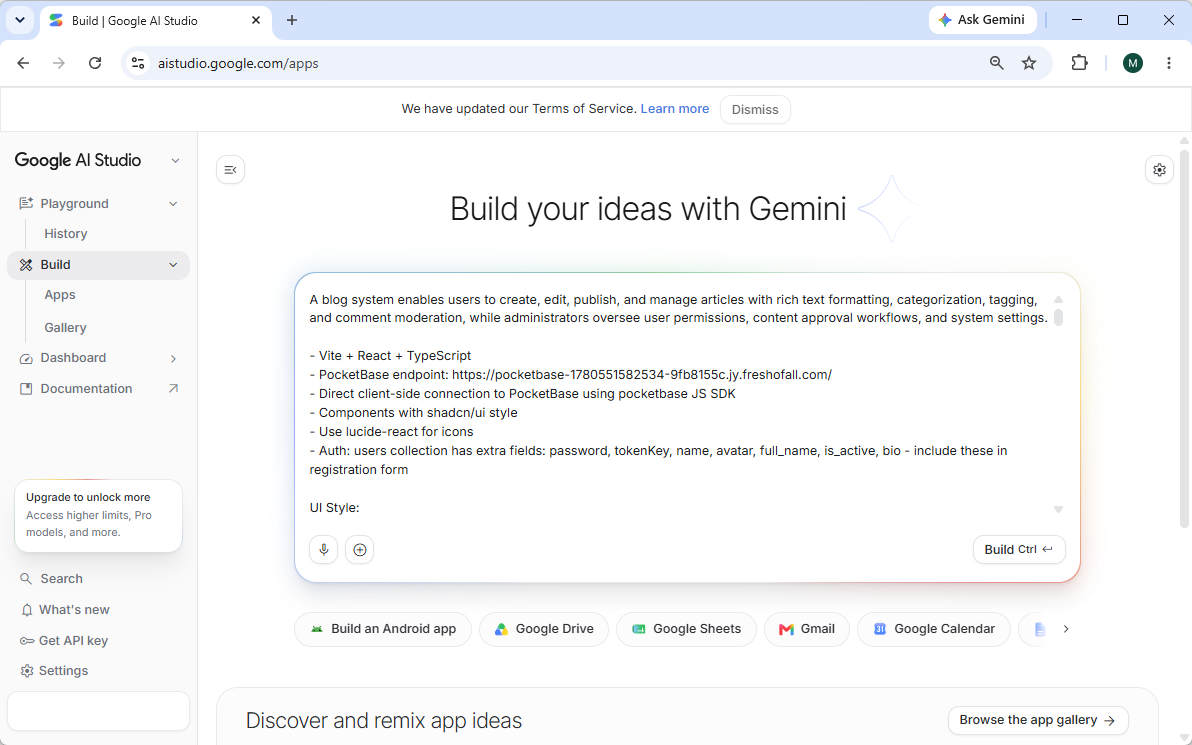
Wklej prompt do ulubionego zewnętrznego narzędzia AI do kodowania, aby wygenerować frontend. Wynikiem jest pełnoprawna aplikacja połączona z Twoją działającą bazą danych.
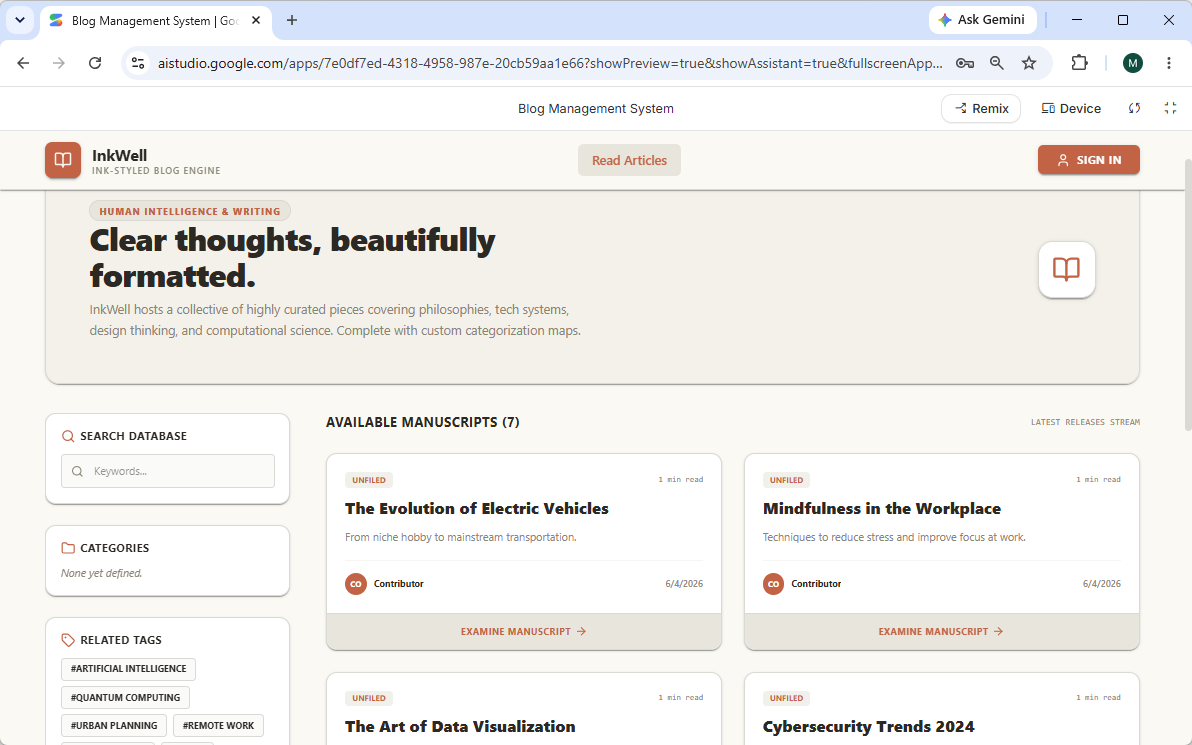
Dlaczego zespoły produktu wybierają App Studio
-
Pełna swoboda, brak zależności od dostawcy: App Studio zajmuje się ciężką pracą backendu bazy danych, ale frontend pozostaje całkowicie w Twoich rękach oraz w Twoich ulubionych środowiskach AI do kodowania.
-
Brak potrzeby programowania bazy danych: System automatycznie strukturyzuje, łączy i mapuje Twoje dane bezbłędnie na podstawie prostych opisów w języku angielskim.
-
Natychmiastowe wdrażanie w chmurze:Pomiń zarządzanie serwerem i konfigurację interfejsów API. App Studio automatycznie tworzy bezpieczną bazę danych w chmurze i natychmiast generuje aktywne punkty końcowe danych.
Część 2: Praktyczny samouczek – tworzenie systemu pomocy wewnętrznej IT
Aby pokazać moc tego przepływu opartego na danych, zbudujemy kompletny system pomocy wewnętrznej IT. Użyjemy potężnej trójki narzędzi:Visual Paradigm App Studiodo projektu, Google AI Studiodo tworzenia aplikacji, oraz Verceldo bezproblemowego wdrażania.

Krok 1: Rozpoczęcie projektu w Visual Paradigm App Studio
-
Dostęp i logowanie:Przejdź do Visual Paradigm App Studio. Upewnij się, że jesteś zalogowany przy użyciu ważnej licencji na Visual Paradigm Online Combo Edition lub Desktop Professional Edition.
-
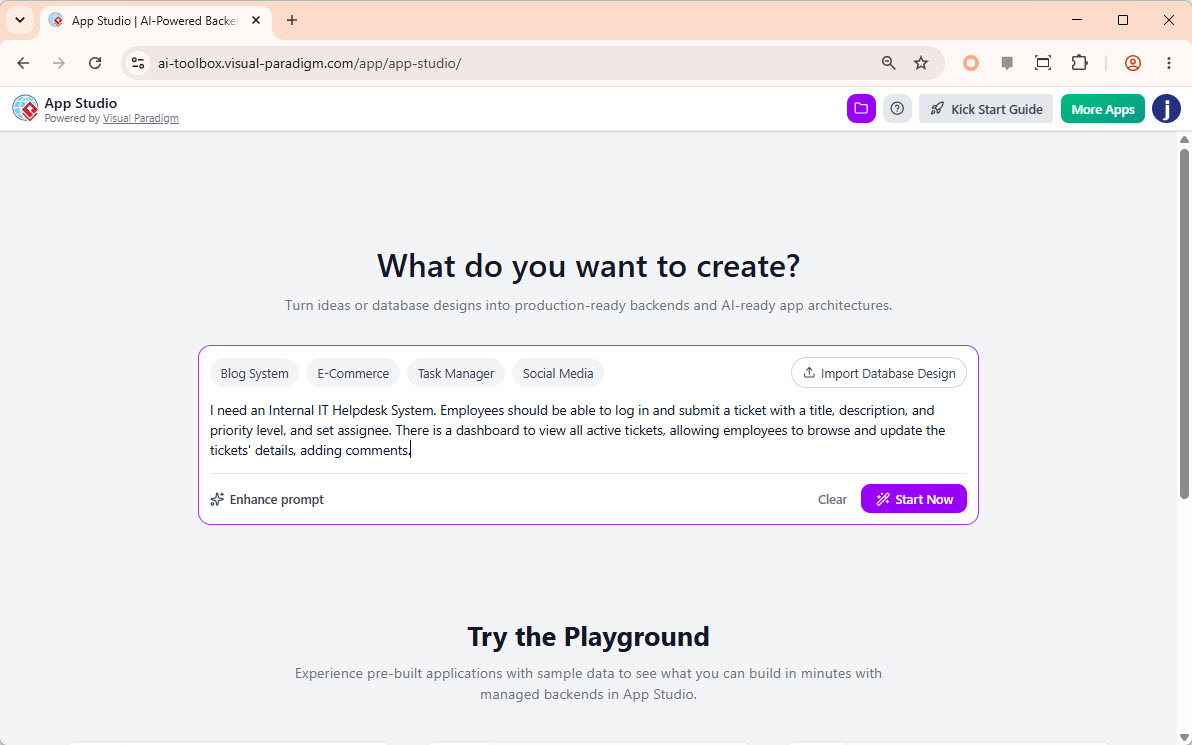
Zdefiniuj wymagania:Wprowadź szczegółowy opis swojej aplikacji. Dla naszego systemu pomocy, wpisz następujące dane:
„Potrzebuję systemu pomocy wewnętrznej IT. Pracownicy powinni móc się zalogować i zgłosić zgłoszenie z tytułem, opisem, poziomem priorytetu oraz przypisanym osobie. Powinien istnieć panel widoku wszystkich aktywnych zgłoszeń, umożliwiający pracownikom przeglądanie i aktualizację szczegółów zgłoszenia, w tym dodawanie komentarzy.”
Porada: Użyj przycisku „Ulepsz prompt”, jeśli chcesz, by AI rozszerzył krótki opis.
-
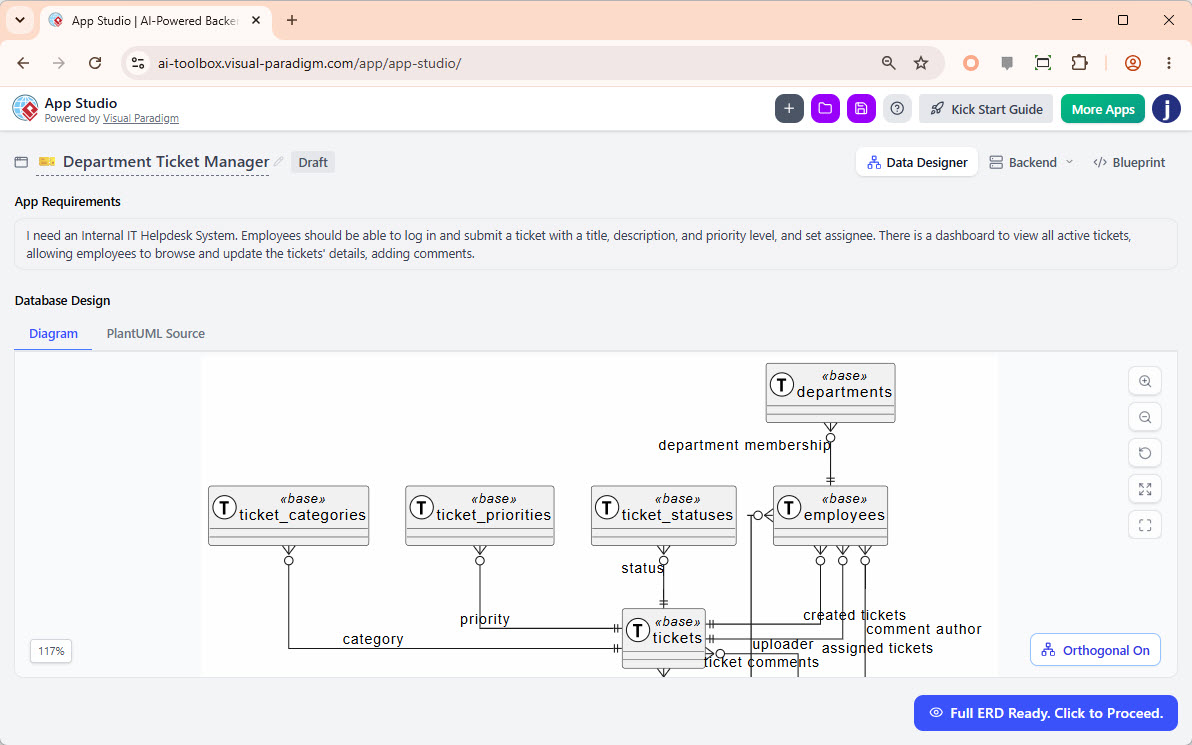
Generowanie ERD przy użyciu AI:Kliknij „Rozpocznij teraz”. AI przeanalizuje Twój tekst i wygeneruje początkowy diagram relacji encji (ERD). Poczekaj kilka chwil, aż cała struktura zostanie wypełniona.
-
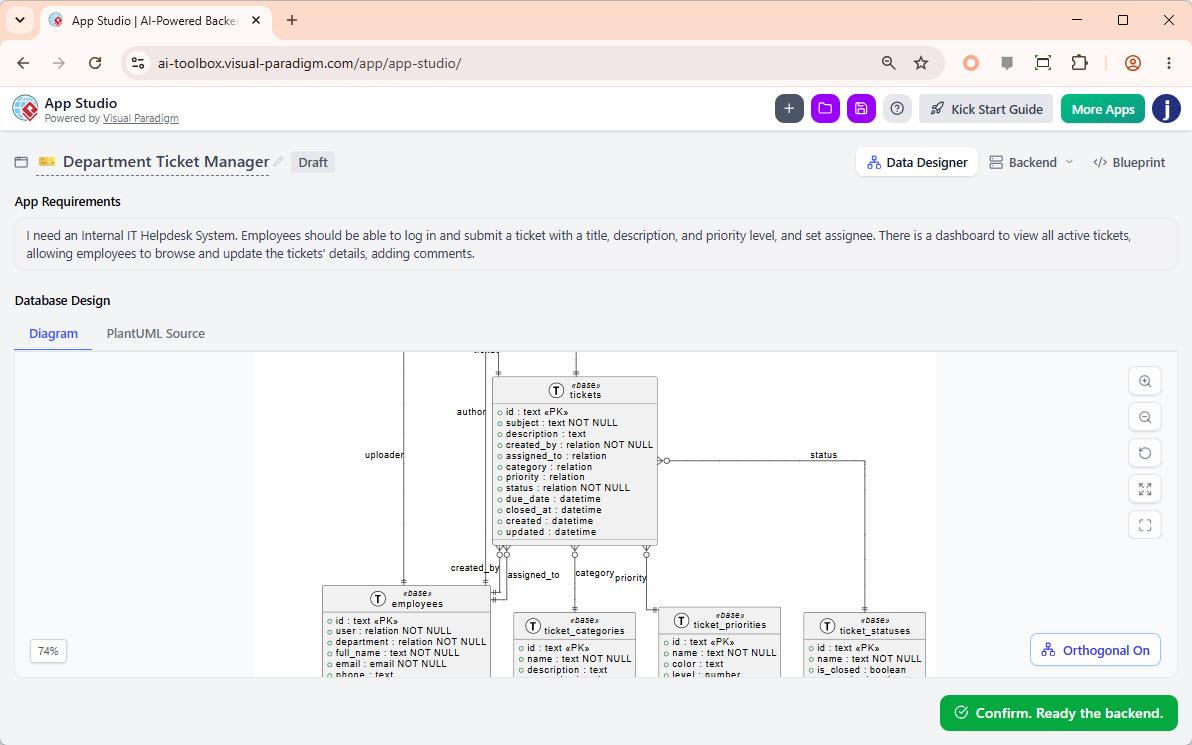
Przejrzyj i potwierdź:Gdy pojawi się „Pełny ERD gotowy. Kliknij, aby przejść dalej”przycisk, kliknij go, aby zobaczyć pełny schemat. Przejrzyj tabele i kolumny, a następnie kliknij „Potwierdź, gotowy backend.”
-
Skonfiguruj backend bazy danych:Wprowadź swój ulubiony adres e-mail i hasło, aby utworzyć konto administratora dla zarządzanej bazy danych. Kliknij „Przejdź dalej”.
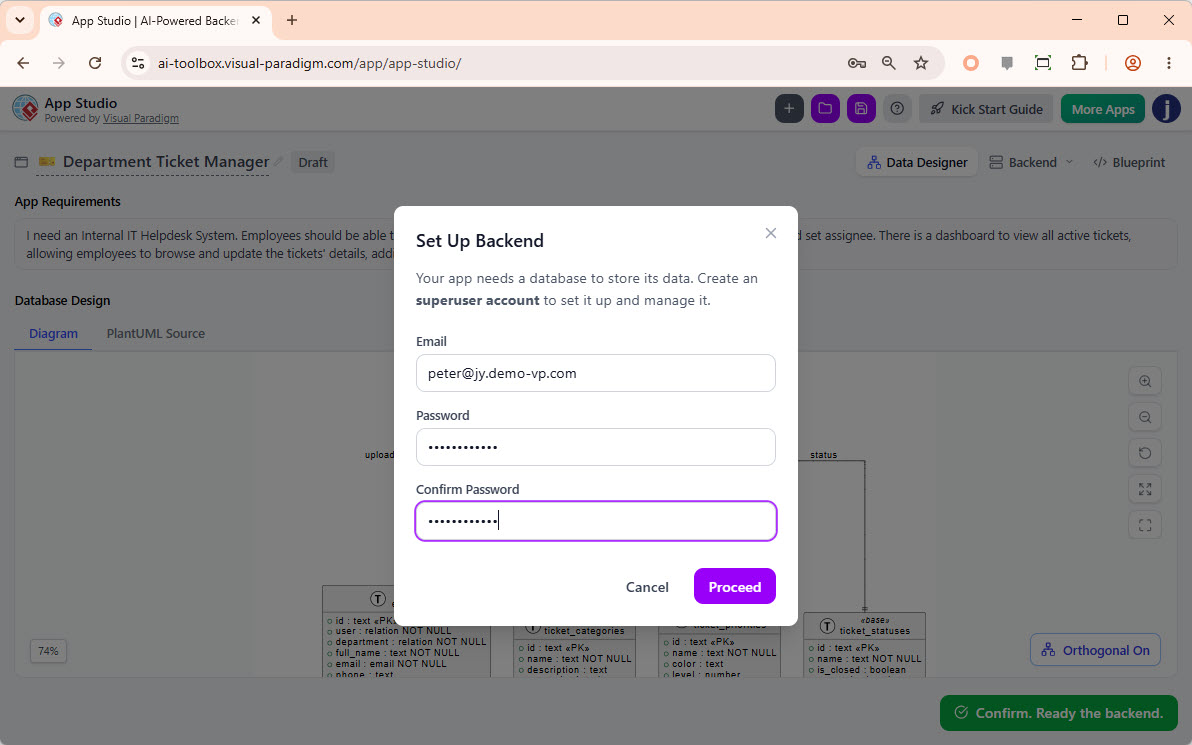
-
Przygotowanie bazy danych: App Studio przygotuje bazę danych i automatycznie wstawi przykładowe rekordy do testowania.
-
Dostosuj swój szablon: Na stronie “Szablon” stronie skonfiguruj parametry frontendu:
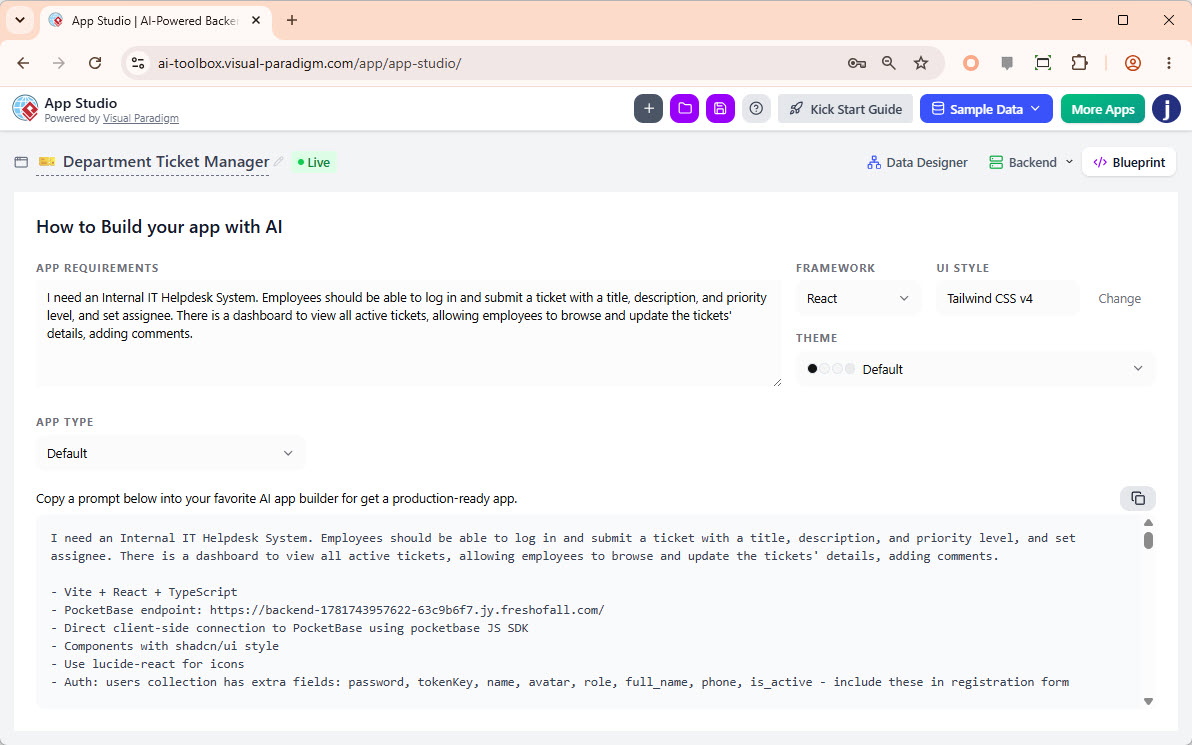
-
Framework: Wybierz preferowany framework frontendu (np. React, Vue, Angular). Domyślnie zostanie wybrany React.
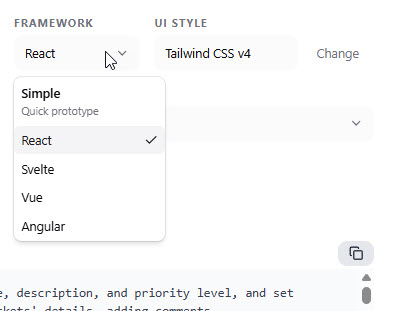
-
Styl interfejsu: Wybierz system projektowania, np. Tailwind CSS v4, Neobrutalizm lub Bootstrap. Wybierzemy Tailwind CSS v4.
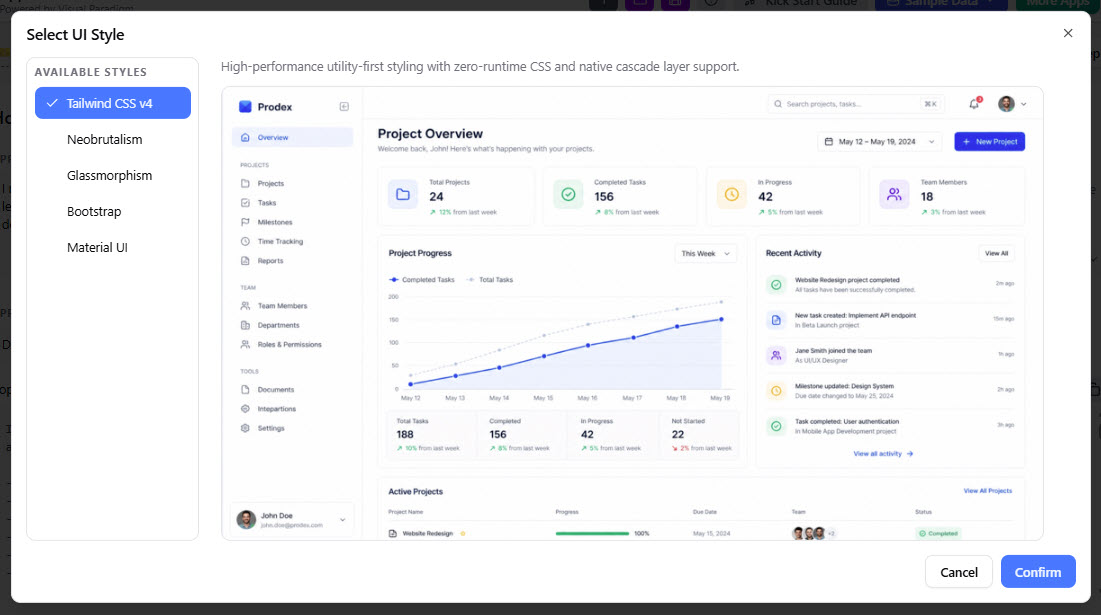
-
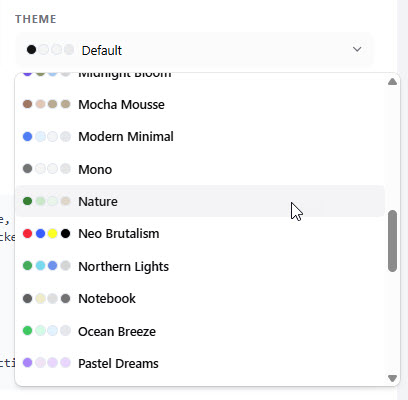
Motyw: Wybierz paletę kolorów. Wybierzemy paletę “Nature” palety.
-
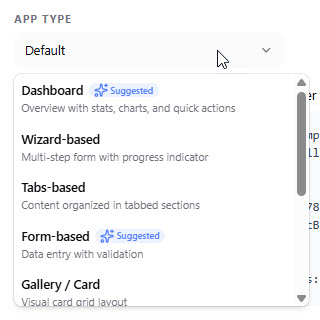
Typ aplikacji: Wybierz typ układu (np. Domyślny, Kanban, Lista/Tabela). Pozostanie to jako “Domyślny”.
-
-
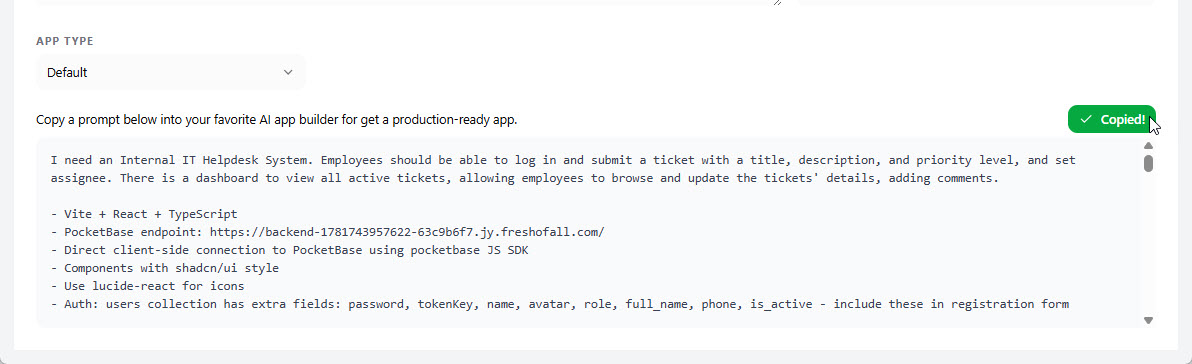
Skopiuj prompt AI: Kliknij przycisk “Kopiuj” przycisk. Ten kompleksowy prompt zawiera Twoją schematyzację, logikę backendu oraz zasady projektowania.
Krok 2: Generowanie Twojej aplikacji w Google AI Studio
-
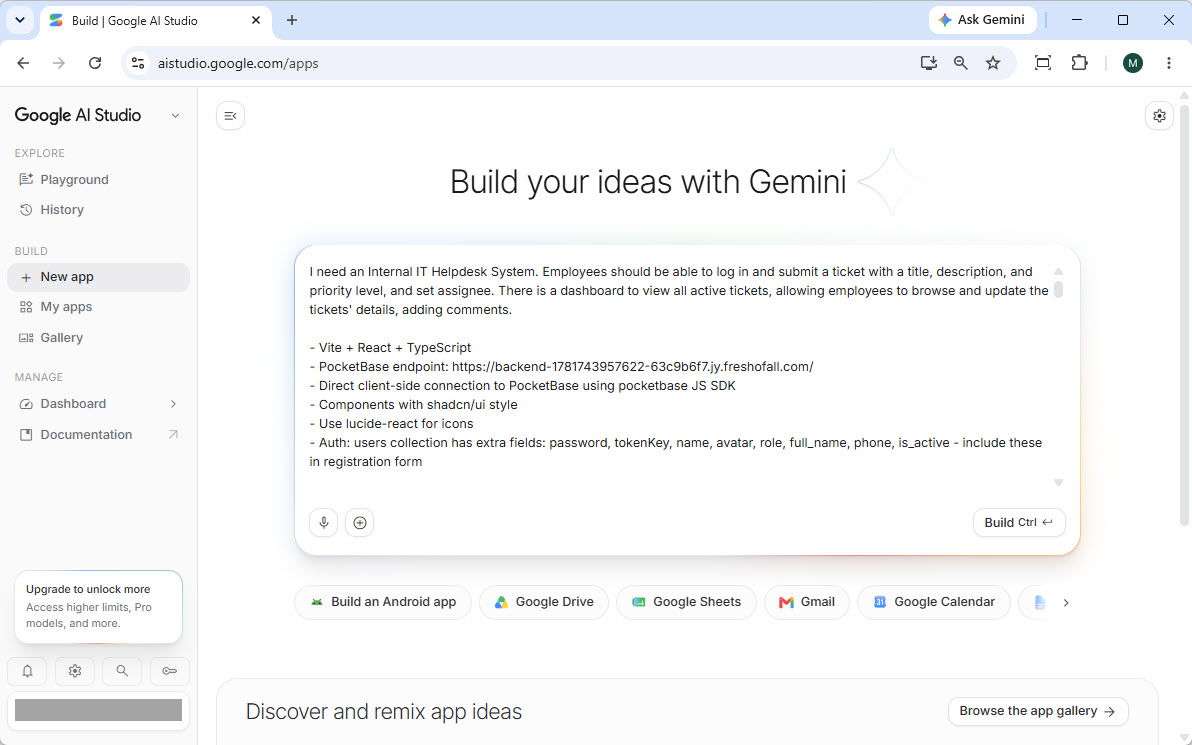
Wklej prompt: Otwórz Google AI Studio, utwórz nowy projekt i wklej prompt bezpośrednio w treści.
-
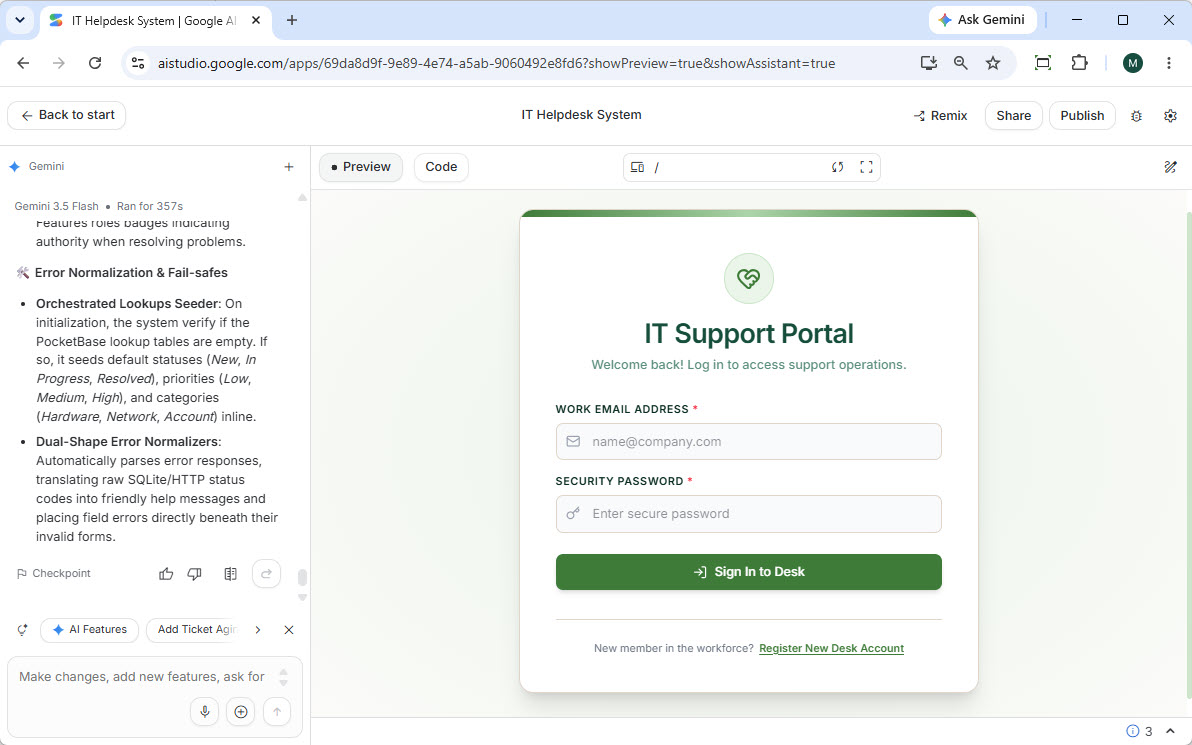
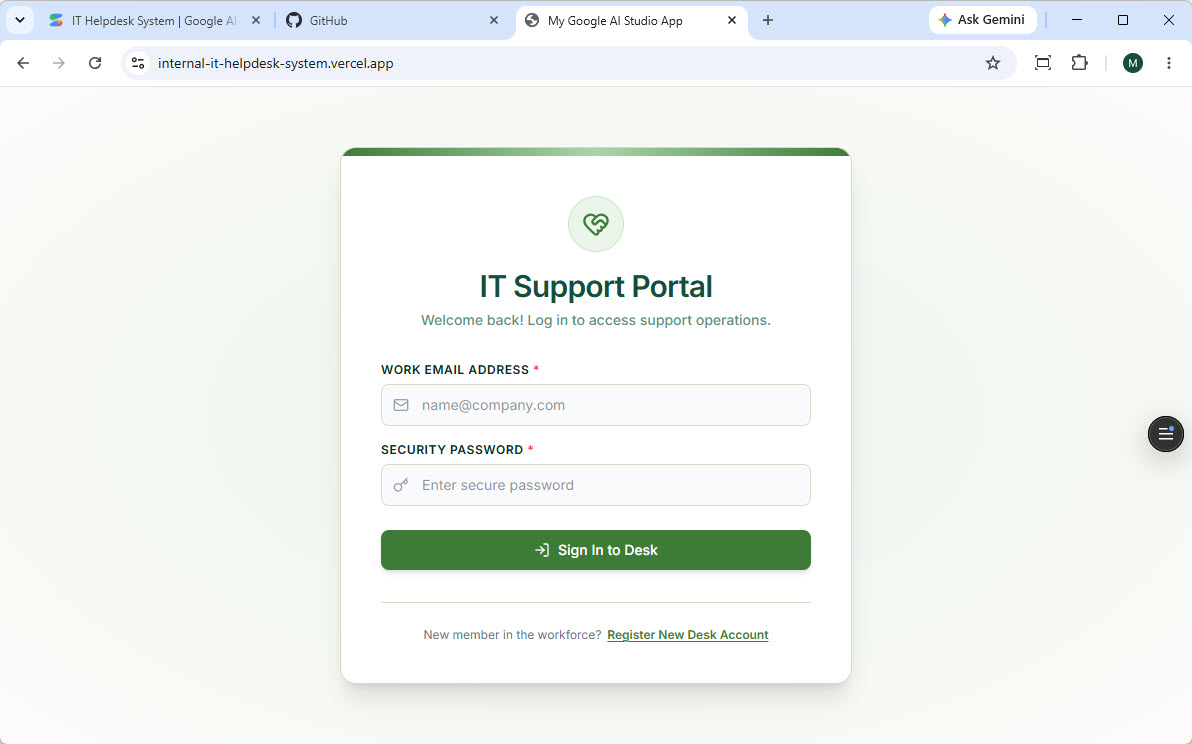
Tworzenie: Kliknij „Tworzenie” przycisk. AI przekształci prompt w działającą aplikację internetową.
-
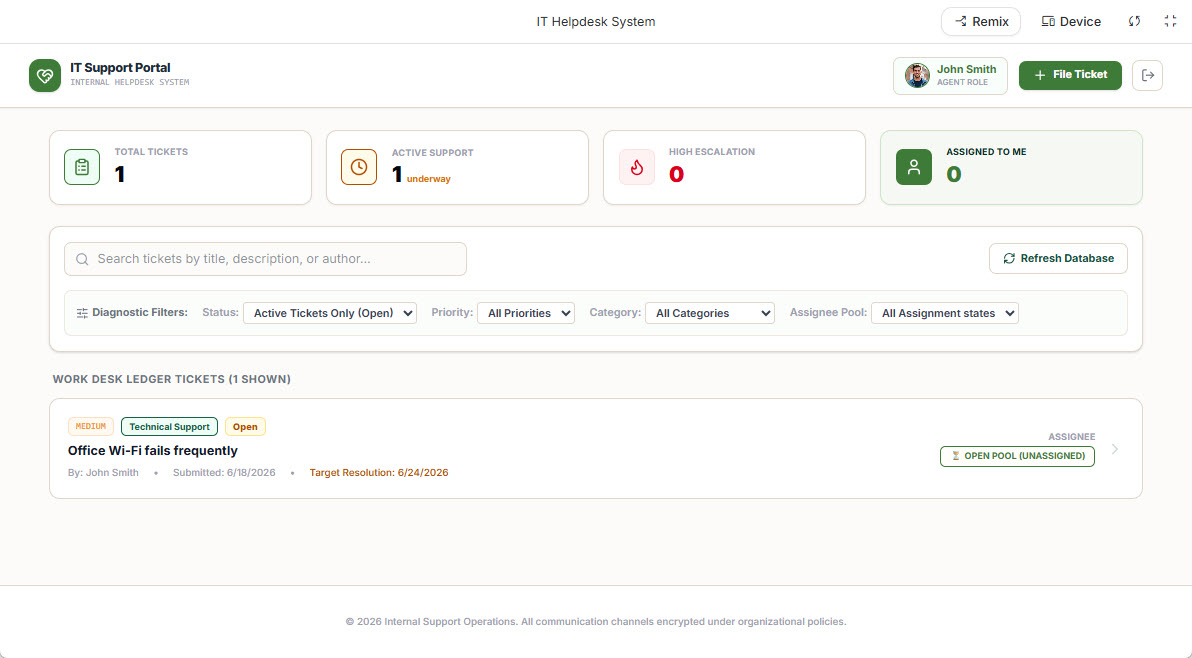
Sprawdź działanie:
-
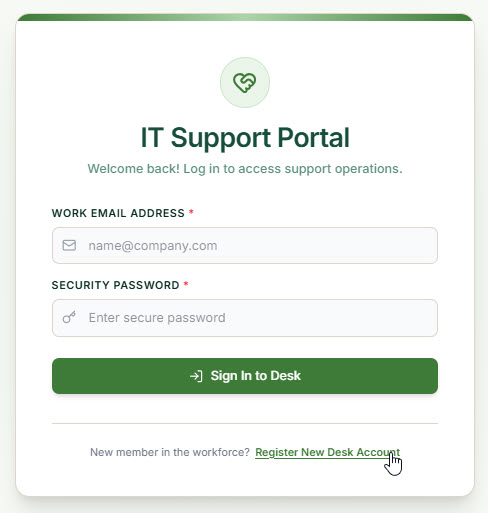
Kliknij „Zarejestruj nowe konto Deck” aby utworzyć użytkownika.
-
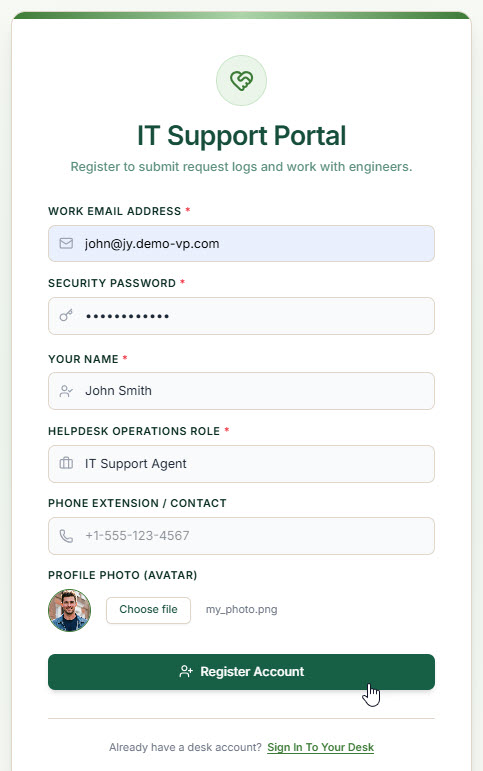
Wprowadź swoje dane i kontynuuj.
-
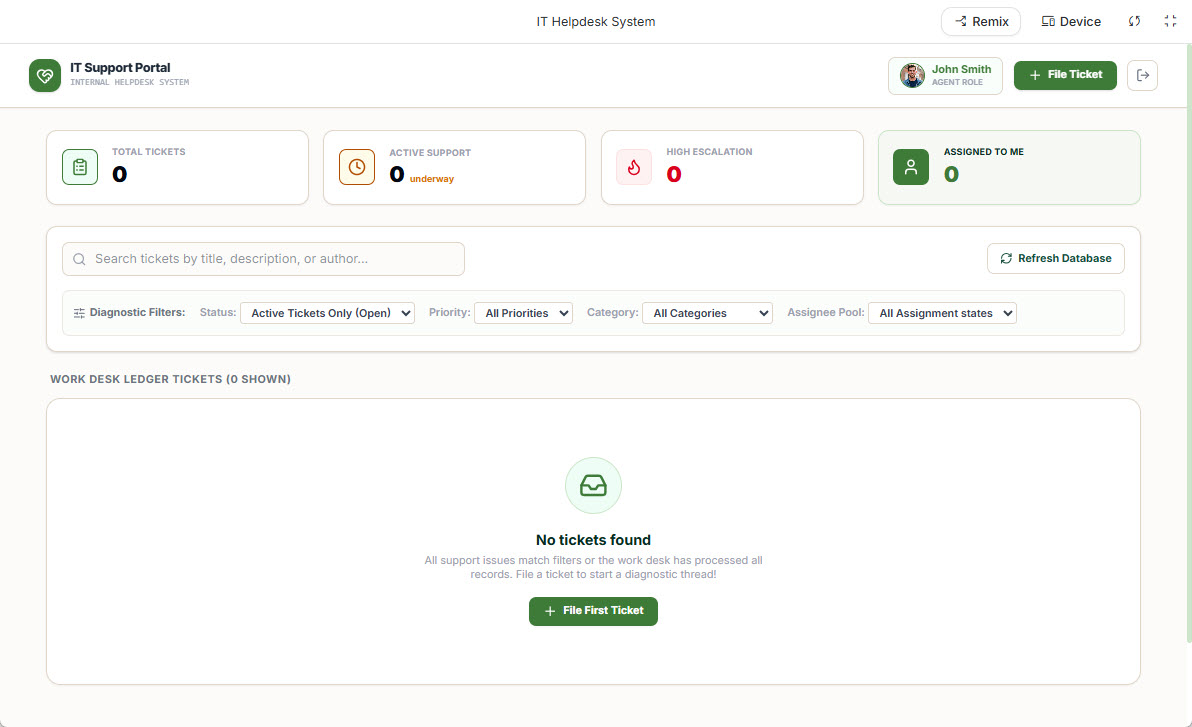
Zostaniesz przekierowany do działającego pulpitu.
-
Kliknij „Zgłoś błąd”, wypełnij szczegóły (zwróć uwagę na wypełnione pola wyszukiwania z danych początkowych), a następnie prześlij.
-
Krok 3: Zarządzanie bazą danych przed wdrożeniem
Zanim przejdziesz do trybu produkcyjnego, oczyść swoje dane.
-
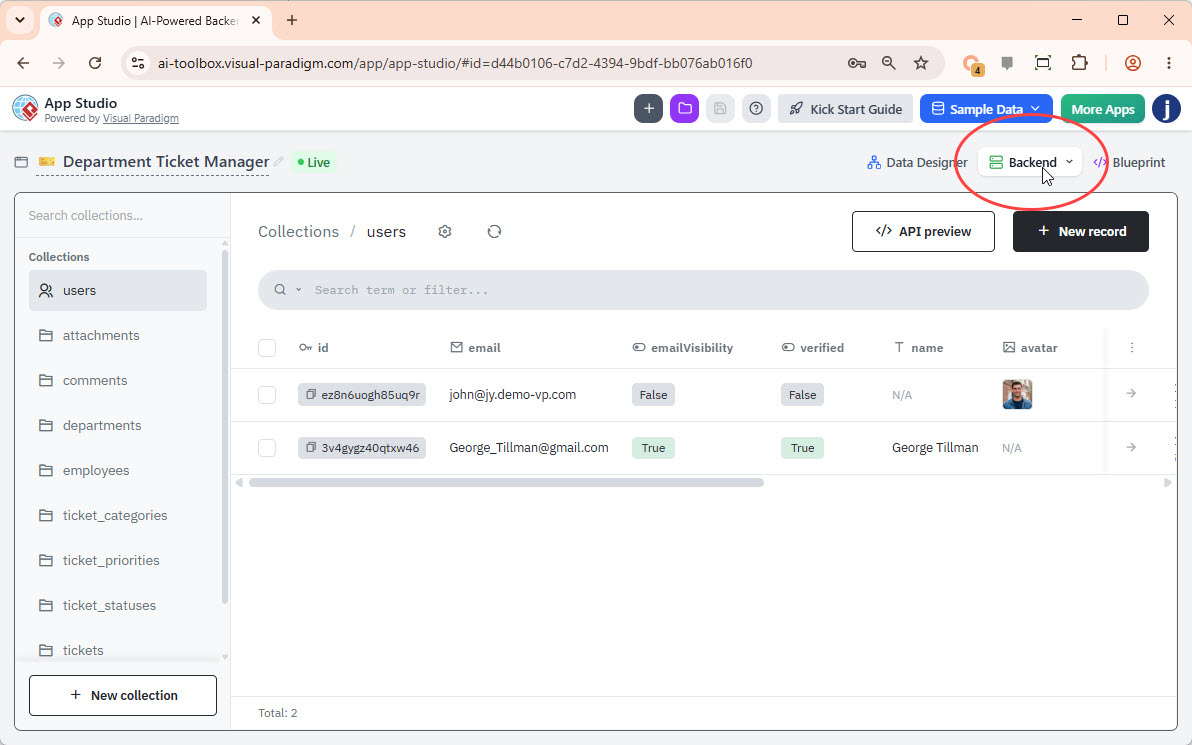
Wróć do Visual Paradigm App Studio i kliknij „Backend” przycisk w prawym górnym rogu.
-
Użyj konsoli do przeglądania tabel, usuwania próbek danych, dodawania nowych danych lub edytowania istniejących pól. Zmiany od razu odzwierciedlają się w Twojej działającej aplikacji.
Krok 4: Wdrażanie w środowisku produkcyjnym za pomocą Vercel
4.1 Synchronizacja z Google AI Studio do GitHub
-
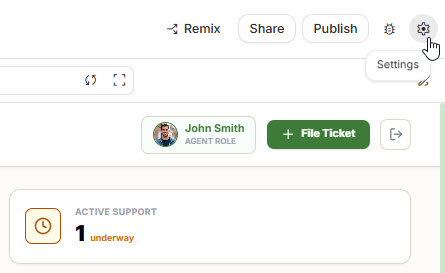
W Google AI Studio kliknij Ustawienia (ikona koła zębatego).
-
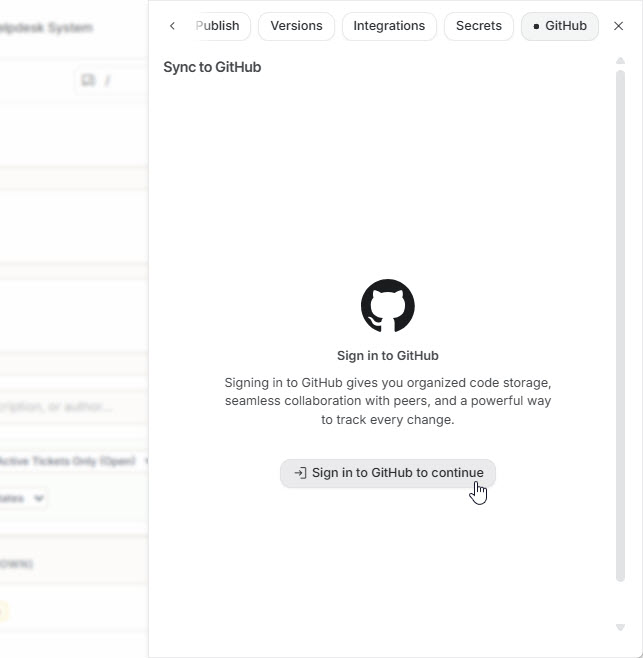
Przejdź do „GitHub” karty i zaloguj się, aby zautoryzować integrację.
-
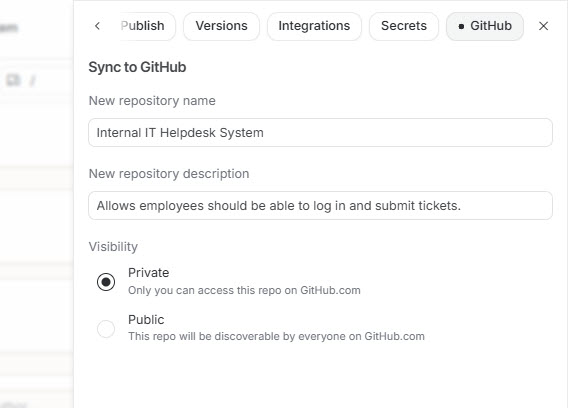
Utwórz nowy repozytorium (nazwa, opis, widoczność) i kliknij „Utwórz repozytorium GitHub.”
-
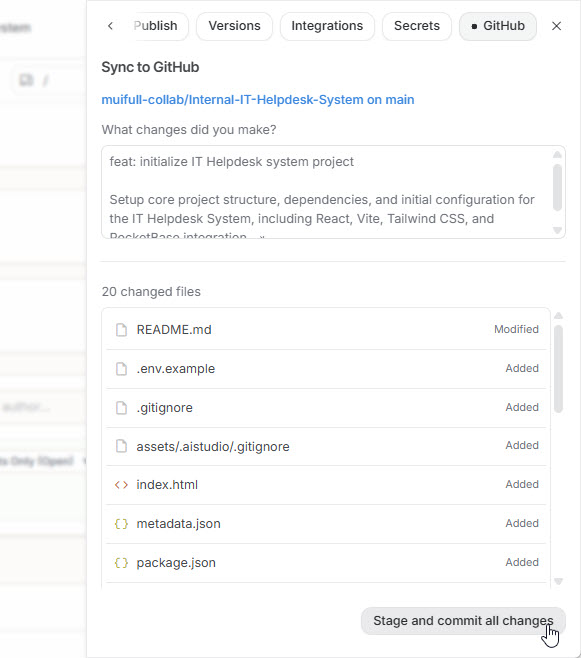
Przejrzyj pliki, kliknij „Zaznacz i zatwierdź wszystkie zmiany,“ i poczekaj na potwierdzenie synchronizacji.
4.2 Wdrażanie na Vercel
-
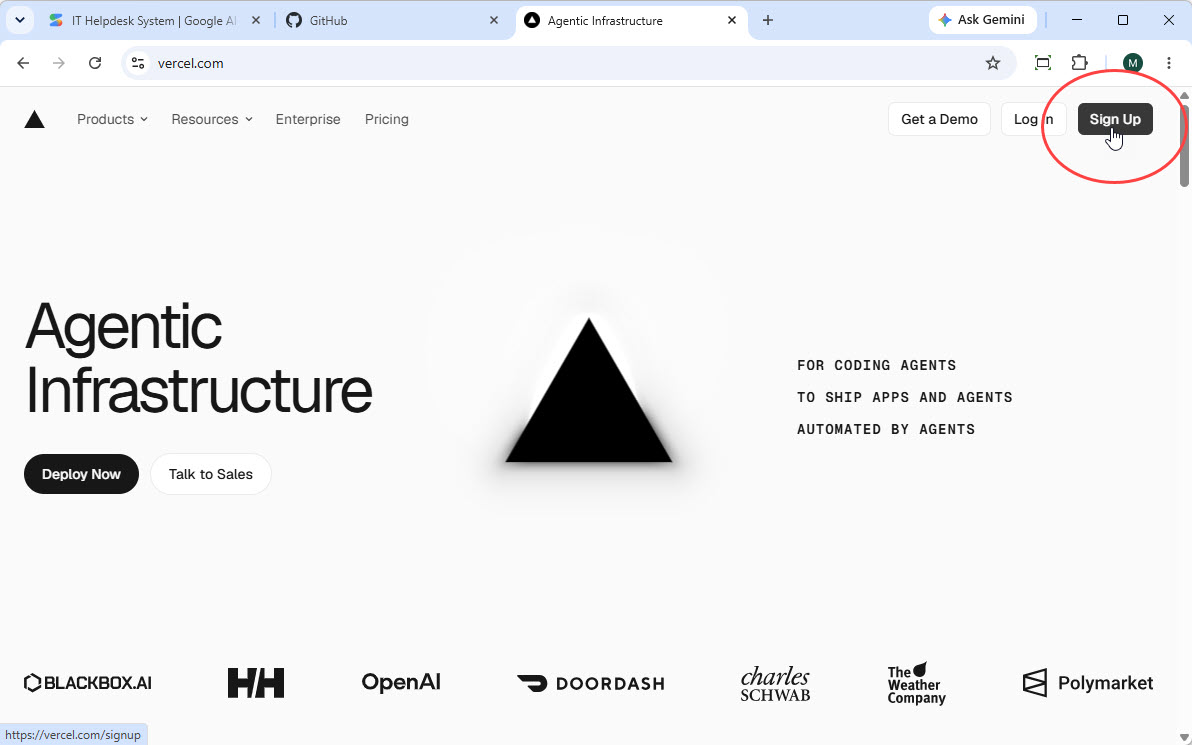
Zarejestruj się lub zaloguj się na Vercel używając konta GitHub.
-
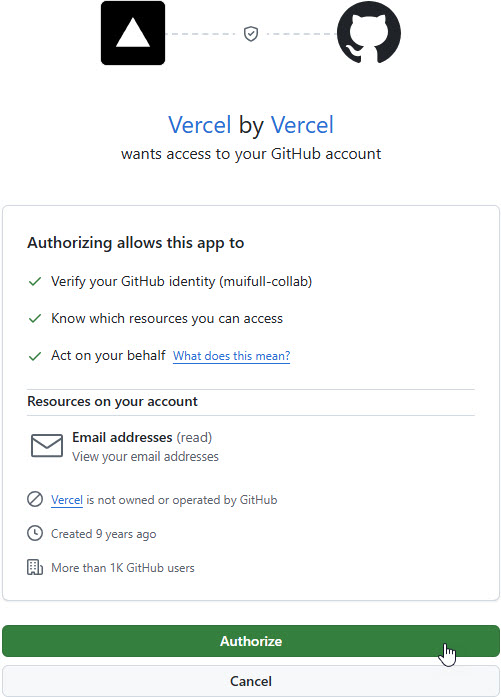
Zezwól Vercelowi na dostęp do konta GitHub.
-
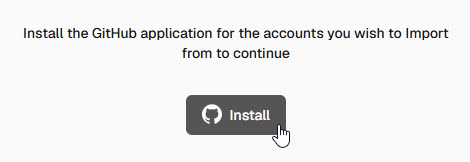
Zainstaluj aplikację GitHub Vercel na swojej pulpicie.
-
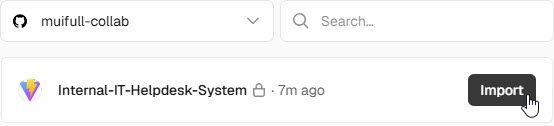
Wybierz i „Importuj” nowo utworzony repozytorium.
-
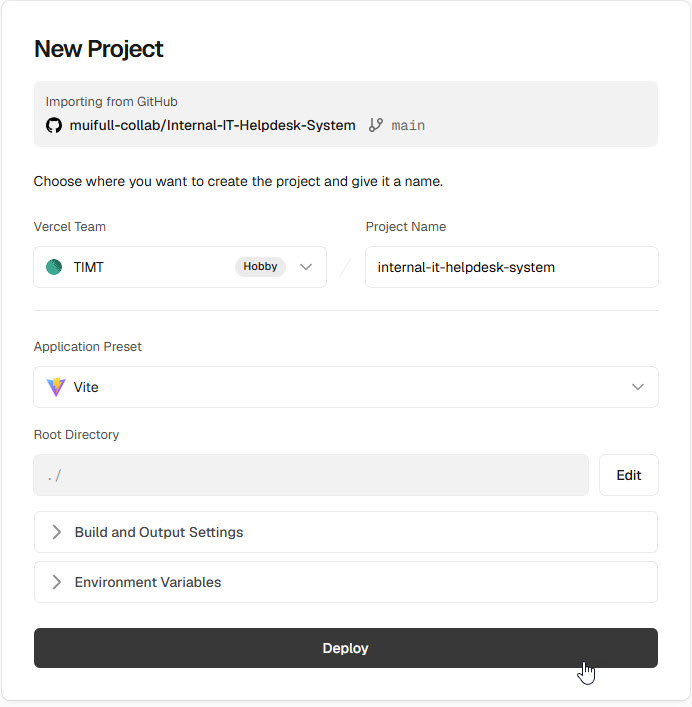
Vercel automatycznie wykryje ustawienia. Kliknij „Wdróż.”
-
Gdy kompilacja zostanie zakończona, kliknij „Odwiedź wdrożenie” aby zobaczyć działającą aplikację.
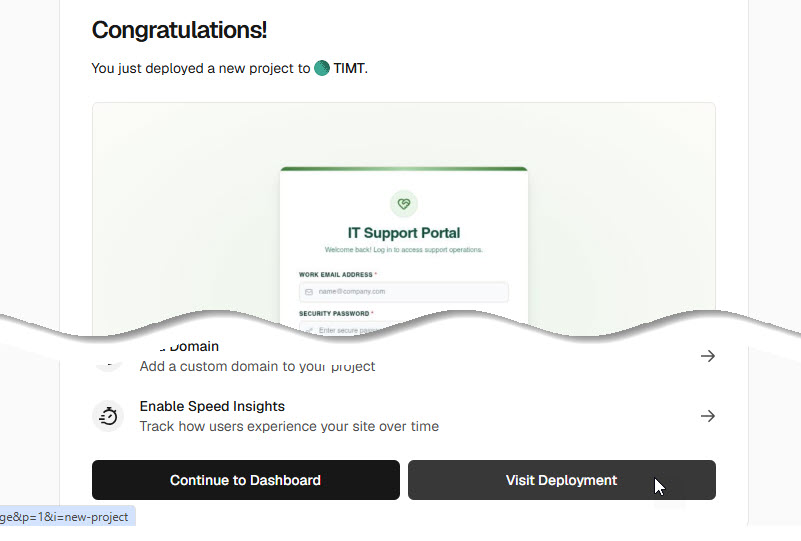
Gratulacje! Pomyślnie stworzyłeś i wdrożyłeś aplikację gotową do produkcji.
Wnioski: Przyspieszanie czasu wypuszczenia na rynek dzięki AI opartemu na danych
Wprowadzenie Visual Paradigm AI App Studio oznacza istotny postęp w dziedzinie rozwoju wspomaganego przez AI. Dla menedżerów produktów i zespołów inżynieryjnych możliwość rozdzielenia architektury danych backendu od generowania interfejsu frontendu to przewaga.
Wprowadzając metodologię opartą na danych, App Studio eliminuje dług techniczny i zależność od dostawcy, które zwykle towarzyszą szybkim narzędziam prototypowania. Zapewnia, że gdy AI generuje kod frontendu, łączy się z solidną, skalowalną i poprawnie zorganizowaną bazą danych. Połączona z płynnymi procesami wdrażania oferowanymi przez platformy takie jak Vercel, ta praca pozwala zespołom przejść od surowego pomysłu do w pełni hostowanej aplikacji produkcyjnej w ciągu kilku godzin.
W miarę jak AI nadal automatyzuje ciężką pracę w inżynierii oprogramowania, narzędzia takie jak App Studio pozwalają zespołom produktowym skupić się na tym, co najważniejsze: rozwiązywaniu problemów użytkowników, doskonaleniu logiki biznesowej i zapewnianiu wyjątkowych doświadczeń użytkowników. Przyszłość szybkiego tworzenia aplikacji jest tu, a jest ona podstawowo oparta na danych.