


Introducción: El cambio del enfoque UI-primero al enfoque datos-primero en el desarrollo de IA
En el entorno en rápida evolución de las herramientas de desarrollo impulsadas por IA, un defecto crítico ha persistido en la mayoría de las plataformas de creación de aplicaciones “sin código” y “con poco código”: el enfoque UI-primero. Las plataformas tradicionales obligan a los gestores de productos y desarrolladores a diseñar pantallas visuales primero, lo que a menudo atrapa los datos en ecosistemas rígidos y cerrados, y provoca conexiones rotas en el backend a medida que la aplicación crece.
Presente Visual Paradigm AI App Studio, una herramienta revolucionaria que da la vuelta a esta fórmula. Al adoptar una estrategia estricta deEstrategia de datos-primero, App Studio permite a los equipos crear bases de datos alojadas de forma instantánea y generar planos de codificación perfectos con IA. En lugar de lidiar con las limitaciones visuales del arrastrar y soltar, primero estableces una base de datos sólida. La plataforma construye automáticamente la estructura de tu base de datos en el backend y te entrega un plano de codificación listo para producción, proporcionando a tus herramientas de codificación con IA favoritas un mapa claro e inquebrantable para seguir.
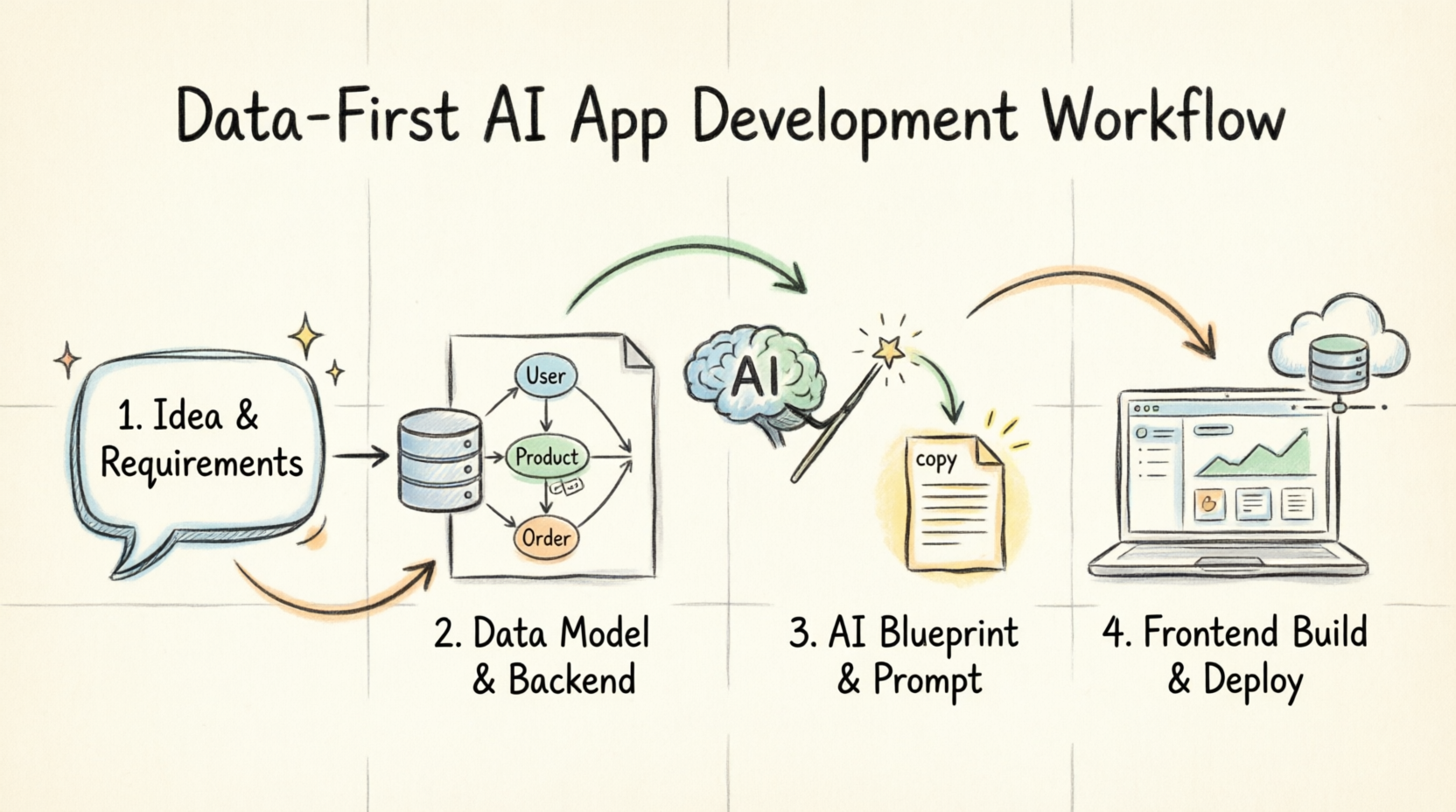
Esta guía ofrece una revisión completa de los conceptos clave de App Studio, seguida de un tutorial paso a paso sobre cómo crear y desplegar un sistema de ayuda interna de TI completamente funcional utilizando Visual Paradigm App Studio, Google AI Studio y Vercel.
Parte 1: Visual Paradigm AI App Studio – Revisión, conceptos clave y directrices
La filosofía fundamental: Una estrategia de datos-primero
Visual Paradigm AI App Studio cambia la forma en que construyes software al priorizar el backend antes que el frontend. Al lanzar una base de datos en la nube segura y en vivo antes incluso de tocar el diseño visual, eliminas la adivinanza y evitas conexiones rotas. Esto da como resultado software estable y seguro que está listo para ejecutarse en cada ocasión.
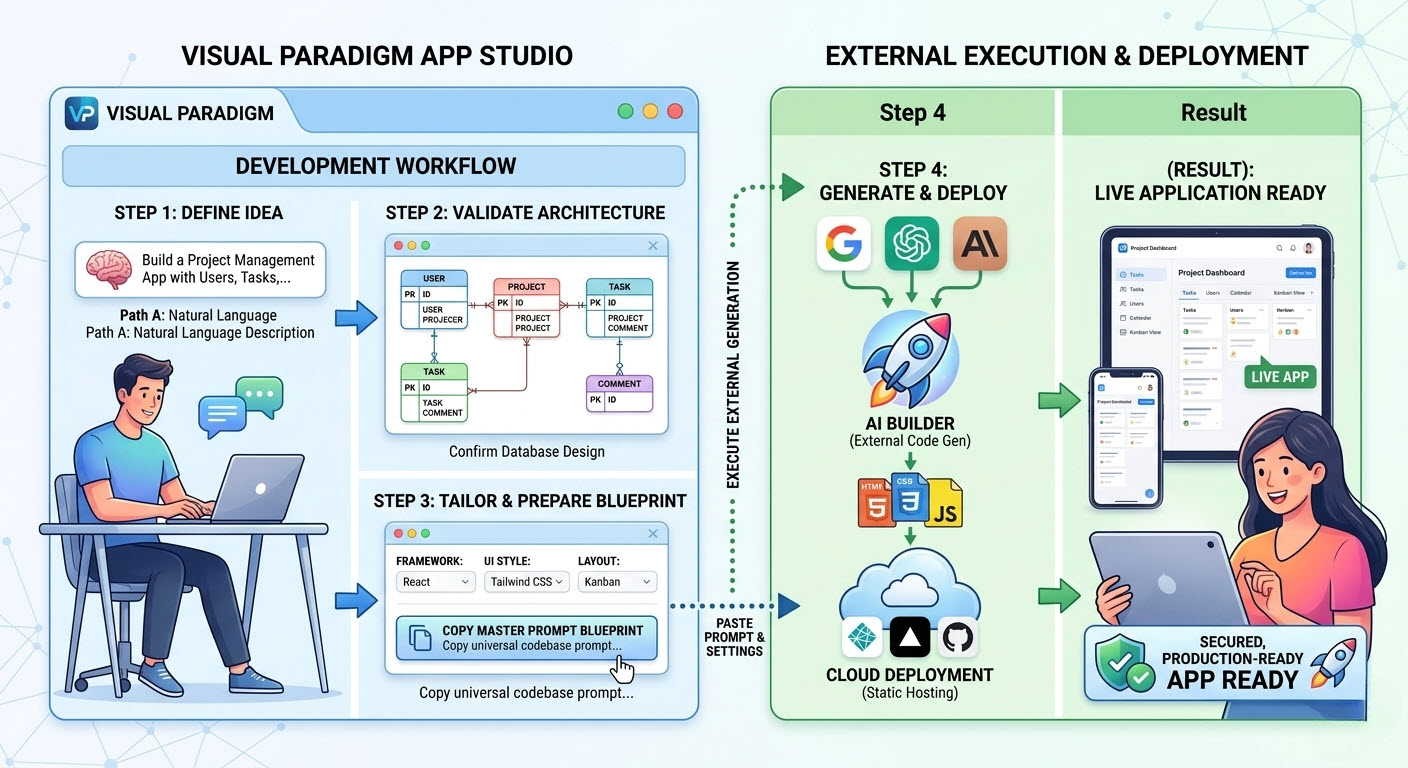
El flujo de trabajo de guía de 4 pasos
App Studio simplifica el ciclo de desarrollo en cuatro fases distintas y manejables:
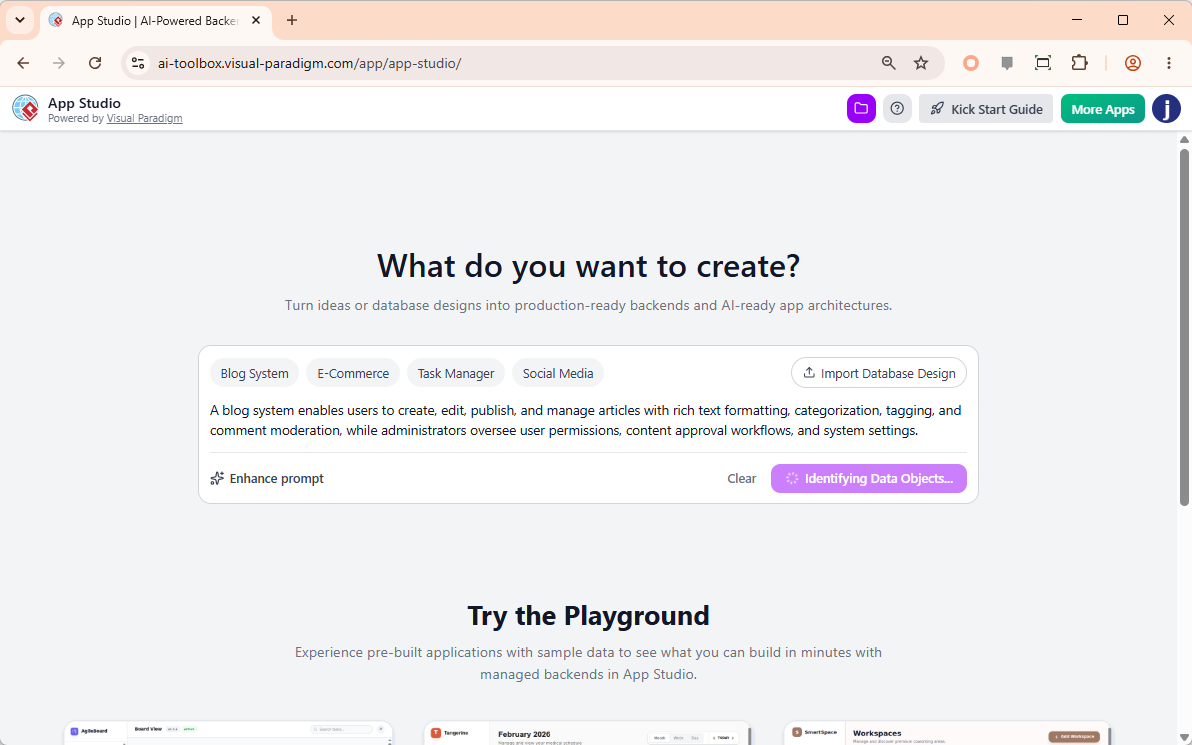
1. Introduce la descripción del requisito de la aplicación
Empieza definiendo lo que quieres construir en lenguaje claro. La IA analiza tus requisitos en lenguaje natural para comprender la lógica empresarial central.
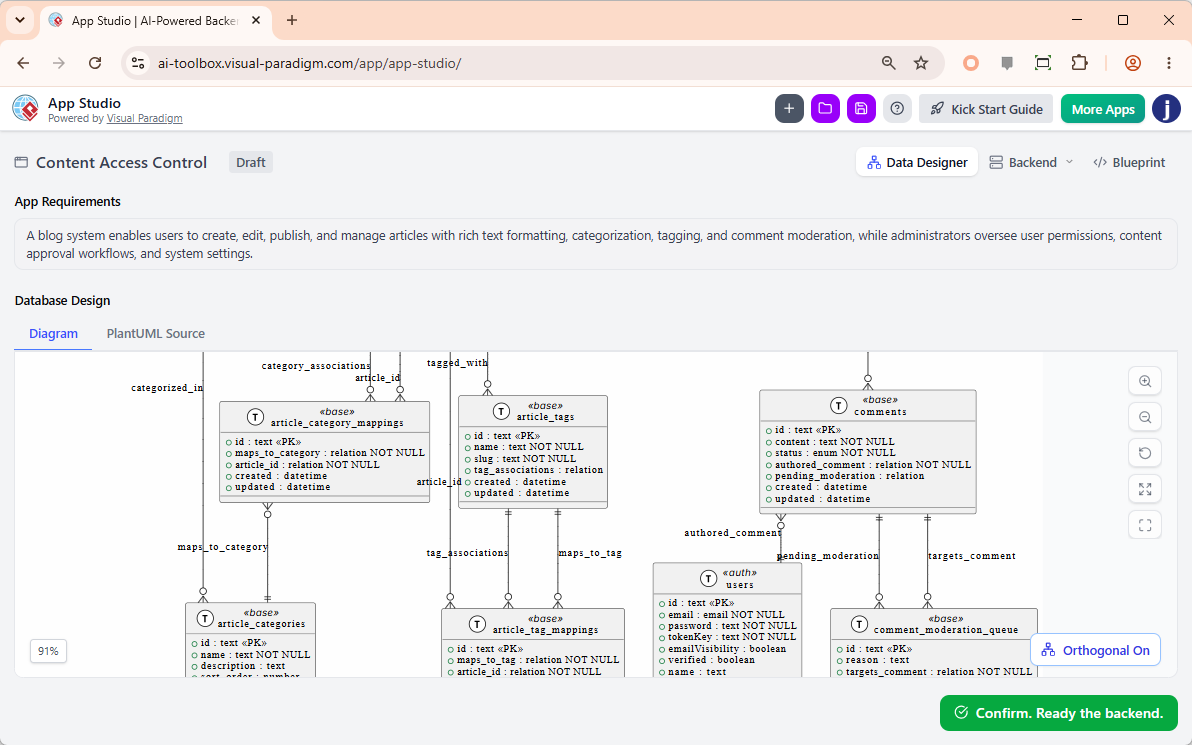
2. Revisa el diseño de datos
El sistema visualiza de forma instantánea una estructura completa de base de datos (Diagrama de Entidad-Relación). Puedes revisar, ajustar y confirmar el modelo de datos sin escribir una sola línea de SQL.
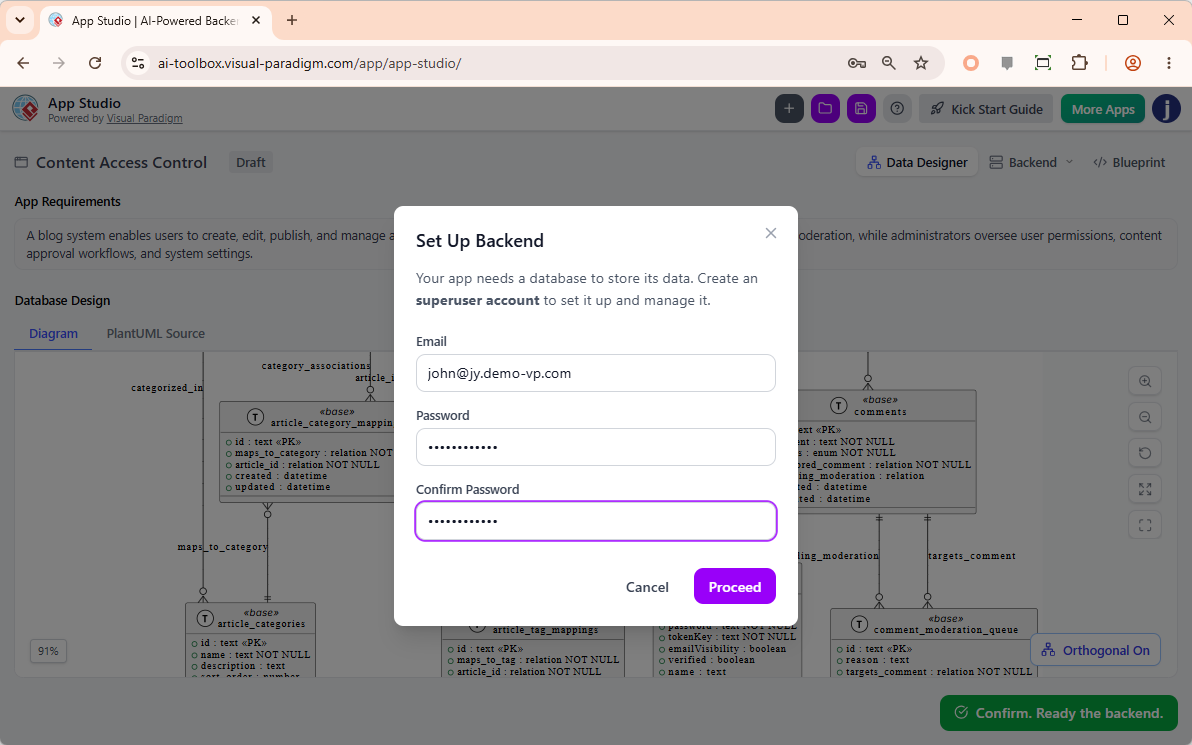
3. Configura el backend
Con un solo clic, App Studio proporciona una base de datos en la nube segura y gestionada, configura APIs de datos activas y genera tus credenciales de administrador.
4. Ajusta el estilo, el tema y copia el prompt
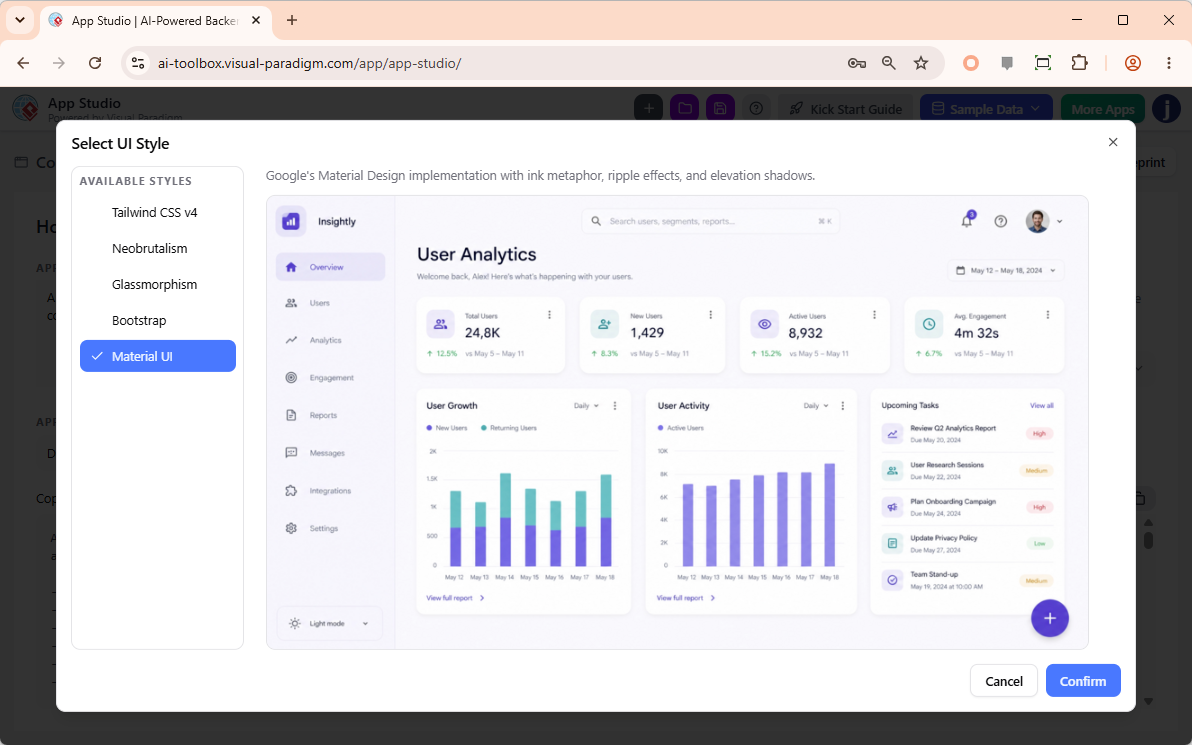
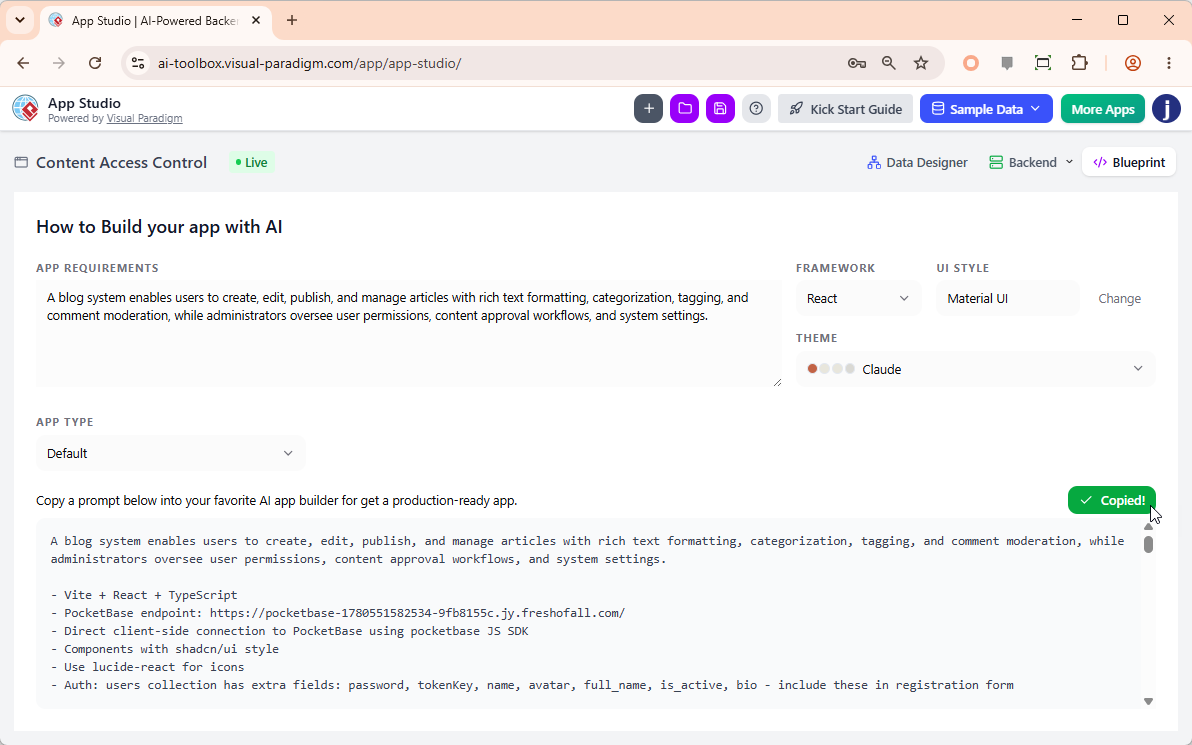
Personaliza tu marco de frontend, el estilo de la interfaz de usuario y el tema de colores. Finalmente, el sistema empaqueta tu arquitectura de backend en vivo y tus reglas de diseño en un prompt maestro.
5. Construye y finaliza
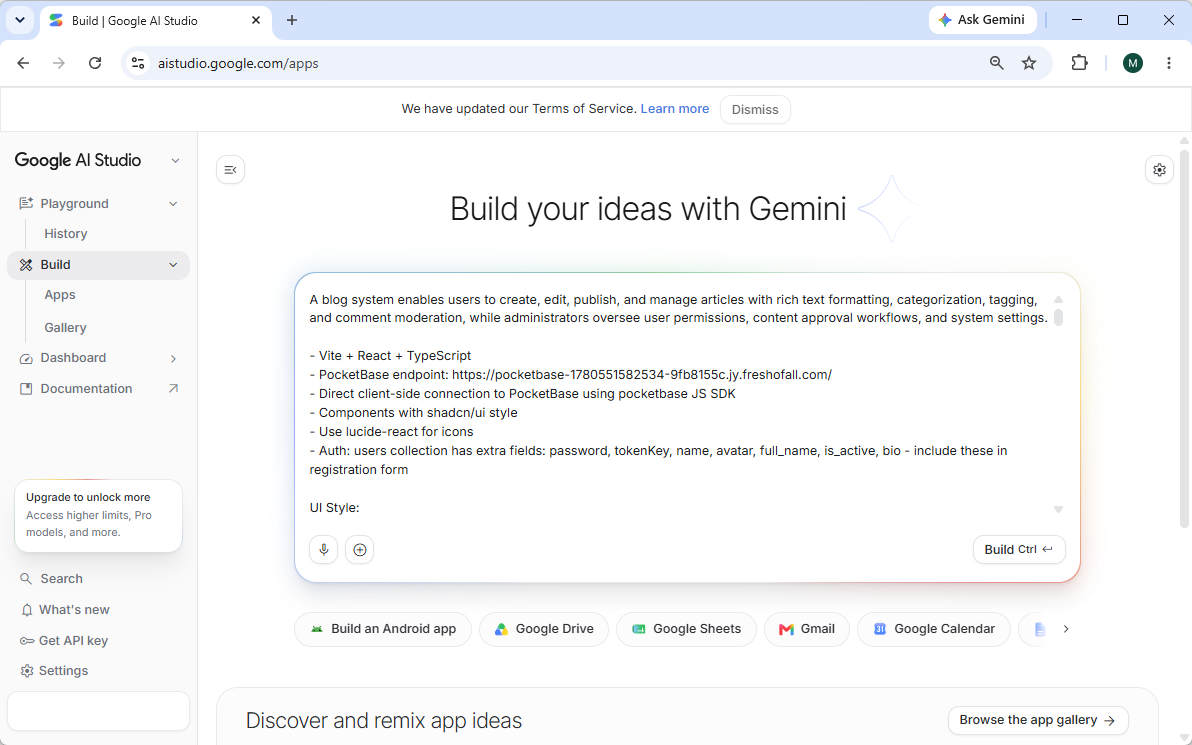
Pega el prompt en tu herramienta de codificación con IA externa favorita para generar el frontend. El resultado es una aplicación completamente funcional conectada a tu base de datos en vivo.
Por qué las equipos de producto eligen App Studio
-
Total libertad, sin bloqueo de proveedor: App Studio se encarga de la parte pesada del backend de la base de datos, pero deja completamente al frente a tu elección y a tus entornos de codificación con IA favoritos.
-
Cero codificación de base de datos requerida: El sistema estructura, conecta y mapea tus datos sin errores de forma automática basándose en descripciones en lenguaje común.
-
Despliegue en la nube instantáneo: Omit la gestión del servidor y la configuración de API. App Studio proporciona una base de datos en la nube segura y genera puntos finales de datos activos de inmediato.
Parte 2: Tutorial práctico – Creación de un sistema de ayuda interna para TI
Para demostrar el poder de este flujo de trabajo orientado a datos, construiremos un sistema completo de ayuda interna para TI. Utilizaremos una poderosa tríada de herramientas:Visual Paradigm App Studio para el plano, Google AI Studio para la creación de aplicaciones, y Vercel para una implementación sin problemas.

Paso 1: Iniciando tu proyecto en Visual Paradigm App Studio
-
Acceso y inicio de sesión: Navega hasta el Visual Paradigm App Studio. Asegúrate de estar iniciado sesión con una licencia válida para la edición Combo Online de Visual Paradigm o la edición Profesional de Escritorio.
-
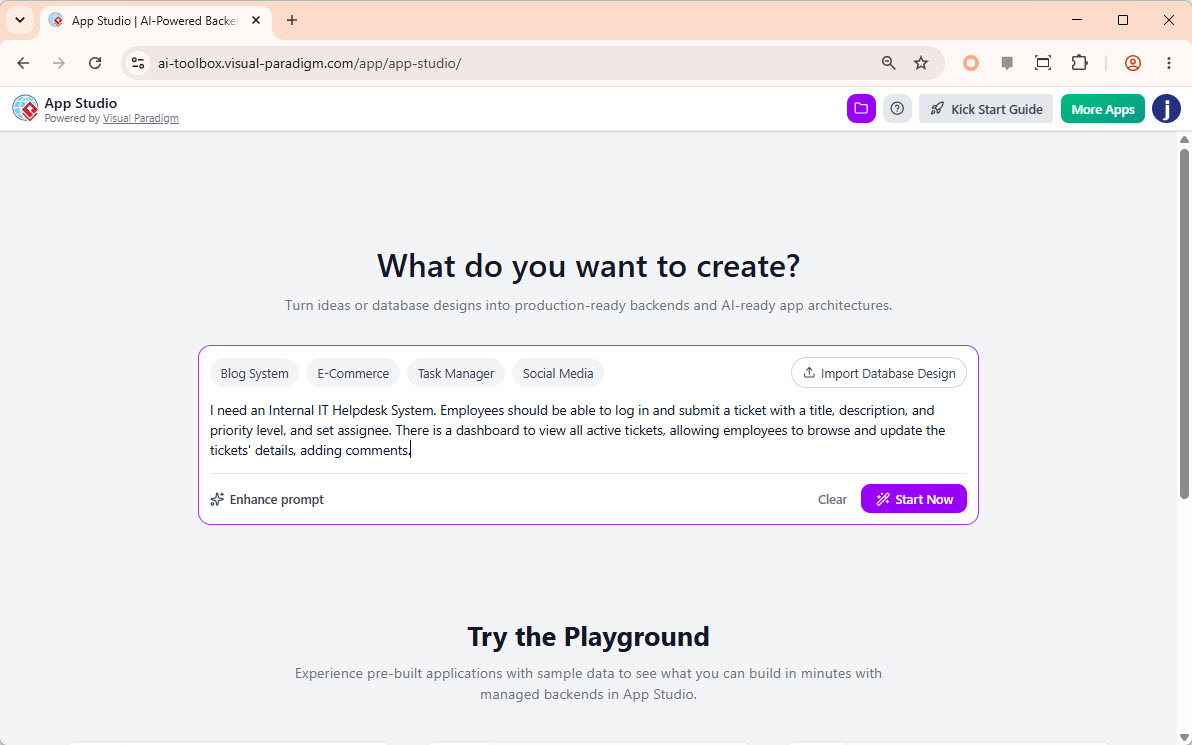
Define los requisitos: Introduce una descripción detallada de tu aplicación. Para nuestro sistema de ayuda, ingresa lo siguiente:
“Necesito un sistema de ayuda interna para TI. Los empleados deben poder iniciar sesión y presentar un ticket con un título, descripción, nivel de prioridad y un asignado. Debe haber un panel para ver todos los tickets activos, permitiendo a los empleados navegar y actualizar los detalles del ticket, incluyendo agregar comentarios.”
Consejo profesional: Usa el botón «Mejorar solicitud» si necesitas que la IA enriquezca una descripción breve.
-
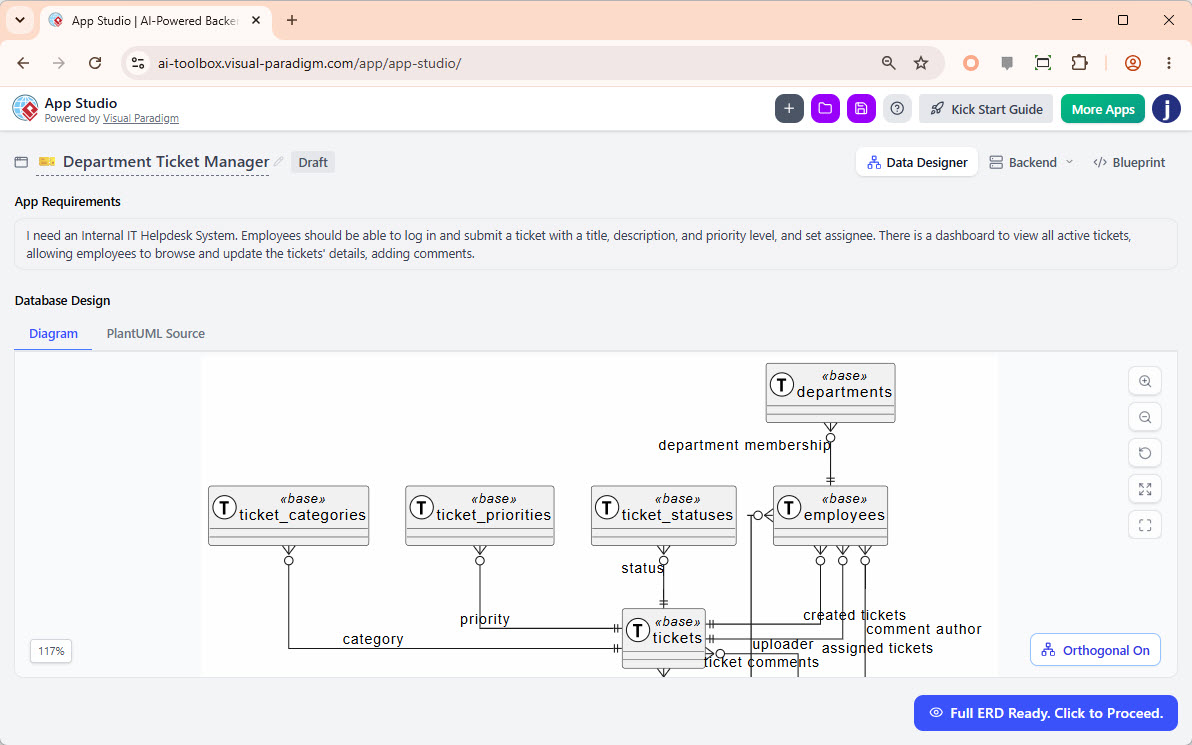
Generación de ERD impulsada por IA: Haz clic en «Comenzar ahora». La IA analizará tu texto y generará un Diagrama Entidad-Relación (ERD) inicial. Espera unos momentos para que se complete la estructura.
-
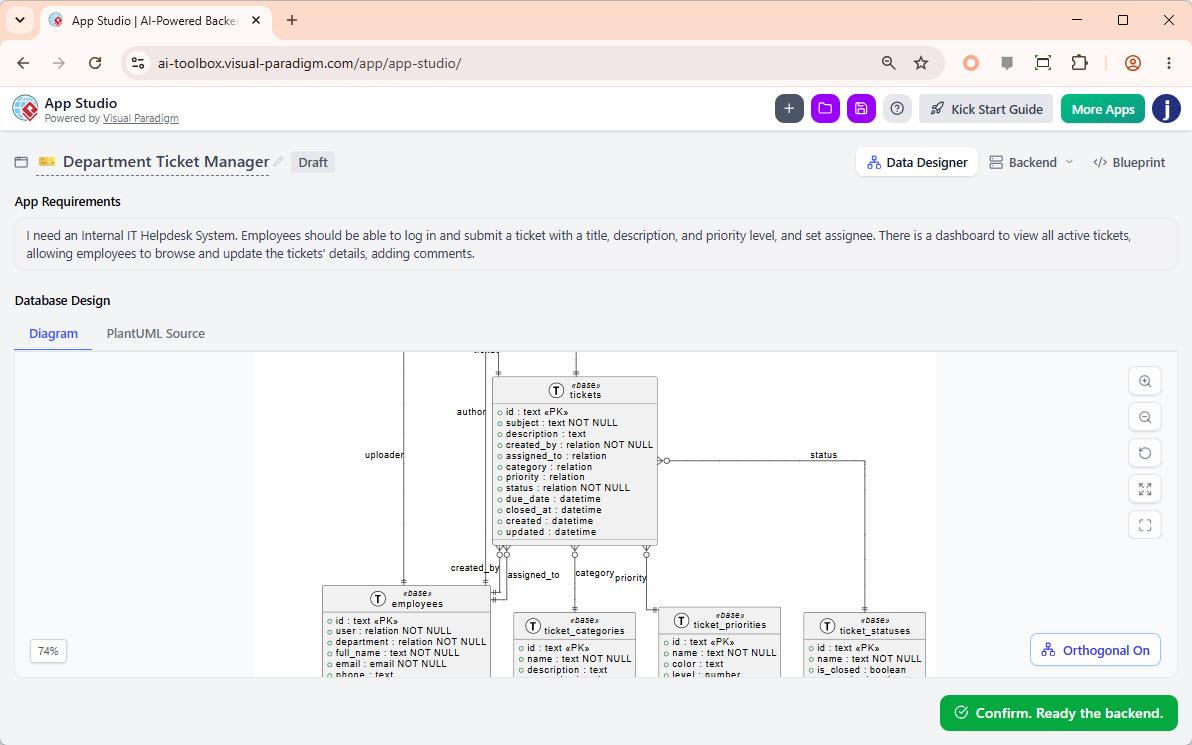
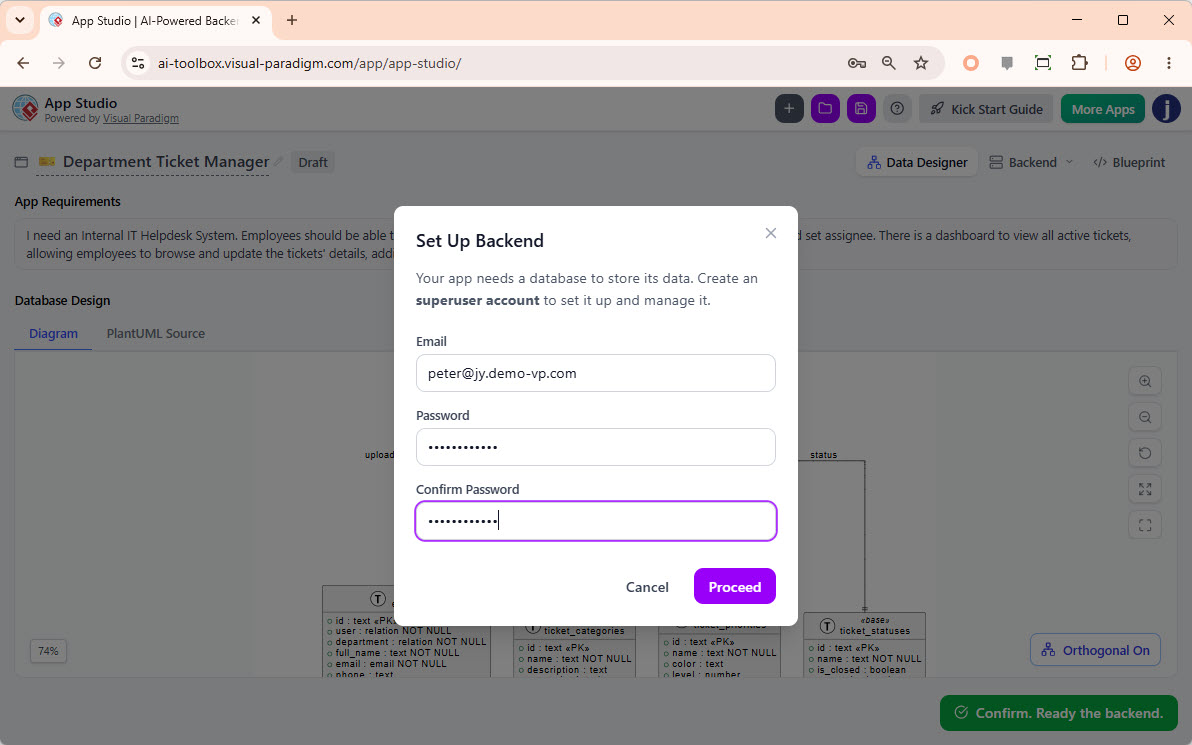
Revisa y confirma: Una vez que aparezca el botón «ERD completo listo. Haz clic para continuar» aparezca, haz clic en él para ver el esquema completo. Revisa las tablas y columnas, luego haz clic en «Confirmar, listo para el backend.»
-
Configura el backend de la base de datos: Introduce tu correo electrónico y contraseña preferidos para crear una cuenta de superusuario para tu base de datos gestionada. Haz clic en «Continuar».
-
Provisionamiento de base de datos: App Studio provisionará la base de datos e insertará automáticamente registros de ejemplo para pruebas.
-
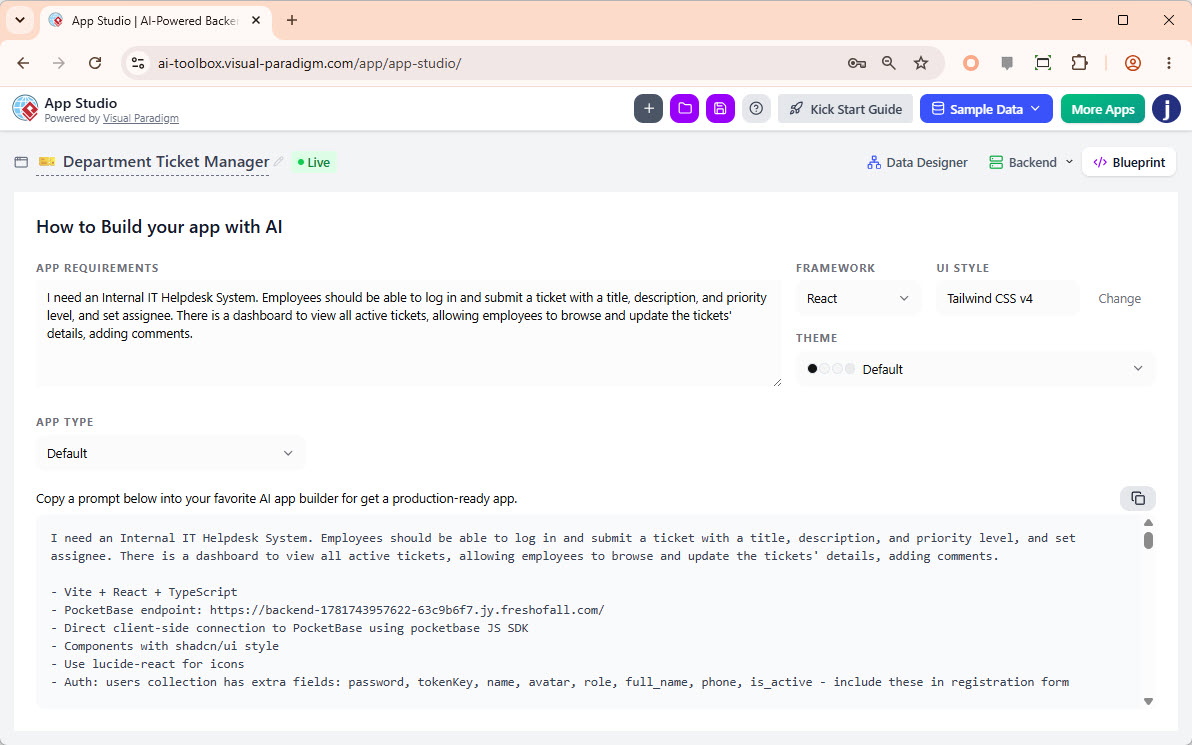
Personaliza tu plantilla: En la página “Plantilla” página, configura tus parámetros de frontend:
-
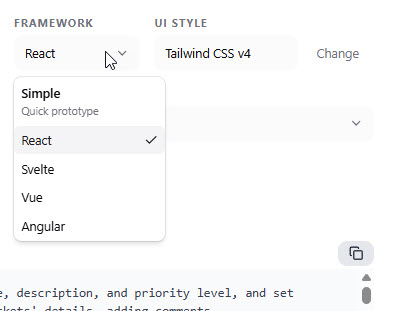
Framework: Selecciona tu framework de frontend preferido (por ejemplo, React, Vue, Angular). Mantendremos el predeterminado React.
-
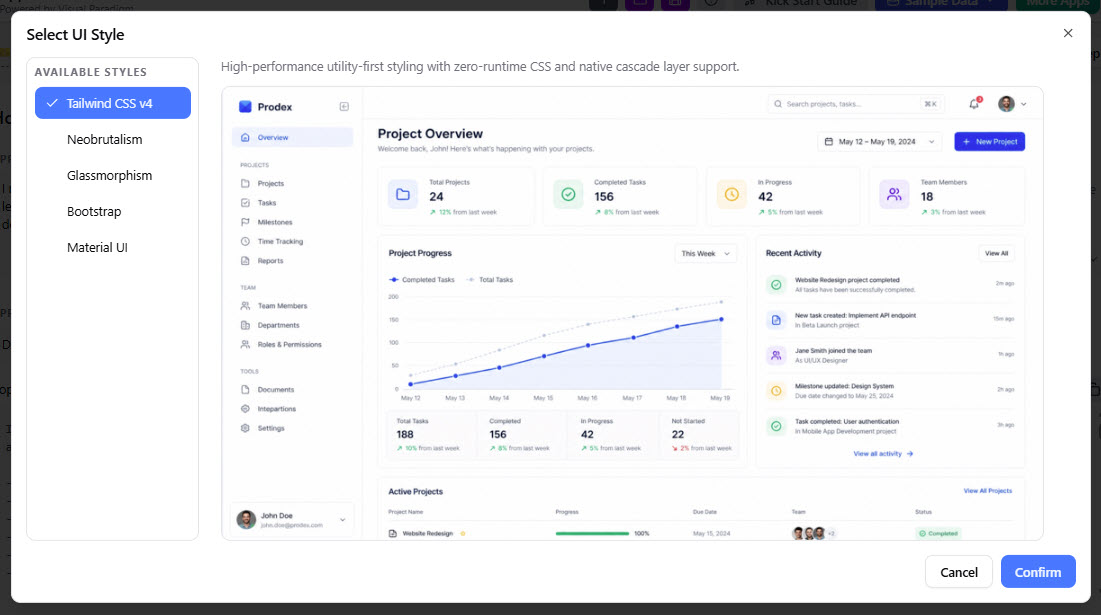
Estilo de interfaz: Elige un sistema de diseño como Tailwind CSS v4, Neobrutalismo o Bootstrap. Seleccionaremos Tailwind CSS v4.
-
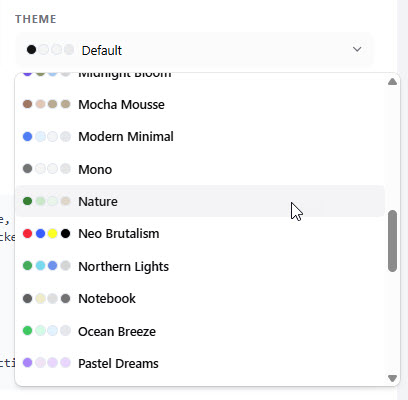
Tema: Elige una paleta de colores. Seleccionaremos la paleta “Naturaleza” paleta.
-
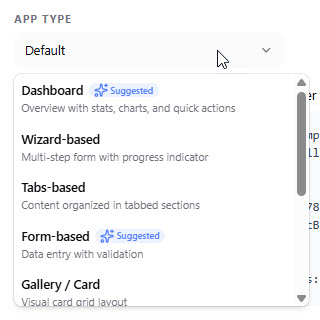
Tipo de aplicación: Selecciona un tipo de diseño (por ejemplo, Predeterminado, Kanban, Lista/Tabla). Lo dejaremos como “Predeterminado”.
-
-
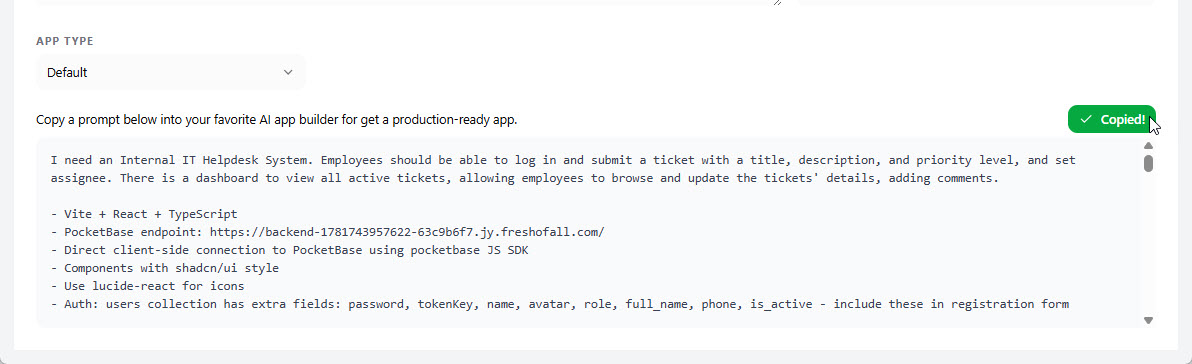
Copia el prompt de IA: Haz clic en el botón “Copiar” botón. Este prompt completo encapsula tu esquema, lógica de backend y reglas de diseño.
Paso 2: Generación de tu aplicación en Google AI Studio
-
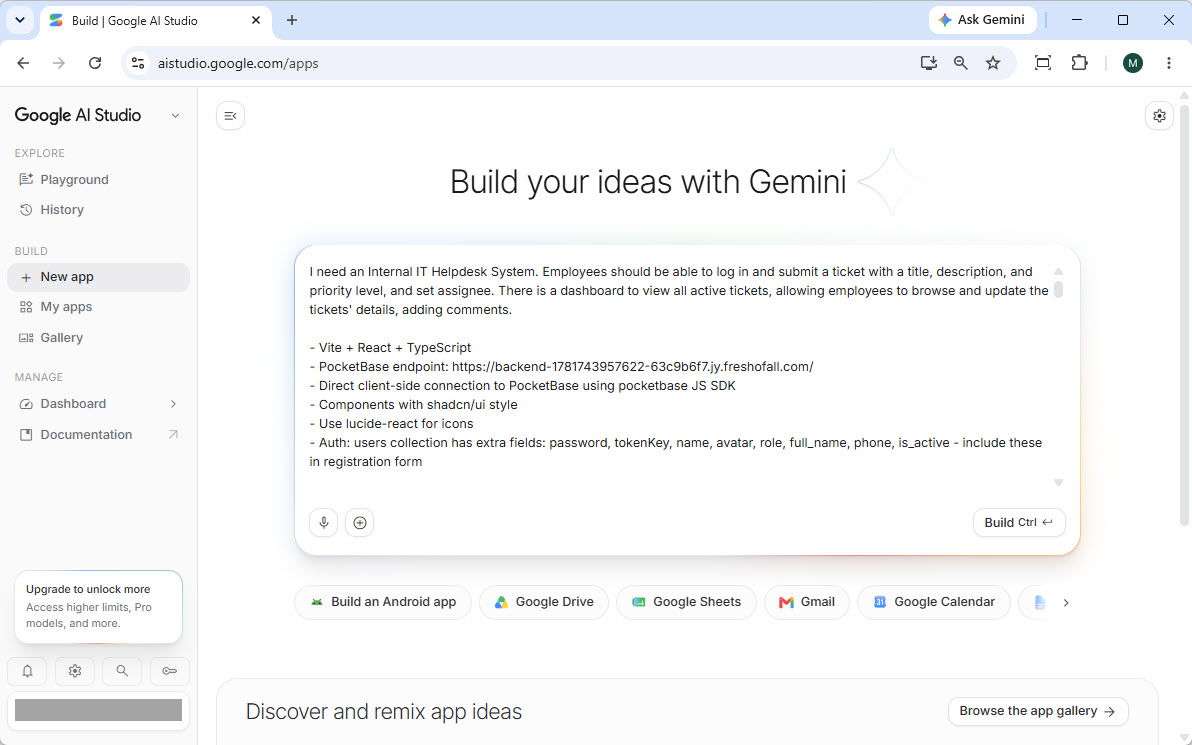
Pega el prompt: Abre Google AI Studio, crea un nuevo proyecto y pega el prompt directamente en el texto.
-
Construir: Haga clic en “Construir” botón. La IA traducirá el prompt en una aplicación web funcional.
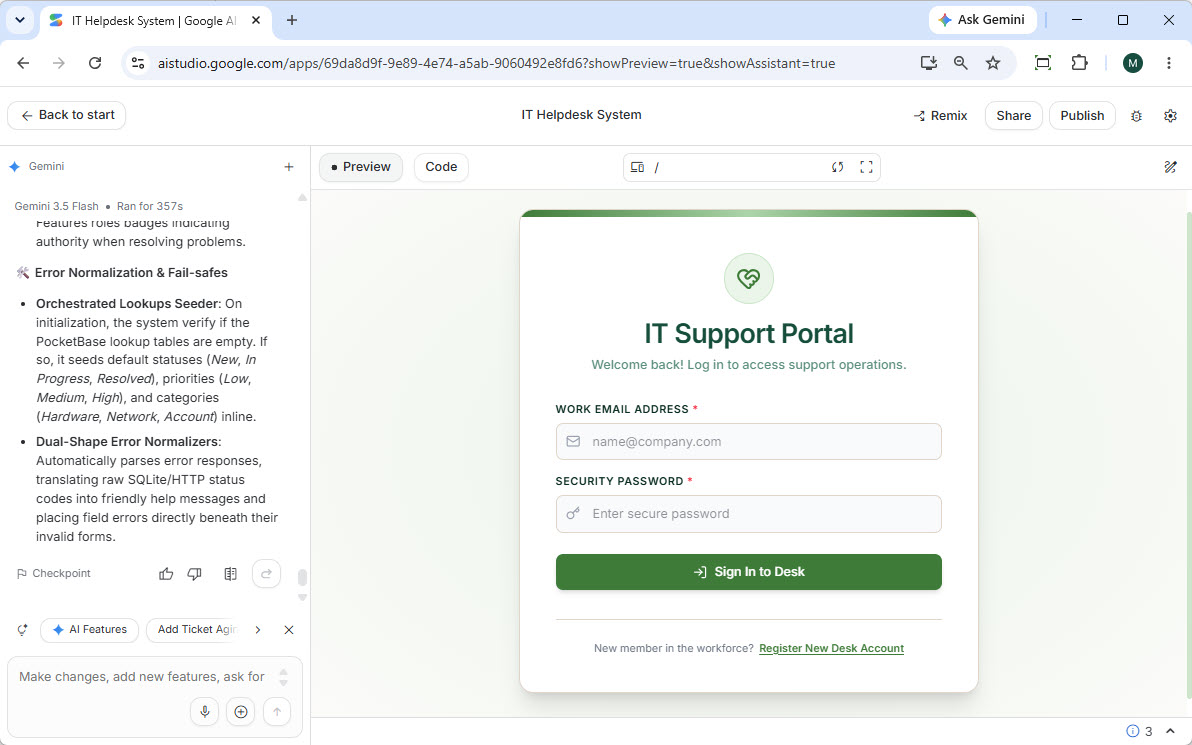
-
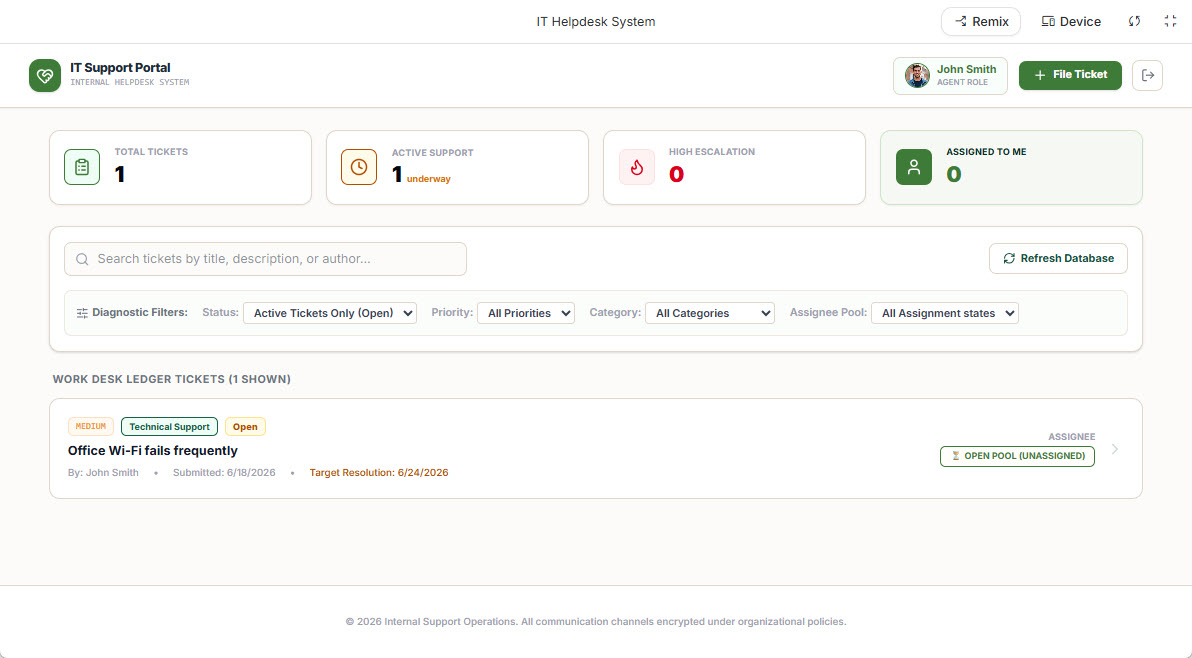
Pruebe la funcionalidad:
-
Haga clic en “Registrar una cuenta de nuevo mazo” para crear un usuario.
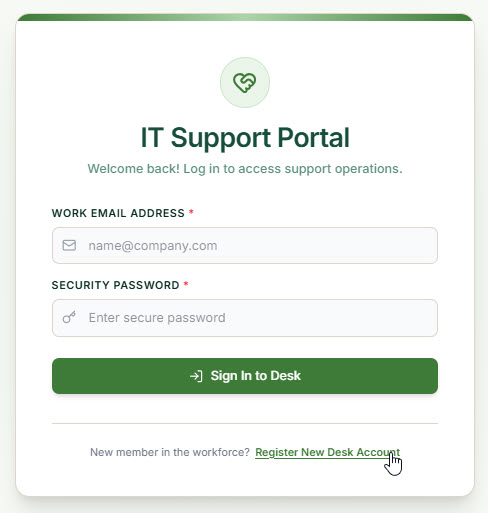
-
Ingrese sus datos y continúe.
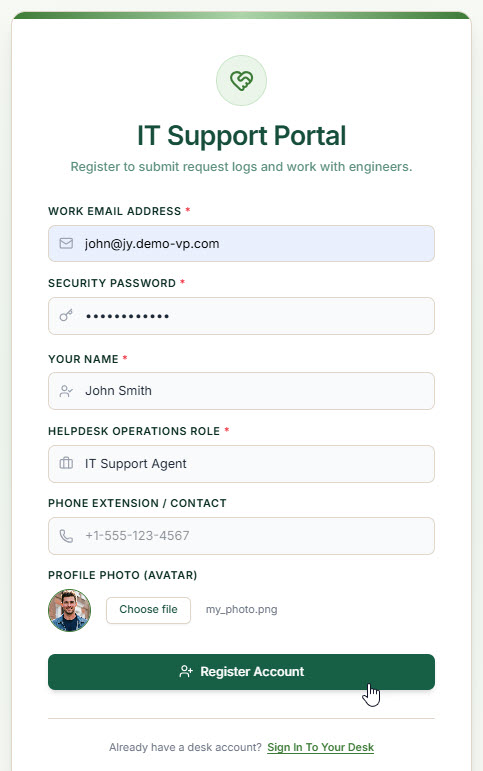
-
Será redirigido al panel funcional.
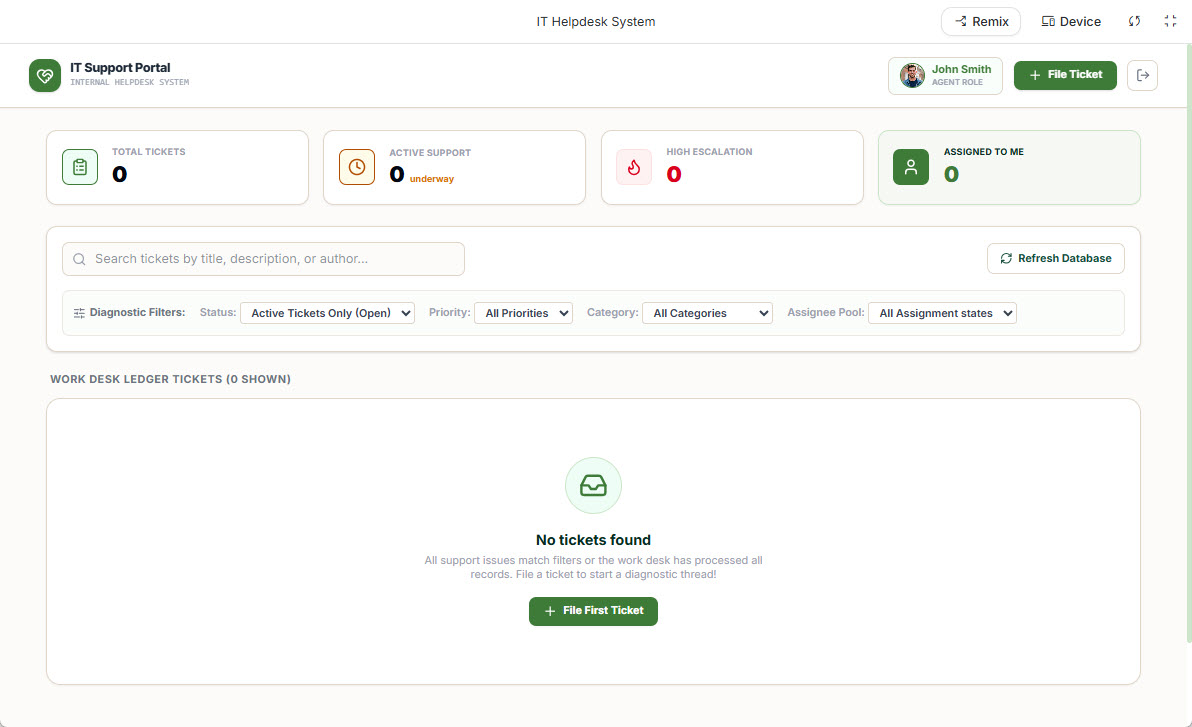
-
Haga clic en “Presentar un ticket”, complete los detalles (observe los campos de búsqueda prellenados con los datos sembrados), y envíe.
-
Paso 3: Gestión de la base de datos antes de producción
Antes de ir en vivo, limpie sus datos.
-
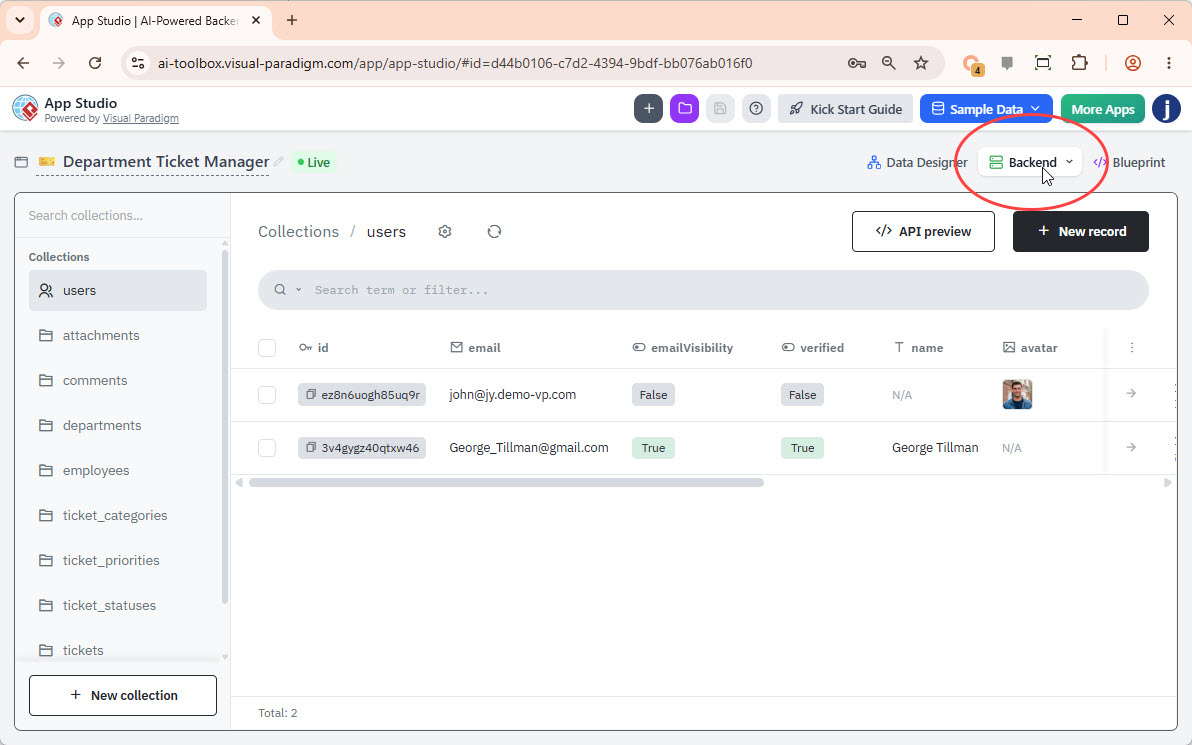
Vuelva a Visual Paradigm App Studio y haga clic en el “Backend” botón en la esquina superior derecha.
-
Use la consola para ver tablas, eliminar registros de muestra, agregar nuevos datos o editar campos existentes. Los cambios se reflejan de inmediato en su aplicación en vivo.
Paso 4: Despliegue en producción con Vercel
4.1 Sincronización desde Google AI Studio hasta GitHub
-
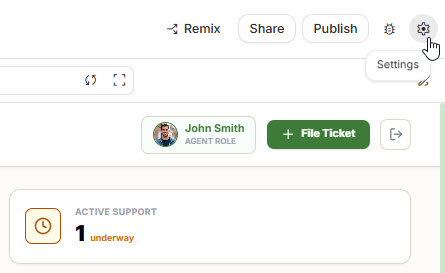
En Google AI Studio, haga clic en el Configuración (ícono de engranaje).
-
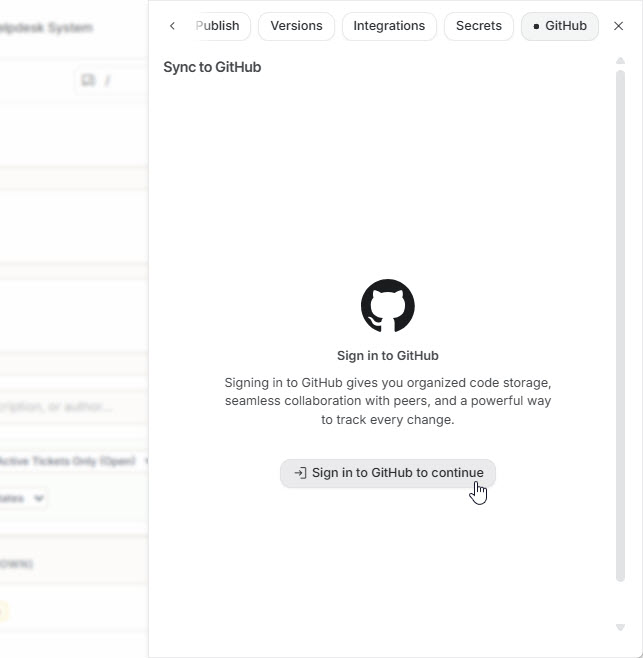
Vaya a la “GitHub” pestaña y inicie sesión para autorizar la integración.
-
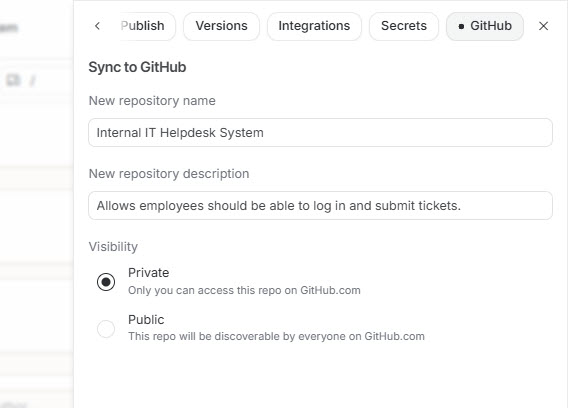
Cree un nuevo repositorio (nombre, descripción, visibilidad) y haga clic en “Crear repositorio de GitHub.”
-
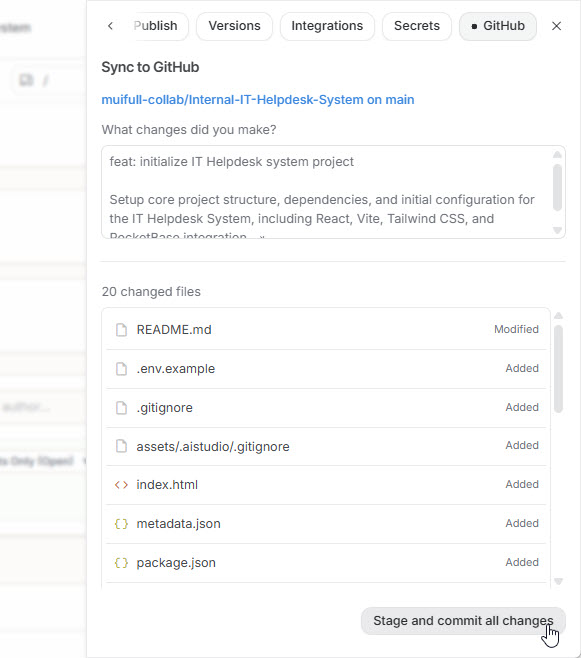
Revise los archivos, haga clic en «Agregue y confirme todos los cambios», y espere la confirmación de sincronización.
4.2 Despliegue en Vercel
-
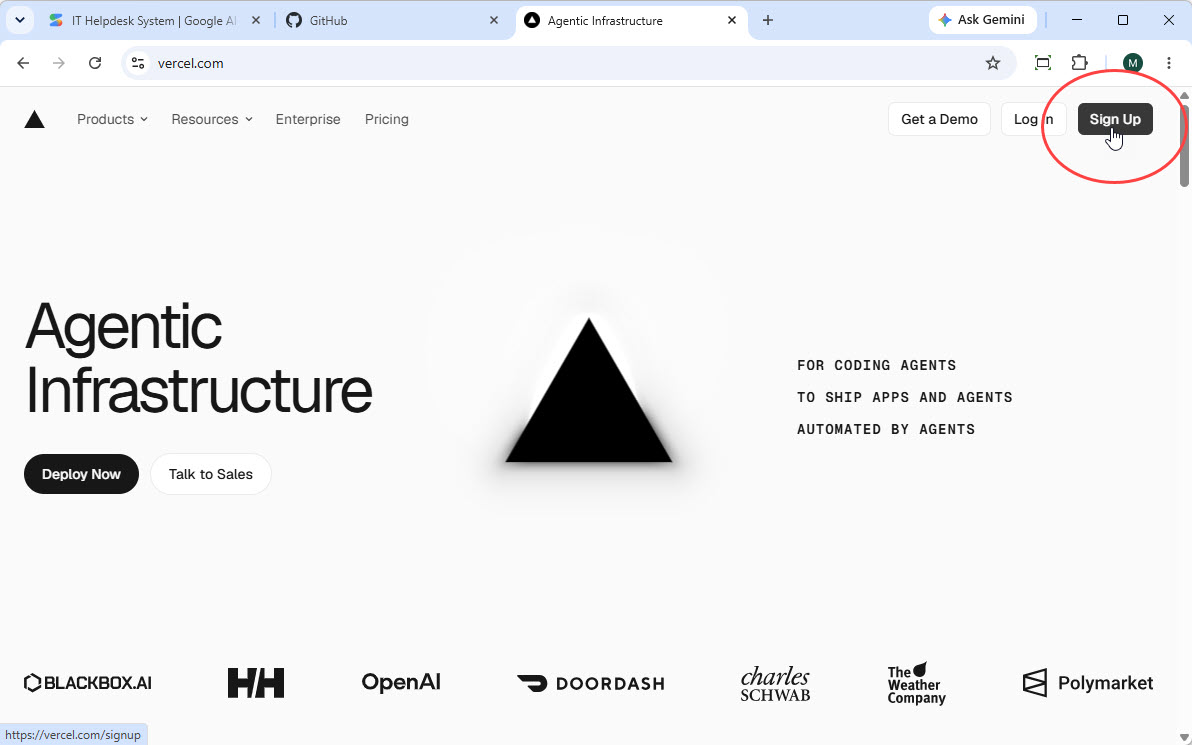
Regístrese o inicie sesión en Vercel usando su cuenta de GitHub.
-
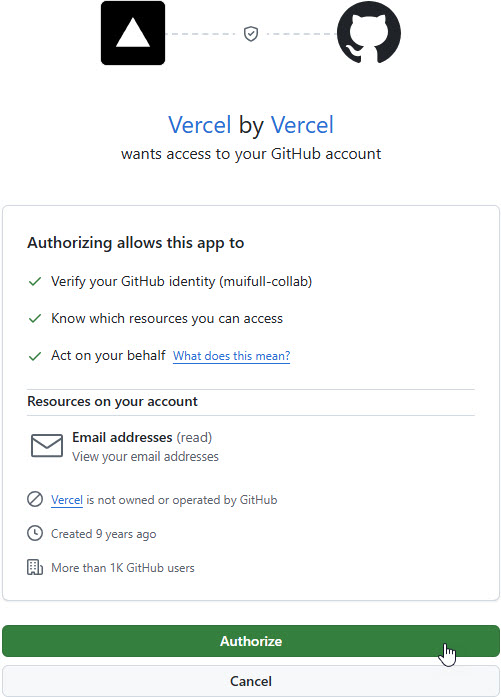
Autorice a Vercel para acceder a su cuenta de GitHub.
-
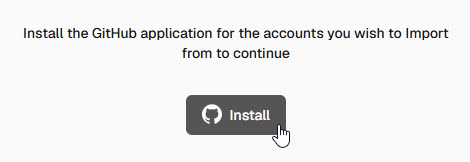
Instale la aplicación de GitHub de Vercel en su panel de control.
-
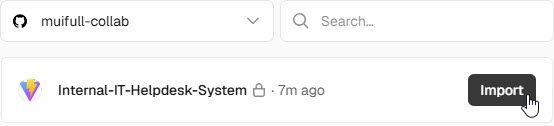
Seleccione y «Importar» su repositorio recién creado.
-
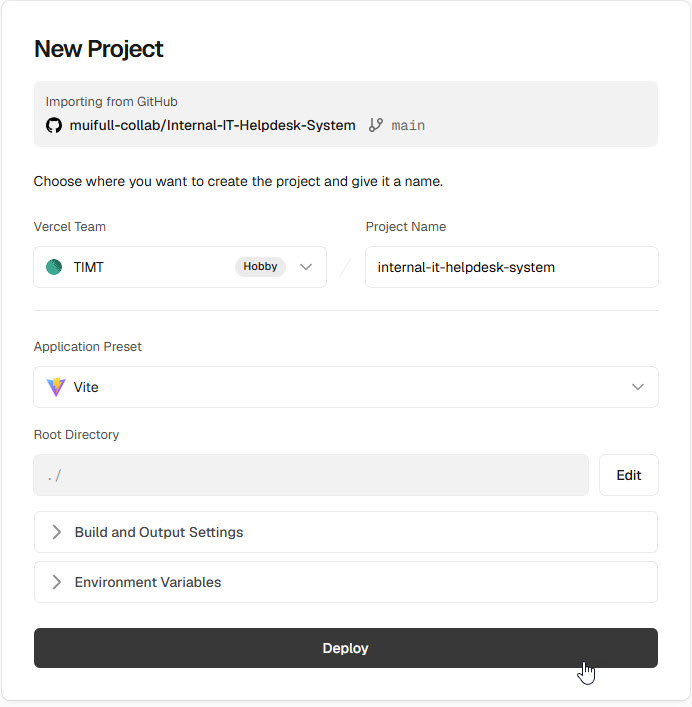
Vercel detectará automáticamente la configuración. Haga clic en «Desplegar».
-
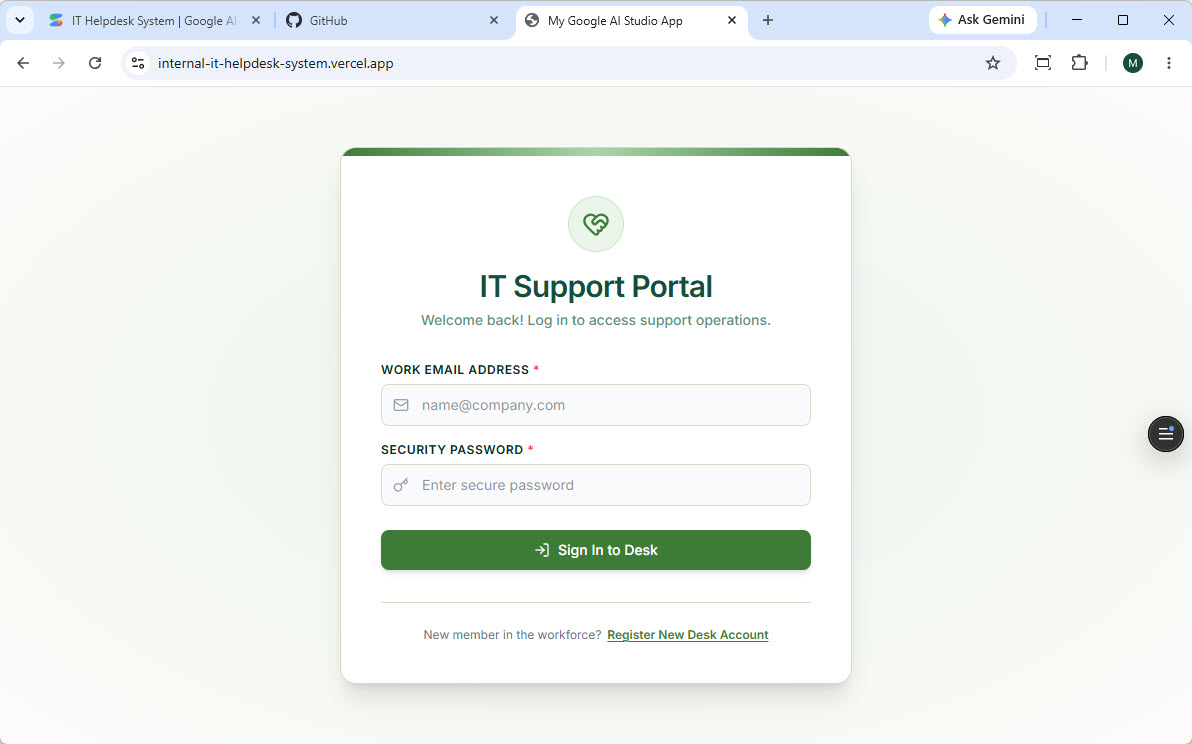
Una vez que finalice la compilación, haga clic en «Visitar el despliegue» para ver su aplicación en vivo.
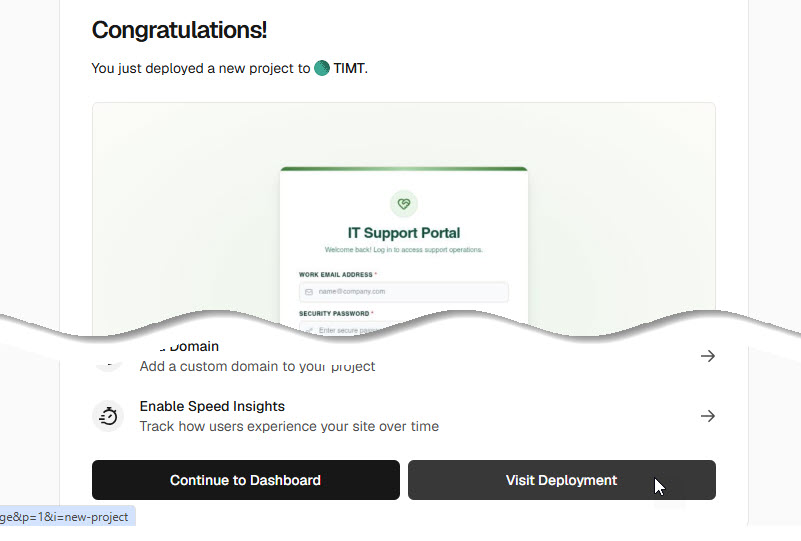
¡Felicidades! Ha creado y desplegado con éxito una aplicación lista para producción.
Conclusión: Acelerando el tiempo de llegada al mercado con IA impulsada por datos
La introducción de Visual Paradigm AI App Studio marca una maduración significativa en el espacio del desarrollo asistido por IA. Para los gerentes de productos y los equipos de ingeniería, la capacidad de desacoplar la arquitectura de datos del backend de la generación del frontend es un cambio de juego.
Al imponer una metodología centrada en los datos, App Studio elimina la deuda técnica y el bloqueo de proveedores típicamente asociados con las herramientas de prototipado rápido. Asegura que cuando la IA genere su código de frontend, este se conecte a una base de datos robusta, escalable y correctamente estructurada. Combinado con las pipelines de despliegue sin problemas ofrecidas por plataformas como Vercel, esta flujo de trabajo permite a los equipos pasar de una idea básica a una aplicación completamente alojada y de calidad de producción en cuestión de horas.
Mientras la IA sigue automatizando las tareas más pesadas de la ingeniería de software, herramientas como App Studio permiten a los equipos de productos redirigir su energía hacia lo que más importa: resolver problemas de los usuarios, perfeccionar la lógica de negocio y ofrecer experiencias de producto excepcionales. El futuro del desarrollo rápido de aplicaciones está aquí, y es fundamentalmente impulsado por datos.