


はじめに:AI開発におけるUI最優先からデータ最優先へのシフト
AI駆動の開発ツールの急速な進化する環境において、多くの「ノーコード」および「ローコード」アプリビルダーに根強く存在する重大な欠陥は、UI最優先のアプローチである。従来のプラットフォームは、プロダクトマネージャーや開発者が視覚的なスクリーンを最初に設計するよう強いるが、これによりデータが硬直的で閉鎖的なエコシステムに閉じ込められ、アプリがスケーリングするにつれてバックエンドの接続が壊れてしまうことが多い。
登場するVisual Paradigm AIアプリスタジオ、この公式を逆転させる画期的なツールである。厳格なデータ最優先戦略を採用することで、チームはホストされたデータベースを即座に構築し、AIを用いて完璧なコーディングブループリントを生成できる。視覚的なドラッグアンドドロップの制限と格闘するのではなく、まず堅固なデータ基盤を構築する。プラットフォームは自動的にバックエンドのデータベース構造を構築し、プロダクション対応のコーディングブループリントを提供する。これにより、お気に入りのAIコーディングツールが明確で壊れにくいマップをもとに作業を進めることができる。
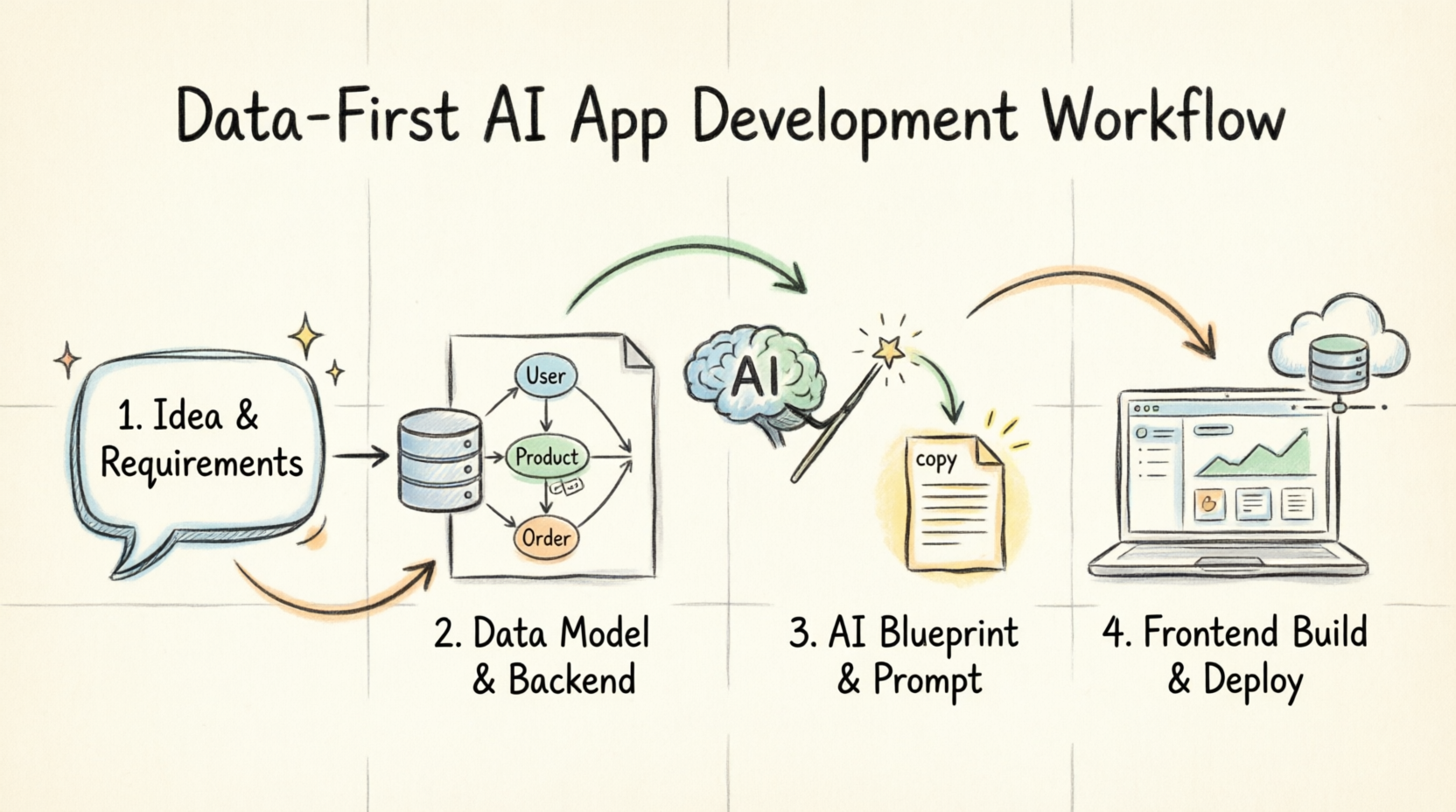
このガイドでは、App Studioの主要なコンセプトを包括的にレビューした上で、Visual Paradigm App Studio、Google AI Studio、およびVercelを活用して完全に機能する社内ITヘルプデスクシステムを構築・デプロイするためのステップバイステップチュートリアルを紹介する。
第1部:Visual Paradigm AIアプリスタジオ-レビュー、主要コンセプト、ガイドライン
コアとなる哲学:データ最優先戦略
Visual Paradigm AIアプリスタジオは、フロントエンドよりもバックエンドを優先することで、ソフトウェアの構築方法を変える。視覚デザインに手を加える前から安全で稼働中のクラウドデータベースを立ち上げることで、推測の余地をなくし、接続の破綻を防ぐ。その結果、常に安定し、安全で、実行可能なソフトウェアが得られる。
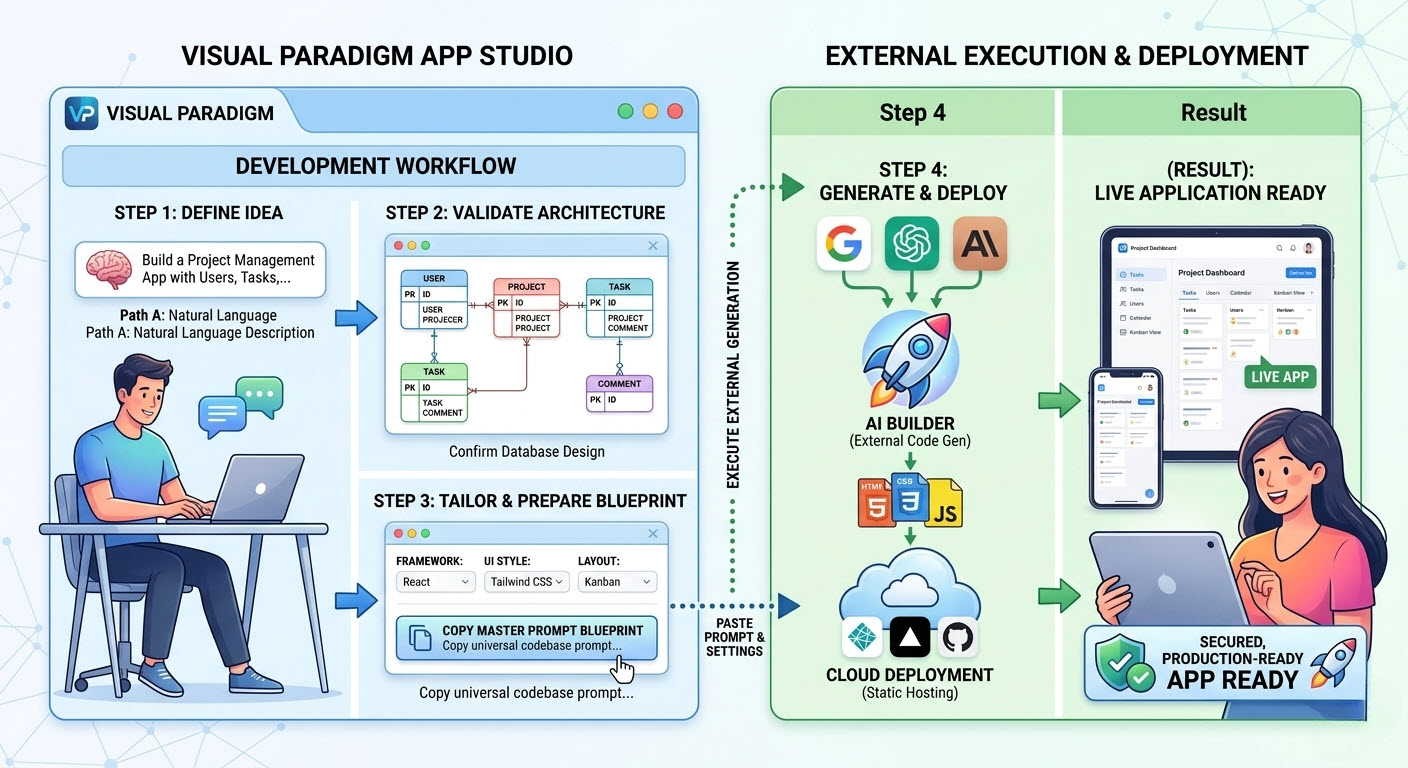
4ステップガイドラインワークフロー
App Studioは開発ライフサイクルを、4つの明確で管理しやすいフェーズに簡素化する:
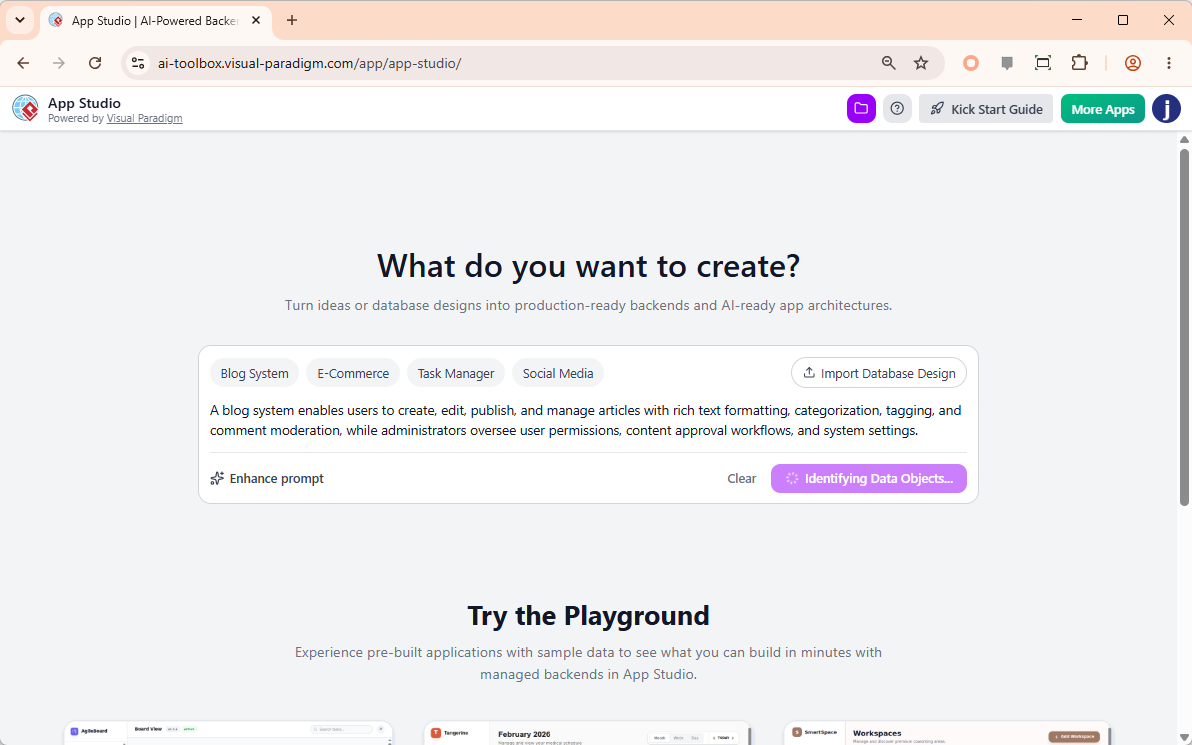
1. アプリ要件の記述を入力
まず、Plain Englishで何を構築したいかを定義する。AIが自然言語の要件を解析し、コアとなるビジネスロジックを理解する。
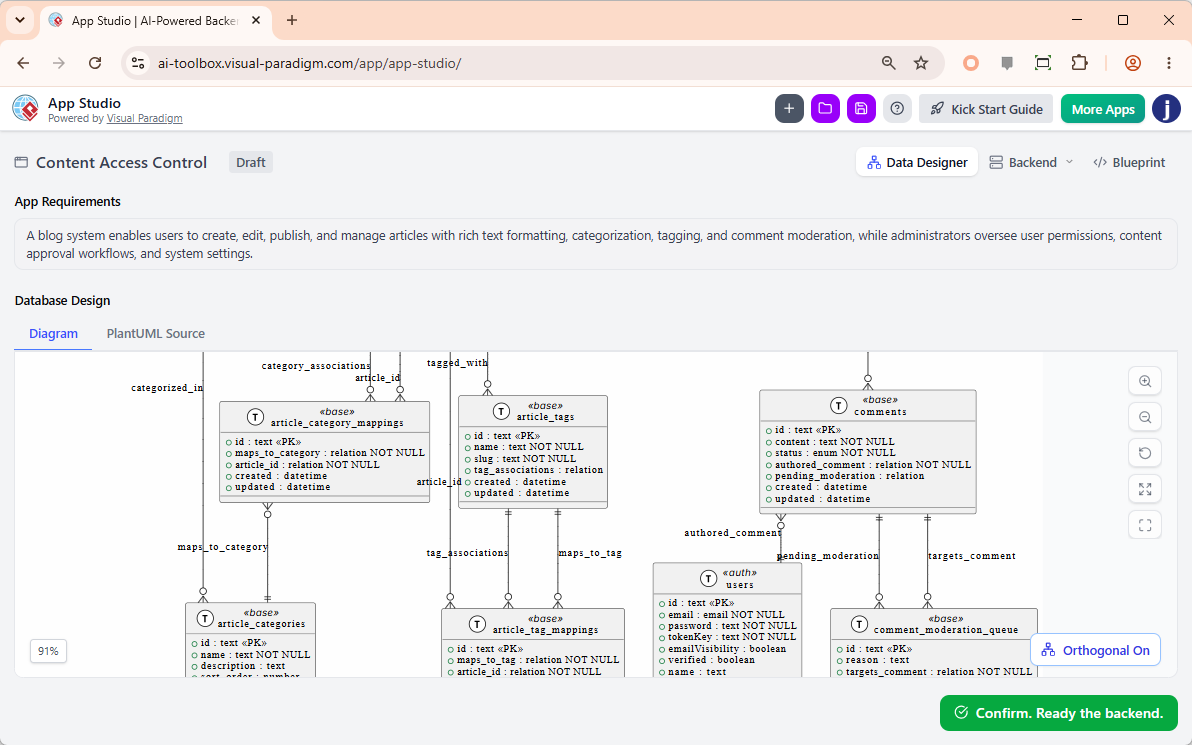
2. データ設計の確認
システムは即座に完全なデータベース構造(エンティティ関係図)を可視化する。SQLを1行も書かずに、データモデルを確認・調整・承認できる。
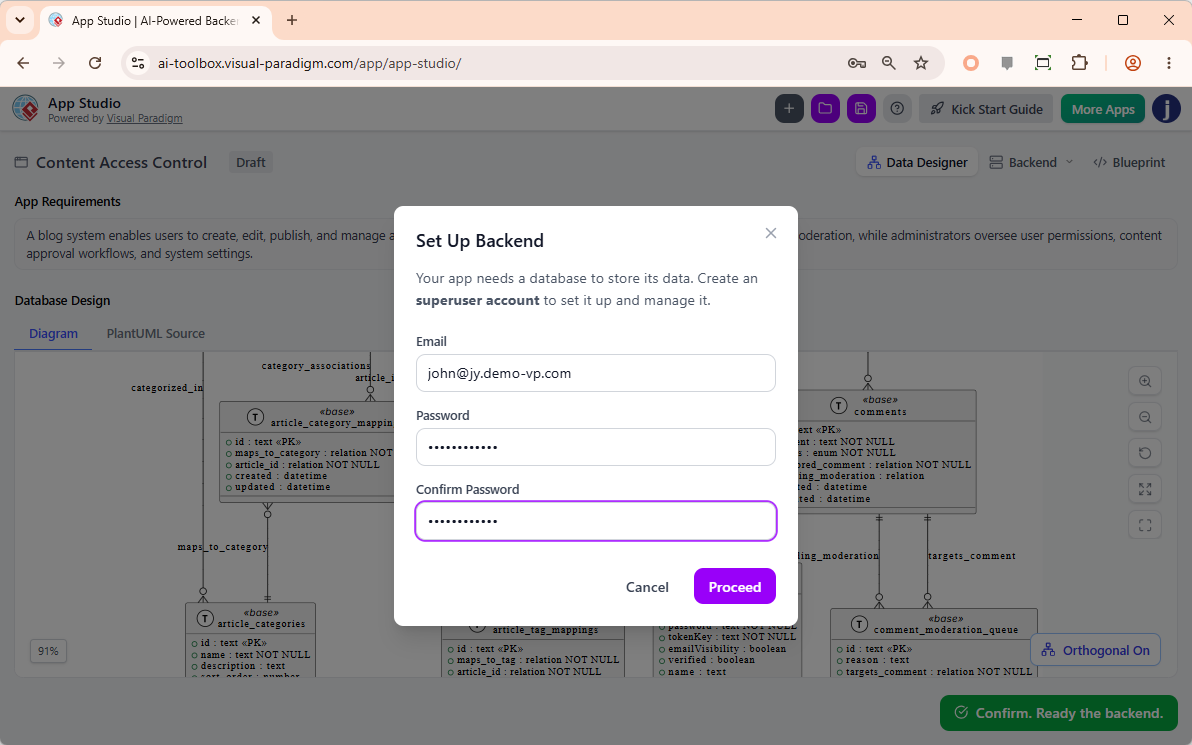
3. バックエンドの設定
ワンクリックで、App Studioは安全で管理されたクラウドデータベースをプロビジョニングし、アクティブなデータAPIを設定し、管理者の認証情報を生成する。
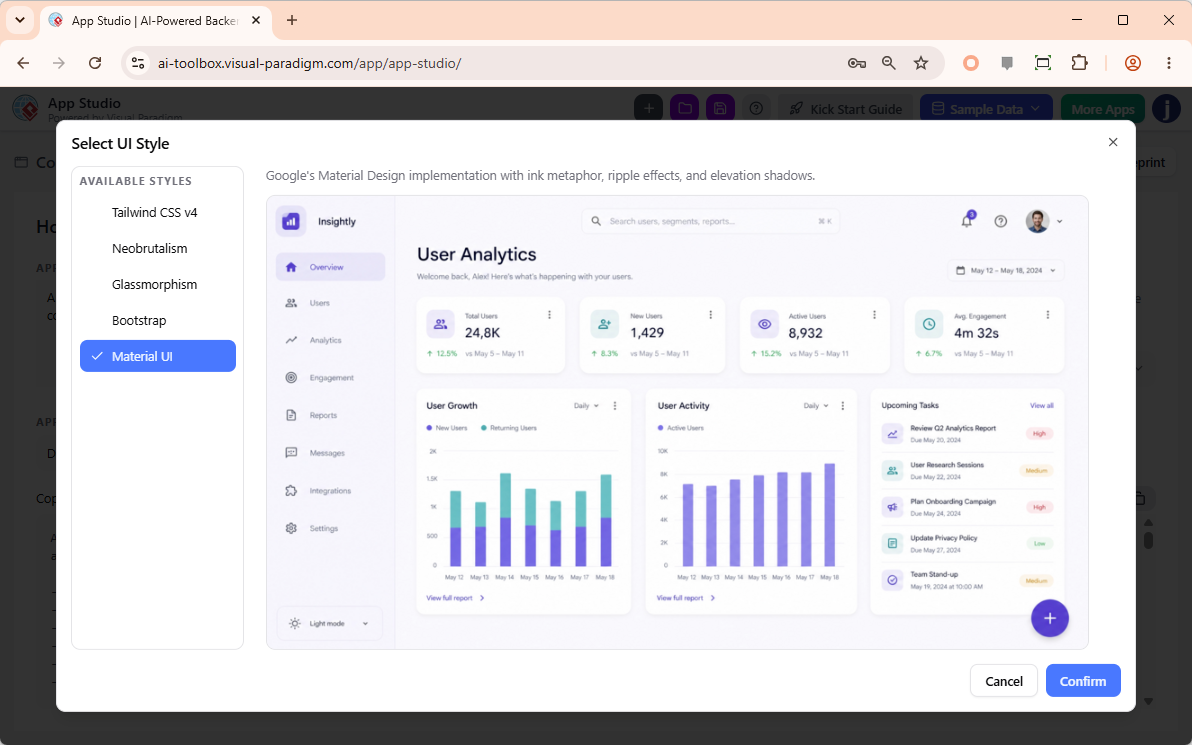
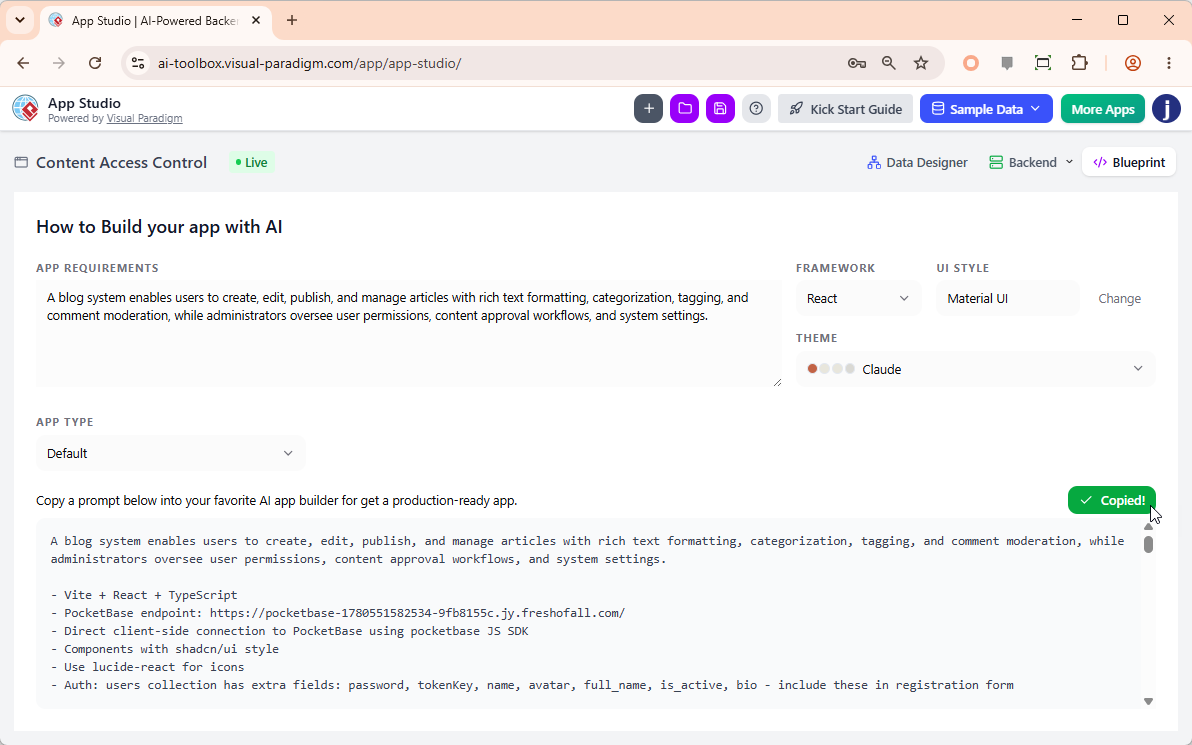
4. スタイル・テーマの調整とプロンプトのコピー
フロントエンドフレームワーク、UIスタイル、カラーテーマをカスタマイズする。最後に、システムは稼働中のバックエンドアーキテクチャとデザインルールをマスタープロンプトにパッケージ化する。
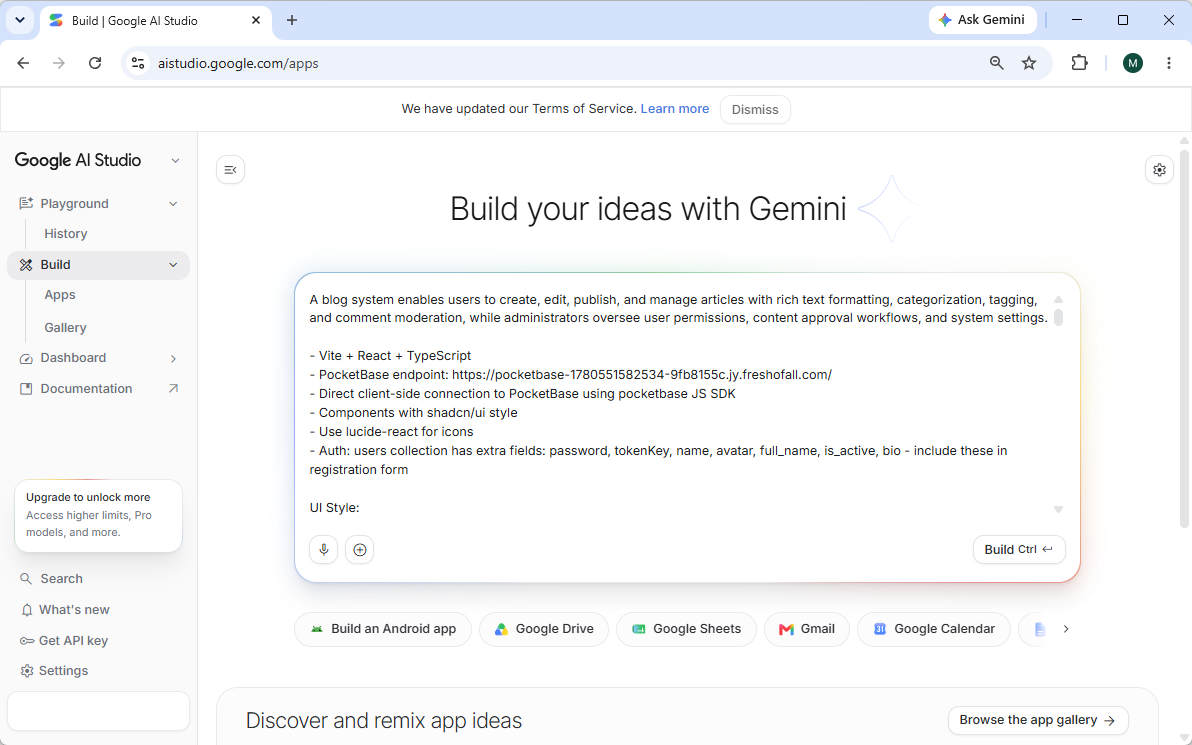
5. 構築と最終調整
プロンプトを好みの外部AIコーディングツールに貼り付けてフロントエンドを生成する。その結果、稼働中のデータベースに接続された完全に機能するアプリケーションが得られる。
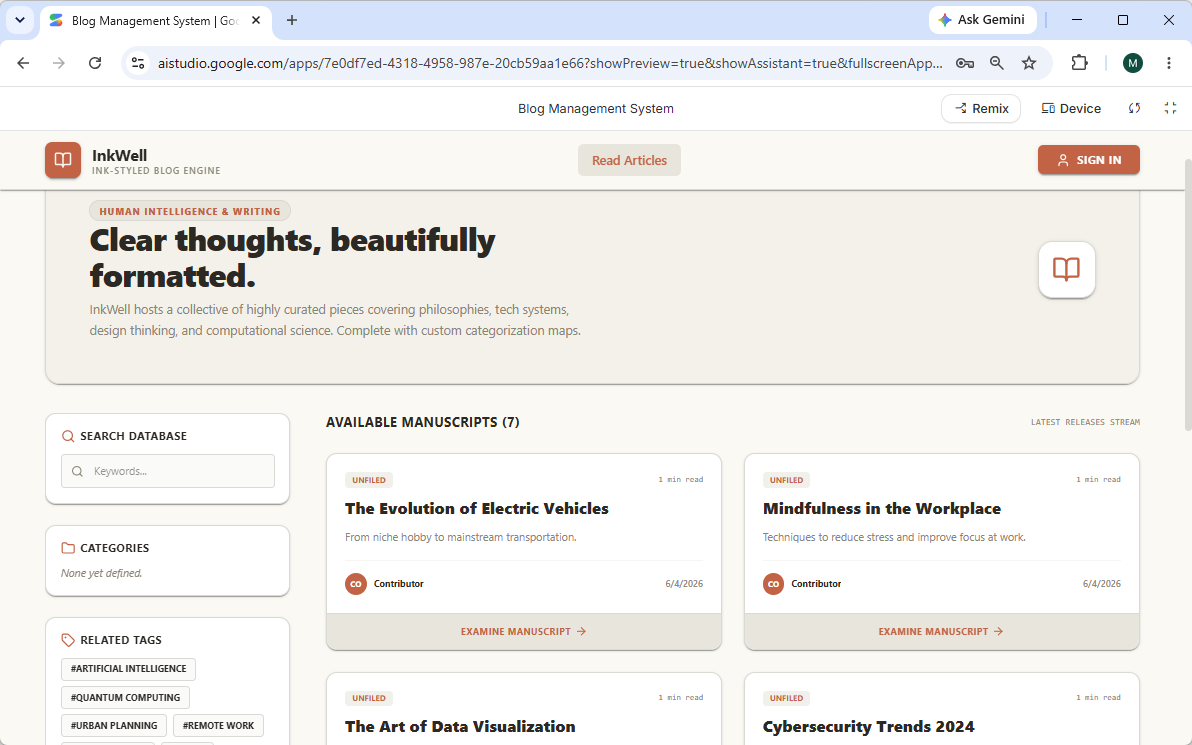
プロダクトチームがApp Studioを選ぶ理由
-
完全な自由、ベンダー制限なし:App Studioはデータベースバックエンドの重い作業を担うが、フロントエンドは完全にあなたとお気に入りのAIコーディング環境に任せる。
-
データベースコーディング不要:システムはPlain Englishの記述に基づいて、データを自動的に構造化・接続・マッピングし、完璧に処理する。
-
即時クラウドデプロイ:サーバー管理やAPI設定をスキップしましょう。App Studioはセキュアなクラウドデータベースをプロビジョニングし、即座にアクティブなデータエンドポイントを生成します。
パート2:実践チュートリアル – 内部ITヘルプデスクシステムの構築
このデータ駆動型ワークフローの力を示すために、完全な内部ITヘルプデスクシステムを構築します。強力な3つのツールを活用します:Visual Paradigm App Studioブループリント作成に使用し、Google AI Studioアプリケーション作成に使用し、Vercelシームレスなデプロイメントに使用します。

ステップ1:Visual Paradigm App Studioでプロジェクトを開始する
-
アクセスとログイン:以下のページに移動してください。Visual Paradigm App Studio有効なライセンスで、Visual Paradigm Online Combo EditionまたはDesktop Professional Editionにログインしていることを確認してください。
-
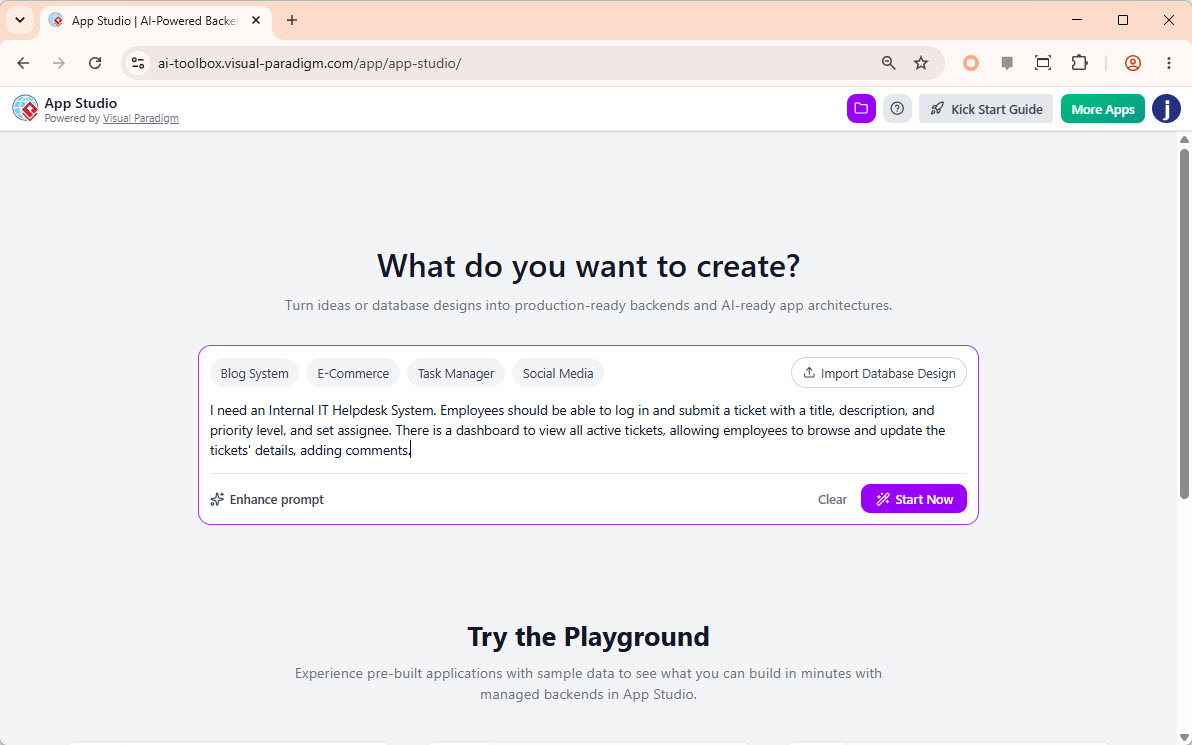
要件の定義:アプリの詳細な説明を入力してください。今回のヘルプデスクシステムの場合、以下の内容を入力してください:
「内部ITヘルプデスクシステムが必要です。社員はログインして、タイトル、説明、優先度、担当者を含むチケットを提出できるようにする必要があります。すべてのアクティブなチケットを確認できるダッシュボードがあり、社員がチケットの詳細を閲覧・更新でき、コメントの追加も可能であるべきです。」
プロテク:簡潔な説明をAIが詳細に補完する必要がある場合は、「プロンプトを強化」ボタンを使用してください。
-
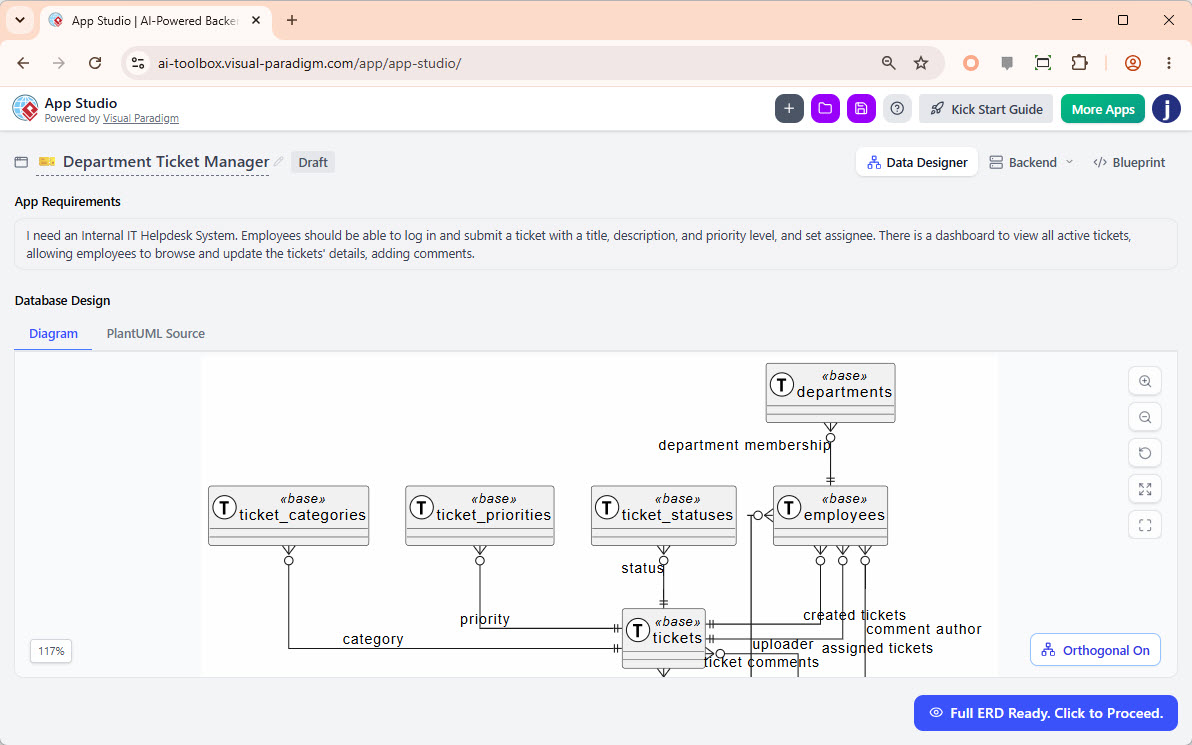
AI駆動型ERD生成:クリックしてください。「今すぐ開始」AIがテキストを分析し、初期のエンティティ関係図(ERD)を生成します。完全な構造が展開されるまで数秒お待ちください。
-
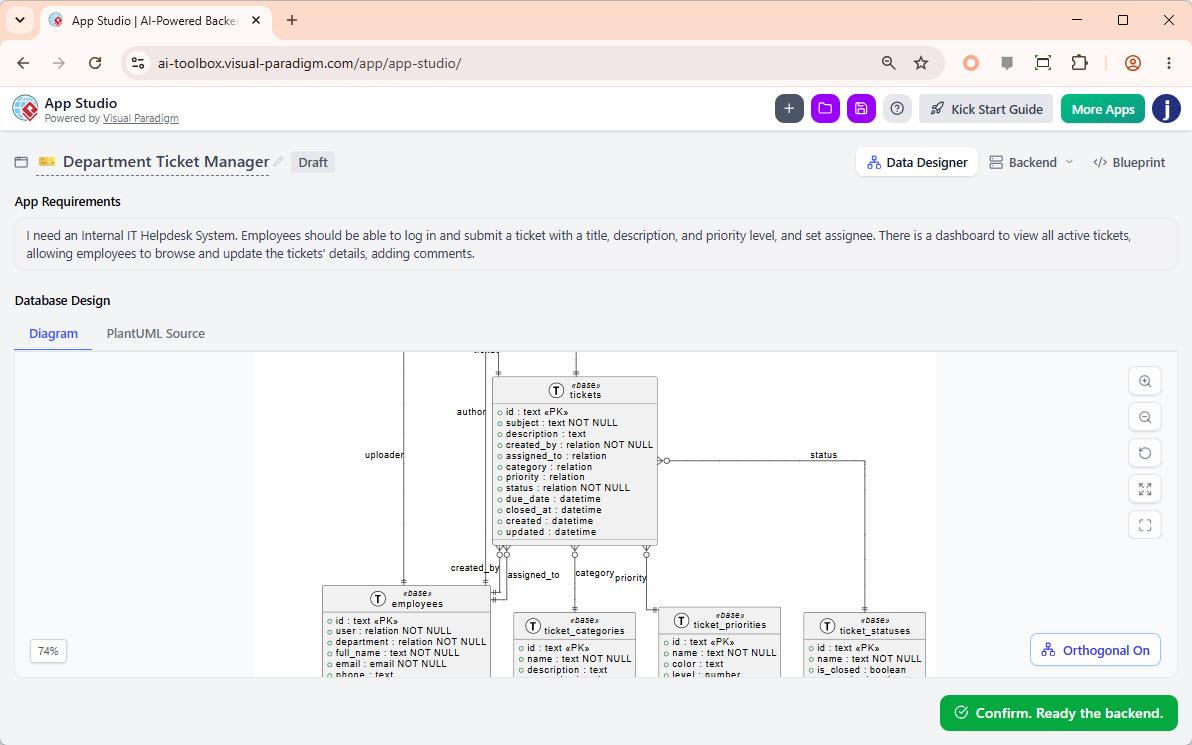
確認とレビュー:「完全なERDが準備完了。続行するにはクリック」ボタンが表示されたら、クリックして完全なスキーマを確認してください。テーブルとカラムを確認し、その後「確認、バックエンド準備完了」をクリックしてください。ボタンが表示されたら、クリックして完全なスキーマを確認してください。テーブルとカラムを確認し、その後「確認、バックエンド準備完了」をクリックしてください。「確認、バックエンド準備完了」
-
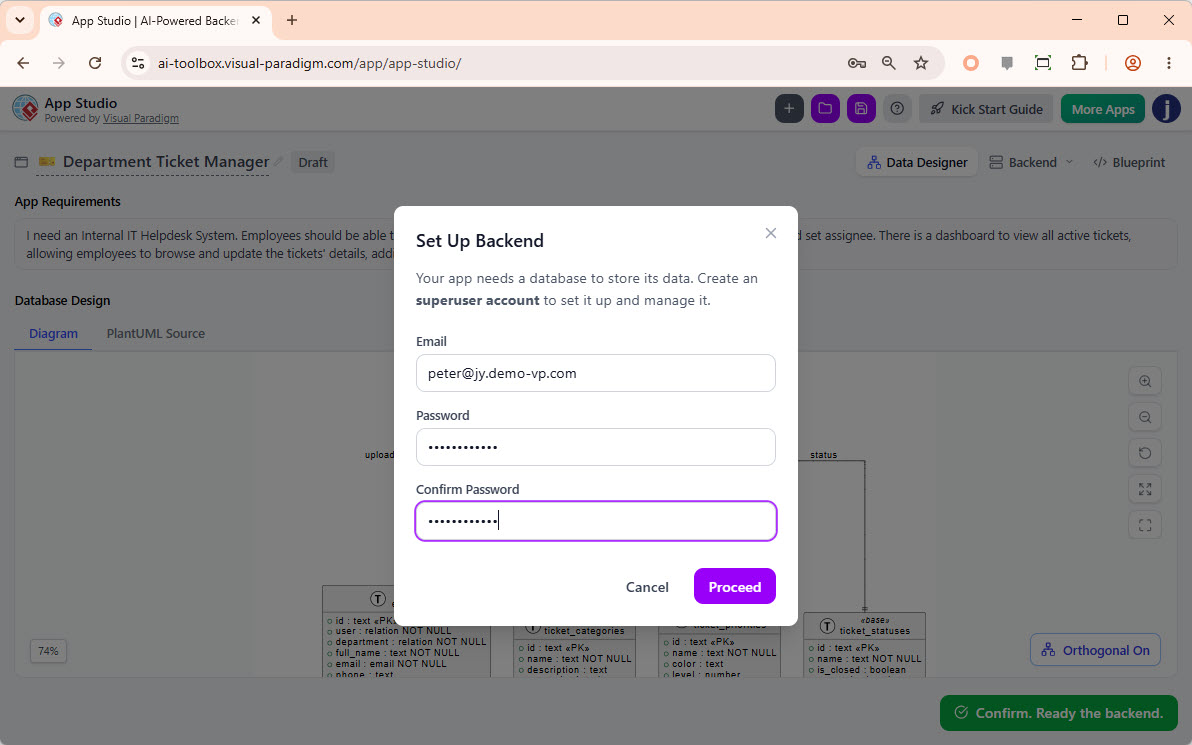
データベースバックエンドのセットアップ:管理するデータベース用のスーパーユーザーアカウントを作成するため、希望のメールアドレスとパスワードを入力してください。クリックしてください。「続行」.
-
データベースのプロビジョニング: App Studio はデータベースをプロビジョニングし、テスト用にサンプルレコードを自動的に挿入します。
-
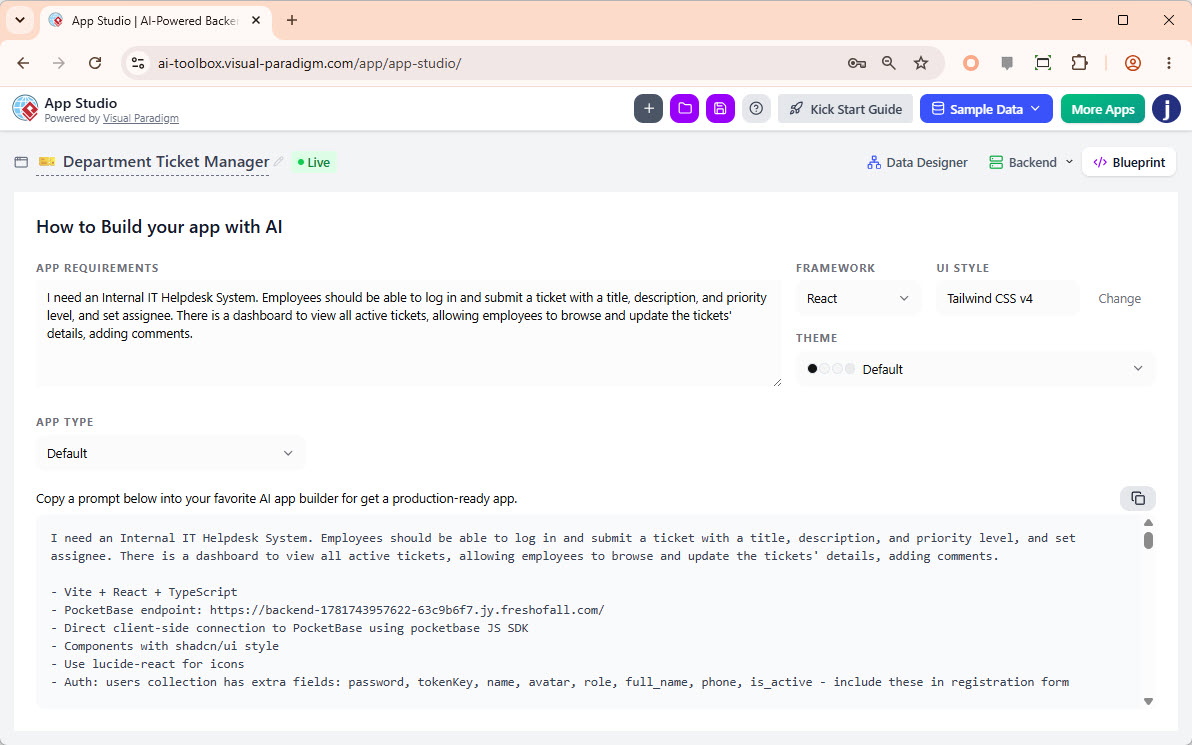
あなたのブループリントをカスタマイズ: ページで、“ブループリント” ページで、フロントエンドパラメータを設定します:
-
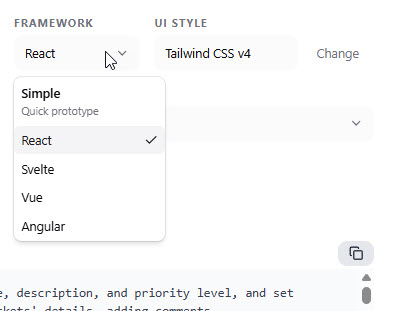
フレームワーク: お好みのフロントエンドフレームワーク(例:React、Vue、Angular)を選択してください。デフォルトのままにします。React.
-
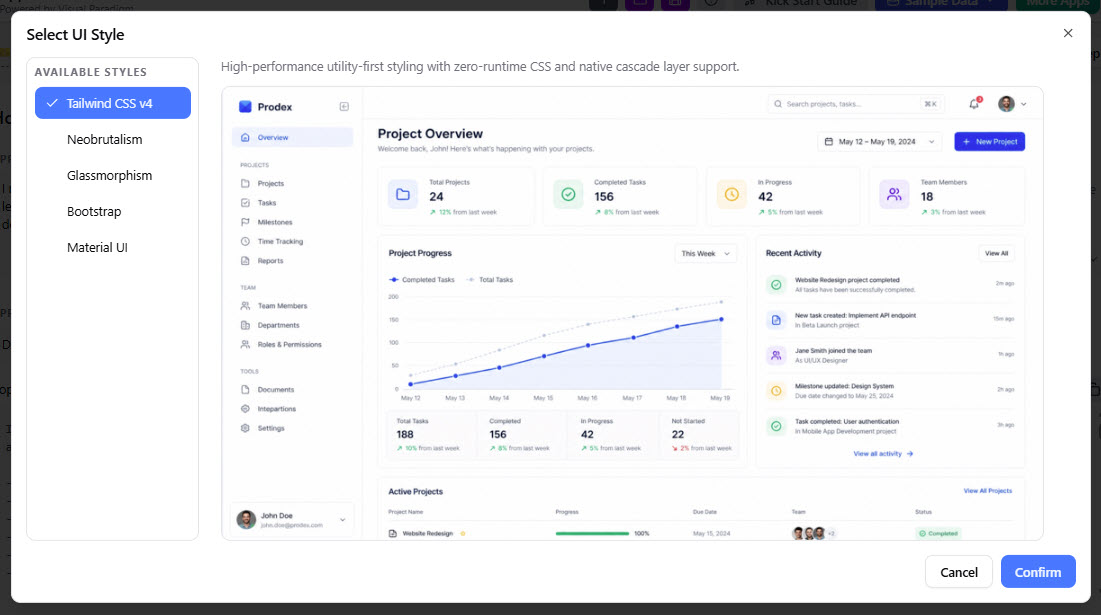
UIスタイル: Tailwind CSS v4、Neobrutalism、Bootstrapなどのデザインシステムを選択してください。選択します。Tailwind CSS v4.
-
テーマ: カラーパレットを選択してください。選択します。“自然” パレット。
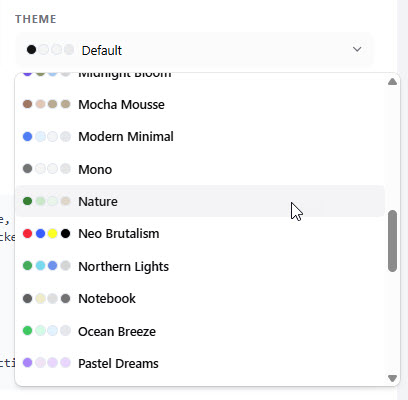
-
アプリタイプ: レイアウトタイプ(例:デフォルト、Kanban、リスト/テーブル)を選択してください。デフォルトのままにします。“デフォルト”.
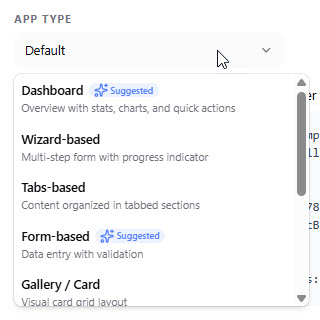
-
-
AIプロンプトをコピー: をクリックしてください。“コピー” ボタン。この包括的なプロンプトには、スキーマ、バックエンドロジック、デザインルールがすべて含まれています。
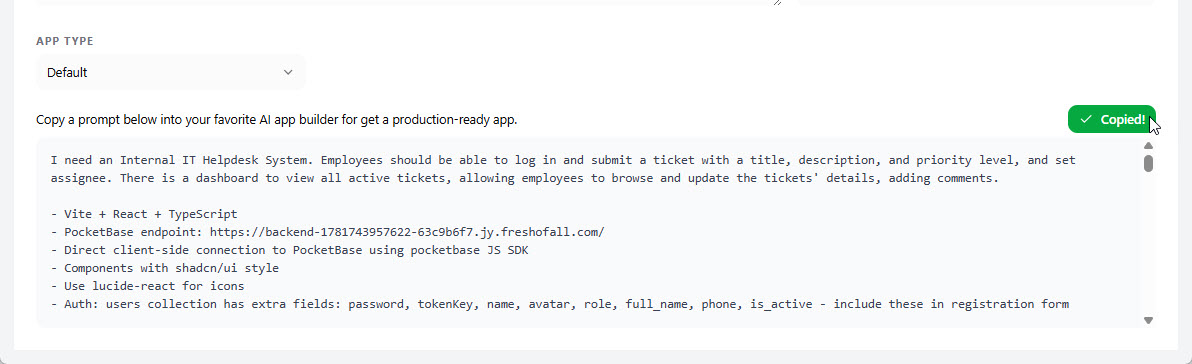
ステップ2:Google AI Studioでアプリを生成する
-
プロンプトを貼り付けます: Google AI Studioを開き、新しいプロジェクトを作成して、プロンプトをインラインで貼り付けます。
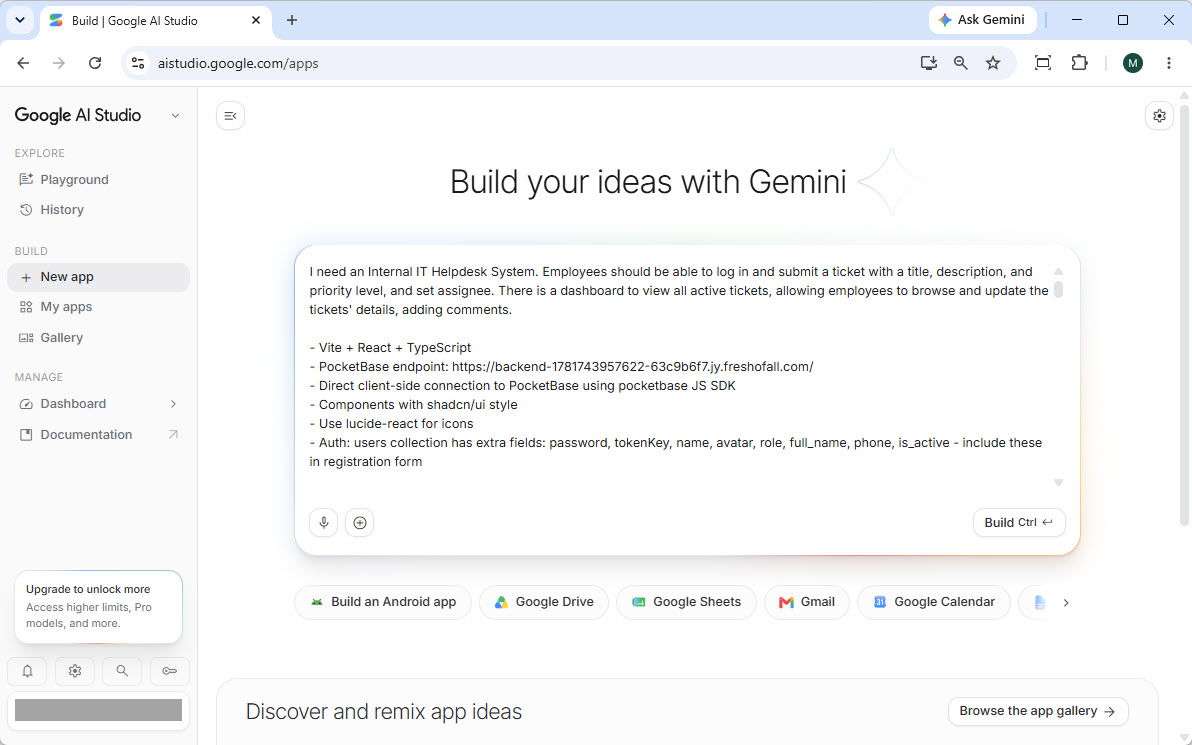
-
ビルド: クリックしてください 「ビルド」 ボタン。AIがプロンプトを機能するWebアプリケーションに翻訳します。
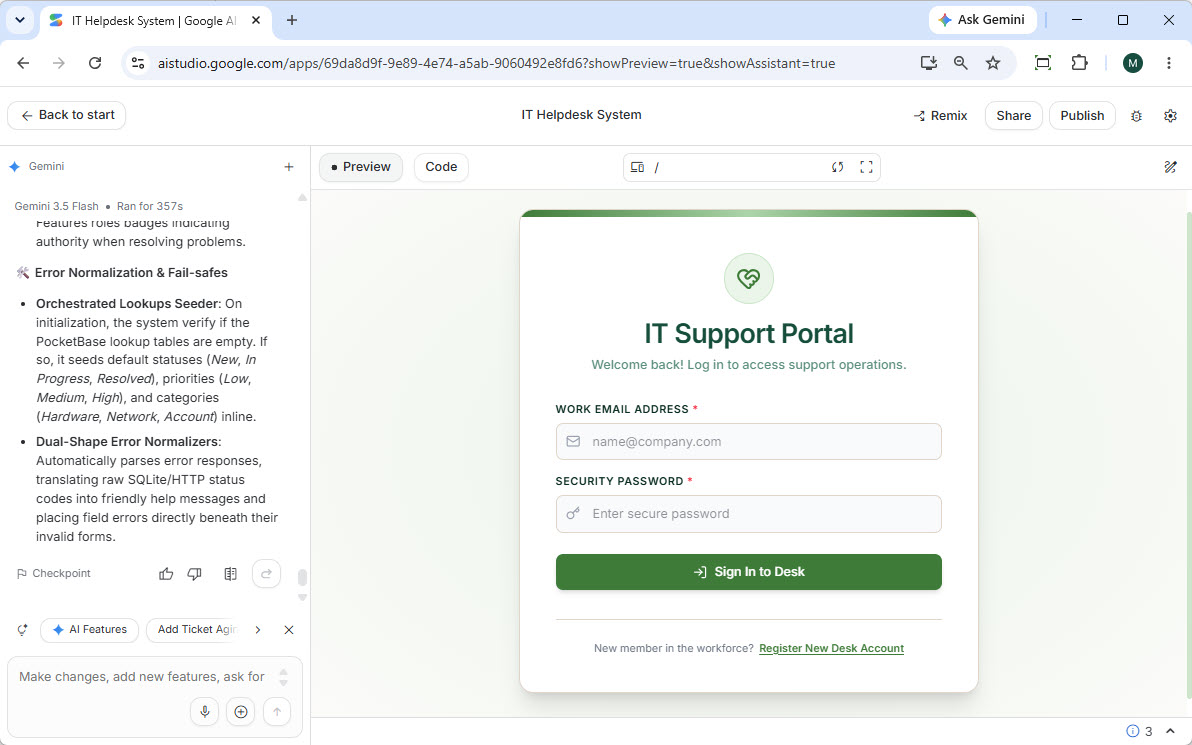
-
機能のテスト:
-
クリックしてください 「新しいデッキアカウントを登録」 ユーザーを作成します。
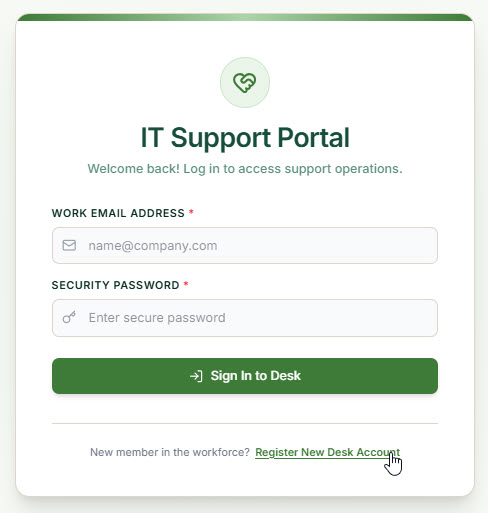
-
詳細を入力して進みます。
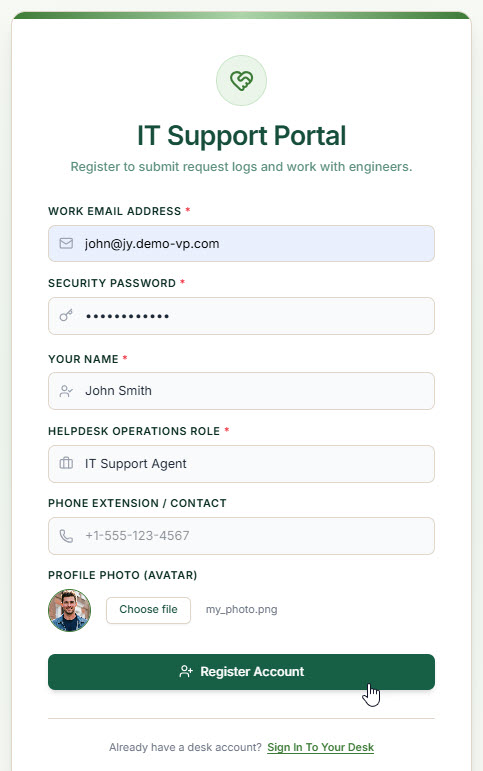
-
機能するダッシュボードに移動します。
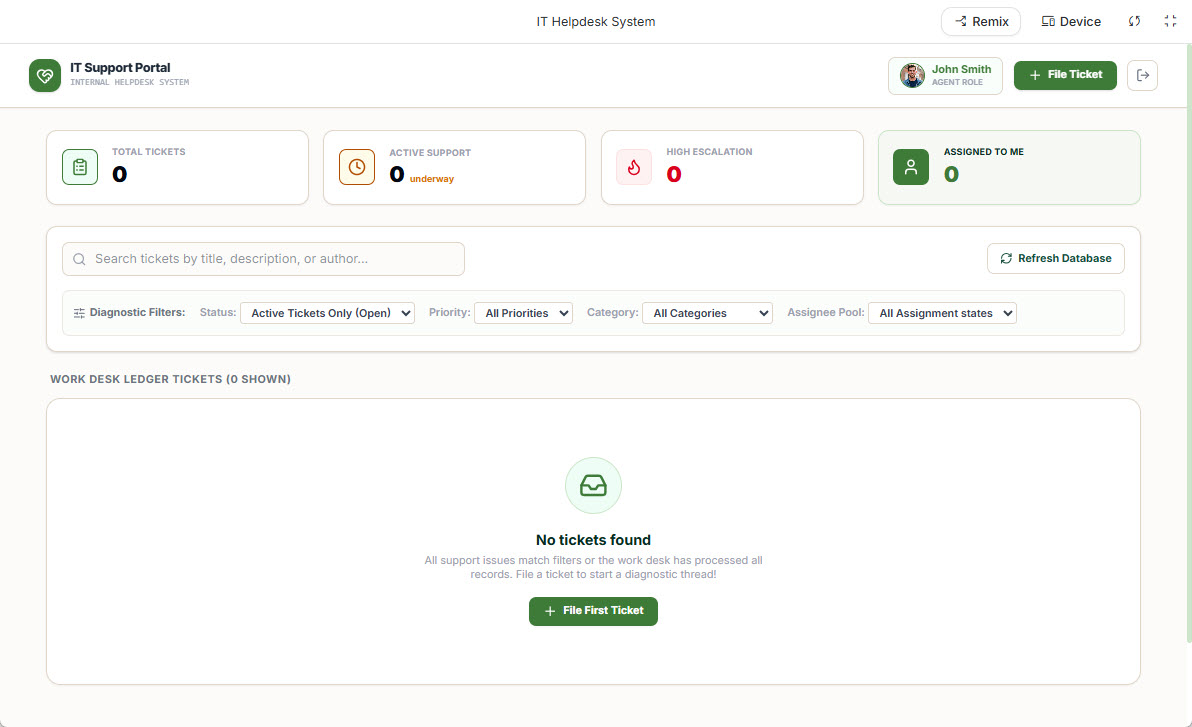
-
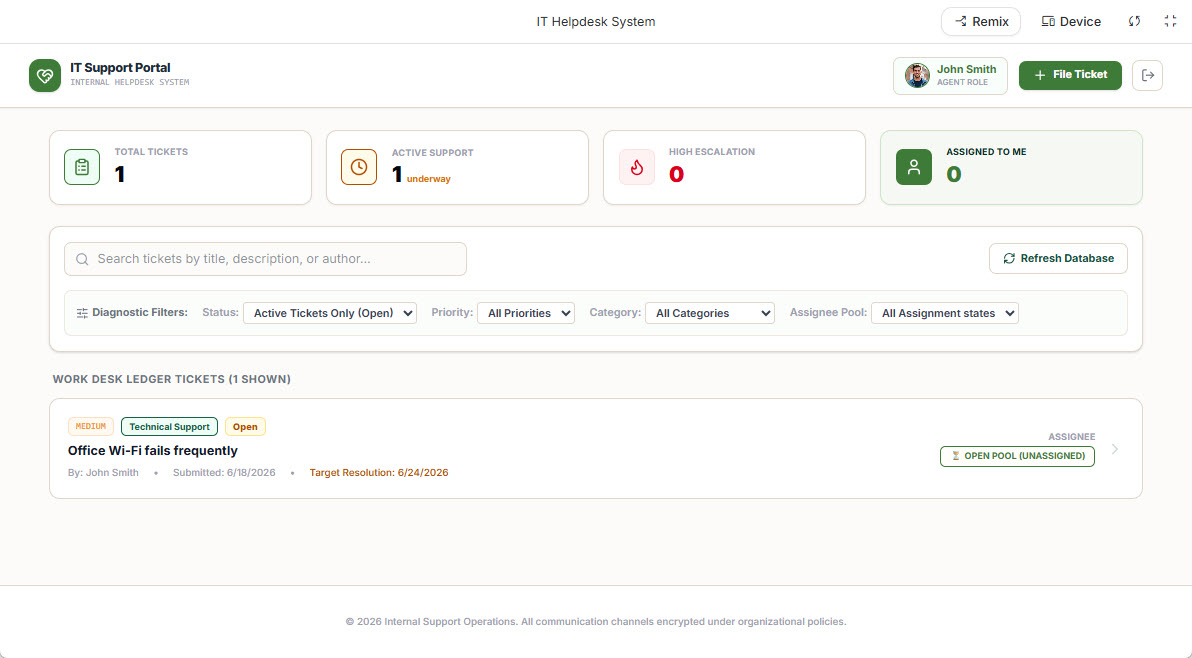
クリックしてください 「チケットを提出」、詳細を入力してください(シードされたデータからの事前入力された照会フィールドに注意してください)、そして送信してください。
-
ステップ3:本番環境へのデプロイ前のデータベース管理
本番環境に移行する前に、データを整理してください。
-
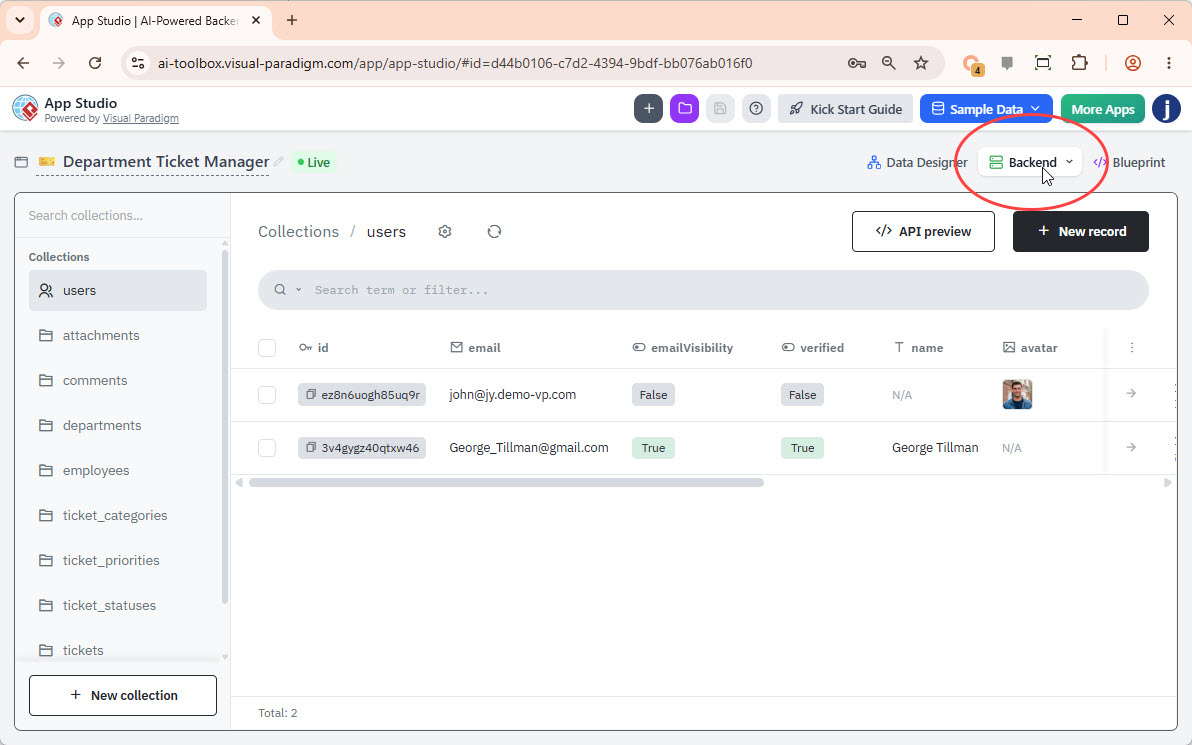
Visual Paradigm App Studioに戻り、 クリックしてください「バックエンド」 右上隅のボタン。
-
コンソールを使ってテーブルを表示し、サンプルレコードを削除したり、新しいデータを追加したり、既存のフィールドを編集したりできます。変更はライブアプリケーションに即座に反映されます。
ステップ4:Vercelを使用した本番環境へのデプロイ
4.1 Google AI StudioからGitHubへの同期
-
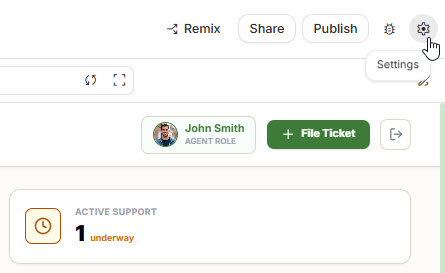
Google AI Studioで、 クリックしてください設定 (ギアアイコン)。
-
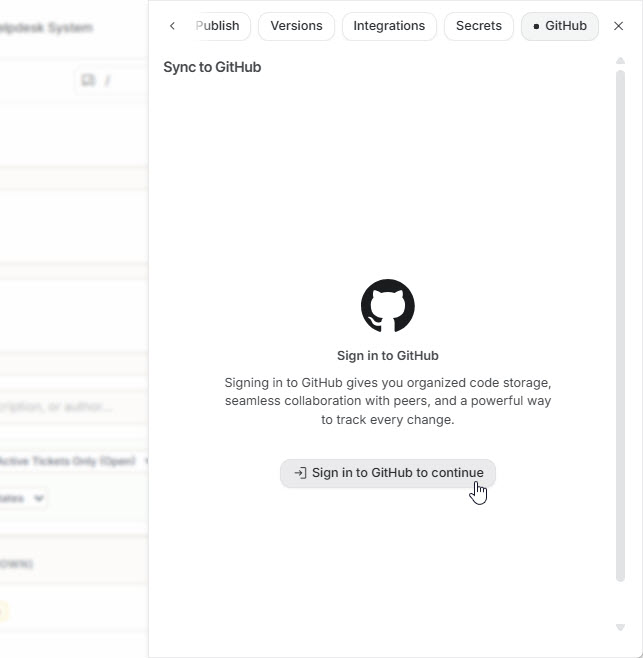
に移動してください「GitHub」 タブに移動し、ログインして統合を承認してください。
-
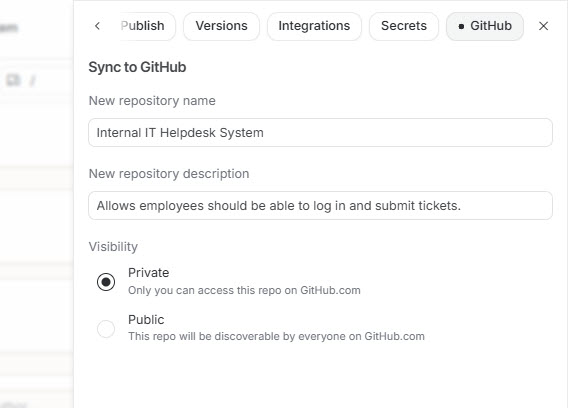
新しいリポジトリを作成してください(名前、説明、公開範囲)し、 クリックしてください「GitHubリポジトリを作成」。
-
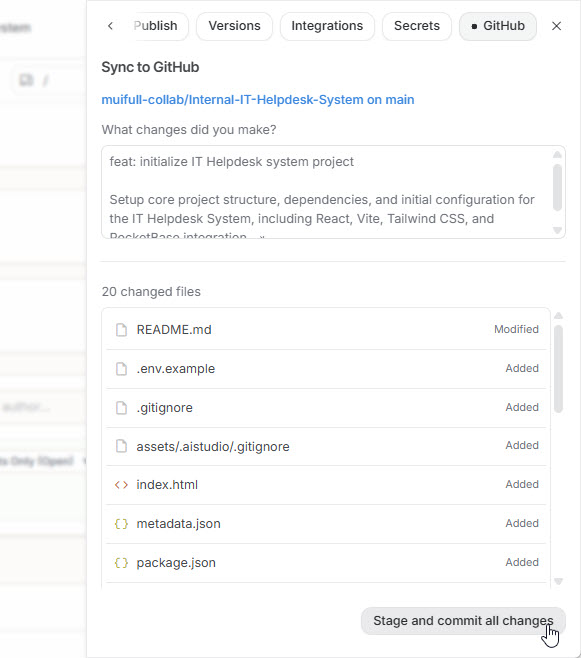
ファイルを確認し、 クリックしてください「すべての変更をステージングしてコミットしてください。」同期の確認を待ってください。
4.2 Vercelへのデプロイ
-
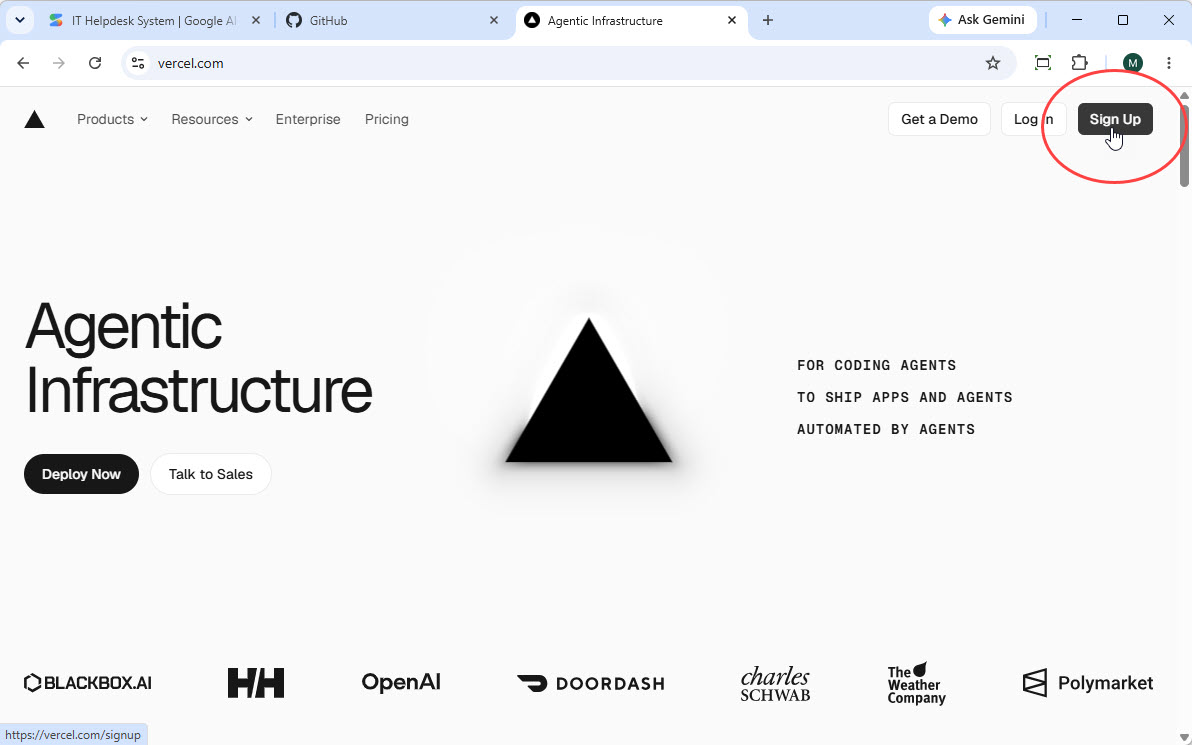
登録またはログインしてください VercelGitHubアカウントを使って。
-
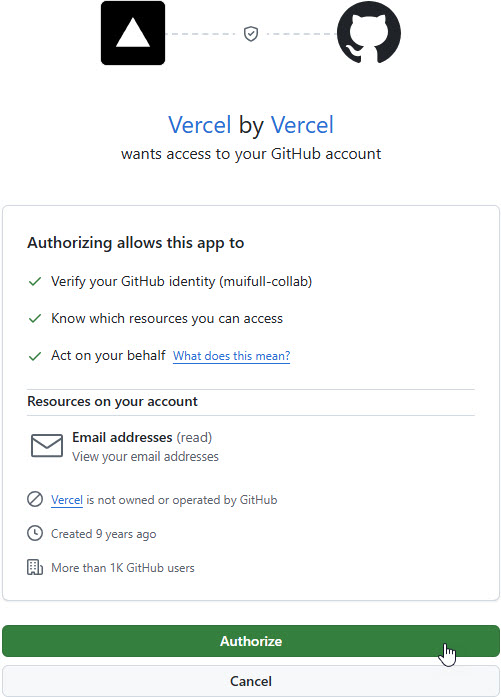
VercelにGitHubアカウントへのアクセスを許可してください。
-
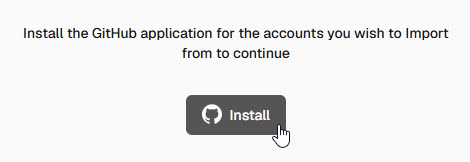
ダッシュボードにVercelのGitHubアプリをインストールしてください。
-
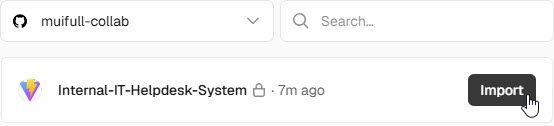
選択して 「インポート」新しく作成したリポジトリを。
-
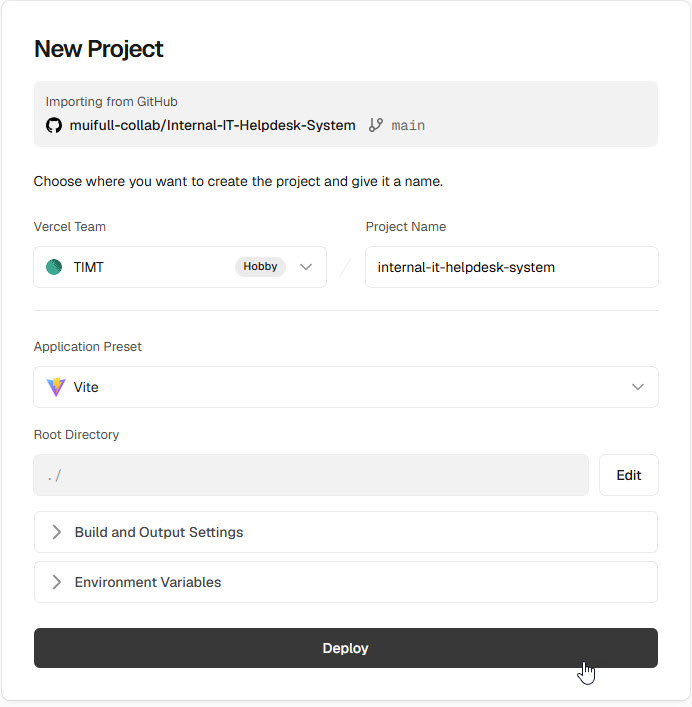
Vercelは設定を自動検出します。クリックして 「デプロイ」。
-
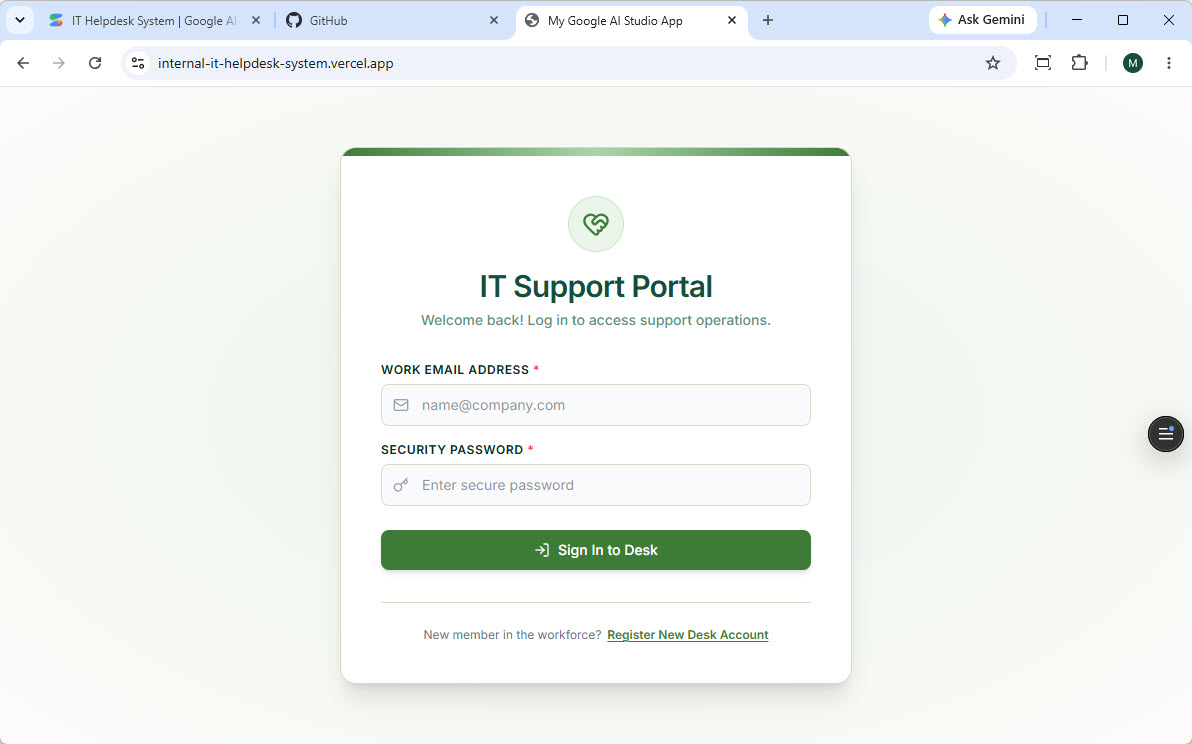
ビルドが完了したら、クリックして 「デプロイの表示」ライブアプリを確認してください。
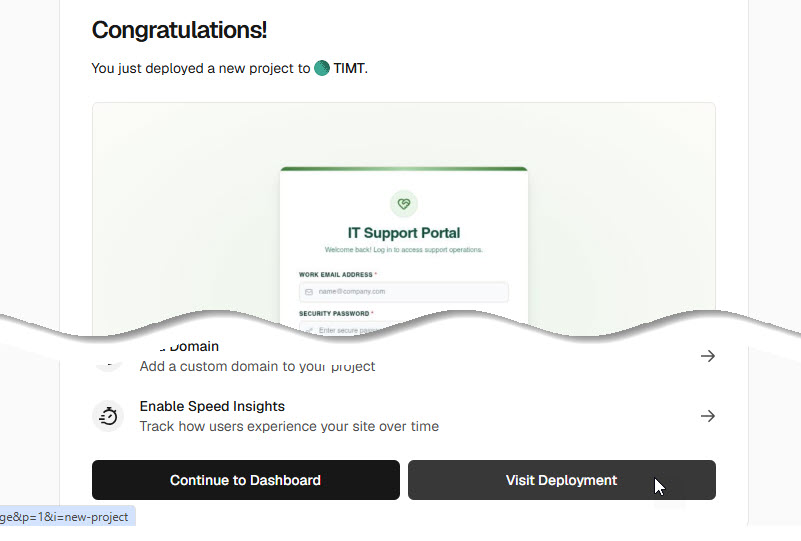
おめでとうございます!あなたは無事に本番用アプリケーションを構築およびデプロイしました。
結論:データ駆動型AIによる市場投入までのスピード向上
Visual Paradigm AI App Studioの導入は、AI支援開発分野における大きな成熟を示しています。プロダクトマネージャーや開発チームにとって、バックエンドのデータアーキテクチャをフロントエンド生成から分離できるという点は、ゲームチェンジャーです。
データを最優先とするアプローチを徹底することで、App Studioは、急速なプロトタイピングツールに伴う一般的な技術的負債やベンダー固定化を解消します。AIがフロントエンドコードを生成する際、堅牢でスケーラブルかつ適切に構造化されたデータベースに接続されていることを保証します。Vercelのようなプラットフォームが提供するスムーズなデプロイパイプラインと組み合わせることで、このワークフローはチームが原始的なアイデアから完全にホスティングされた本番レベルのアプリケーションまで、数時間で到達できる力を与えます。
AIがソフトウェア開発の重い作業をさらに自動化し続ける中、App Studioのようなツールはプロダクトチームが最も重要な場所にエネルギーを集中できるようにします。つまり、ユーザーの問題解決、ビジネスロジックの洗練、優れた製品体験の提供です。急速なアプリケーション開発の未来はすでに到来しており、その本質はデータ駆動型です。