


Wstęp
W świecie dokumentacji technicznej i zarządzania wiedzą architektura informacji ma kluczowe znaczenie. W miarę rozwoju projektów rośnie również objętość powiązanej treści, co często prowadzi do fragmentarycznych stron, które są trudne do nawigowania dla czytelników i trudne w utrzymaniu dla autorów. Visual Paradigm OpenDocs rozwiązuje ten problem dzięki najnowszej aktualizacji funkcji:Zakładkowe foldery.
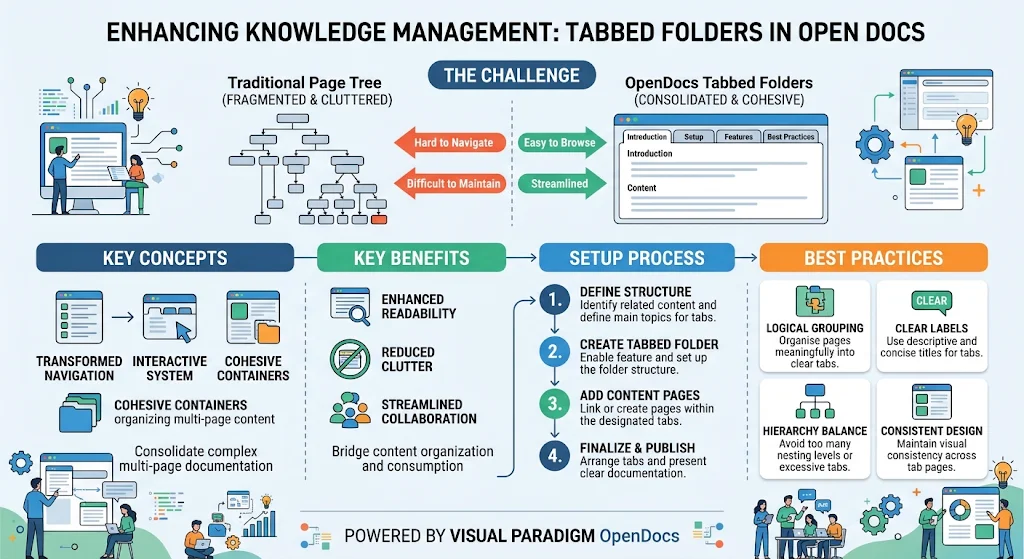
To innowacyjne rozwiązanie przekształca tradycyjne drzewo stron w interaktywny system nawigacji z zakładkami, pozwalając zespołom na konsolidację złożonej dokumentacji wielostronicowej w spójne, łatwe do przeglądania kontenery. Łącząc sposób organizacji treści ze sposobem jej konsumpcji, zakładkowe foldery zwiększają czytelność, redukują bałagan i usprawniają współpracę. Ten przewodnik omawia kluczowe koncepcje, proces konfiguracji oraz najlepsze praktyki wykorzystywania zakładkowych folderów w przepływie pracy OpenDocs.
Kluczowe koncepcje
1. Zintegrowana nawigacja drzewem stron
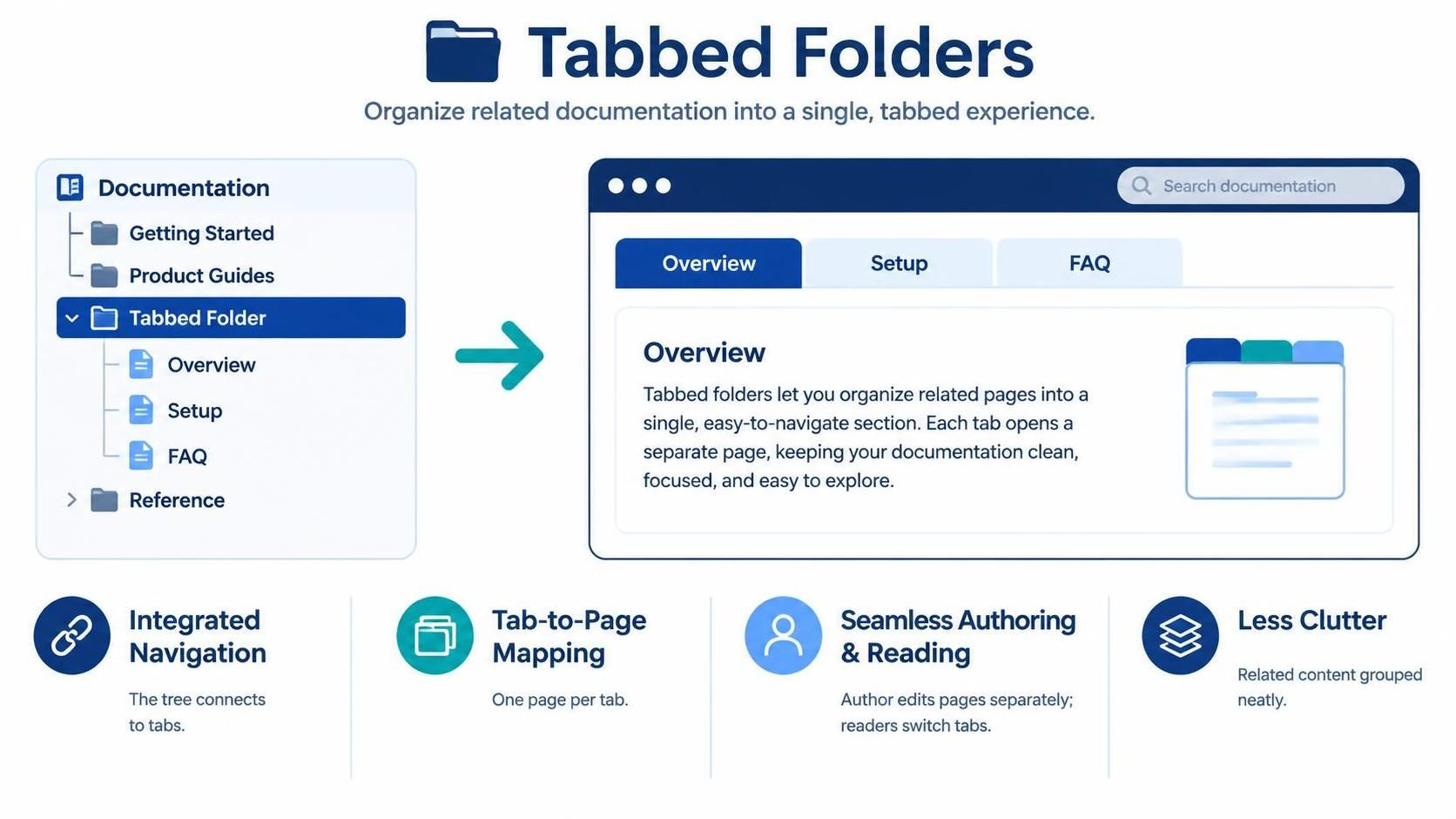
Zakładkowe foldery łączą strukturalną organizację dokumentacji z doświadczeniem przeglądania czytelnika. Zamiast klikania przez wiele zagnieżdżonych stron, użytkownicy mogą wybrać zakładkowy folder w drzewie stron i natychmiast wyświetlić jego zawartość jako interaktywny komponent z zakładkami. Ta bezproblemowa integracja zapewnia, że sposób organizacji treści odzwierciedla sposób, w jaki użytkownicy ją eksplorują.
2. Mapowanie zakładka-strona
Każda strona zagnieżdżona pod zakładkowym folderem służy jako źródło treści dla pojedynczej zakładki. To mapowanie jeden-do-jednego oznacza, że każda zakładka odpowiada jednej, odrębnej stronie w hierarchii dokumentacji. Autorzy mogą edytować te strony indywidualnie w ramach standardowego drzewa stron, podczas gdy czytelnicy doświadczają ich jako części zjednoczonego interfejsu z zakładkami.
3. Bezproblemowe tworzenie i czytanie
Podwójna natura zakładkowych folderów wspiera zarówno twórców, jak i konsumentów:
-
Dla czytelników:Klikanie między zakładkami umożliwia szybkie przeglądanie powiązanych informacji bez wychodzenia z kontekstu głównego tematu.
-
Dla autorów:Edycja pozostaje prosta, ponieważ treść każdej zakładki jest zarządzana jako osobna strona w znanym drzewie stron. Eliminuje to potrzebę stosowania złożonej edycji inline lub specjalistycznych narzędzi.
4. Redukcja bałaganu
Konsolidując wiele powiązanych stron w jednym kontenerze, zakładkowe foldery znacząco redukują wizualny bałagan. Poprawia to ogólną architekturę informacji, ułatwiając użytkownikom odnalezienie tego, czego potrzebują, a zespołom utrzymanie czystego i uporządkowanego zestawu dokumentacji.
Konfiguracja zakładkowych folderów w Visual Paradigm OpenDocs
Krok 1: Utwórz folder nadrzędny
-
W projekcie OpenDocs przejdź do drzewa stron.
-
Utwórz nowy folder, który posłuży jako kontener dla Twojej treści z zakładkami. Ten folder stanie się zakładkowym folderem.
Krok 2: Dodaj strony podrzędne
-
Wewnątrz nowo utworzonego folderu dodaj poszczególne strony dla każdego tematu, który ma pojawić się jako zakładka.
-
Upewnij się, że każda strona zawiera odpowiednią treść dla swojej zakładki. Na przykład, jeśli dokumentujesz funkcję oprogramowania, możesz mieć strony dla „Przeglądu”, „Konfiguracji
Krok 3: Włącz tryb zakładkowego folderu
-
Wybierz folder nadrzędny w drzewie stron.
-
W właściwościach lub ustawieniach folderu włącz opcjęZakładkowy folder opcję. Konwertuje to folder w komponent nawigacji z zakładkami.
-
Zapisz zmiany. Folder będzie teraz wyświetlał swoje podstrony jako zakładki dla czytelników.
Krok 4: Podgląd i testowanie
-
Użyj trybu podglądu, aby zobaczyć, jak Folder z zakładkami wygląda dla użytkowników końcowych.
-
Przełączaj się między zakładkami, aby upewnić się, że każda strona ładuje się poprawnie, a nawigacja jest intuicyjna.
-
W razie potrzeby dostosuj kolejność stron w folderze, aby zoptymalizować sekwencję zakładek.
Przykłady: Praktyczne przypadki użycia
Przykład 1: Dokumentacja funkcji produktu
Scenariusz:Dokumentujesz nową funkcję w swoim produkcie oprogramowania.
-
Nazwa folderu z zakładkami: „Moduł zaawansowanej analityki”
-
Podstrony (zakładki):
-
Przegląd:Opis ogólny i korzyści.
-
Przewodnik konfiguracji:Instrukcje krok po kroku dotyczące włączenia funkcji.
-
Interfejs użytkownika:Zrzuty ekranu i wyjaśnienia elementów interfejsu.
-
Punkty końcowe API:Szczegóły techniczne dla programistów.
-
Częste pytania (FAQ):Typowe pytania i wskazówki dotyczące rozwiązywania problemów.
-
Korzyść:Użytkownicy mogą szybko przełączać się między informacjami koncepcyjnymi, praktycznymi i technicznymi bez opuszczania głównej strony funkcji.
Przykład 2: Proces wdrażania (onboarding)
Scenariusz:Tworzenie przewodnika wdrażania dla nowych członków zespołu.
-
Nazwa folderu z zakładkami: „Wdrażanie nowych pracowników”
-
Podstrony (karty):
-
Powitanie i kultura:Wartości firmy i przedstawienie zespołu.
-
Narzędzia i dostęp:Instrukcje dotyczące konfiguracji kont i oprogramowania.
-
Zadania pierwszego tygodnia:Lista początkowych obowiązków.
-
Zasoby:Linki do wewnętrznych wiki, filmów szkoleniowych i kontaktów.
-
Korzyść:Nowi pracownicy mogą w swoim tempie poznawać różne aspekty onboardingu, co zmniejsza przytłoczenie i poprawia retencję.
Przykład 3: Dokumentacja API
Scenariusz:Dokumentowanie RESTful API z wieloma punktami końcowymi.
-
Nazwa folderu z kartami:„API zarządzania użytkownikami”
-
Podstrony (karty):
-
Autoryzacja:Jak uzyskać i używać kluczy API.
-
Utwórz użytkownika:Szczegóły punktu końcowego, przykłady żądań i odpowiedzi.
-
Zaktualizuj użytkownika:Szczegóły punktu końcowego, przykłady żądań i odpowiedzi.
-
Usuń użytkownika:Szczegóły punktu końcowego, przykłady żądań i odpowiedzi.
-
Kody błędów:Typowe błędy i sposoby ich rozwiązywania.
-
Korzyść:Deweloperzy mogą szybko odwoływać się do konkretnych punktów końcowych bez przewijania monolitycznego dokumentu.
Najlepsze praktyki w zakresie utrzymywania żywych dokumentów
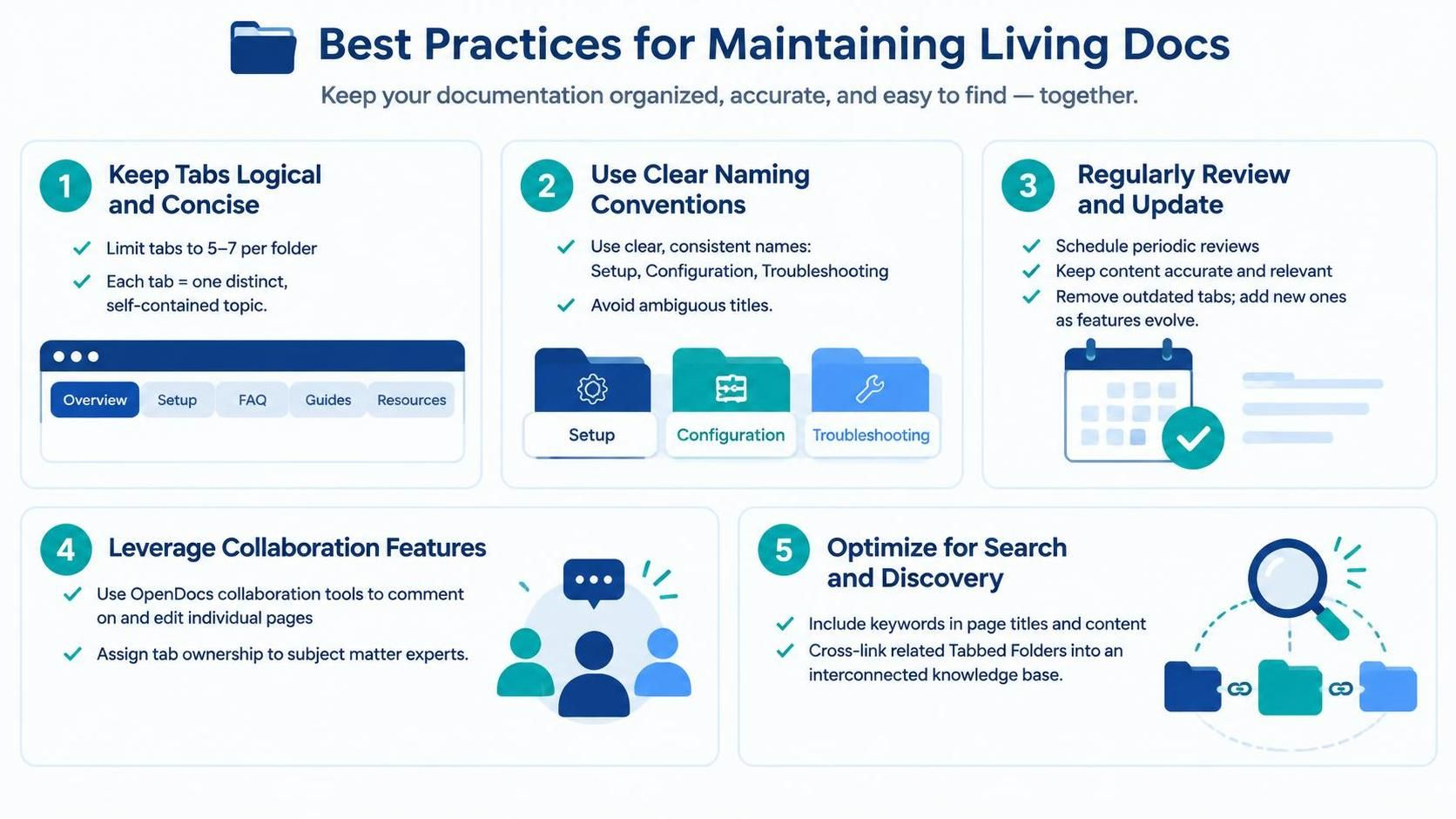
1. Zachowaj zakładki logiczne i zwięzłe
-
Ogranicz liczbę zakładek do 5–7 na folder, aby nie przytłoczyć użytkowników.
-
Upewnij się, że każda zakładka reprezentuje odrębny, samowystarczalny temat.
2. Stosuj jasne konwencje nazewnictwa
-
Nazywaj zakładki jasno i konsekwentnie (np. „Konfiguracja początkowa”, „Ustawienia”, „Rozwiązywanie problemów”).
-
Unikaj niejasnych tytułów, które mogą zmylić czytelników.
3. Regularnie przeglądaj i aktualizuj
-
Zaplanuj okresowe przeglądy, aby upewnić się, że treść pozostaje dokładna i aktualna.
-
Usuwa przestarzałe zakładki i dodawaj nowe w miarę rozwoju funkcji.
4. Wykorzystuj funkcje współpracy
-
Używaj narzędzi współpracy w OpenDocs, aby umożliwić członkom zespołu komentowanie i edytowanie poszczególnych stron.
-
Przypisz odpowiedzialność za konkretne zakładki ekspertom w danej dziedzinie w celu zapewnienia rozliczalności.
5. Zoptymalizuj pod kątem wyszukiwania i odkrywania
-
Dołącz słowa kluczowe w tytułach stron i treści, aby poprawić możliwość wyszukiwania w OpenDocs.
-
Utwórz linki krzyżowe między powiązanymi folderami z zakładkami, aby stworzyć zintegrowaną bazę wiedzy.
Podsumowanie
Foldery z zakładkami w Visual Paradigm OpenDocs stanowią znaczący krok naprzód w projektowaniu dokumentacji. Przekształcając statyczne drzewa stron w dynamiczne interfejsy z zakładkami, funkcja ta poprawia zarówno doświadczenia związane z tworzeniem, jak i czytaniem dokumentacji. Zespoły mogą zmniejszyć chaos, poprawić architekturę informacji i sprzyjać lepszej współpracy – wszystko przy zachowaniu elastyczności edycji poszczególnych stron.
Niezależnie od tego, czy dokumentujesz funkcje produktu, procesy wdrażania, czy techniczne API, foldery z zakładkami oferują ustrukturyzowany, ale elastyczny sposób prezentowania złożonych informacji. Postępując zgodnie z krokami konfiguracji i najlepszymi praktykami opisanymi w tym przewodniku, możesz tworzyć żywe dokumenty, które nie tylko są łatwe w utrzymaniu, ale także intuicyjne i angażujące dla Twojej publiczności.
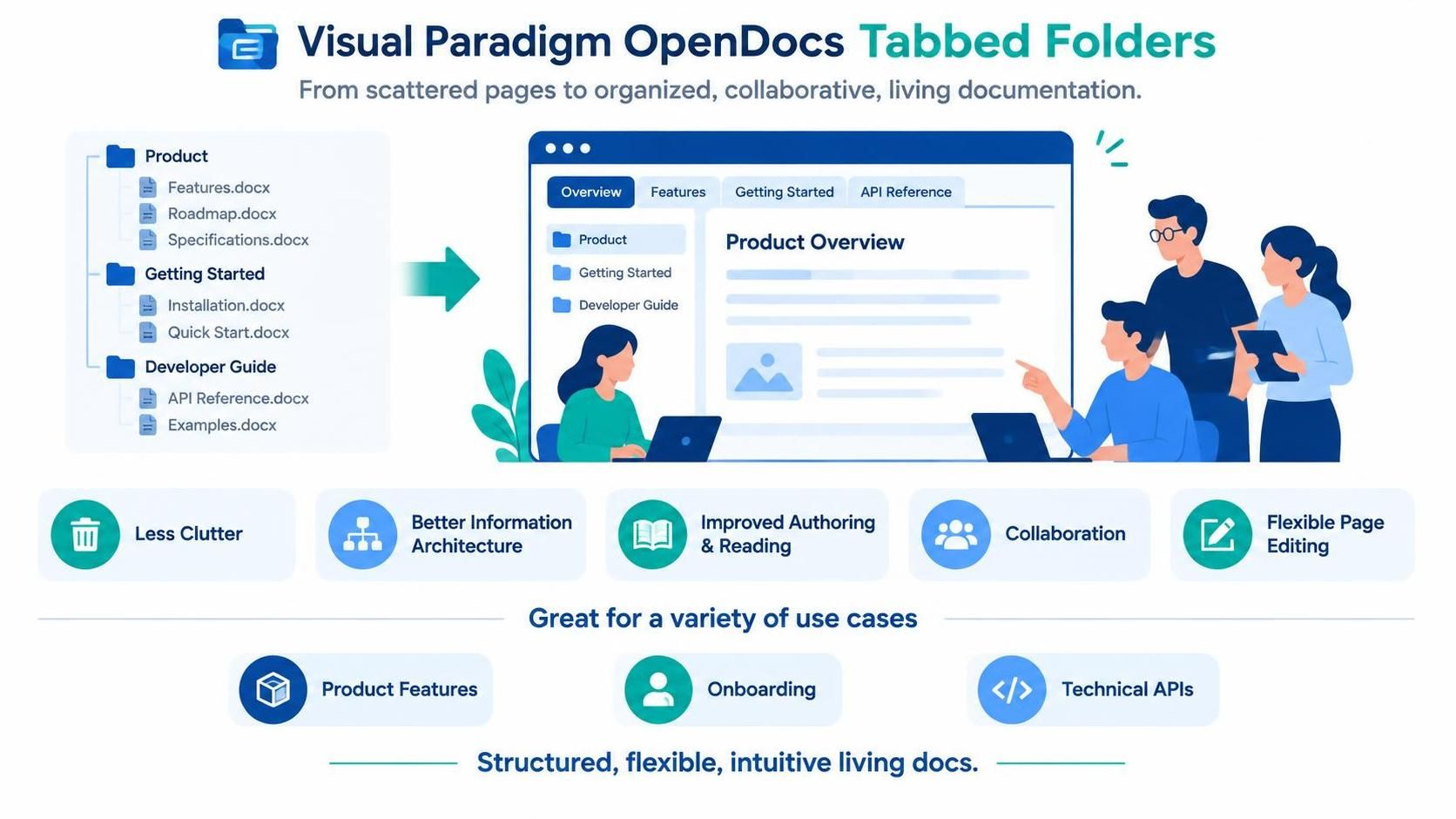
Zaakceptuj foldery z zakładkami, aby usprawnić swój proces tworzenia dokumentacji i dostarczyć lepsze doświadczenia użytkownika. Twoi czytelnicy – i Twój zespół – będą Ci wdzięczni.