


Einführung
In der Welt der technischen Dokumentation und des Wissensmanagements ist die Informationsarchitektur von entscheidender Bedeutung. Mit dem Wachstum von Projekten steigt auch das Volumen an zugehörigen Inhalten, was häufig zu fragmentierten Seiten führt, die für Leser schwer zu navigieren und für Autoren schwer zu pflegen sind. Visual Paradigm OpenDocs begegnet dieser Herausforderung mit seinem neuesten Feature-Update: Registerkarten-Ordner.
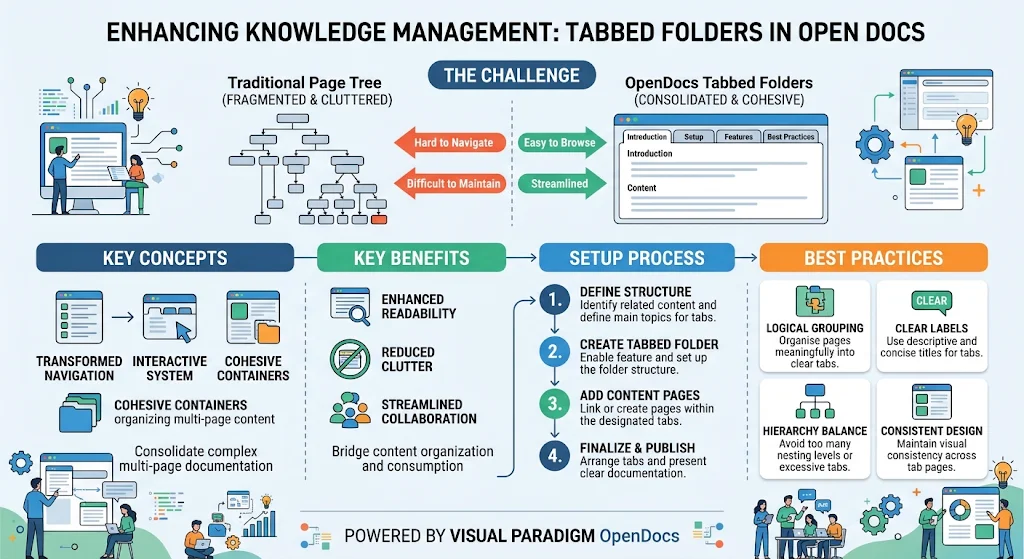
Diese Innovation verwandelt den traditionellen Seitenbaum in ein interaktives, registerkartenbasiertes Navigationssystem und ermöglicht es Teams, komplexe mehrseitige Dokumentation in kohärente, leicht durchsuchbare Container zu bündeln. Indem Tabbed Folders die Lücke zwischen der Organisation von Inhalten und ihrer Nutzung schließen, verbessern sie die Lesbarkeit, reduzieren Unordnung und optimieren die Zusammenarbeit. Dieser Leitfaden erläutert die Schlüsselkonzepte, den Einrichtungsprozess und Best Practices für die Nutzung von Registerkarten-Ordner-Funktionen in Ihrem OpenDocs-Arbeitsablauf.
Schlüsselkonzepte
1. Integrierte Navigation im Seitenbaum
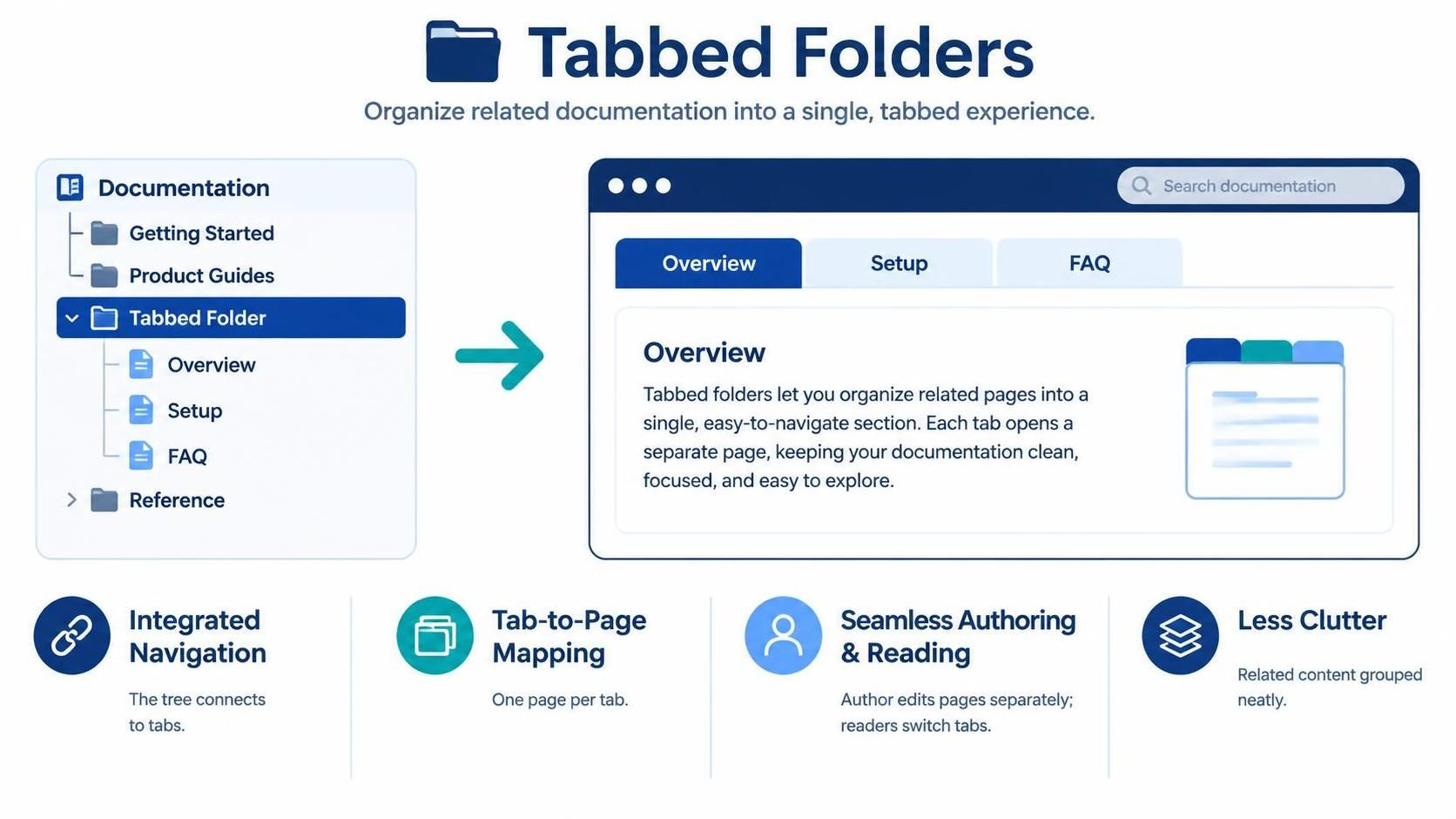
Registerkarten-Ordner verbinden die strukturelle Organisation Ihrer Dokumentation mit dem Leseerlebnis der Nutzer. Anstatt durch mehrere verschachtelte Seiten zu klicken, können Benutzer einen Registerkarten-Ordner im Seitenbaum auswählen und dessen Inhalte sofort als interaktive Registerkarten-Komponente anzeigen. Diese nahtlose Integration stellt sicher, dass die Art und Weise, wie Sie Inhalte organisieren, der Art entspricht, wie Nutzer sie erkunden.
2. Zuordnung von Registerkarten zu Seiten
Jede Seite, die einem Registerkarten-Ordner untergeordnet ist, dient als Inhaltsquelle für eine einzelne Registerkarte. Diese Eins-zu-Eins-Zuordnung bedeutet, dass jede Registerkarte einer eindeutigen Seite in Ihrer Dokumentationshierarchie entspricht. Autoren können diese Seiten einzeln im Standard-Seitenbaum bearbeiten, während Nutzer sie als Teil einer einheitlichen Registerkarten-Schnittstelle erleben.
3. Nahtloses Erstellen und Lesen
Die duale Natur von Registerkarten-Ordner-Funktionen unterstützt sowohl Ersteller als auch Nutzer:
-
Für Leser:Das Klicken zwischen Registerkarten ermöglicht eine schnelle Erkundung verwandter Informationen, ohne den Kontext des Hauptthemas zu verlassen.
-
Für Autoren:Die Bearbeitung bleibt einfach, da der Inhalt jeder Registerkarte als separate Seite in der vertrauten Seitenbaumstruktur verwaltet wird. Dies macht komplexe Inline-Bearbeitung oder spezialisierte Werkzeuge überflüssig.
4. Reduzierung von Unordnung
Indem mehrere verwandte Seiten in einem einzigen Container gebündelt werden, reduzieren Registerkarten-Ordner die visuelle Unordnung erheblich. Dies verbessert die gesamte Informationsarchitektur, sodass Nutzer leichter finden können, was sie benötigen, und Teams eine saubere, organisierte Dokumentationsumgebung pflegen können.
Einrichtung von Registerkarten-Ordner-Funktionen in Visual Paradigm OpenDocs
Schritt 1: Erstellen eines übergeordneten Ordners
-
Navigieren Sie in Ihrem OpenDocs-Projekt zum Seitenbaum.
-
Erstellen Sie einen neuen Ordner, der als Container für Ihre registerkartenbasierten Inhalte dienen soll. Dieser Ordner wird zum Registerkarten-Ordner.
Schritt 2: Hinzufügen von Unterseiten
-
Fügen Sie innerhalb des neu erstellten Ordners einzelne Seiten für jedes Thema hinzu, das als Registerkarte erscheinen soll.
-
Stellen Sie sicher, dass jede Seite den relevanten Inhalt für ihre jeweilige Registerkarte enthält. Wenn Sie beispielsweise eine Softwarefunktion dokumentieren, könnten Sie Seiten für „Übersicht“, „Konfiguration“, „API-Referenz“ und „Fehlerbehebung“ haben.
Schritt 3: Aktivieren des Registerkarten-Ordner-Modus
-
Wählen Sie den übergeordneten Ordner im Seitenbaum aus.
-
Aktivieren Sie in den Ordner-Eigenschaften oder -Einstellungen die Registerkarten-Ordner-FunktionOption. Dies wandelt den Ordner in eine navigationskomponente mit Registerkarten um.
-
Speichern Sie Ihre Änderungen. Der Ordner zeigt seine Unterseiten nun als Registerkarten an, wenn sie von Lesern betrachtet werden.
Schritt 4: Vorschau und Test
-
Verwenden Sie den Vorschau-Modus, um zu sehen, wie der Ordner mit Registerkarten für Endbenutzer aussieht.
-
Klicken Sie durch die Registerkarten, um sicherzustellen, dass jede Seite korrekt geladen wird und die Navigation intuitiv wirkt.
-
Passen Sie bei Bedarf die Reihenfolge der Seiten im Ordner an, um die Tab-Reihenfolge zu optimieren.
Beispiele: Praktische Anwendungsfälle
Beispiel 1: Produktfunktionsdokumentation
Szenario:Sie dokumentieren eine neue Funktion in Ihrem Softwareprodukt.
-
Name des Ordners mit Registerkarten: „Erweitertes Analysem-Modul“
-
Unterseiten (Registerkarten):
-
Übersicht:Hochlevelige Beschreibung und Vorteile.
-
Einrichtungsanleitung:Schritt-für-Schritt-Anweisungen zum Aktivieren der Funktion.
-
Benutzeroberfläche:Screenshots und Erklärungen zu UI-Elementen.
-
API-Endpunkte:Technische Details für Entwickler.
-
Häufig gestellte Fragen (FAQ):Häufige Fragen und Tipps zur Fehlerbehebung.
-
Vorteil:Benutzer können schnell zwischen konzeptionellen, praktischen und technischen Informationen wechseln, ohne die Hauptseite der Funktion zu verlassen.
Beispiel 2: Onboarding-Prozess
Szenario:Erstellung einer Onboarding-Anleitung für neue Teammitglieder.
-
Name des Ordners mit Registerkarten: „Onboarding für Neueinstellungen“
-
Unterseiten (Registerkarten):
-
Willkommen & Kultur:Unternehmenswerte und Vorstellung des Teams.
-
Werkzeuge & Zugriff:Anleitungen zur Einrichtung von Konten und Software.
-
Aufgaben der ersten Woche:Checkliste der ersten Aufgaben.
-
Ressourcen:Links zu internen Wikis, Schulungsvideos und Ansprechpartnern.
-
Vorteil:Neue Mitarbeiter können verschiedene Aspekte des Onboardings in ihrem eigenen Tempo erkunden, was Überforderung reduziert und die Bindung verbessert.
Beispiel 3: API-Dokumentation
Szenario:Dokumentation einer RESTful-API mit mehreren Endpunkten.
-
Name des Registerkarten-Ordners:„User Management API“
-
Unterseiten (Registerkarten):
-
Authentifizierung:Wie API-Schlüssel erhalten und verwendet werden.
-
Benutzer erstellen:Endpunktdetails, Beispielanfragen und -antworten.
-
Benutzer aktualisieren:Endpunktdetails, Beispielanfragen und -antworten.
-
Benutzer löschen:Endpunktdetails, Beispielanfragen und -antworten.
-
Fehlercodes:Häufige Fehler und deren Lösung.
-
Vorteil:Entwickler können spezifische Endpunkte schnell nachschlagen, ohne durch ein monolithisches Dokument scrollen zu müssen.
Best Practices für die Pflege lebender Dokumente
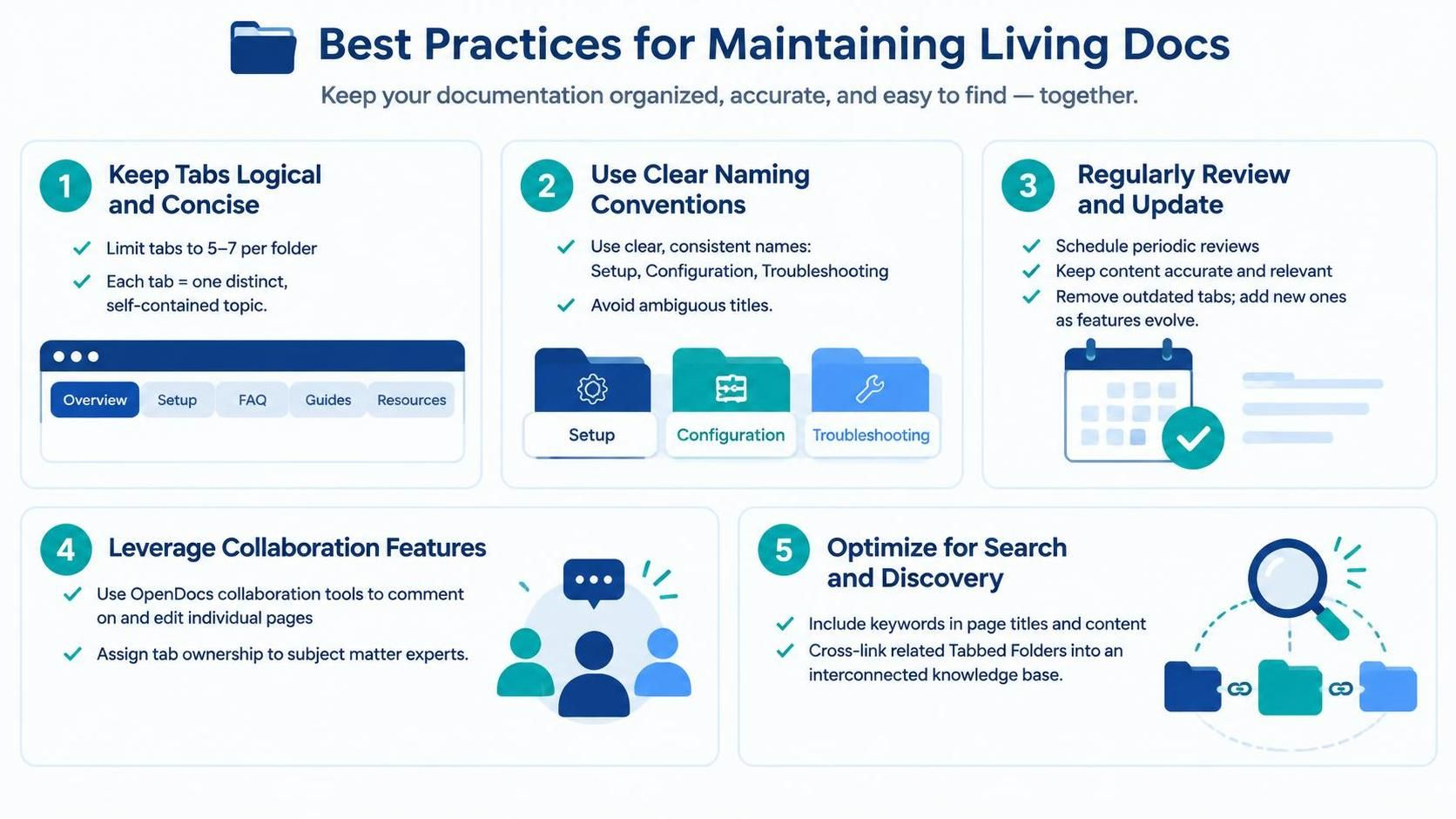
1. Halten Sie Registerkarten logisch und prägnant
-
Begrenzen Sie die Anzahl der Registerkarten auf 5–7 pro Ordner, um Benutzer nicht zu überfordern.
-
Stellen Sie sicher, dass jede Registerkarte ein eigenes, abgeschlossenes Thema darstellt.
2. Verwenden Sie klare Benennungskonventionen
-
Benennen Sie Registerkarten klar und konsistent (z. B. „Einrichtung“, „Konfiguration“, „Fehlerbehebung“).
-
Vermeiden Sie mehrdeutige Titel, die Leser verwirren könnten.
3. Überprüfen und aktualisieren Sie regelmäßig
-
Planen Sie regelmäßige Überprüfungen ein, um sicherzustellen, dass der Inhalt aktuell und relevant bleibt.
-
Entfernen Sie veraltete Registerkarten und fügen Sie neue hinzu, wenn sich Funktionen weiterentwickeln.
4. Nutzen Sie Kollaborationsfunktionen
-
Nutzen Sie die Kollaborationstools von OpenDocs, um Teammitgliedern zu ermöglichen, Kommentare zu einzelnen Seiten abzugeben und diese zu bearbeiten.
-
Weisen Sie die Verantwortung für bestimmte Registerkarten Fachexperten zu, um die Verantwortlichkeit sicherzustellen.
5. Optimieren Sie für Suche und Auffindbarkeit
-
Integrieren Sie Schlüsselwörter in Seitentitel und Inhalte, um die Auffindbarkeit innerhalb von OpenDocs zu verbessern.
-
Verknüpfen Sie verwandte Registerkartenordner miteinander, um eine vernetzte Wissensdatenbank zu erstellen.
Fazit
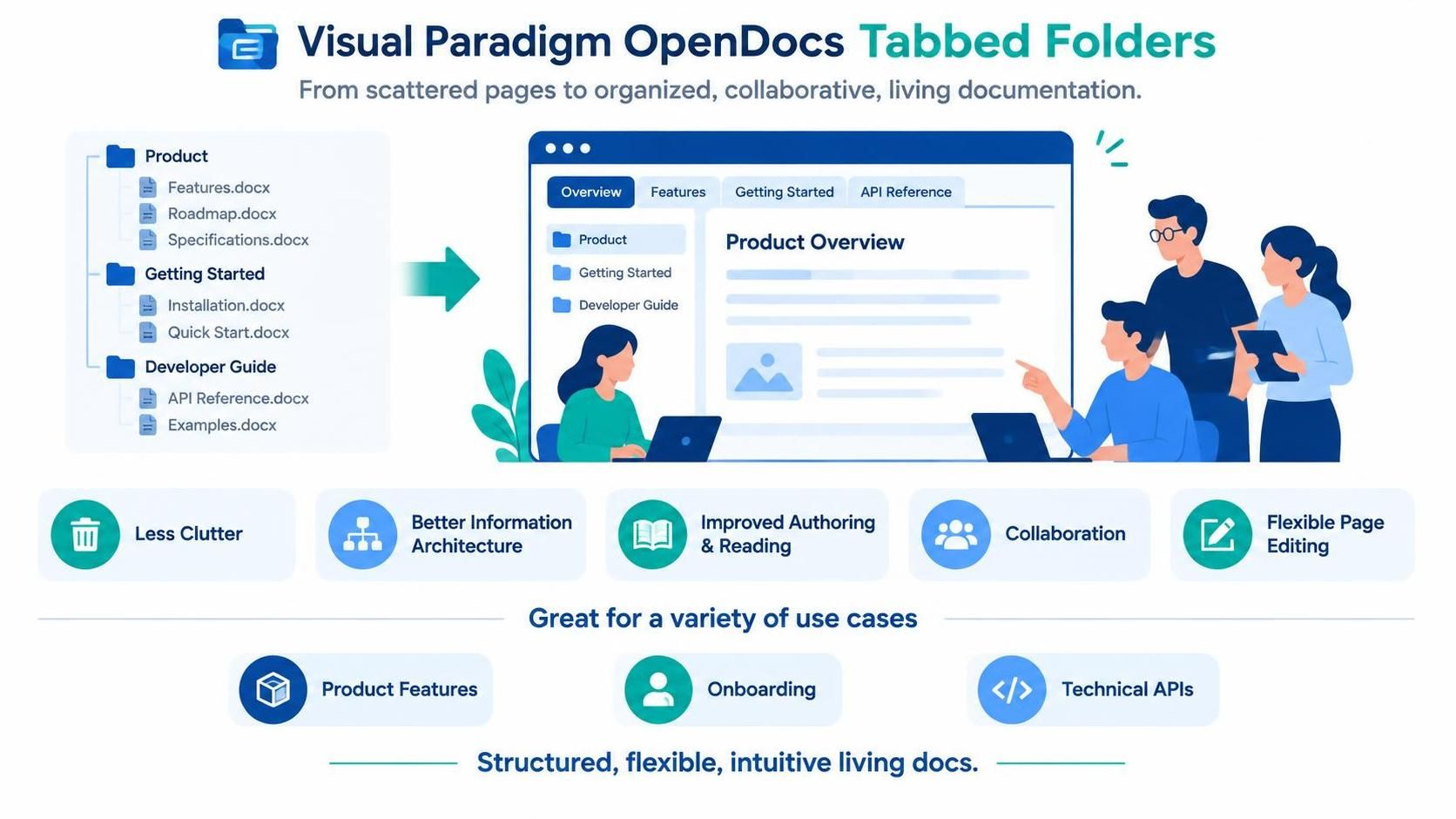
Die Registerkartenordner von Visual Paradigm OpenDocs stellen einen bedeutenden Fortschritt im Dokumentationsdesign dar. Durch die Umwandlung statischer Seitenbäume in dynamische, registerkartenbasierte Schnittstellen verbessert diese Funktion sowohl das Verfassen als auch das Lesen von Dokumenten. Teams können Unordnung reduzieren, die Informationsarchitektur verbessern und eine bessere Zusammenarbeit fördern – und dies alles bei gleichzeitiger Beibehaltung der Flexibilität der einzelnen Seitenbearbeitung.
Egal, ob Sie Produktfunktionen, Onboarding-Prozesse oder technische APIs dokumentieren: Registerkartenordner bieten eine strukturierte, aber flexible Möglichkeit, komplexe Informationen darzustellen. Durch die Befolgung der in diesem Leitfaden beschriebenen Einrichtungsschritte und Best Practices können Sie lebendige Dokumente erstellen, die nicht nur einfach zu warten sind, sondern auch für Ihre Zielgruppe intuitiv und ansprechend sind.
Nehmen Sie Registerkartenordner an, um Ihren Dokumentationsworkflow zu optimieren und ein überlegenes Benutzererlebnis zu bieten. Ihre Leser – und Ihr Team – werden es Ihnen danken.