Imagine que você é um gerente de projetos diante de um ciclo complexo de desenvolvimento de software. Sua equipe está espalhada por fusos horários diferentes, e o projeto possui dezenas de tarefas interdependentes. Como criar uma compreensão clara e compartilhada do cronograma sem se perder em planilhas? A resposta está em uma ferramenta simples e poderosa: o Gantt Chart Builder. Este aplicativo baseado na web transforma a tarefa desafiadora de planejamento de projetos em um processo fluido e visual. Permite definir tarefas, definir datas, acompanhar o progresso e gerar um cronograma com aparência profissional instantaneamente. A melhor parte? Você pode usá-lo agora mesmo, sem precisar se cadastrar. Este guia o acompanhará por todo o processo, desde o lançamento da ferramenta até a exportação do seu gráfico final, usando o Visual Paradigm Gantt Chart Builder como sua tela digital.
Principais pontos
-
Use o Editor de Tarefas Interativo para adicionar e gerenciar tarefas do projeto com detalhes como títulos, desenvolvedores e datas.
-
Veja seu cronograma de projeto ao vivoatualizado em tempo real enquanto você insere os dados.
-
Personalize a aparência do gráfico com Propriedades do Cronogramacomo unidade de tempo e largura da coluna.
-
Salve seus dados do projeto localmente como um arquivo JSON e exporte uma imagem de alta qualidade para apresentações.
Começando: Os primeiros passos do seu projeto
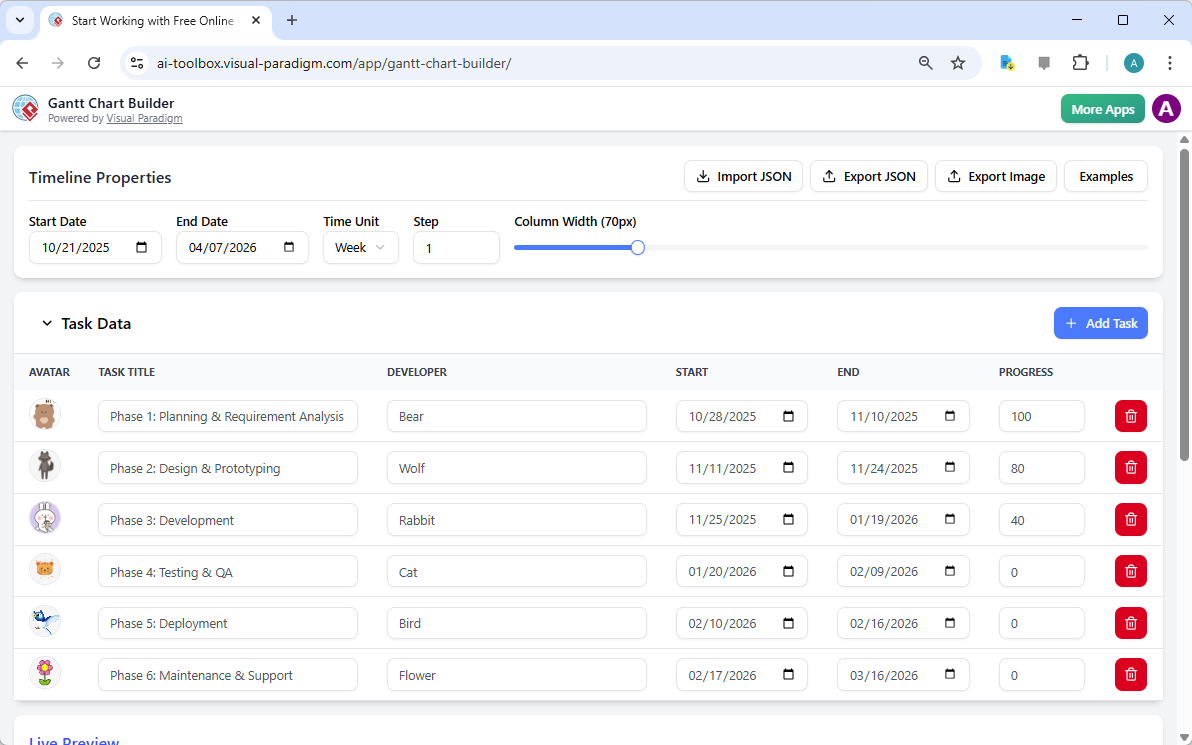
Quando você abrir pela primeira vez o Gantt Chart Builder, você é recebido por uma interface limpa e intuitiva projetada para produtividade imediata. A tela é dividida em duas seções principais, que você pode ver na primeira imagem. A seção superior, rotulada Propriedades do Cronograma, é o seu centro de controle para todo o gráfico. Aqui, você pode definir as datas de início e término do projeto, escolher a unidade de tempo (como dia, semana ou mês) e ajustar o intervalo de passo. Você também encontrará o Largura da Colunadeslizador, que permite ajustar com precisão o espaçamento visual do seu cronograma. É aqui que você define a estrutura para todo o seu projeto.
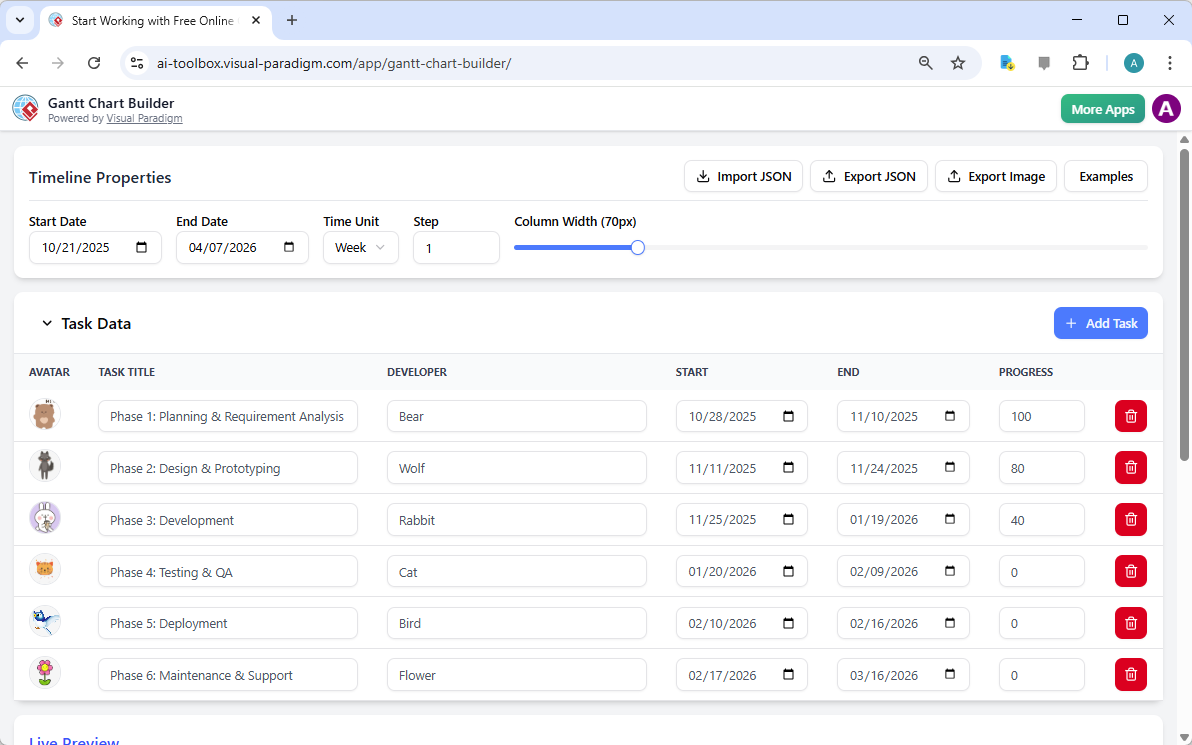
Abaixo das configurações do cronograma, você encontrará o Dados da Tarefaseção, que funciona como uma planilha. É aqui que você insere todos os detalhes do seu projeto. Cada linha representa uma única tarefa, e você pode adicionar facilmente novas tarefas clicando no + Adicionar Tarefa botão. Para cada tarefa, você pode definir seu título (por exemplo, “Fase 1: Planejamento e Análise de Requisitos”), atribuir um desenvolvedor (com um avatar fofo) e definir as datas de início e término. Também é possível acompanhar o progresso com uma porcentagem, que será representada visualmente no gráfico. A beleza dessa configuração está em sua simplicidade. É como gerenciar seu projeto em uma tabela familiar, mas com a vantagem adicional de uma visualização em tempo real.
Construindo Seu Plano de Projeto: Do Dado à Visualização
Agora que você já preparou o terreno, chegou a hora de construir seu plano de projeto. A verdadeira mágica do Construtor de Gráfico de Gantt acontece na seção Visualização em Tempo Real seção, que você pode ver na segunda imagem. À medida que você insere os detalhes de cada tarefa na tabela Dados da Tarefa tabela, o gráfico abaixo é atualizado instantaneamente. Esse feedback em tempo real é incrivelmente poderoso. Você pode ver de primeira vista como suas tarefas se sobrepõem, identificar possíveis gargalos e garantir que seu cronograma seja realista.
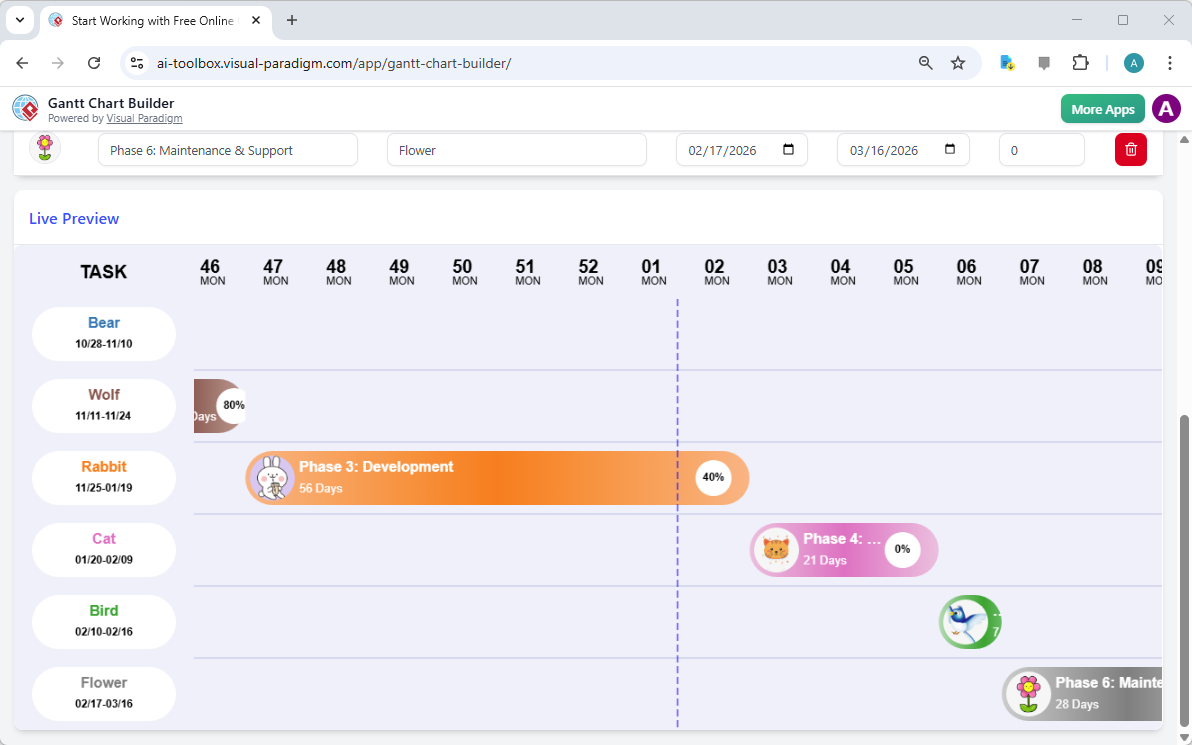
Por exemplo, na imagem, você pode ver que a “Fase 3: Desenvolvimento” está agendada para ocorrer de 25 de novembro de 2025 a 19 de janeiro de 2026, e atualmente está 40% concluída. A barra para a “Fase 4: Testes e QA” começa imediatamente após, e está apenas começando. Essa representação visual facilita a comunicação do fluxo do projeto para sua equipe ou partes interessadas. Você também pode ver que o gráfico está usando uma unidade de tempo semanal, com a largura das colunas ajustada para clareza. Se quiser mudar para uma visualização mensal, pode fazer isso na seção Propriedades da Linha do Tempo seção. O gráfico será instantaneamente reformatado para mostrar uma visão mais ampla e estratégica do cronograma do seu projeto.
Acompanhando o Progresso e Personalizando Sua Visualização
À medida que seu projeto avança, o Construtor de Gráfico de Gantt torna-se uma ferramenta essencial para acompanhamento. Você pode voltar à tabela Dados da Tarefa tabela e atualizar a porcentagem de progresso para cada tarefa. Por exemplo, se a “Fase 3: Desenvolvimento” agora está 80% concluída, você pode atualizar esse campo, e a barra no gráfico será automaticamente estendida para refletir o novo progresso. Isso fornece um registro claro e visual das conquistas da sua equipe.
Para uma análise mais aprofundada, você pode personalizar a aparência do gráfico. Na seção Propriedades da Linha do Tempo, você pode alterar a Unidade de Tempo para “Mês” e obter uma visão de alto nível das fases do seu projeto, ou alternar para “Dia” para uma visão mais detalhada de um sprint específico. Você também pode ajustar o Passo para controlar com que frequência a linha do tempo é marcada (por exemplo, a cada 2 semanas). O controle de Largura da Coluna permite que você torne a linha do tempo mais larga para mais detalhes ou mais estreita para uma visualização mais compacta. Essas ajustes ajudam a personalizar o gráfico de acordo com as necessidades específicas do seu projeto e do seu público.
Exportando e Compartilhando Seu Obra-Mestra
Assim que seu gráfico de Gantt estiver completo e perfeitamente personalizado, a etapa final é compartilhá-lo. O Construtor de Gráfico de Gantt oferece duas opções principais de exportação. Você pode usar o Exportar Imagem botão para salvar seu gráfico como um arquivo PNG ou JPEG de alta qualidade. Isso é ideal para apresentações, relatórios ou documentação. Você também pode usar o Exportar JSON botão para salvar todo o arquivo de dados do seu projeto localmente. Isso é essencial para fazer backup do seu trabalho e garantir que você tenha controle total sobre seus planos de projeto. Se precisar fazer alterações posteriormente, você pode simplesmente Importar JSON para carregar seu projeto de volta na ferramenta.
Para aqueles que querem começar rapidamente, o Exemplos botão fornece uma biblioteca de gráficos Gantt pré-construídos. Você pode carregá-los como modelos para ver como a ferramenta funciona ou usá-los como ponto de partida para seus próprios projetos.
Com o Visual Paradigm Gantt Chart Builder, você tem uma ferramenta poderosa e fácil de usar para planejar, rastrear e comunicar o cronograma do seu projeto. Seja você um gerente de projetos, líder de equipe, empreendedor ou estudante, este aplicativo baseado na web pode ajudá-lo a dar vida ao seu projeto com uma linha do tempo clara e visual. Está na hora de parar de lutar com planilhas e começar a visualizar seu sucesso.
Pronto para criar sua própria linha do tempo do projeto? Experimente o Construtor de Gráficos Gantt agora e veja como o planejamento de projetos pode ser fácil.
Links Relacionados
Gráficos Gantt são ferramentas essenciais de gerenciamento de projetos usadas para planejar, visualizar e rastrear cronogramas de projetos agendando tarefas e gerenciando dependências. Soluções modernas integram automatização impulsionada por IA para agendamento instantâneo e plataformas baseadas em nuvem para colaboração em tempo real da equipe em diversas indústrias.
-
Guia Prático sobre Gráficos Gantt: Domine o Planejamento e a Programação de Projetos: Um recurso abrangente para compreender os benefícios, construção eficaz e melhores práticas do uso de gráficos para gestão.
-
Construtor de Gráficos Gantt com IA – Ferramenta Instantânea de Planejamento de Projetos: Esta ferramenta utiliza inteligência artificial para gerar gráficos Gantt completosinstantaneamente a partir de entradas simples de tarefas.
-
Ferramenta de Gráfico Gantt do Visual Paradigm – Criar e Gerenciar Cronogramas de Projetos: Um conjunto profissional de ferramentas projetado para ajudar os usuários planejar e acompanhar o progresso do projetode forma eficiente por meio de uma interface visual.
-
Ferramenta Online de Gráfico Gantt – Colaboração em Tempo Real e Planejamento de Projetos: Uma solução baseada em nuvem que permite que equipes distribuídas colaborarem em tempo real no planejamento e gerenciamento de tarefas.
-
Criador de Gráfico Gantt – Crie Cronogramas Personalizados de Projetos Facilmente: Este recurso permite a criação de horários dinâmicos e interativosusando funcionalidade intuitiva de arrastar e soltar.
-
Modelos Gratuitos de Gráfico Gantt – Ferramentas Prontas para Uso para Planejamento de Projetos: Acesse uma biblioteca de modelos baixáveis e personalizáveispara iniciar rapidamente o planejamento de projetos com configuração mínima.
-
Explore o Criador de Gráfico Gantt – Crie Gráficos Profissionais Online: Uma visão geral de uma plataforma online para criar gráficos profissionaiscom recursos avançados de rastreamento e colaboração.
-
Modelos de Gráfico Gantt – Personalize e Utilize para Qualquer Projeto: Uma coleção versátil de modelos adaptados para diversas indústriase tipos de projetos em uma biblioteca online.
-
Como Usar a Ferramenta de Gráfico Gantt do Visual Paradigm – Tutorial em Vídeo: Um guia em vídeo passo a passo que orienta os usuários pelo processo de criação e gerenciamento de projetos usando o software.
-
Software de Diagrama de Linha do Tempo para Planejamento Visual: Uma ferramenta especializada para criarlinhas do tempo interativaspara gerenciar pontos principais do projeto, prazos e cronogramas de forma eficaz.