


Pendahuluan: Perpindahan dari Pendekatan UI-First ke Data-First dalam Pengembangan AI
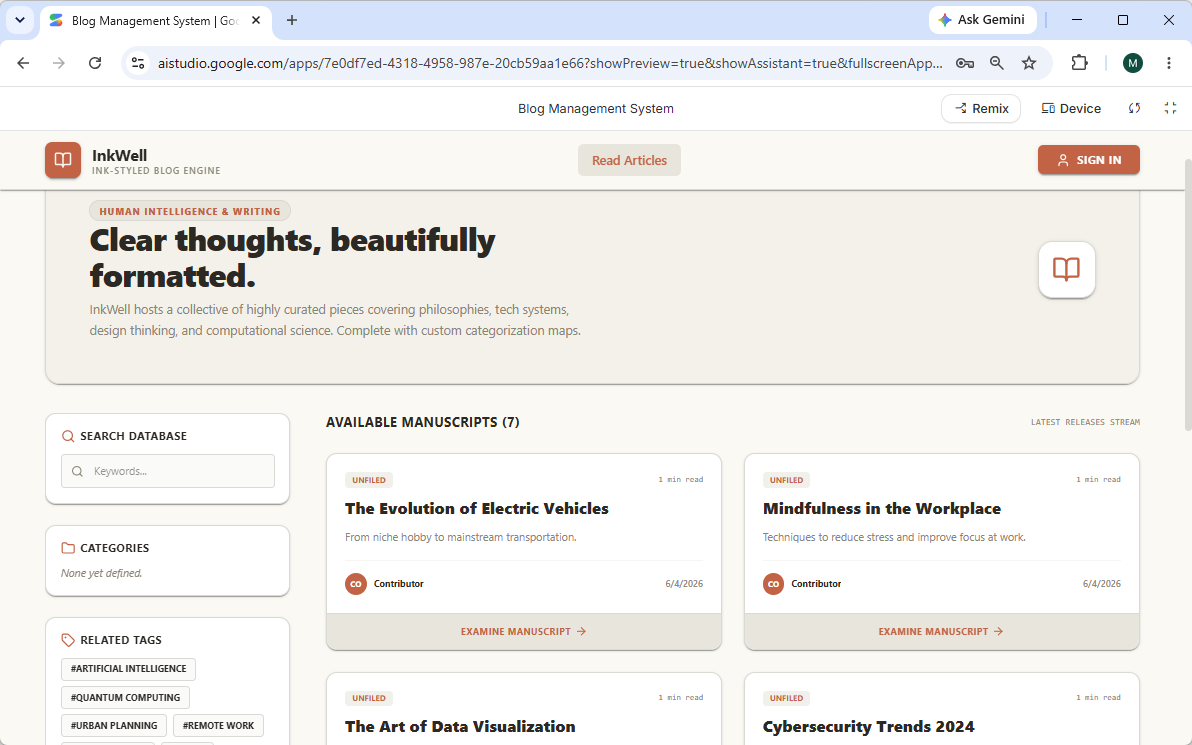
Dalam lingkungan perkembangan alat berbasis AI yang terus berkembang pesat, kelemahan kritis telah bertahan di sebagian besar pembuat aplikasi ‘no-code’ dan ‘low-code’: pendekatan UI-First. Platform tradisional memaksa manajer produk dan pengembang untuk merancang layar visual terlebih dahulu, yang sering kali menjebak data dalam ekosistem yang kaku dan tertutup, serta menyebabkan koneksi backend yang rusak saat aplikasi berkembang.
Masuklah Visual Paradigm AI App Studio, alat revolusioner yang membalik formula ini secara total. Dengan menerapkan pendekatan ketat Strategi Data-First, App Studio memungkinkan tim untuk membuat database yang di-host secara instan dan menghasilkan rancangan kode yang sempurna dengan bantuan AI. Alih-alih berjuang melawan keterbatasan penyeretan dan penempatan visual, Anda membangun fondasi data yang kuat terlebih dahulu. Platform ini secara otomatis membangun struktur database backend Anda dan memberikan rancangan kode siap produksi, memberi alat pengkodean AI favorit Anda peta yang jelas dan tak tergoyahkan untuk diikuti.
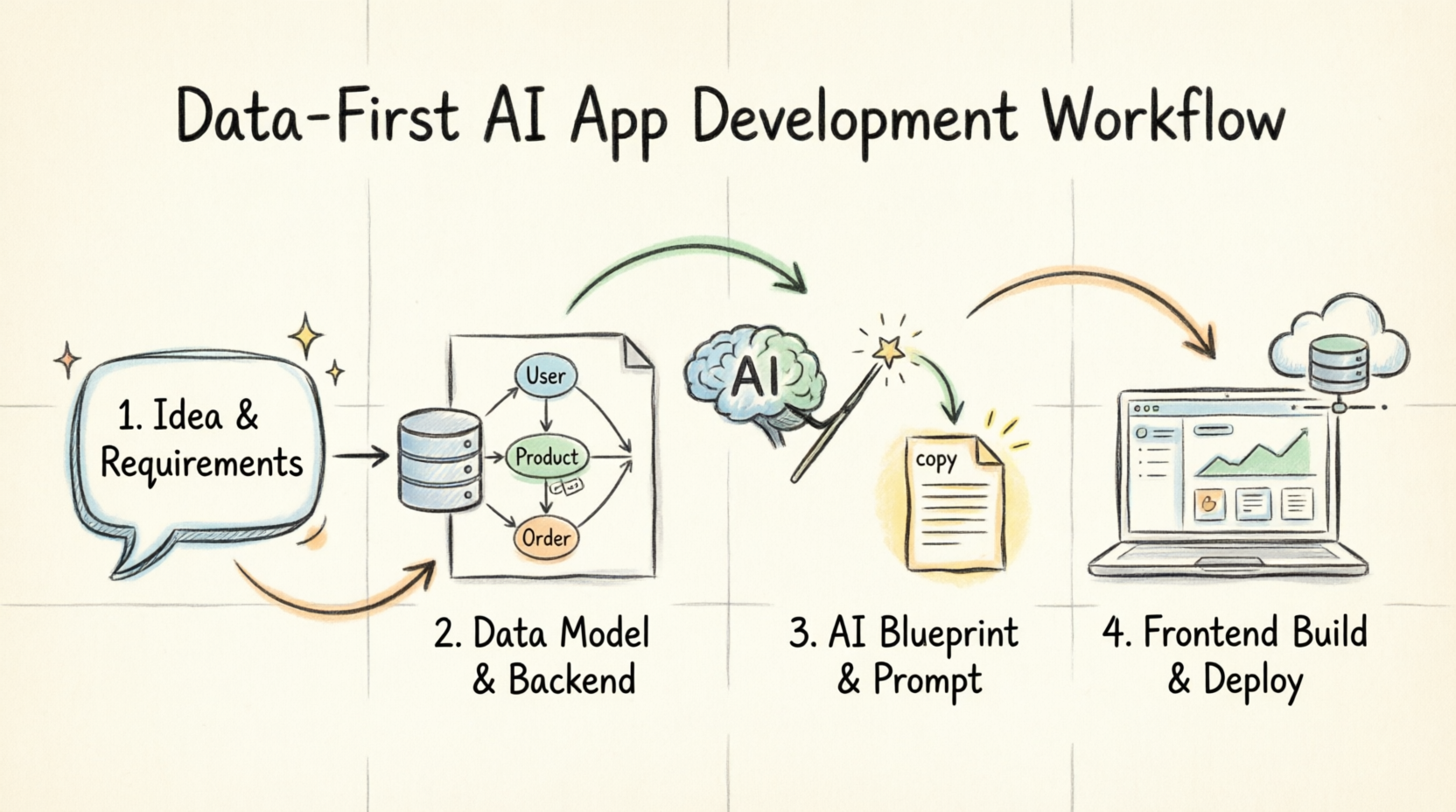
Panduan ini menyediakan tinjauan komprehensif terhadap konsep-konsep utama App Studio, diikuti dengan tutorial langkah demi langkah tentang cara membangun dan men-deploy sistem bantuan IT internal yang sepenuhnya berfungsi menggunakan Visual Paradigm App Studio, Google AI Studio, dan Vercel.
Bagian 1: Visual Paradigm AI App Studio – Tinjauan, Konsep Utama, dan Panduan
Filosofi Inti: Strategi Data-First
Visual Paradigm AI App Studio mengubah cara Anda membangun perangkat lunak dengan memprioritaskan backend sebelum frontend. Dengan meluncurkan database awan yang aman dan langsung berjalan sebelum Anda bahkan menyentuh desain visual, Anda menghilangkan tebakan dan mencegah koneksi yang rusak. Ini menghasilkan perangkat lunak yang stabil dan aman yang siap berjalan setiap saat.
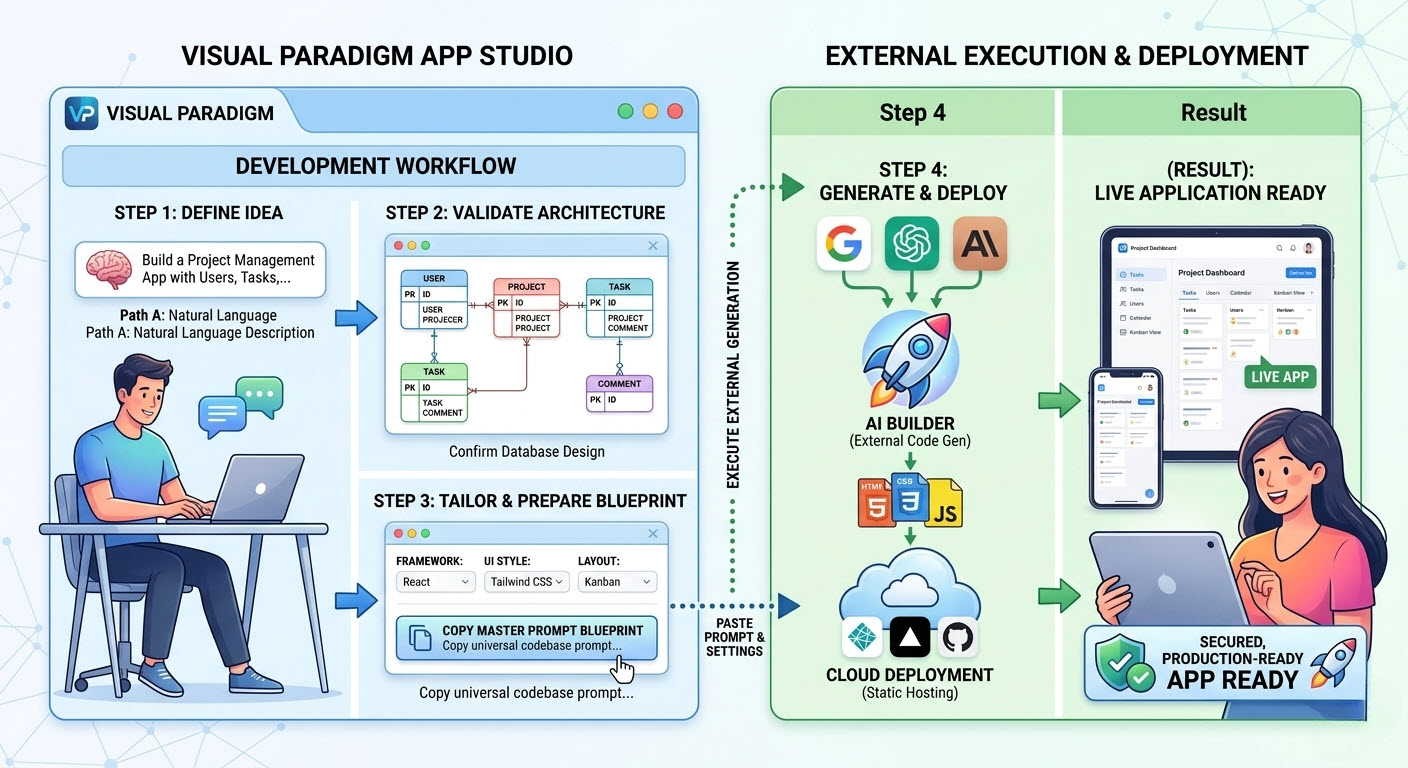
Alur Kerja Panduan 4 Langkah
App Studio menyederhanakan siklus pengembangan menjadi empat fase yang berbeda dan mudah dikelola:
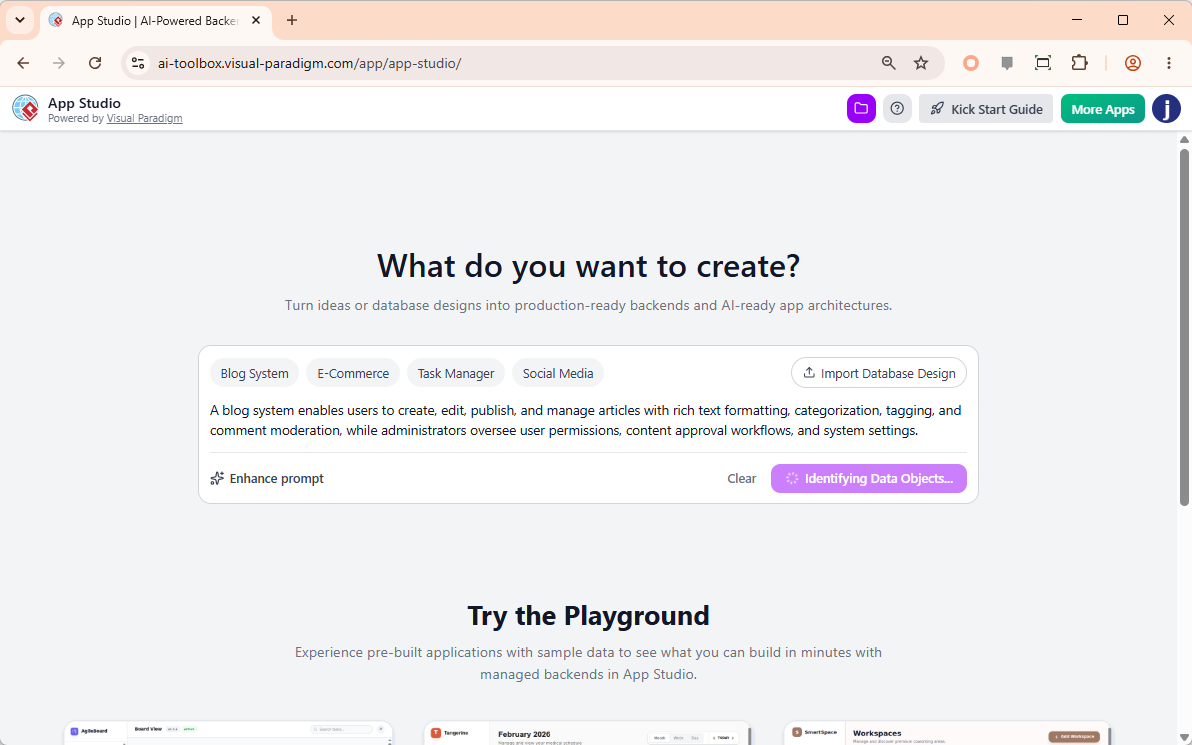
1. Masukkan Deskripsi Kebutuhan Aplikasi
Mulailah dengan mendefinisikan apa yang ingin Anda bangun dalam bahasa Inggris yang sederhana. AI akan menganalisis persyaratan bahasa alami Anda untuk memahami logika bisnis inti.
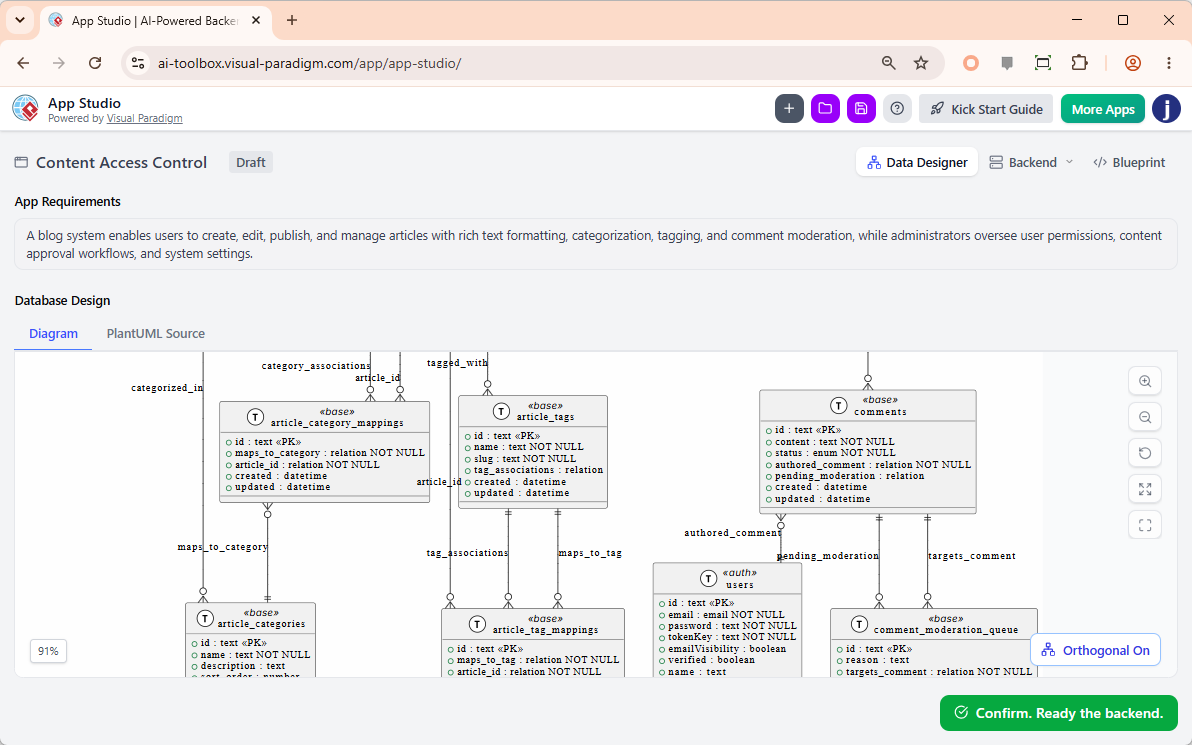
2. Tinjau Desain Data
Sistem secara instan memvisualisasikan struktur database yang lengkap (Diagram Hubungan Entitas). Anda dapat meninjau, menyesuaikan, dan mengonfirmasi model data tanpa menulis satu baris pun SQL.
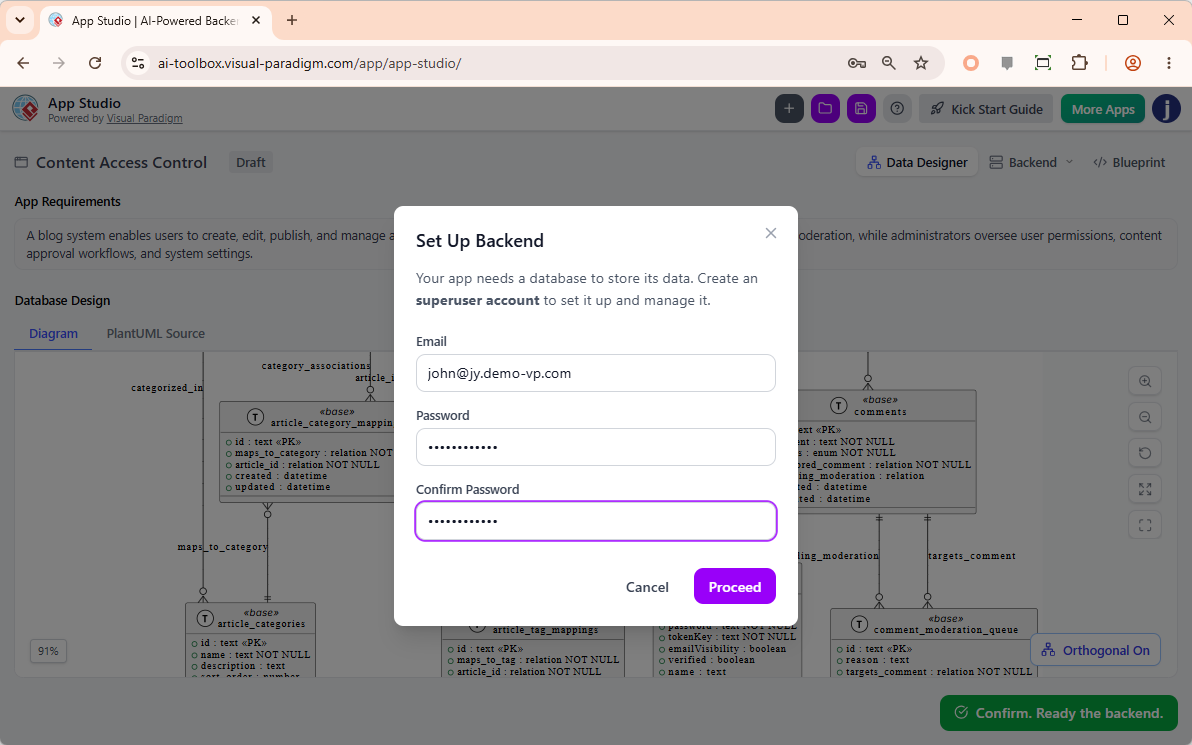
3. Siapkan Backend
Dengan satu klik, App Studio menyediakan database awan yang aman dan dikelola, mengonfigurasi API data aktif, dan menghasilkan kredensial admin Anda.
4. Sesuaikan Gaya, Tema, dan Salin Prompt
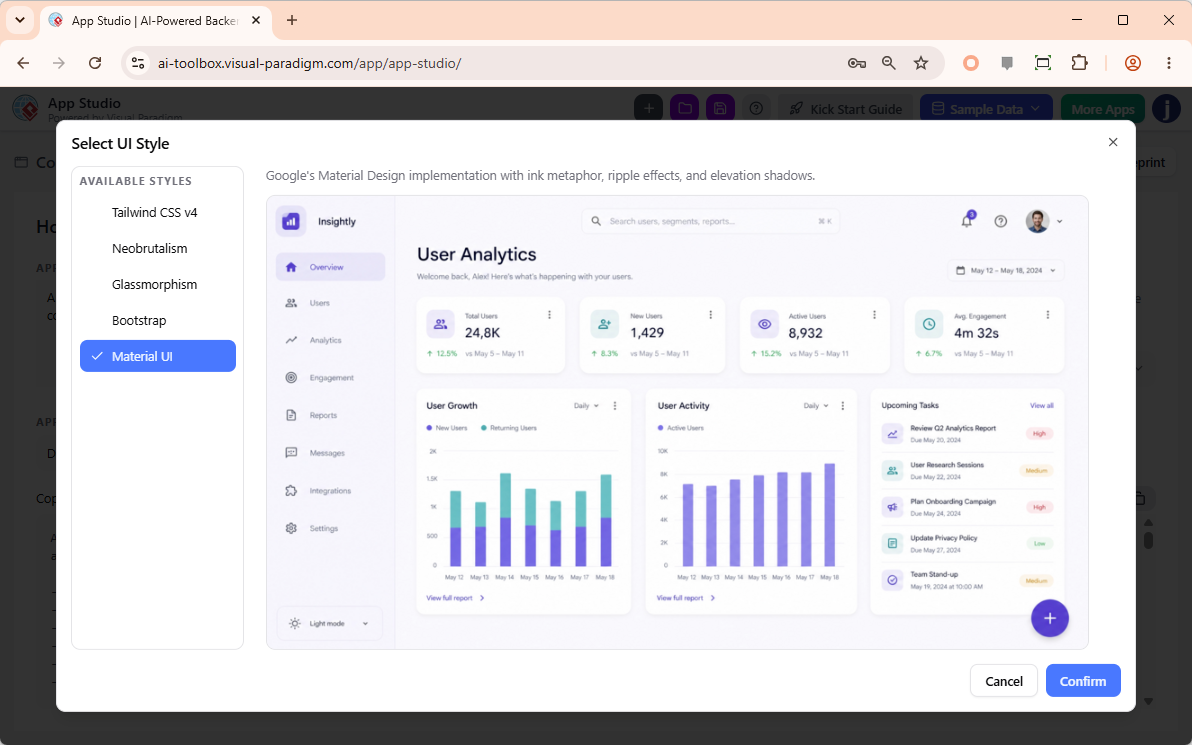
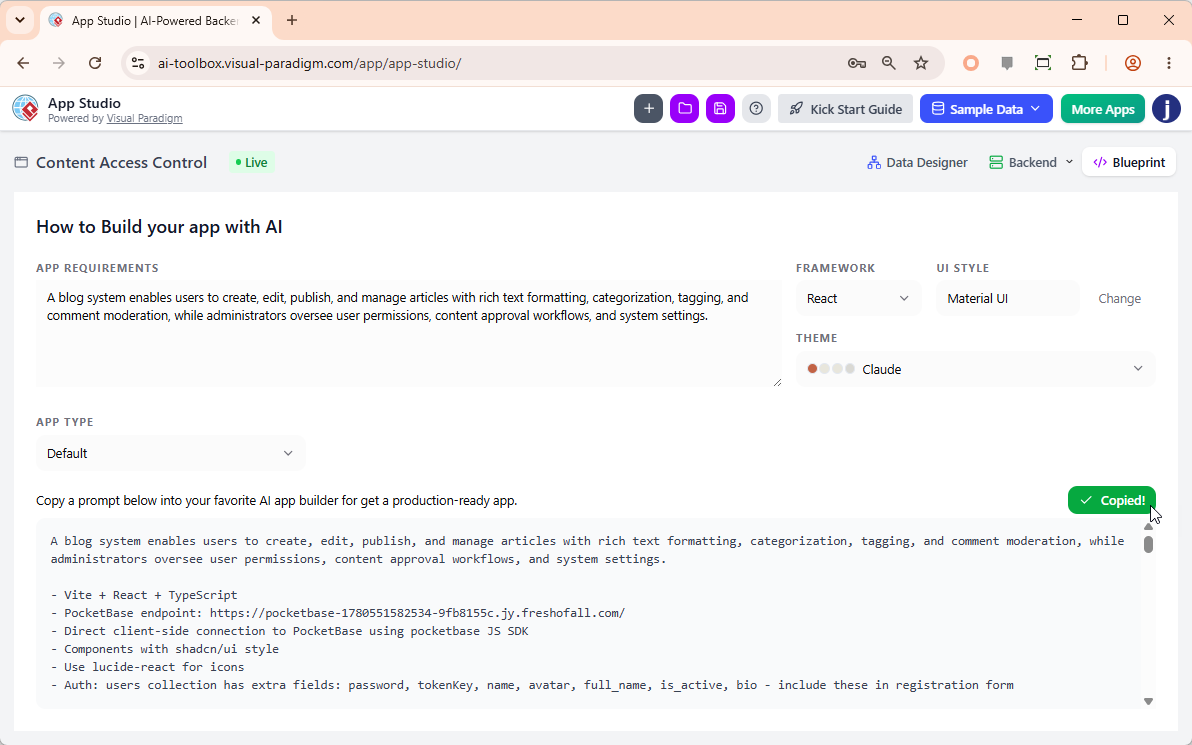
Sesuaikan kerangka frontend Anda, gaya UI, dan tema warna. Akhirnya, sistem mengemas arsitektur backend yang sedang berjalan dan aturan desain Anda menjadi satu prompt utama.
5. Bangun dan Selesaikan
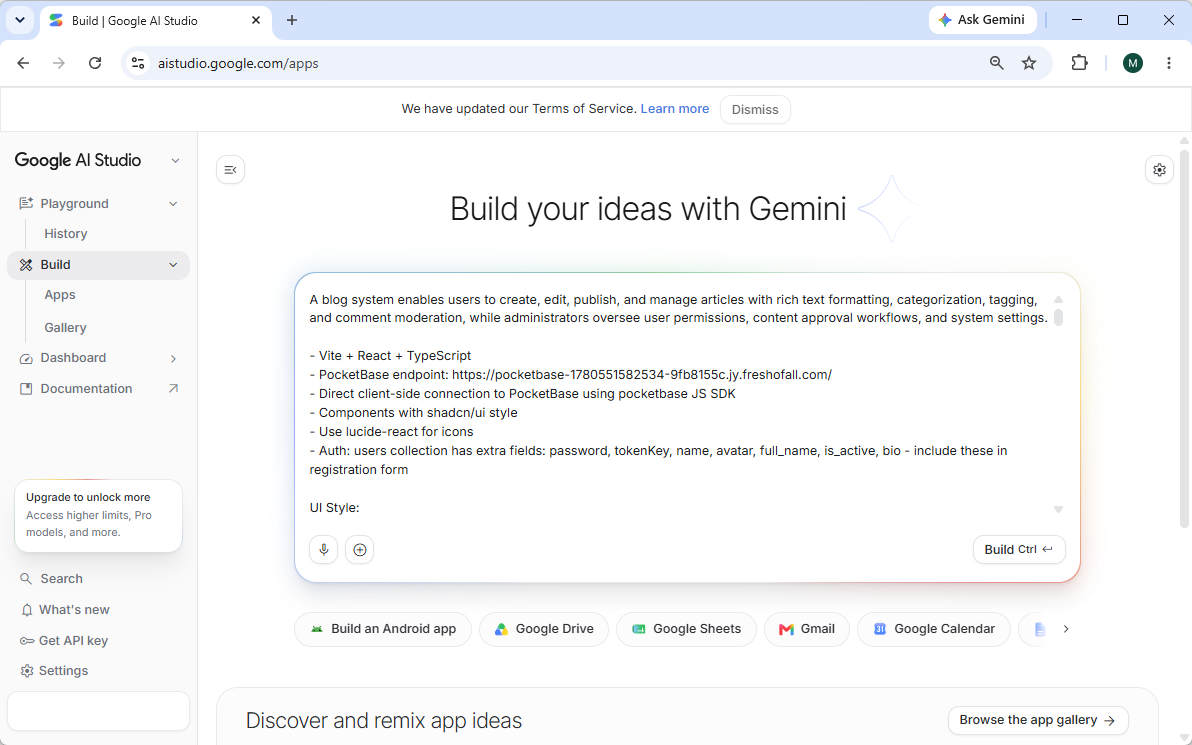
Tempelkan prompt ke alat pengkodean AI eksternal favorit Anda untuk menghasilkan frontend. Hasilnya adalah aplikasi yang sepenuhnya berfungsi yang terhubung ke database Anda yang sedang berjalan.
Mengapa Tim Produk Memilih App Studio
-
Kebebasan Total, Tidak Ada Kunci Vendor: App Studio menangani beban berat dari backend database tetapi meninggalkan frontend sepenuhnya kepada Anda dan lingkungan pengkodean AI favorit Anda.
-
Tidak Perlu Menulis Kode Database: Sistem secara otomatis menyusun, menghubungkan, dan memetakan data Anda secara sempurna berdasarkan deskripsi dalam bahasa Inggris yang sederhana.
-
Penyebaran Awan Instan: Melewati manajemen server dan pengaturan API. App Studio menyediakan database awan yang aman dan menghasilkan titik akhir data aktif secara instan.
Bagian 2: Tutorial Praktis – Membangun Sistem Bantuan IT Internal
Untuk menunjukkan kekuatan alur kerja berbasis data ini, kita akan membangun sistem bantuan IT internal yang lengkap. Kita akan menggunakan tiga alat yang kuat:Visual Paradigm App Studio untuk kerangka kerja, Google AI Studio untuk pembuatan aplikasi, dan Vercel untuk penyebaran yang mulus.

Langkah 1: Memulai Proyek Anda di Visual Paradigm App Studio
-
Akses dan Masuk: Navigasikan ke Visual Paradigm App Studio. Pastikan Anda telah masuk dengan lisensi yang sah untuk Visual Paradigm Online Combo Edition atau Desktop Professional Edition.
-
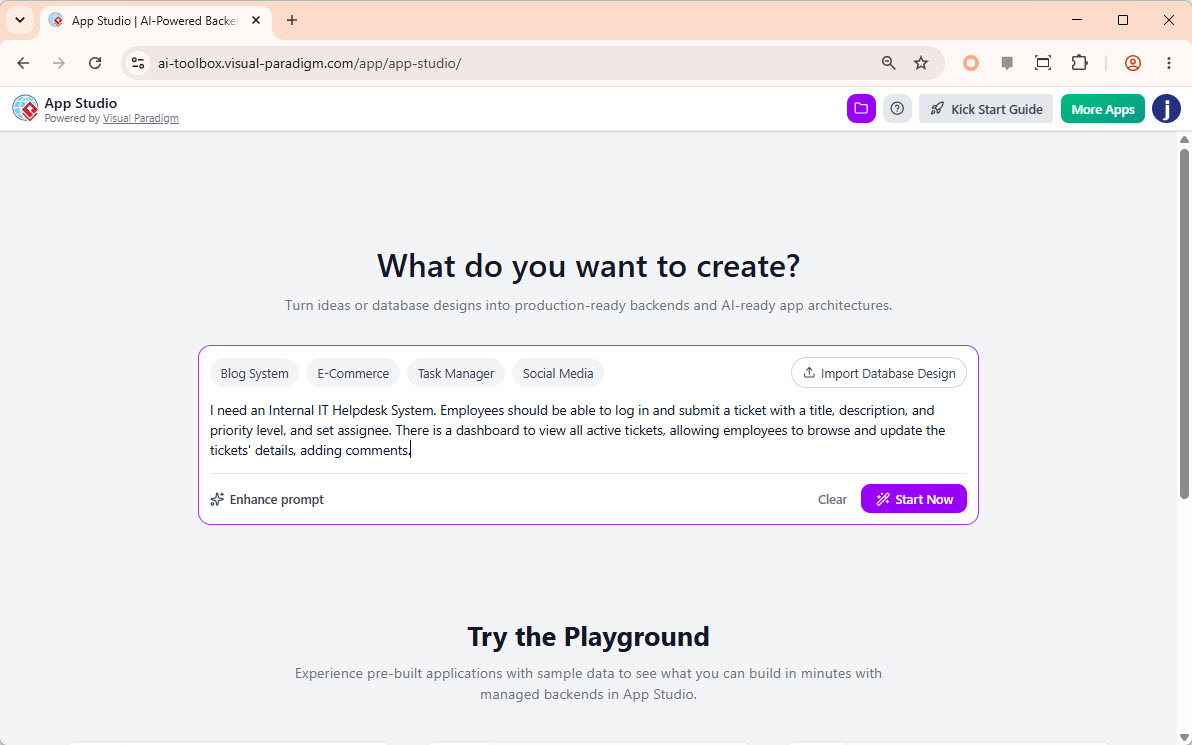
Tentukan Persyaratan: Masukkan deskripsi rinci tentang aplikasi Anda. Untuk Sistem Bantuan Kami, masukkan berikut ini:
“Saya membutuhkan sistem bantuan IT internal. Karyawan harus dapat masuk dan mengajukan tiket dengan judul, deskripsi, tingkat prioritas, dan penugasan. Harus ada dasbor untuk melihat semua tiket aktif, memungkinkan karyawan menelusuri dan memperbarui detail tiket, termasuk menambahkan komentar.”
Kiat Pro: Gunakan tombol “Perkaya Prompt” jika Anda perlu AI memperkaya deskripsi singkat.
-
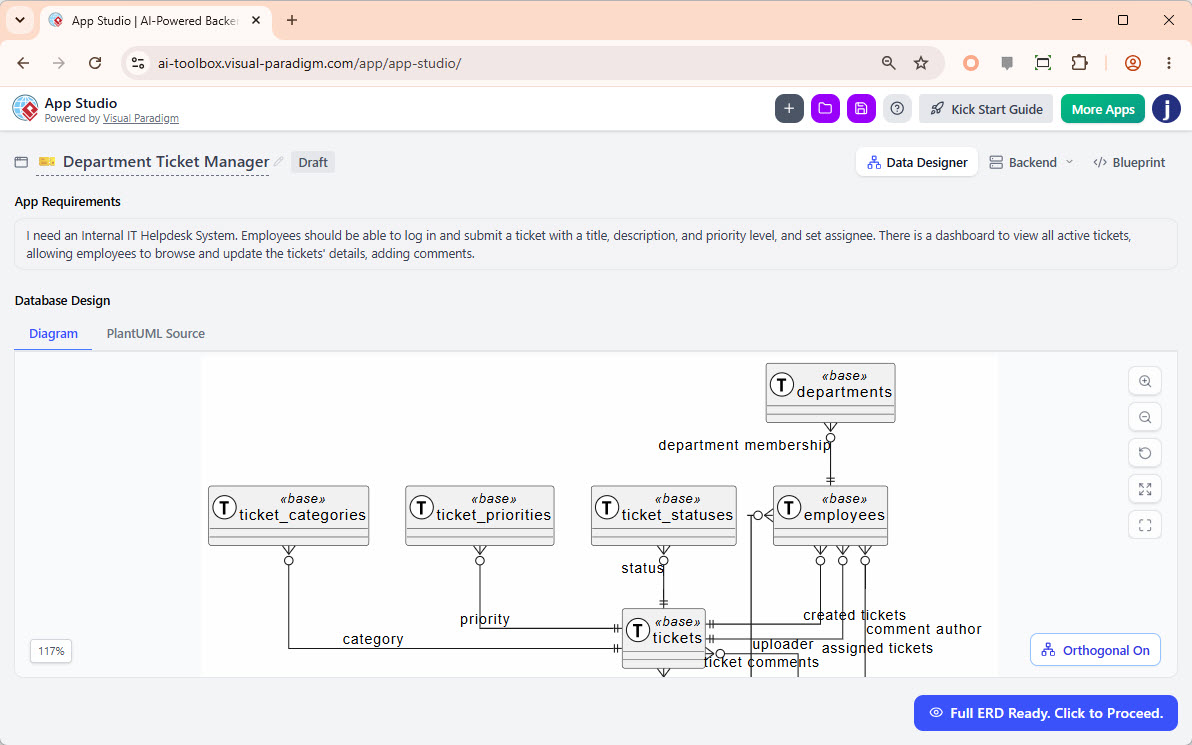
Generasi ERD yang Didorong AI: Klik “Mulai Sekarang”. AI akan menganalisis teks Anda dan menghasilkan Diagram Hubungan Entitas (ERD) awal. Tunggu beberapa saat hingga struktur lengkap terisi.
-
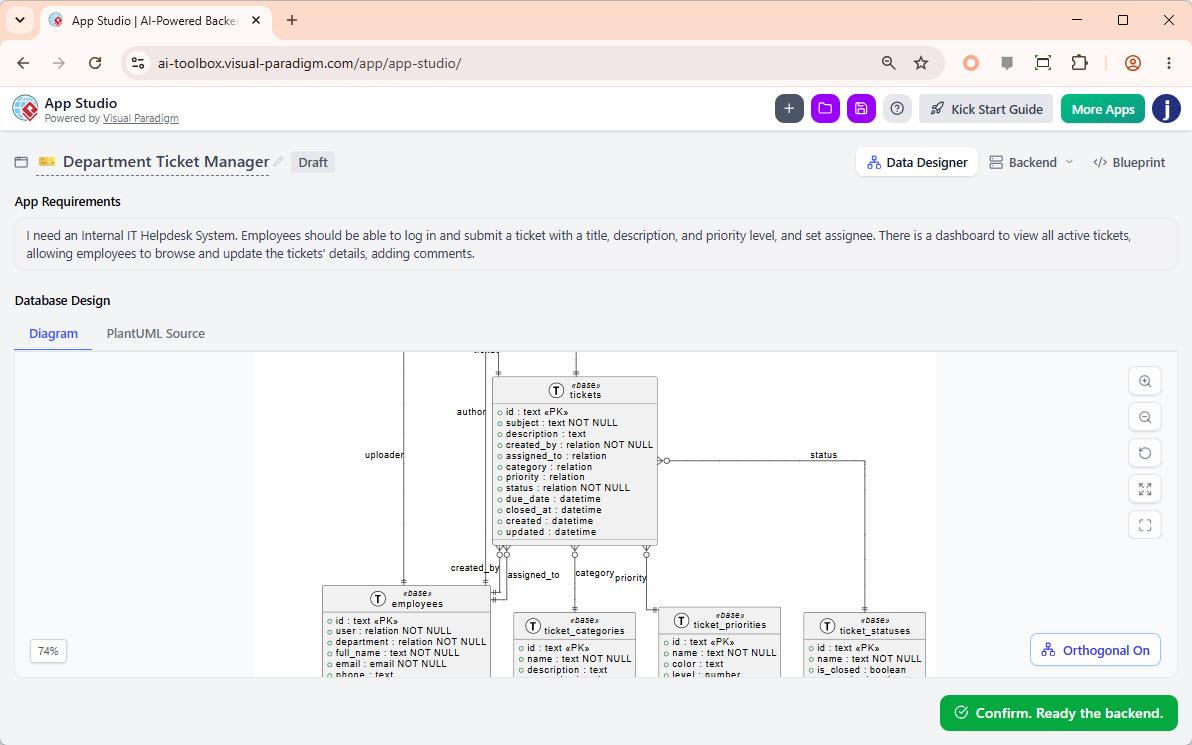
Ulas dan Konfirmasi: Setelah muncul “ERD Lengkap Siap. Klik untuk Melanjutkan” tombol muncul, klik untuk melihat skema lengkap. Tinjau tabel dan kolom, lalu klik “Konfirmasi, Siapkan Backend.”
-
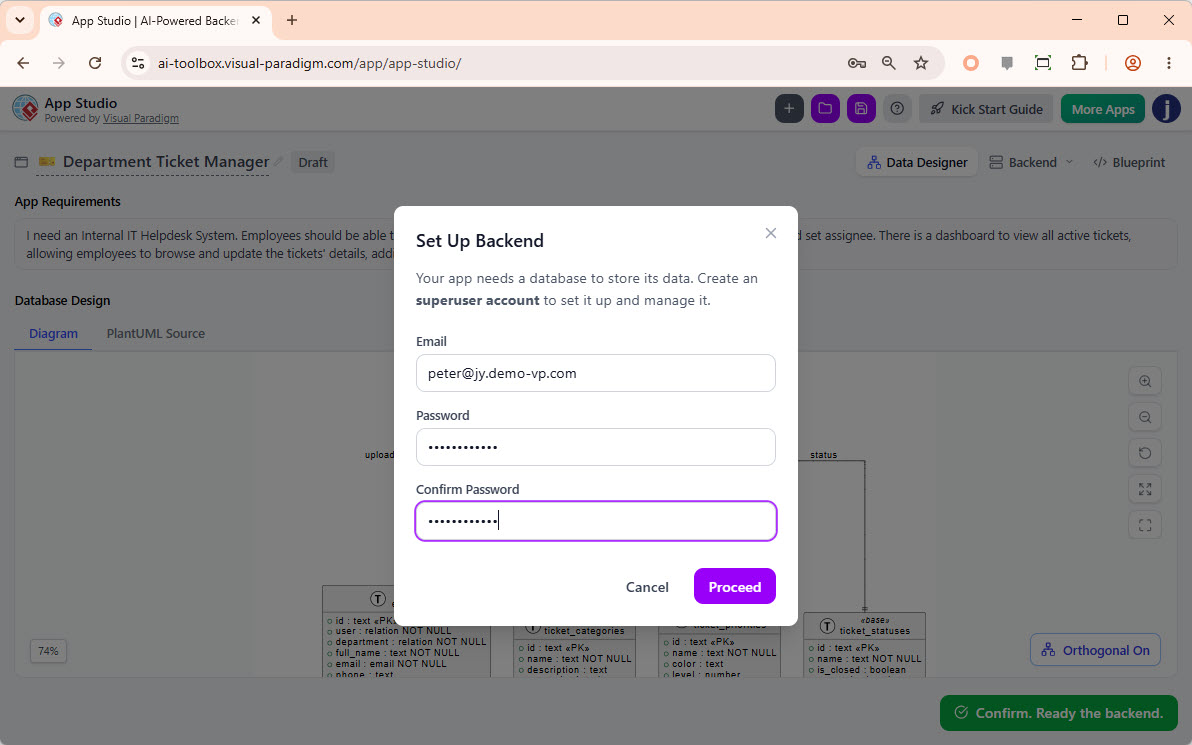
Siapkan Backend Basis Data: Masukkan email dan kata sandi pilihan Anda untuk membuat akun superuser untuk basis data yang dikelola. Klik “Lanjutkan”.
-
Penyediaan Basis Data: App Studio akan menyediakan basis data dan secara otomatis memasukkan catatan contoh untuk pengujian.
-
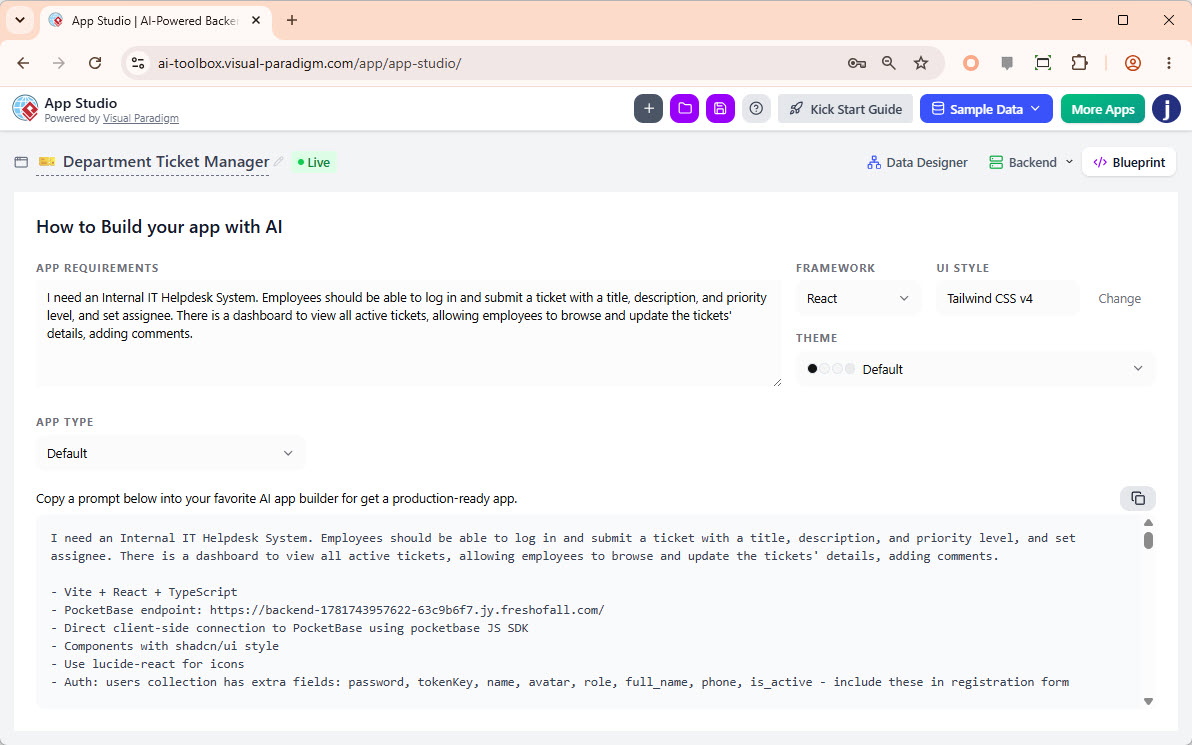
Sesuaikan Rancangan Anda: Pada halaman “Rancangan” halaman, konfigurasikan parameter antarmuka depan Anda:
-
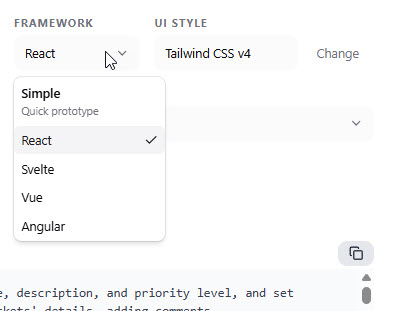
Framework: Pilih framework antarmuka depan favorit Anda (misalnya, React, Vue, Angular). Kami akan tetap menggunakan default React.
-
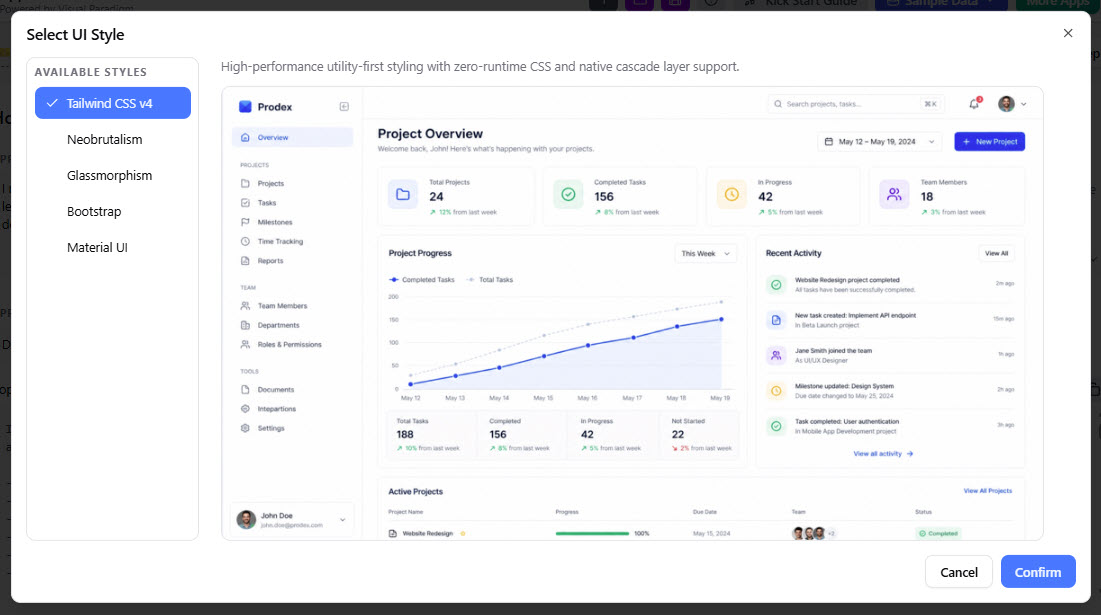
Gaya UI: Pilih sistem desain seperti Tailwind CSS v4, Neobrutalisme, atau Bootstrap. Kami akan memilih Tailwind CSS v4.
-
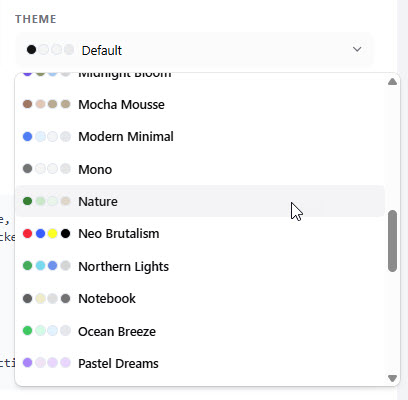
Tema: Pilih palet warna. Kami akan memilih palet “Alam” palet.
-
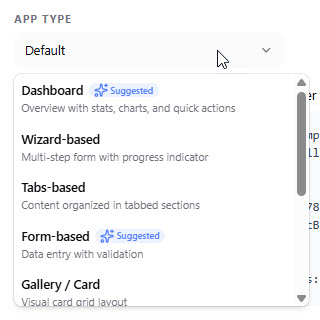
Jenis Aplikasi: Pilih jenis tata letak (misalnya, Default, Kanban, Daftar/Tabel). Kami akan meninggalkannya sebagai “Default”.
-
-
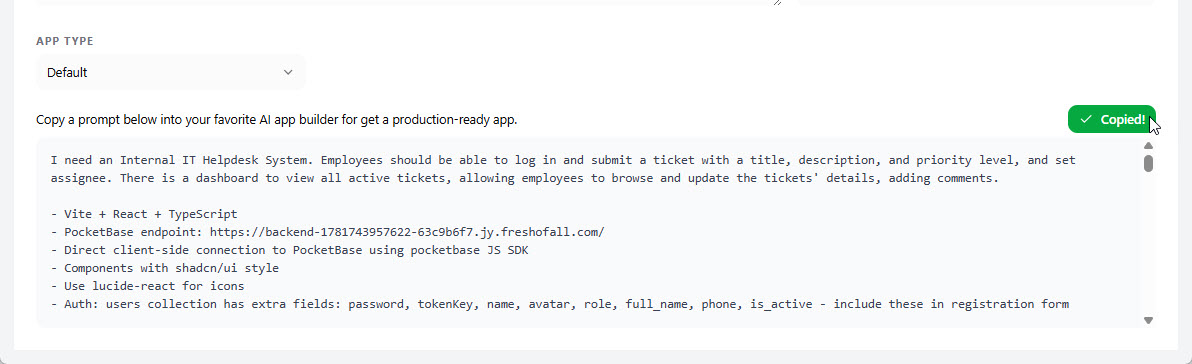
Salin Prompt AI: Klik tombol “Salin” tombol. Prompt komprehensif ini menggabungkan skema Anda, logika backend, dan aturan desain.
Langkah 2: Menghasilkan Aplikasi Anda di Google AI Studio
-
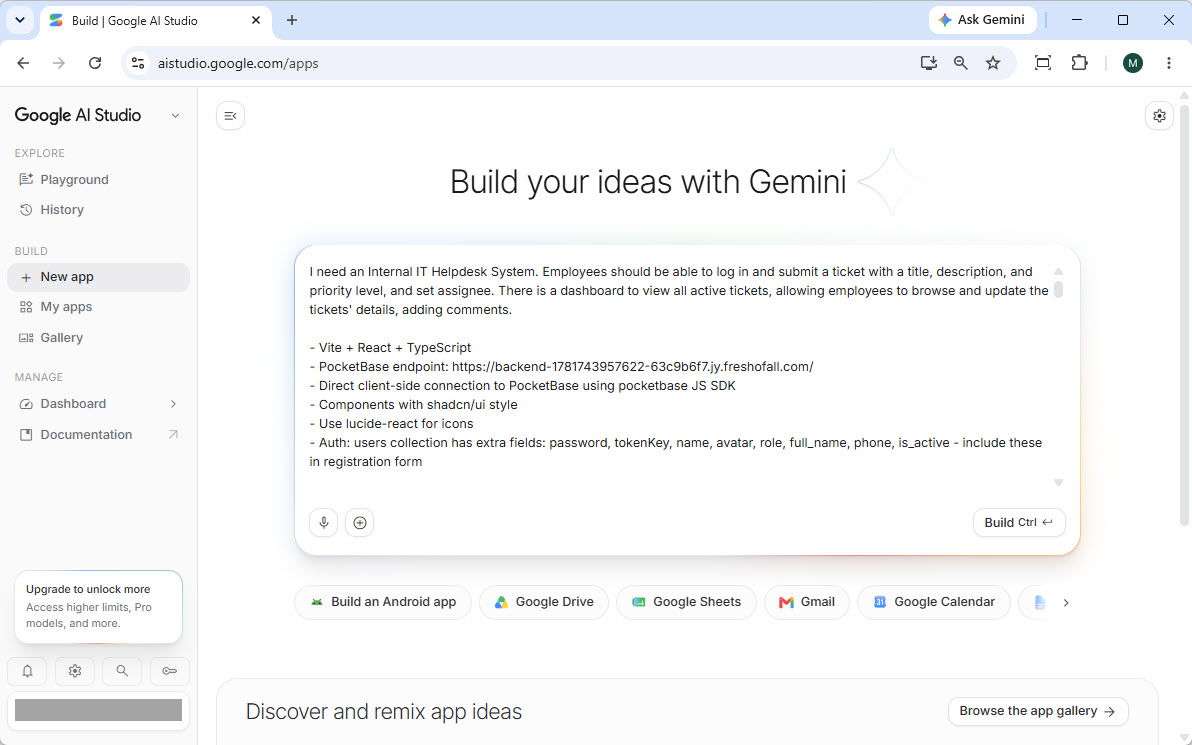
Tempel Prompt: Buka Google AI Studio, buat proyek baru, dan tempel prompt secara langsung.
-
Bangun: Klik tombol “Bangun” tombol. AI akan menerjemahkan petunjuk menjadi aplikasi web yang berfungsi.
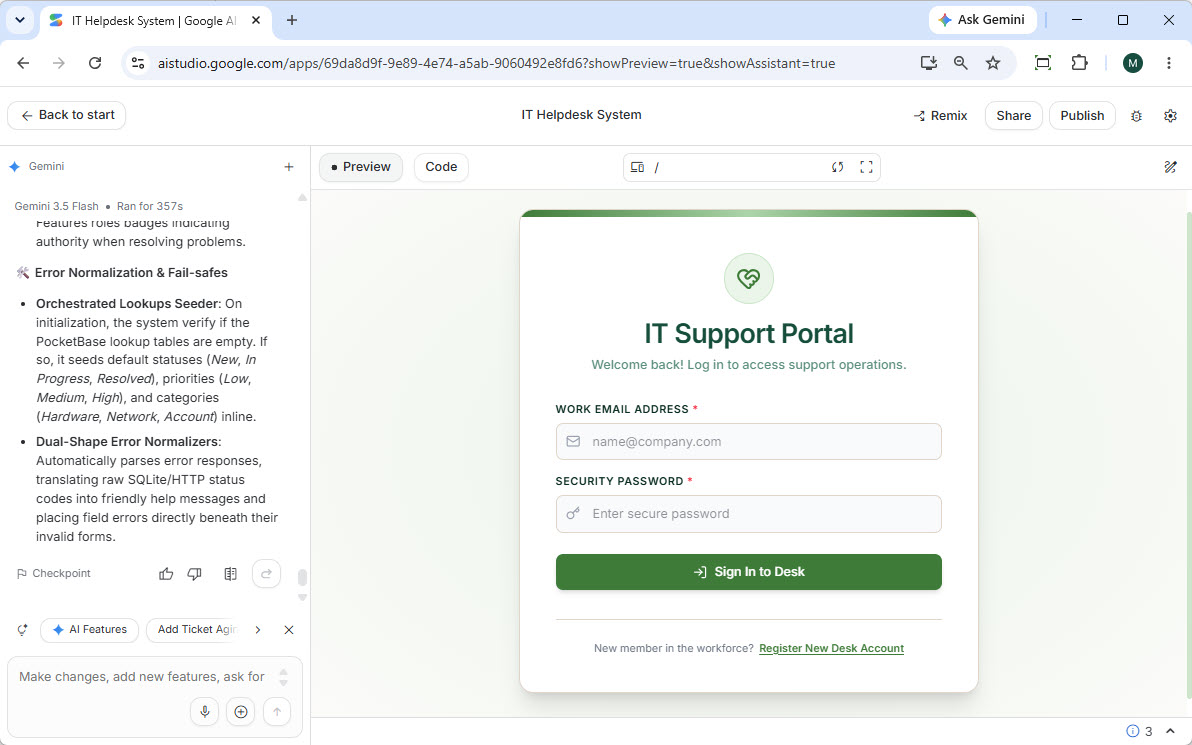
-
Uji Fungsionalitas:
-
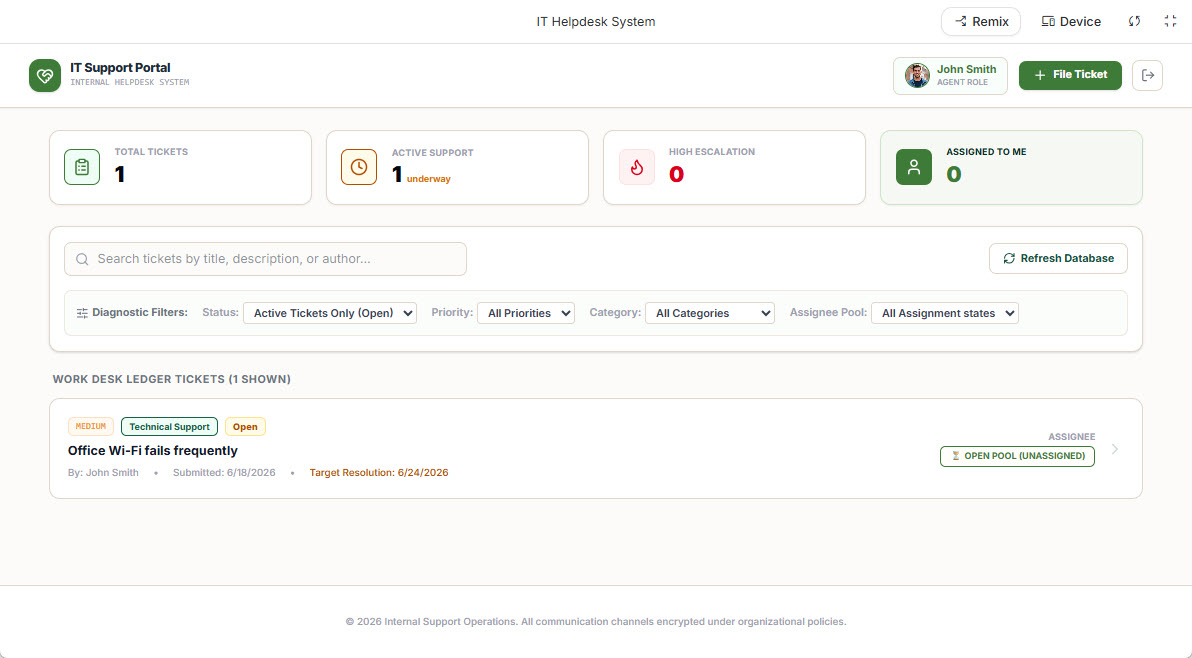
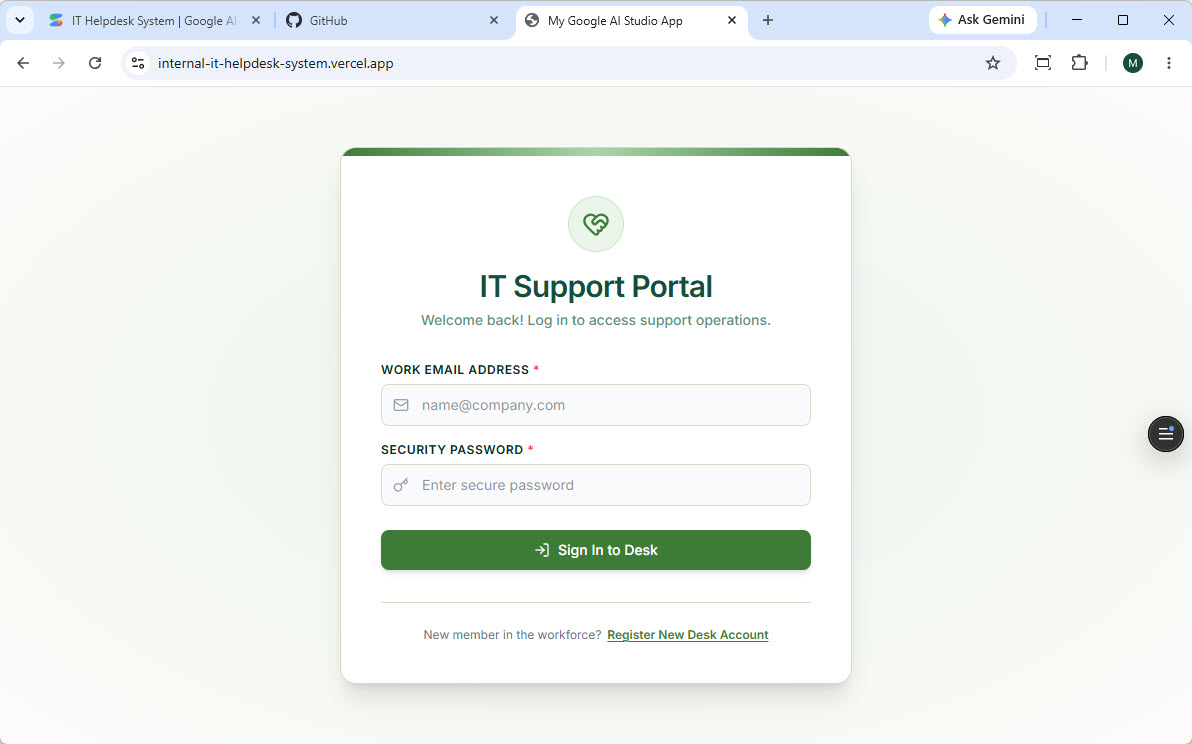
Klik “Daftar Akun Deck Baru” untuk membuat pengguna.
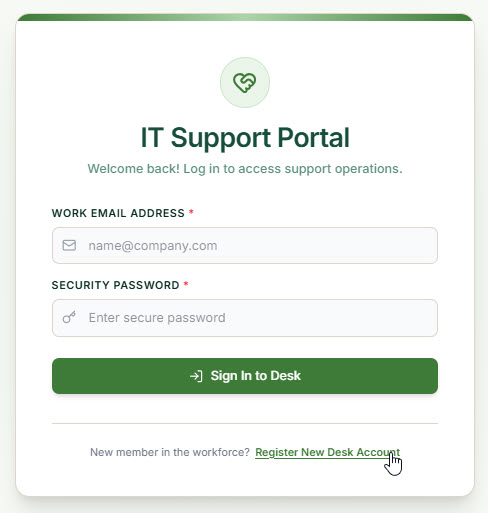
-
Masukkan detail Anda dan lanjutkan.
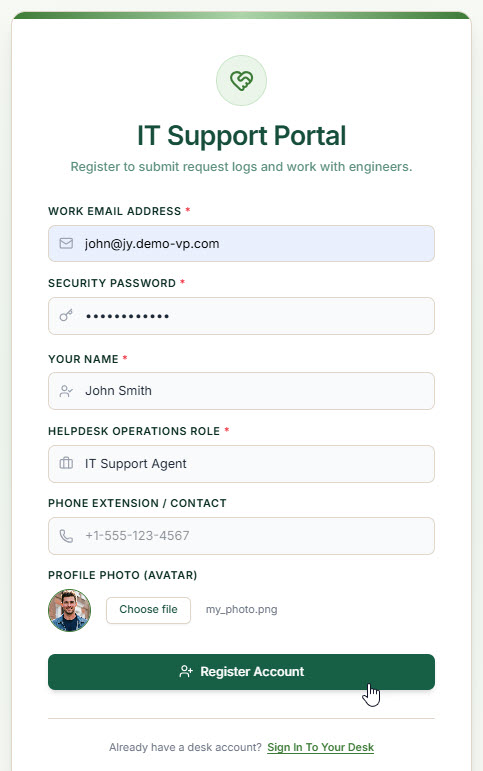
-
Anda akan diarahkan ke dasbor yang berfungsi.
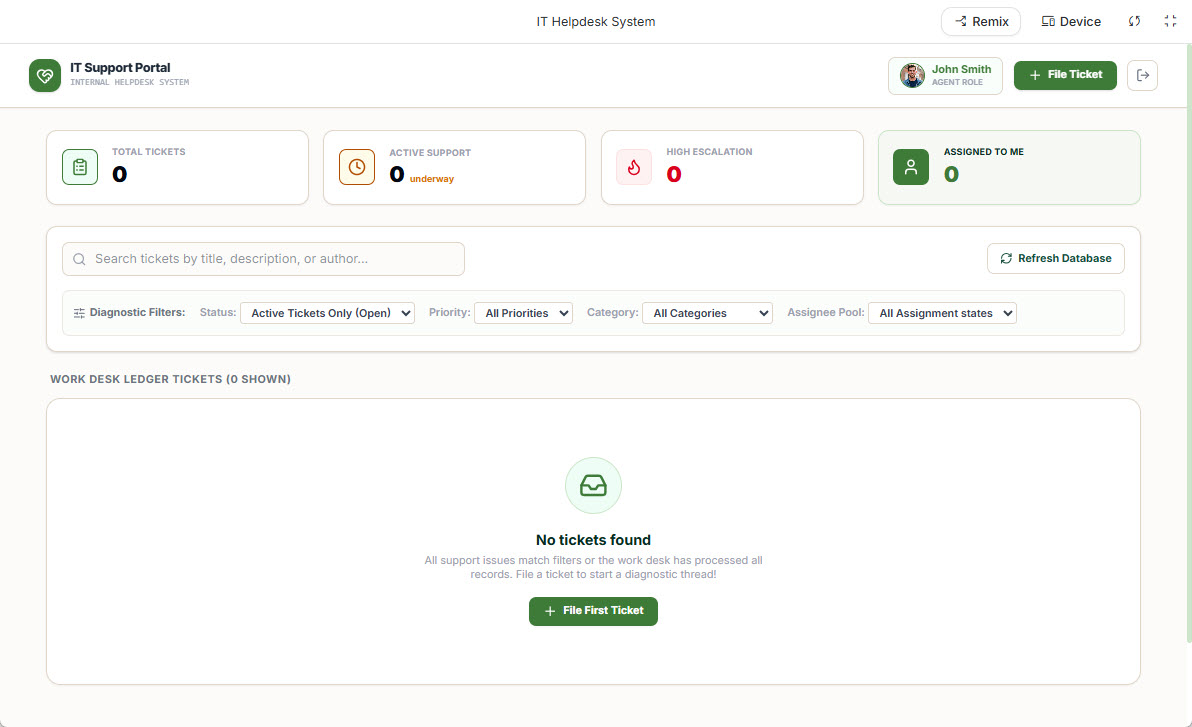
-
Klik “Buat Tiket”, isi detailnya (perhatikan bidang pencarian yang sudah diisi otomatis dari data awal), lalu kirim.
-
Langkah 3: Mengelola Basis Data Sebelum Produksi
Sebelum diluncurkan, bersihkan data Anda.
-
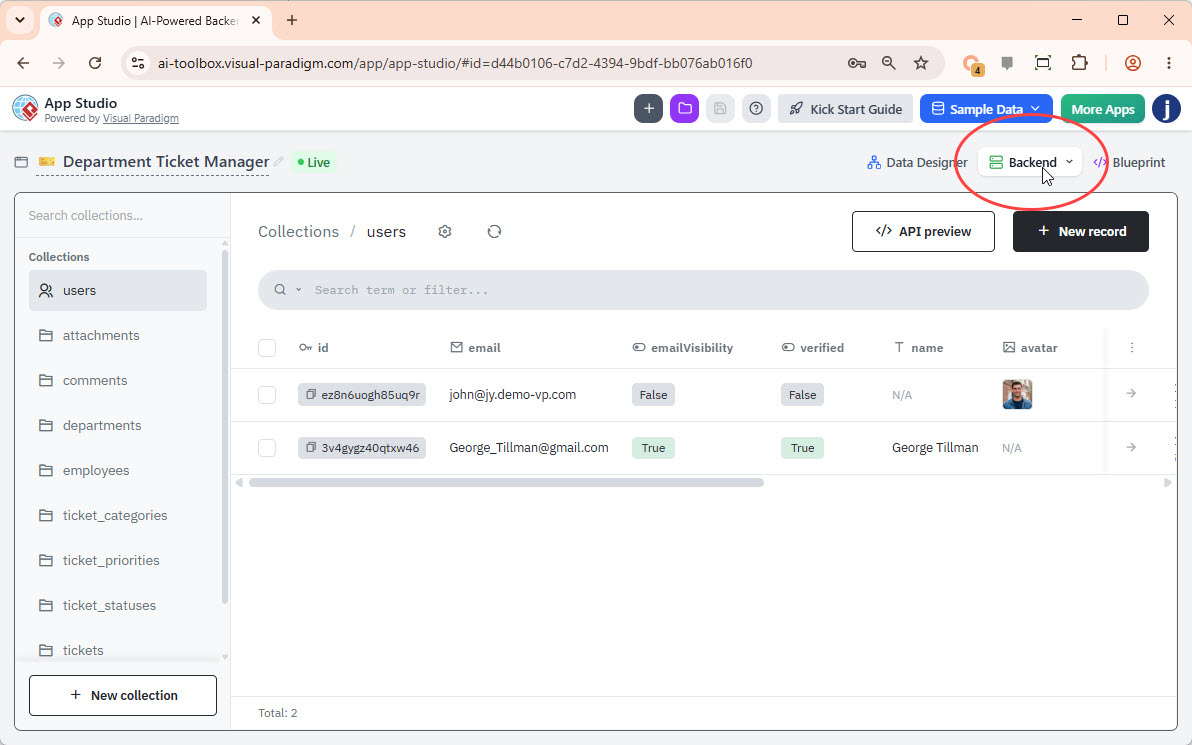
Kembali ke Visual Paradigm App Studio dan klik “Backend” tombol di kanan atas.
-
Gunakan konsol untuk melihat tabel, menghapus catatan contoh, menambahkan data baru, atau mengedit bidang yang sudah ada. Perubahan akan langsung tercermin di aplikasi Anda yang sedang berjalan.
Langkah 4: Menyebarkan ke Produksi dengan Vercel
4.1 Menyinkronkan dari Google AI Studio ke GitHub
-
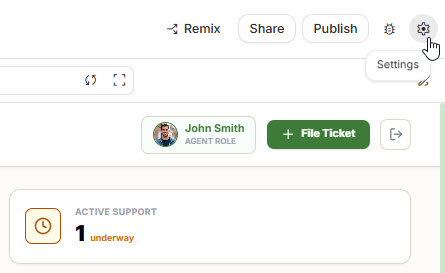
Di Google AI Studio, klik Pengaturan (ikon engsel).
-
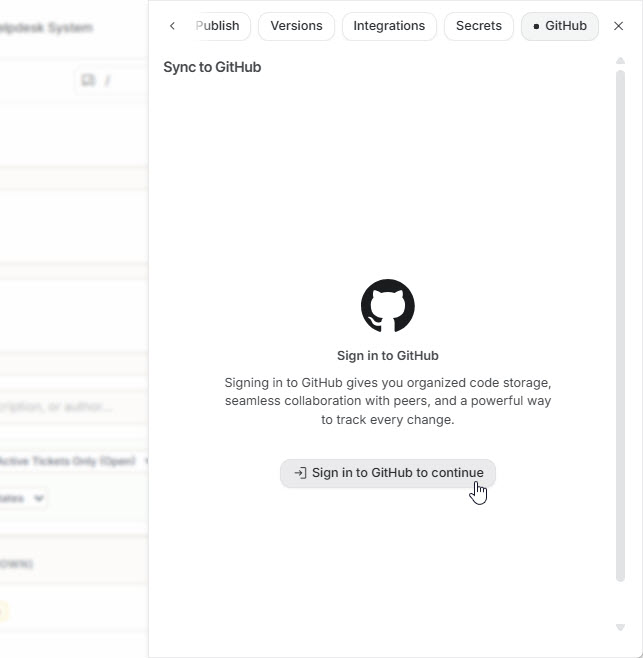
Buka “GitHub” tab dan masuk untuk mengizinkan integrasi.
-
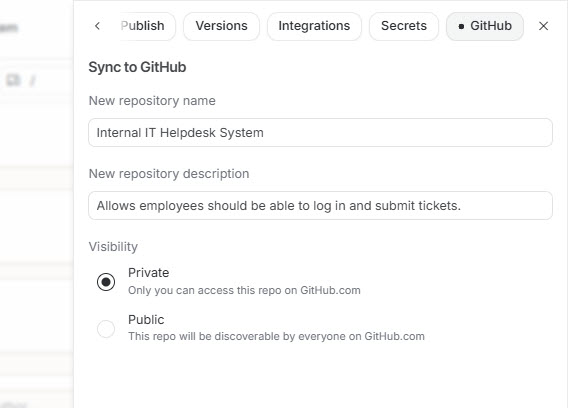
Buat repositori baru (nama, deskripsi, visibilitas) dan klik “Buat repositori GitHub.”
-
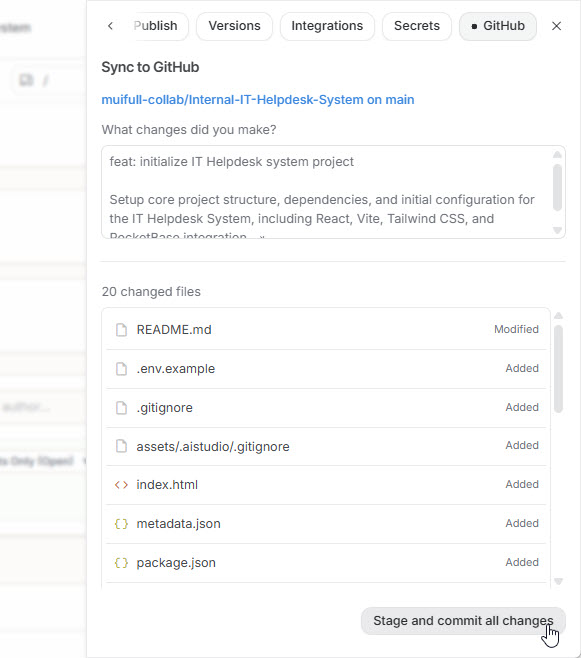
Tinjau file-file tersebut, klik “Tahap dan komit semua perubahan,” dan tunggu konfirmasi sinkronisasi.
4.2 Menyebarkan ke Vercel
-
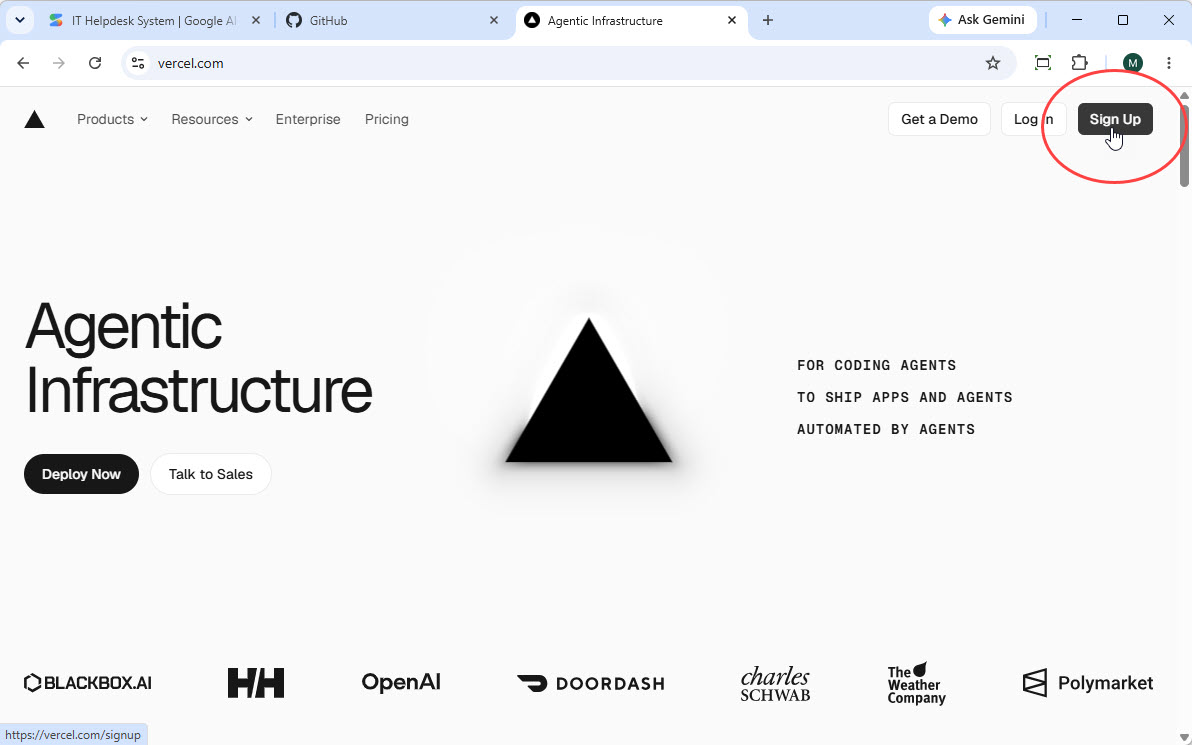
Daftar atau masuk ke Vercel menggunakan akun GitHub Anda.
-
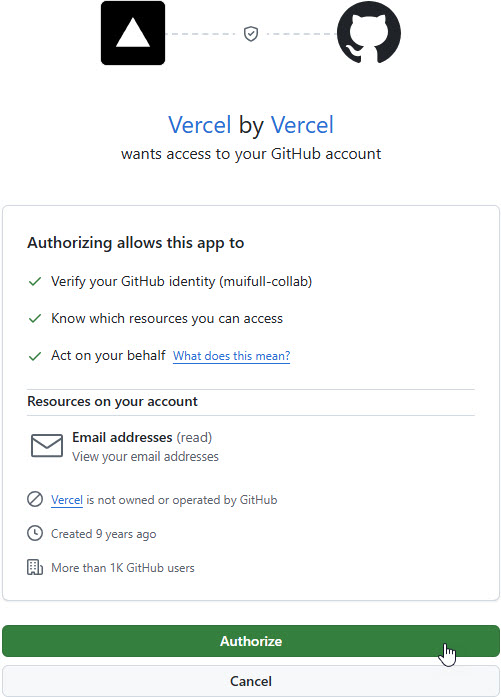
Berikan izin kepada Vercel untuk mengakses akun GitHub Anda.
-
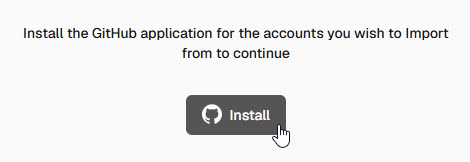
Instal aplikasi GitHub Vercel di dasbor Anda.
-
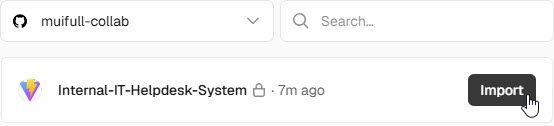
Pilih dan “Impor” repositori baru Anda yang telah dibuat.
-
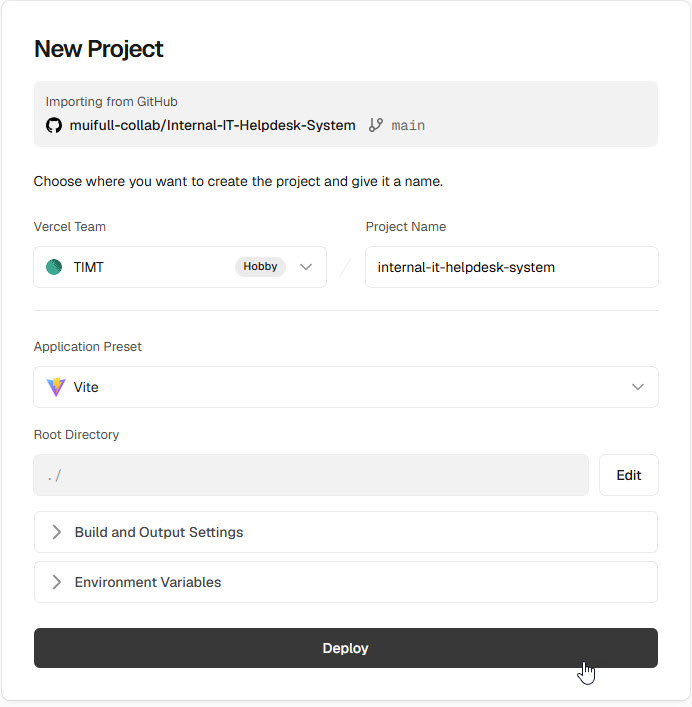
Vercel akan mendeteksi pengaturan secara otomatis. Klik “Deploy.”
-
Setelah pembuatan selesai, klik “Kunjungi Penyebaran” untuk melihat aplikasi langsung Anda.
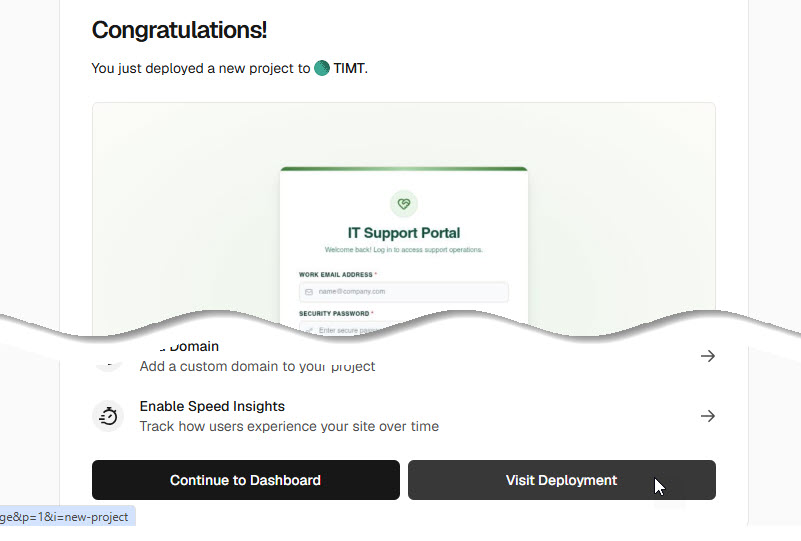
Selamat! Anda telah berhasil membangun dan menyebarkan aplikasi siap produksi.
Kesimpulan: Mempercepat Waktu Pasar dengan AI Berbasis Data
Perkenalan Visual Paradigm AI App Studio menandai kemajuan signifikan dalam ruang pengembangan yang didukung AI. Bagi Manajer Produk dan tim teknik, kemampuan untuk memisahkan arsitektur data backend dari generasi frontend adalah perubahan besar.
Dengan menerapkan metodologi berbasis data terlebih dahulu, App Studio menghilangkan utang teknis dan ketergantungan pada penyedia yang biasanya terkait dengan alat prototipe cepat. Ini menjamin bahwa saat AI menghasilkan kode frontend Anda, koneksi dilakukan ke basis data yang kuat, skalabel, dan terstruktur dengan baik. Digabungkan dengan alur kerja penyebaran yang mulus yang ditawarkan oleh platform seperti Vercel, alur kerja ini memberdayakan tim untuk beralih dari konsep mentah menjadi aplikasi siap produksi yang sepenuhnya dihosting dalam hitungan jam.
Seiring AI terus mengotomatisasi tugas berat dalam rekayasa perangkat lunak, alat seperti App Studio memungkinkan tim produk untuk mengalihkan fokus energi ke tempat yang paling penting: menyelesaikan masalah pengguna, menyempurnakan logika bisnis, dan memberikan pengalaman produk yang luar biasa. Masa depan pengembangan aplikasi cepat telah tiba, dan secara mendasar didorong oleh data.