


Giới Thiệu: Sự Dịch Chuyển Từ Tiếp Cận Giao Diện Trước Sang Tiếp Cận Dữ Liệu Trước Trong Phát Triển AI
Trong bối cảnh phát triển công cụ lập trình được hỗ trợ bởi AI đang thay đổi nhanh chóng, một khiếm khuyết nghiêm trọng vẫn tồn tại trong phần lớn các công cụ xây dựng ứng dụng ‘không cần mã’ và ‘ít cần mã’: cách tiếp cận dựa trên giao diện người dùng trước. Các nền tảng truyền thống buộc các nhà quản lý sản phẩm và nhà phát triển phải thiết kế các màn hình trực quan trước, điều này thường khiến dữ liệu bị mắc kẹt trong các hệ sinh thái khép kín, cứng nhắc và dẫn đến các kết nối backend bị hỏng khi ứng dụng mở rộng.
Hãy đến với Visual Paradigm AI App Studio, một công cụ cách mạng giúp đảo ngược hoàn toàn công thức này. Bằng cách áp dụng một chiến lược nghiêm ngặt Chiến lược Dữ Liệu Trước, App Studio cho phép các đội xây dựng cơ sở dữ liệu được lưu trữ ngay lập tức và tạo bản vẽ mã hóa hoàn hảo nhờ AI. Thay vì phải vật lộn với giới hạn kéo thả trực quan, bạn sẽ thiết lập nền tảng dữ liệu vững chắc trước tiên. Nền tảng tự động xây dựng cấu trúc cơ sở dữ liệu backend của bạn và cung cấp cho bạn bản vẽ mã hóa sẵn sàng sản xuất, giúp các công cụ lập trình AI yêu thích của bạn có một bản đồ rõ ràng, không thể phá vỡ để theo dõi.
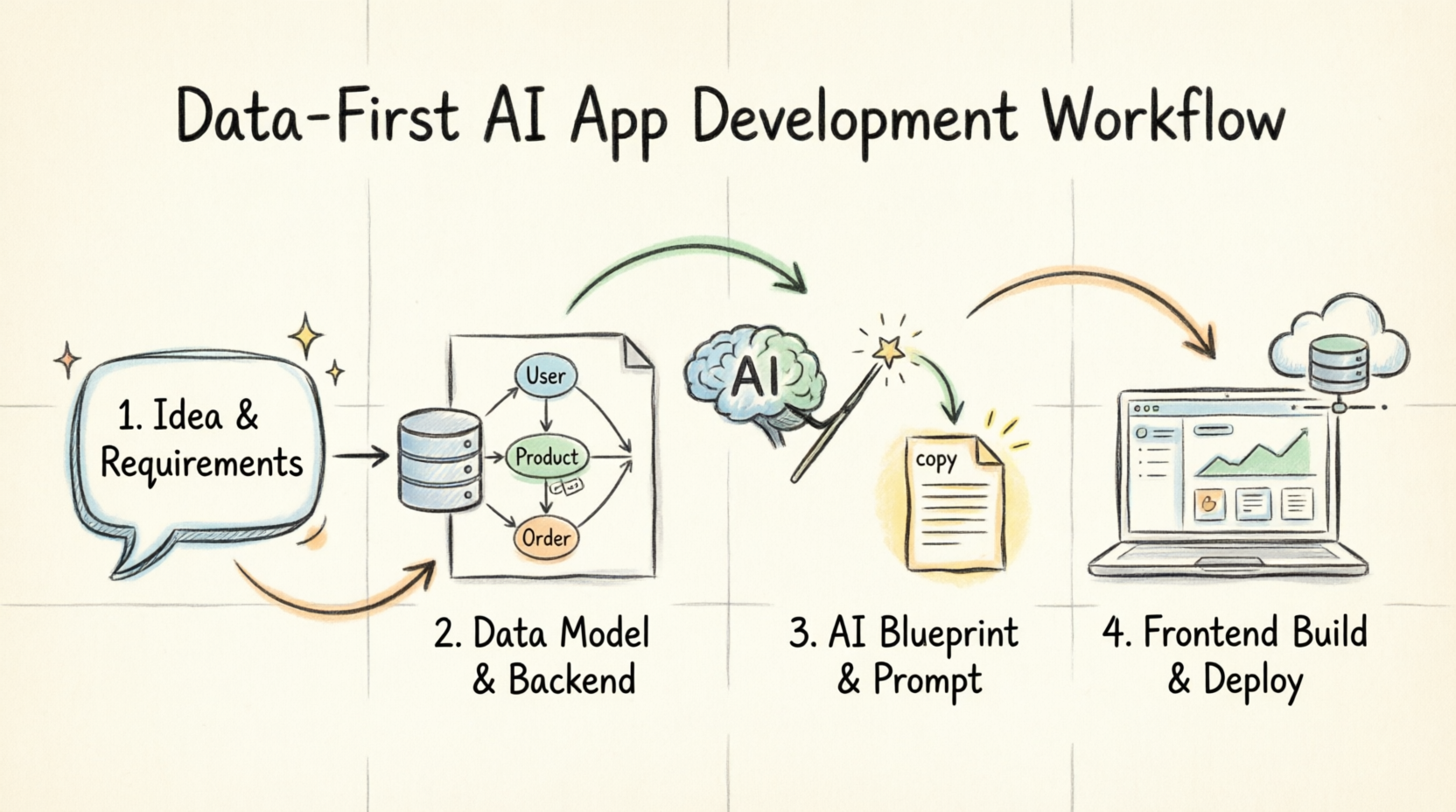
Hướng dẫn này cung cấp bản tổng quan toàn diện về các khái niệm cốt lõi của App Studio, tiếp theo là một hướng dẫn từng bước về cách xây dựng và triển khai một hệ thống Hỗ Trợ IT Nội Bộ hoàn chỉnh bằng cách sử dụng Visual Paradigm App Studio, Google AI Studio và Vercel.
Phần 1: Visual Paradigm AI App Studio – Tổng quan, Các Khái Niệm Cốt Lõi và Hướng Dẫn
Triết lý cốt lõi: Chiến lược Dữ Liệu Trước
Visual Paradigm AI App Studio thay đổi cách bạn xây dựng phần mềm bằng cách ưu tiên backend trước frontend. Bằng cách khởi chạy một cơ sở dữ liệu đám mây an toàn, hoạt động thực tế trước khi bạn thậm chí còn chạm vào thiết kế trực quan, bạn loại bỏ sự suy đoán và ngăn ngừa các kết nối bị hỏng. Điều này dẫn đến phần mềm ổn định, an toàn, luôn sẵn sàng chạy mỗi lần.
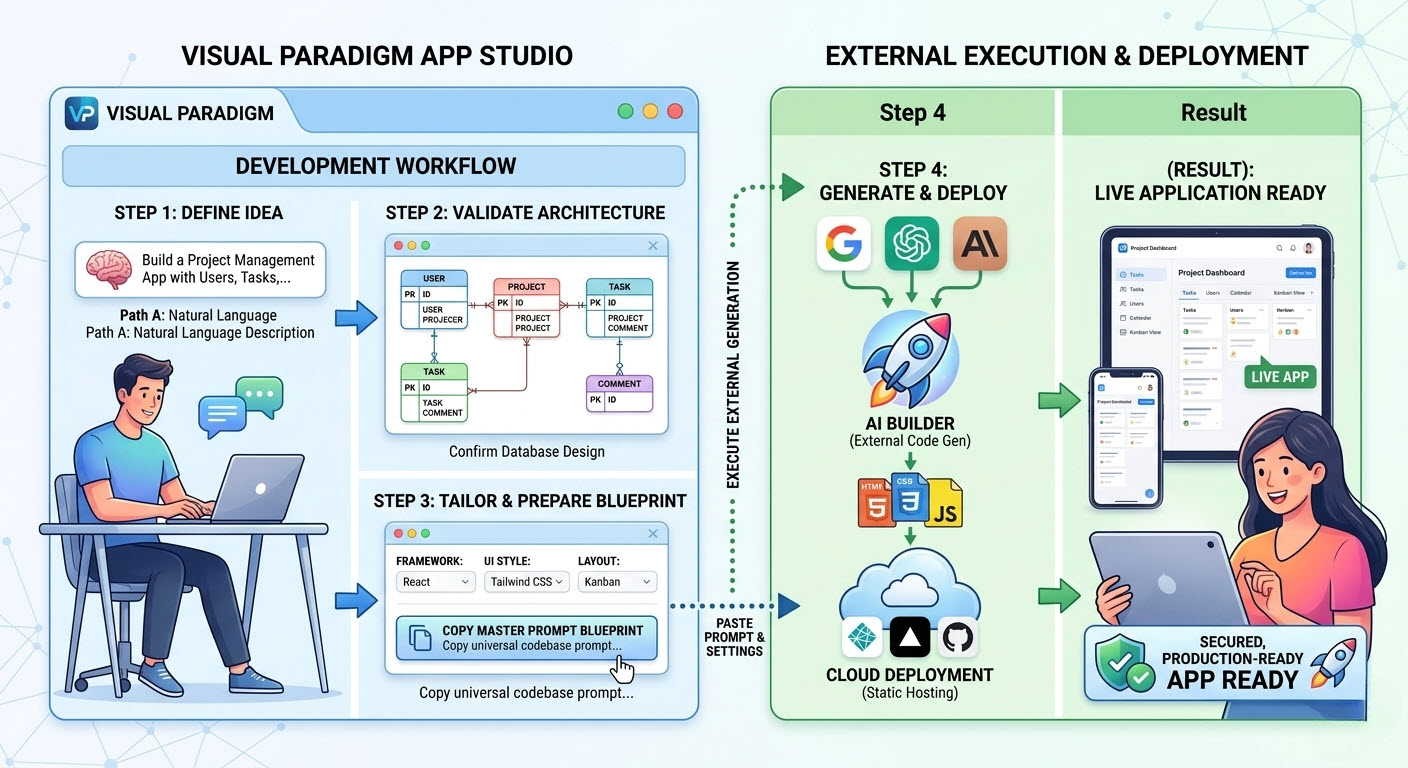
Quy trình làm việc theo Hướng Dẫn 4 Bước
App Studio tối ưu hóa vòng đời phát triển thành bốn giai đoạn riêng biệt, dễ quản lý:
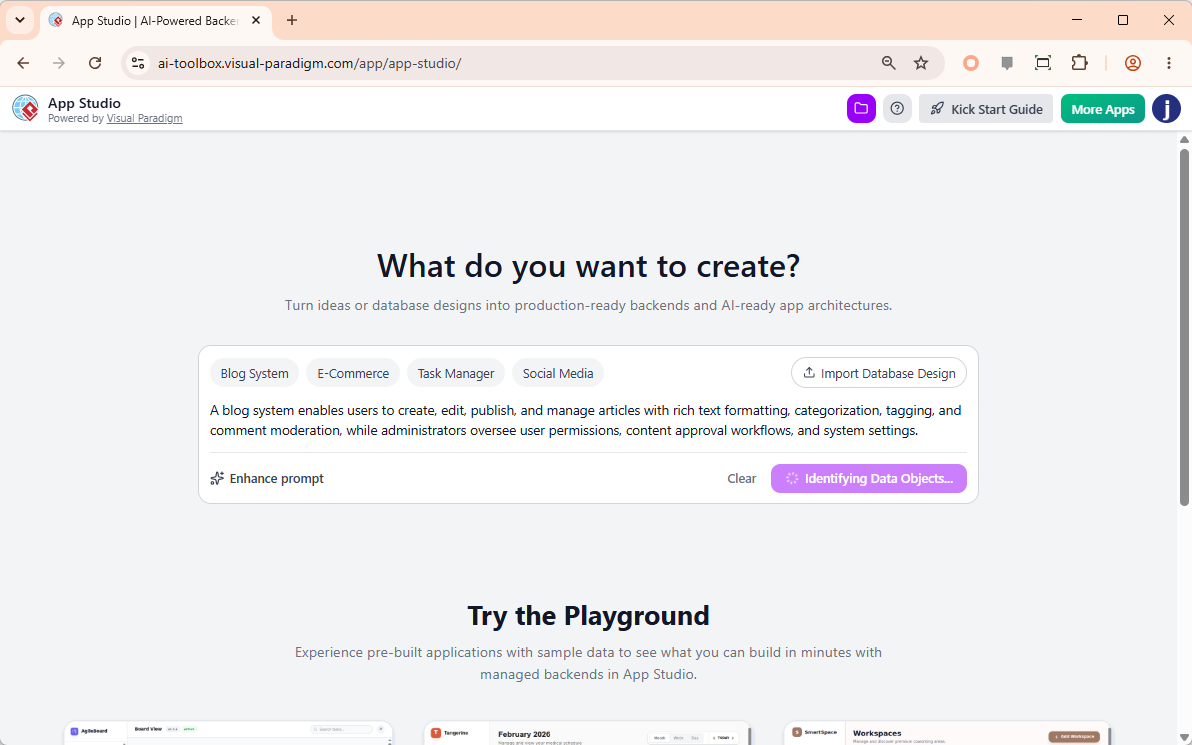
1. Nhập Mô Tả Yêu Cầu Ứng Dụng
Bắt đầu bằng cách xác định điều bạn muốn xây dựng bằng tiếng Anh đơn giản. AI sẽ phân tích yêu cầu ngôn ngữ tự nhiên của bạn để hiểu logic kinh doanh cốt lõi.
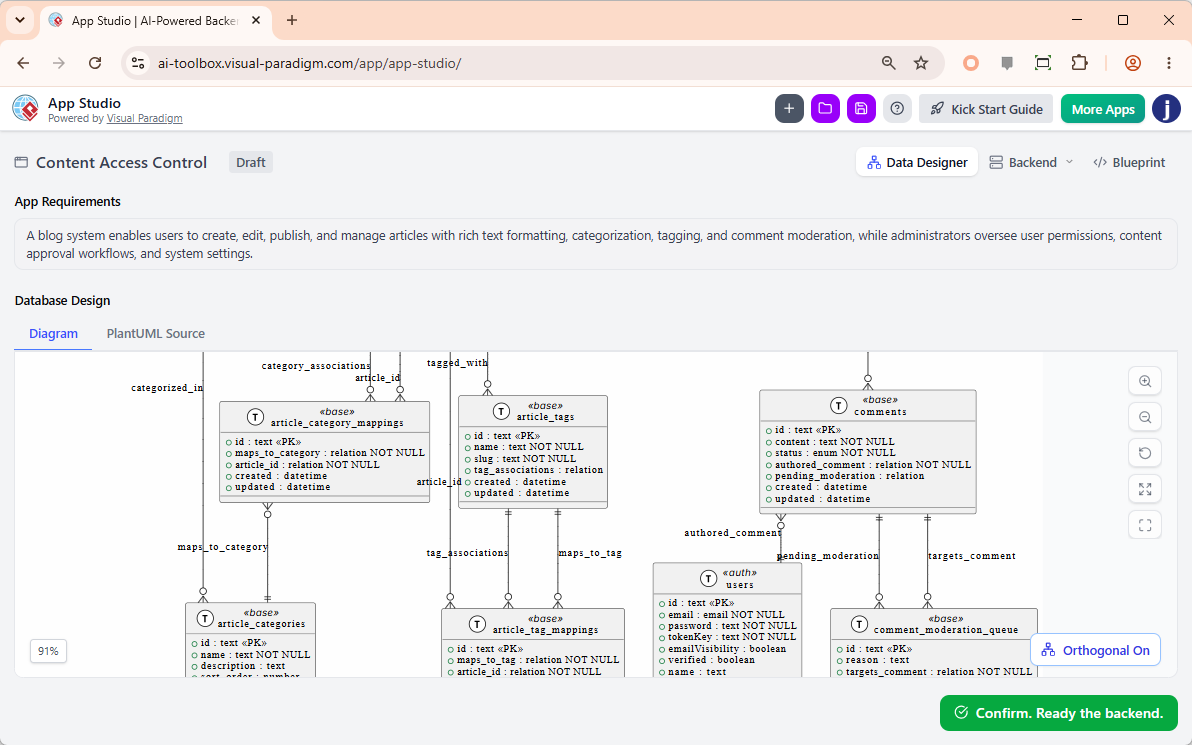
2. Xem xét Thiết Kế Dữ Liệu
Hệ thống ngay lập tức hiển thị trực quan một cấu trúc cơ sở dữ liệu hoàn chỉnh (Sơ đồ Thực thể-Mối quan hệ). Bạn có thể xem xét, điều chỉnh và xác nhận mô hình dữ liệu mà không cần viết một dòng SQL nào.
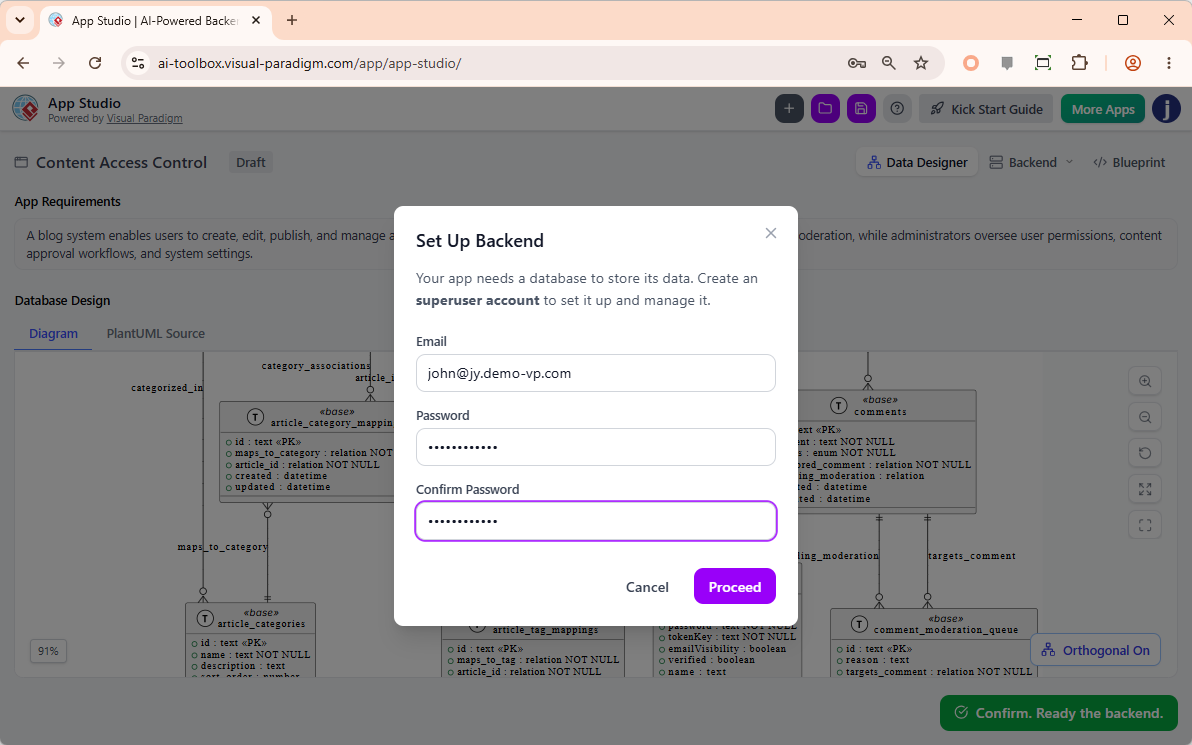
3. Thiết Lập Backend
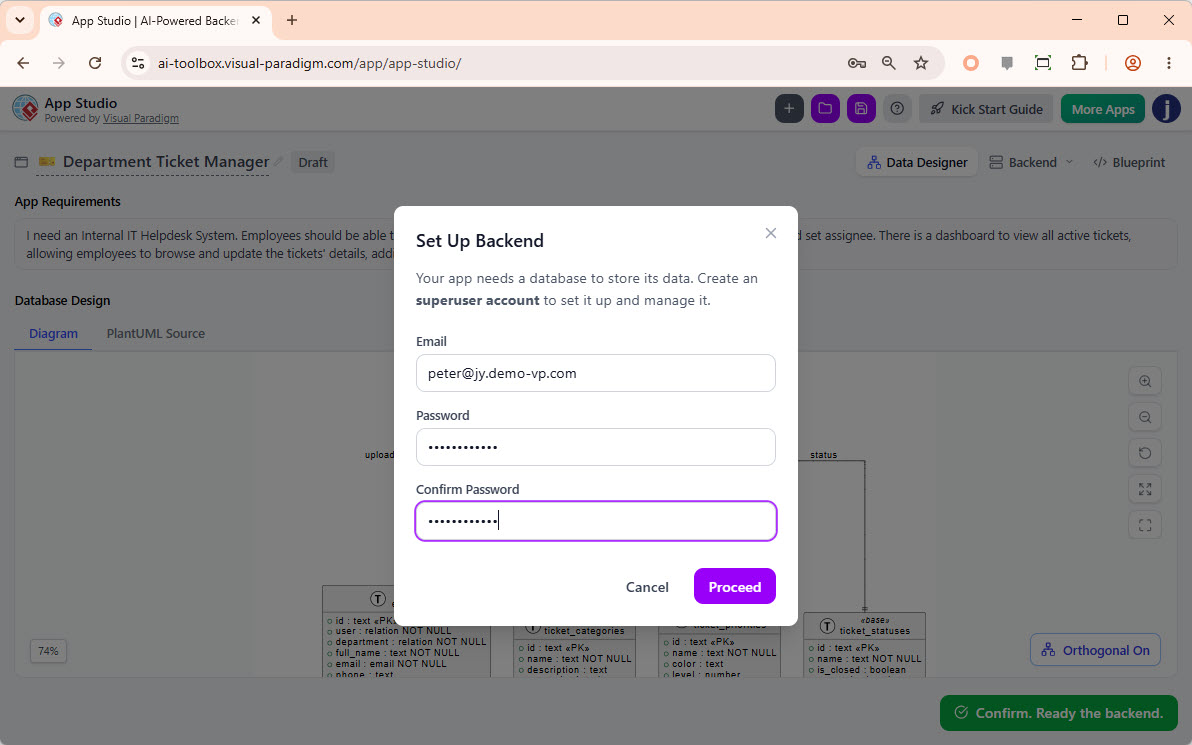
Chỉ với một cú nhấp chuột, App Studio cấp phát một cơ sở dữ liệu đám mây an toàn, được quản lý, cấu hình các API dữ liệu hoạt động và tạo thông tin đăng nhập quản trị viên của bạn.
4. Điều chỉnh Phong Cách, Chủ Đề và Sao Chép Câu Lệnh
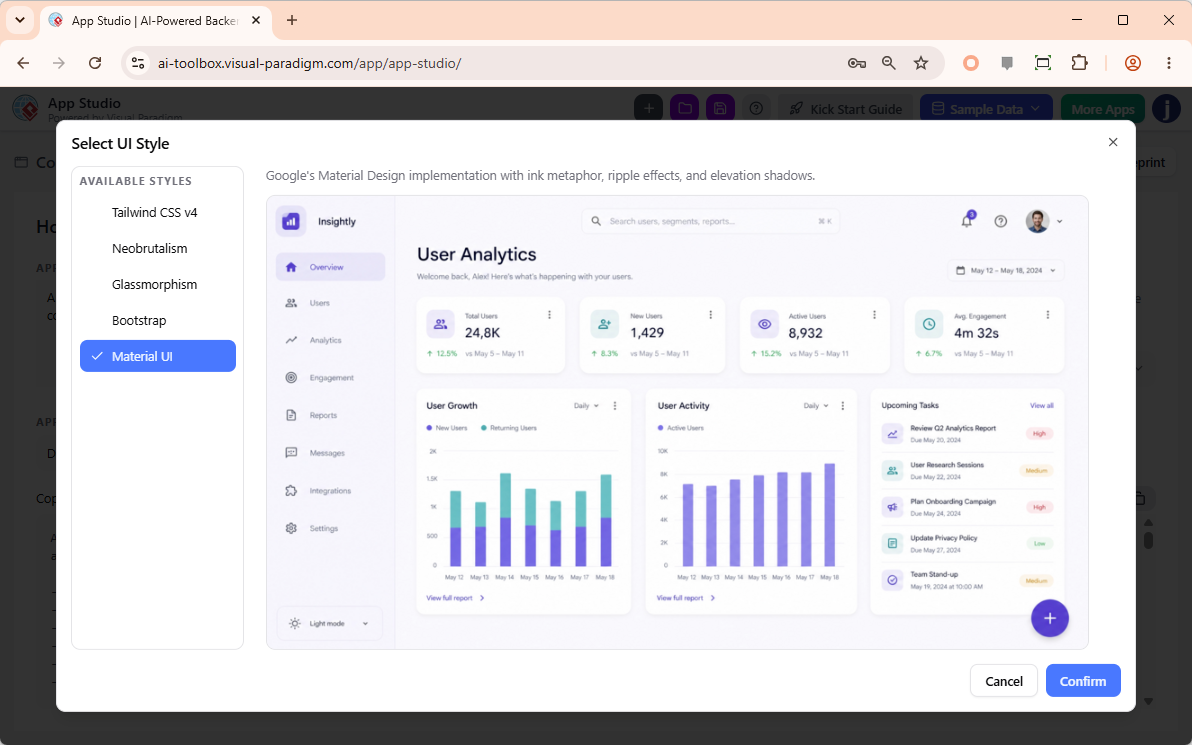
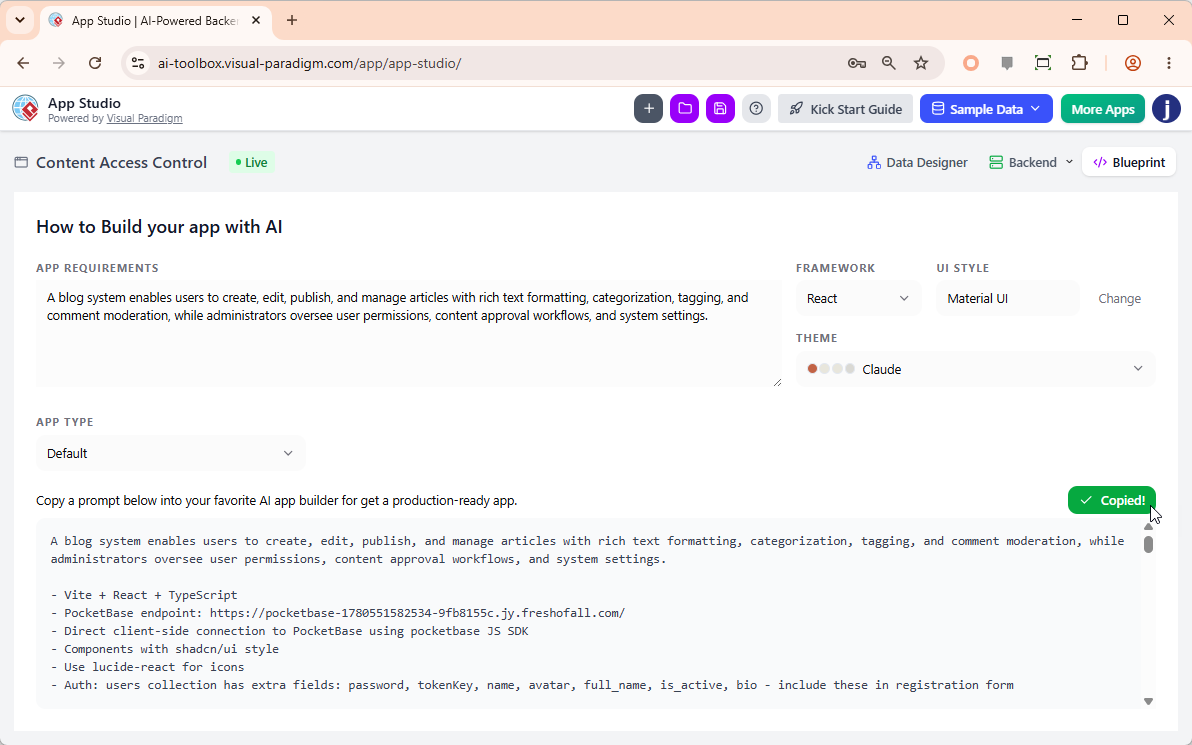
Tùy chỉnh khung frontend, phong cách giao diện người dùng và chủ đề màu sắc của bạn. Cuối cùng, hệ thống đóng gói kiến trúc backend đang hoạt động và các quy tắc thiết kế của bạn thành một câu lệnh chính.
5. Xây Dựng Và Hoàn Tất
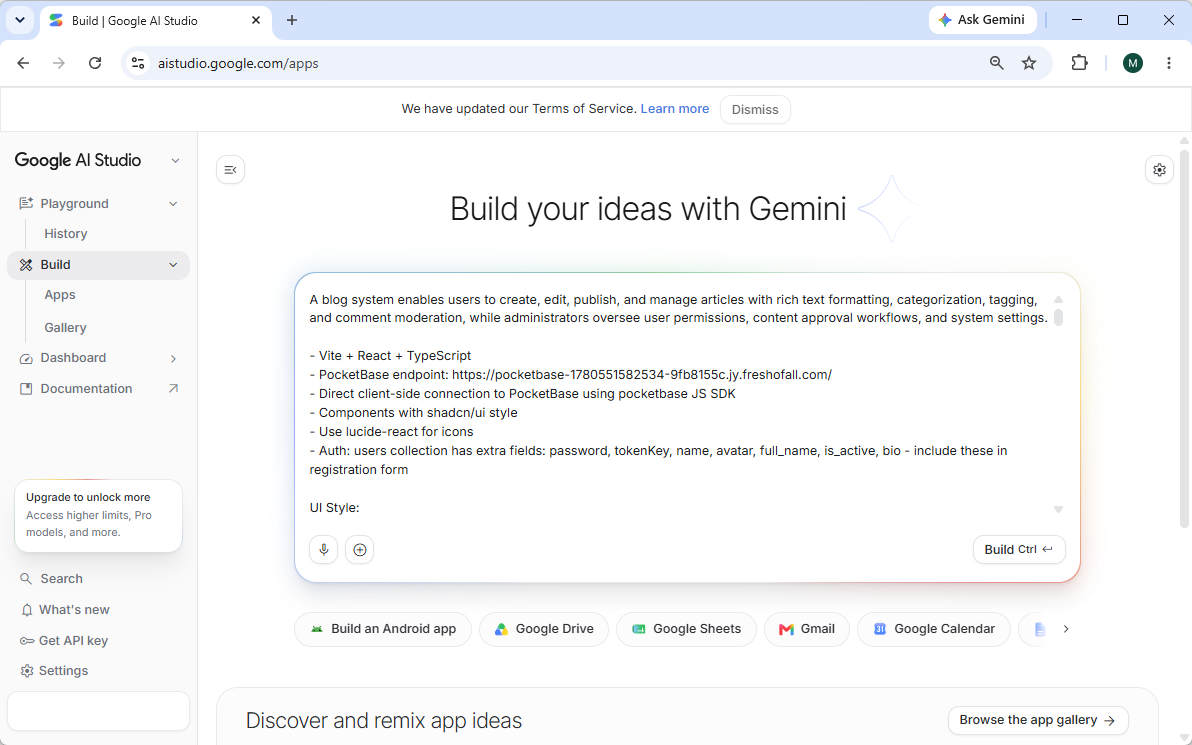
Dán câu lệnh vào công cụ lập trình AI bên ngoài yêu thích của bạn để tạo giao diện người dùng. Kết quả là một ứng dụng hoạt động hoàn chỉnh được kết nối với cơ sở dữ liệu đang hoạt động của bạn.
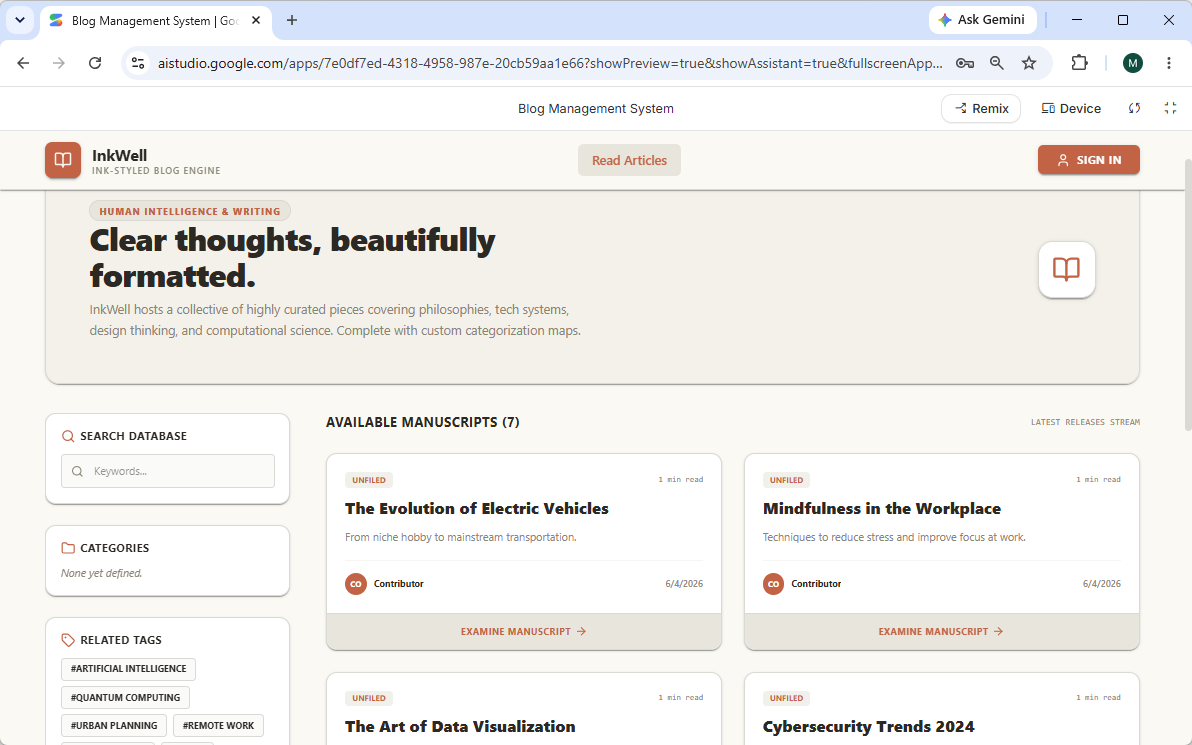
Tại sao Các Đội Sản Phẩm Lựa Chọn App Studio
-
Tự Do Tuyệt Đối, Không Bị Giam Chặt Bởi Nhà Cung Cấp: App Studio xử lý phần nặng nề của backend cơ sở dữ liệu nhưng để frontend hoàn toàn nằm trong tay bạn và các môi trường lập trình AI yêu thích của bạn.
-
Không Cần Viết Mã Cơ Sở Dữ Liệu: Hệ thống tự động cấu trúc, kết nối và ánh xạ dữ liệu của bạn một cách hoàn hảo dựa trên mô tả bằng tiếng Anh đơn giản.
-
Triển khai Nhanh Chóng Lên Đám Mây:Bỏ qua việc quản lý máy chủ và thiết lập API. App Studio sẽ cung cấp cơ sở dữ liệu đám mây an toàn và tạo các điểm cuối dữ liệu hoạt động ngay lập tức.
Phần 2: Bài hướng dẫn thực hành – Xây dựng hệ thống hỗ trợ IT nội bộ
Để minh chứng cho sức mạnh của quy trình làm việc dựa trên dữ liệu này, chúng ta sẽ xây dựng một hệ thống hỗ trợ IT nội bộ hoàn chỉnh. Chúng ta sẽ sử dụng một bộ ba công cụ mạnh mẽ:Visual Paradigm App Studio để làm bản phác thảo, Google AI Studio để tạo ứng dụng, và Vercel để triển khai liền mạch.

Bước 1: Bắt đầu dự án của bạn trong Visual Paradigm App Studio
-
Truy cập và đăng nhập: Đi tới Visual Paradigm App Studio. Đảm bảo bạn đã đăng nhập bằng giấy phép hợp lệ cho phiên bản Online Combo của Visual Paradigm hoặc phiên bản Desktop Professional Edition.
-
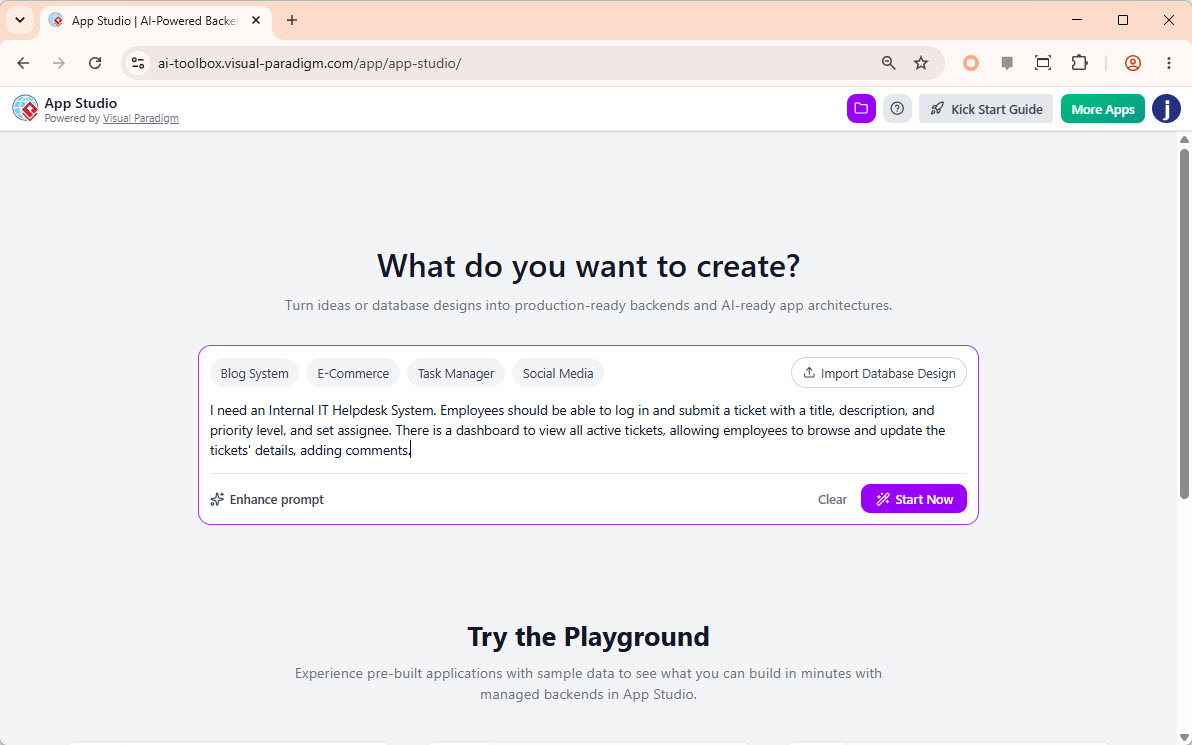
Xác định yêu cầu: Nhập mô tả chi tiết về ứng dụng của bạn. Đối với hệ thống Hỗ trợ của chúng ta, hãy nhập nội dung sau:
“Tôi cần một hệ thống hỗ trợ IT nội bộ. Nhân viên phải có thể đăng nhập và gửi một vé với tiêu đề, mô tả, mức độ ưu tiên và người được giao nhiệm vụ. Phải có bảng điều khiển để xem tất cả các vé đang hoạt động, cho phép nhân viên duyệt và cập nhật chi tiết vé, bao gồm cả việc thêm bình luận.”
Mẹo chuyên gia: Sử dụng nút “Nâng cao lời nhắc” nếu bạn cần AI làm phong phú thêm mô tả ngắn.
-
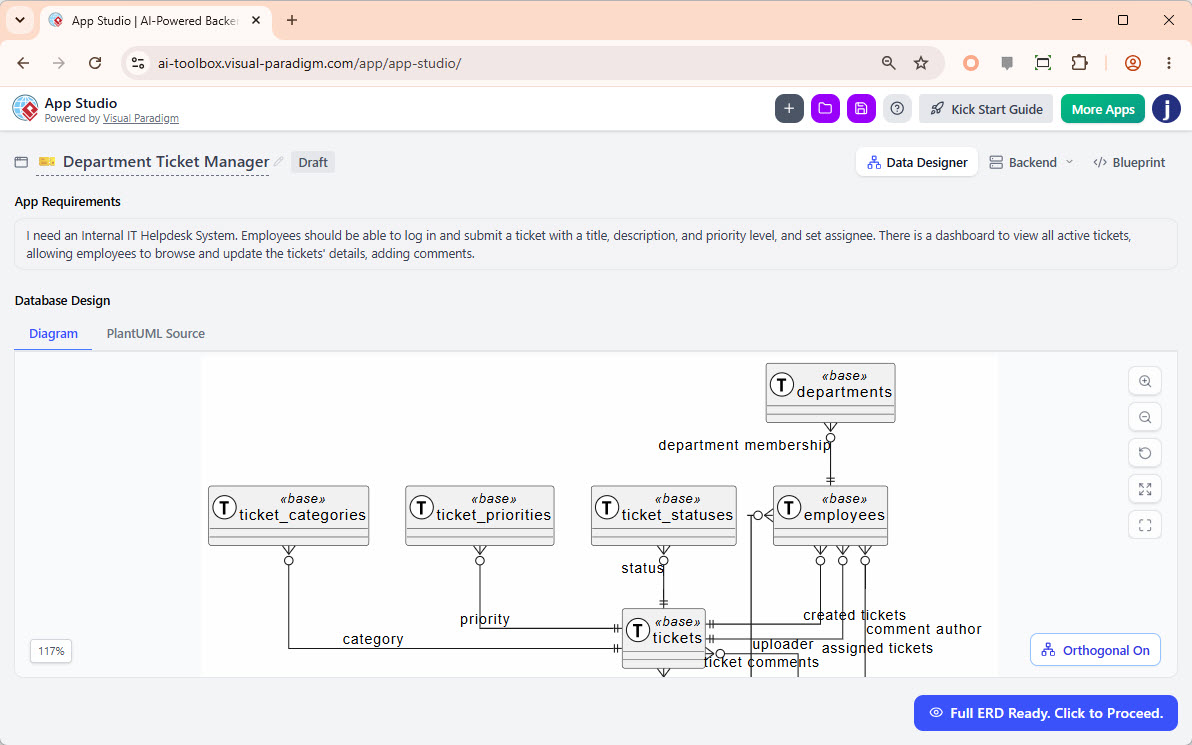
Tạo sơ đồ quan hệ thực thể (ERD) dựa trên AI: Nhấn “Bắt đầu ngay”. AI sẽ phân tích văn bản của bạn và tạo sơ đồ quan hệ thực thể (ERD) ban đầu. Chờ vài giây để cấu trúc đầy đủ được điền đầy.
-
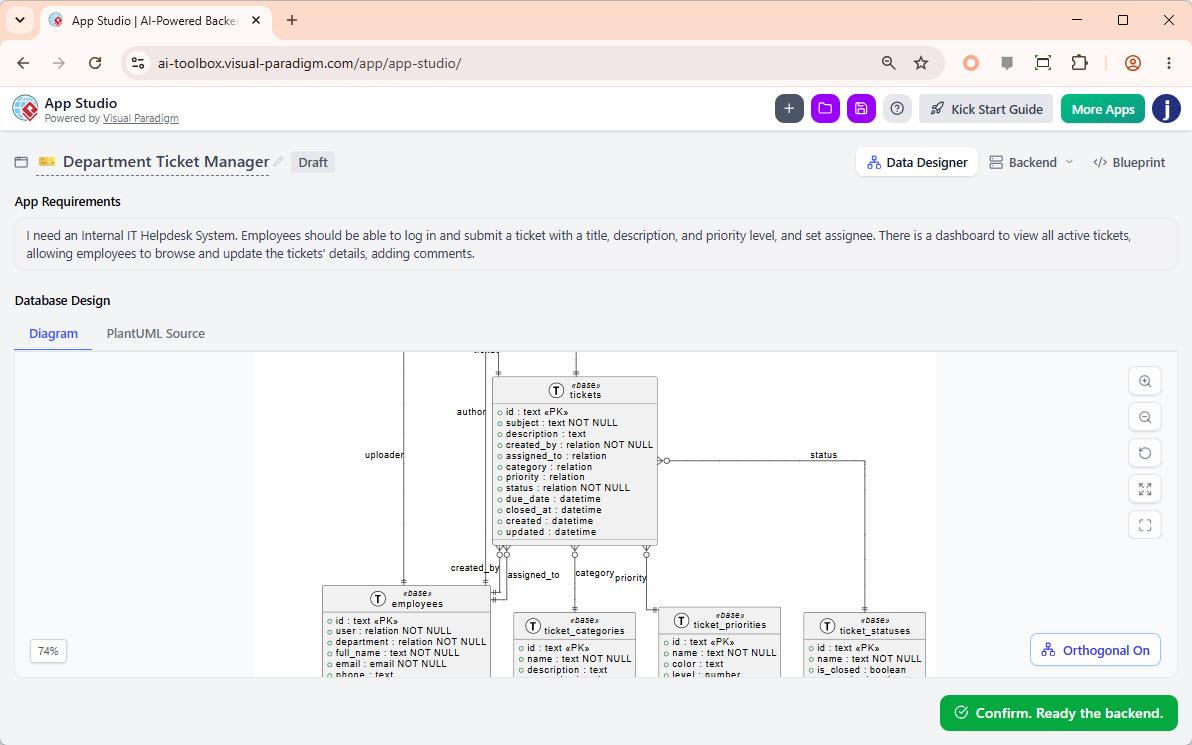
Xem xét và xác nhận: Khi nút “ERD đầy đủ đã sẵn sàng. Nhấn để tiếp tục” xuất hiện, nhấn vào nó để xem sơ đồ hoàn chỉnh. Xem xét các bảng và cột, sau đó nhấn “Xác nhận, sẵn sàng backend.”
-
Thiết lập backend cơ sở dữ liệu: Nhập email và mật khẩu mong muốn của bạn để tạo tài khoản siêu người dùng cho cơ sở dữ liệu được quản lý của bạn. Nhấn “Tiếp tục”.
-
Cấp phát Cơ sở dữ liệu: App Studio sẽ cấp phát cơ sở dữ liệu và tự động chèn các bản ghi mẫu để kiểm thử.
-
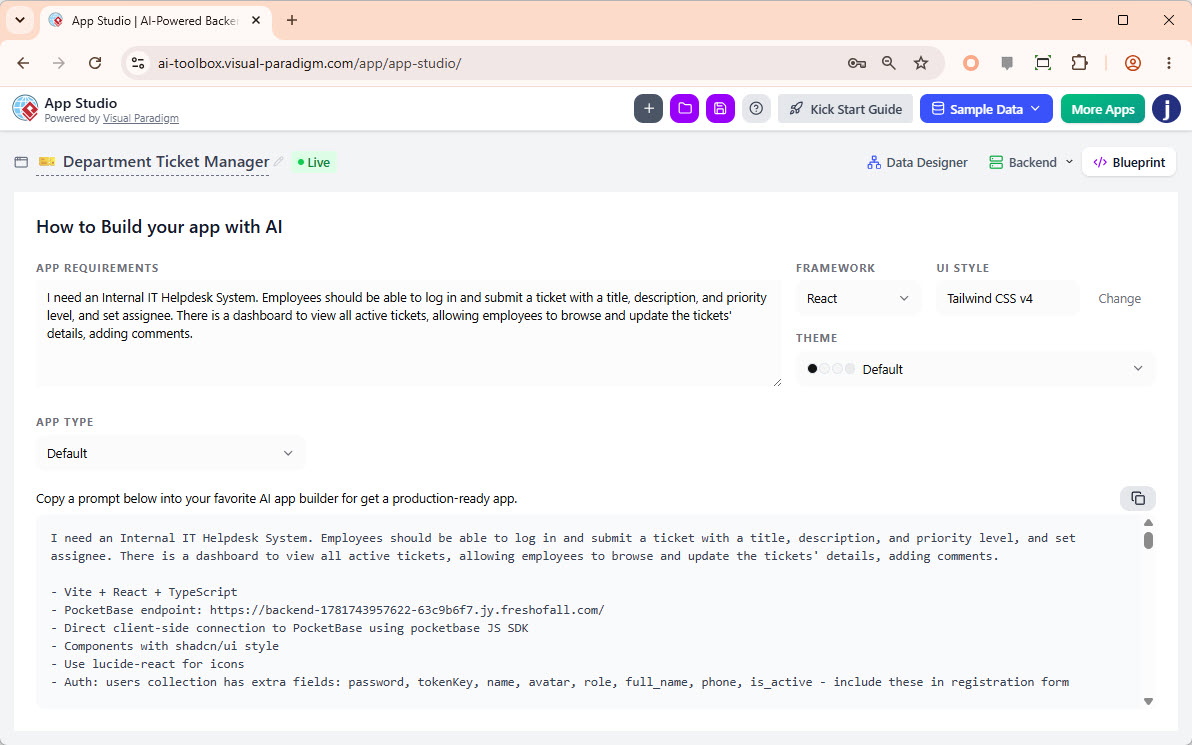
Tùy chỉnh Bản phác họa của bạn: Trên trang “Bản phác họa” trang, cấu hình các tham số giao diện người dùng phía trước:
-
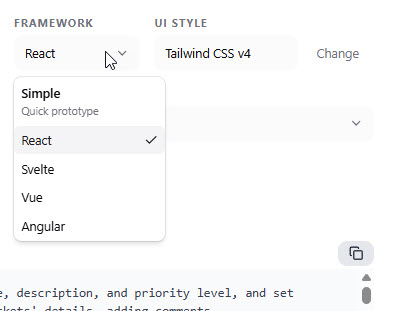
Khung trình điều khiển: Chọn khung trình điều khiển phía trước ưa thích của bạn (ví dụ: React, Vue, Angular). Chúng tôi sẽ giữ mặc định React.
-
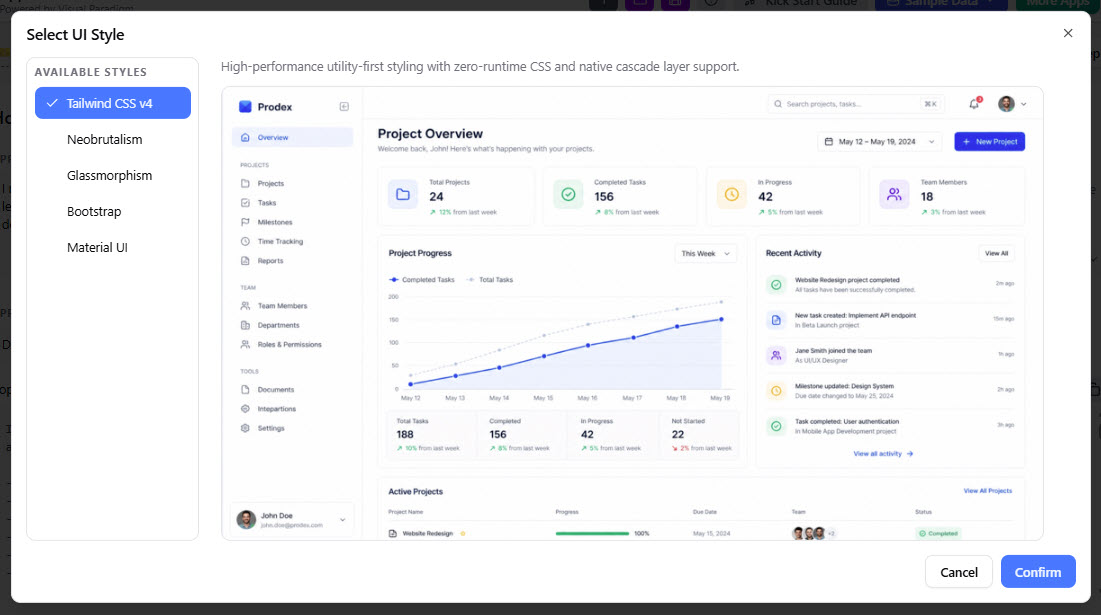
Phong cách Giao diện người dùng: Chọn một hệ thống thiết kế như Tailwind CSS v4, Neobrutalism hoặc Bootstrap. Chúng tôi sẽ chọn Tailwind CSS v4.
-
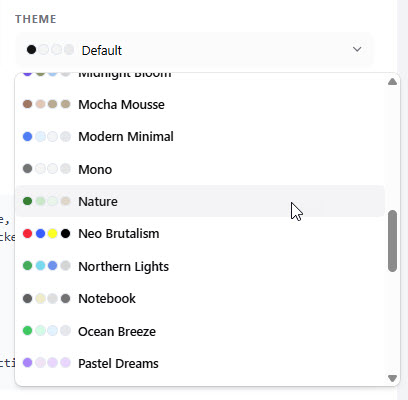
Chủ đề: Chọn một bảng màu. Chúng tôi sẽ chọn bảng màu “Thiên nhiên” .
-
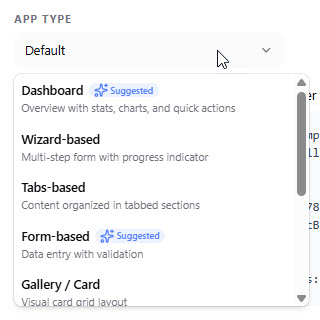
Loại Ứng dụng: Chọn kiểu bố cục (ví dụ: Mặc định, Kanban, Danh sách/Bảng). Chúng tôi sẽ để mặc định là “Mặc định”.
-
-
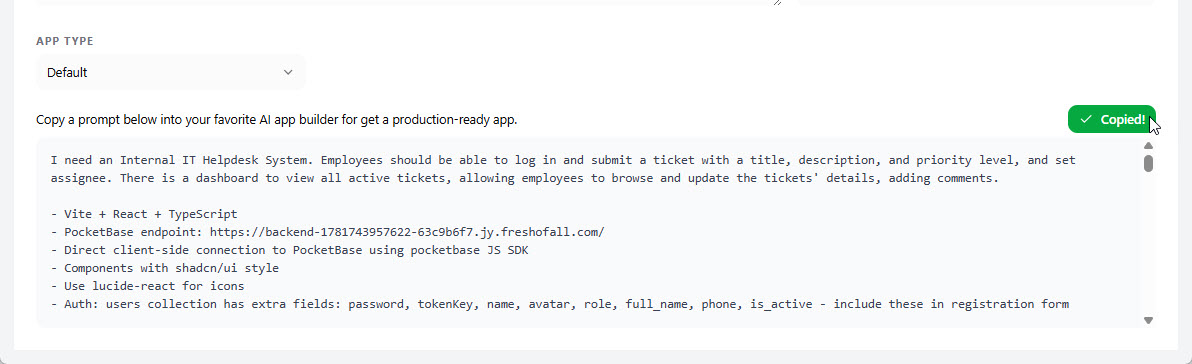
Sao chép lời nhắc AI: Nhấn nút “Sao chép” nút. Lời nhắc toàn diện này bao hàm lược đồ của bạn, logic phía máy chủ và các quy tắc thiết kế.
Bước 2: Tạo ứng dụng của bạn trong Google AI Studio
-
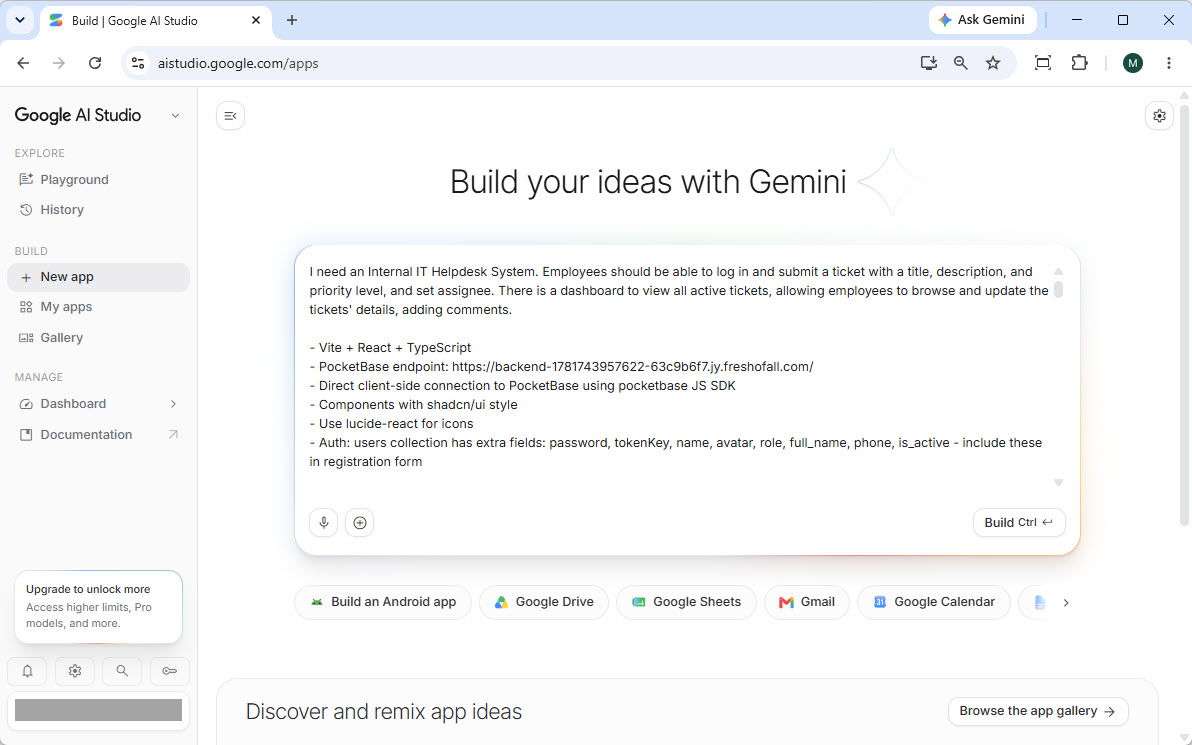
Dán lời nhắc: Mở Google AI Studio, tạo một dự án mới và dán lời nhắc ngay tại chỗ.
-
Xây dựng: Nhấp vào “Xây dựng” nút. Trí tuệ nhân tạo sẽ chuyển đổi lời nhắc thành một ứng dụng web hoạt động.
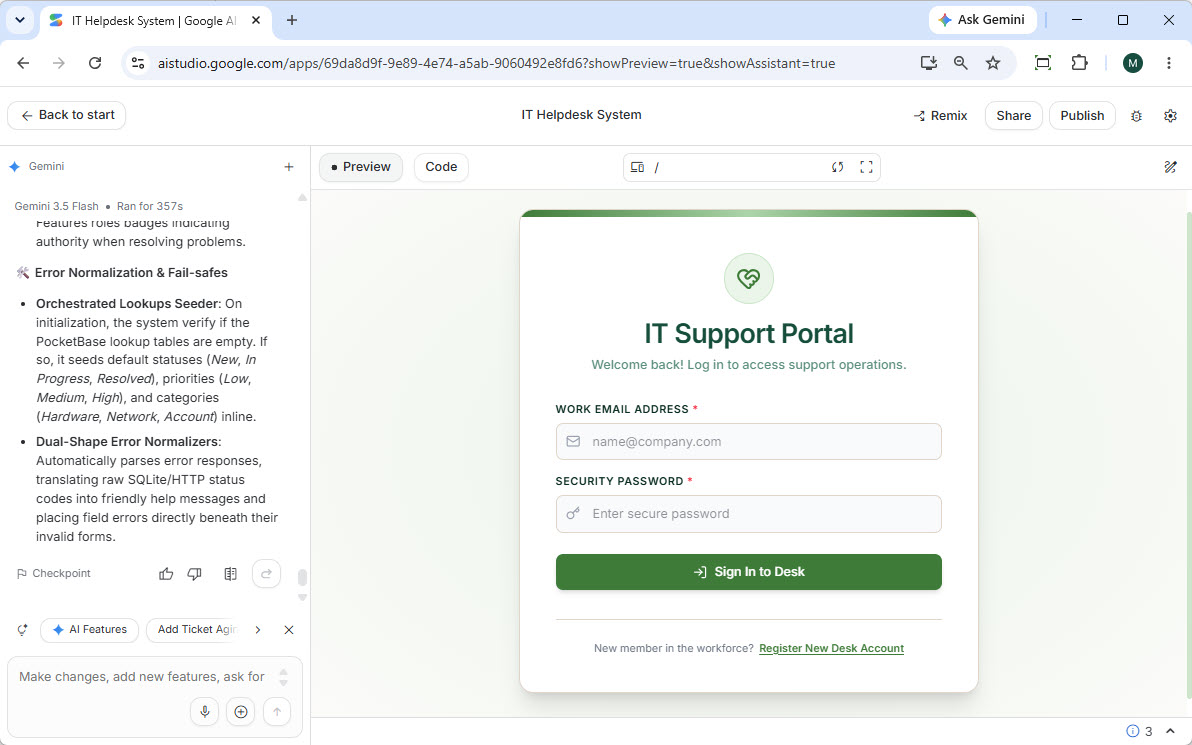
-
Kiểm tra chức năng:
-
Nhấp vào “Đăng ký tài khoản Kho bài mới” để tạo người dùng.
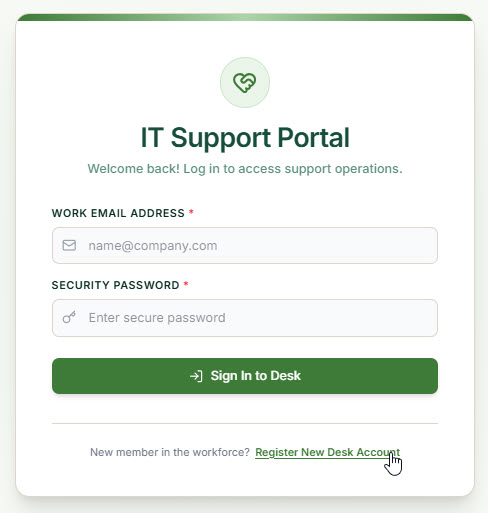
-
Nhập thông tin của bạn và tiếp tục.
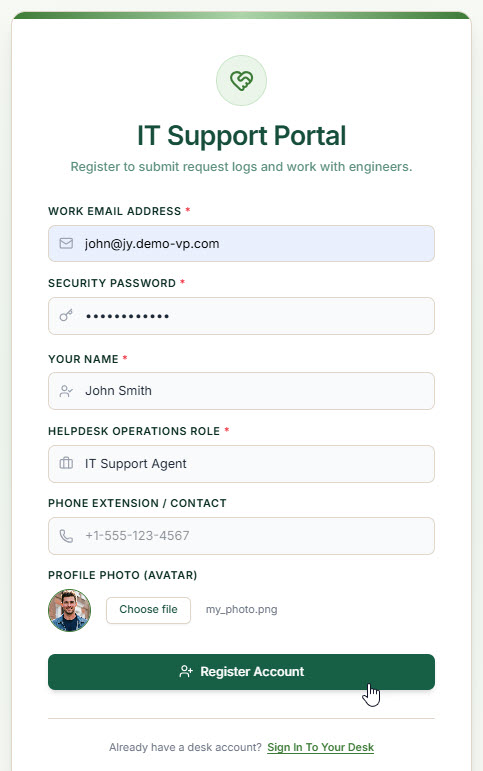
-
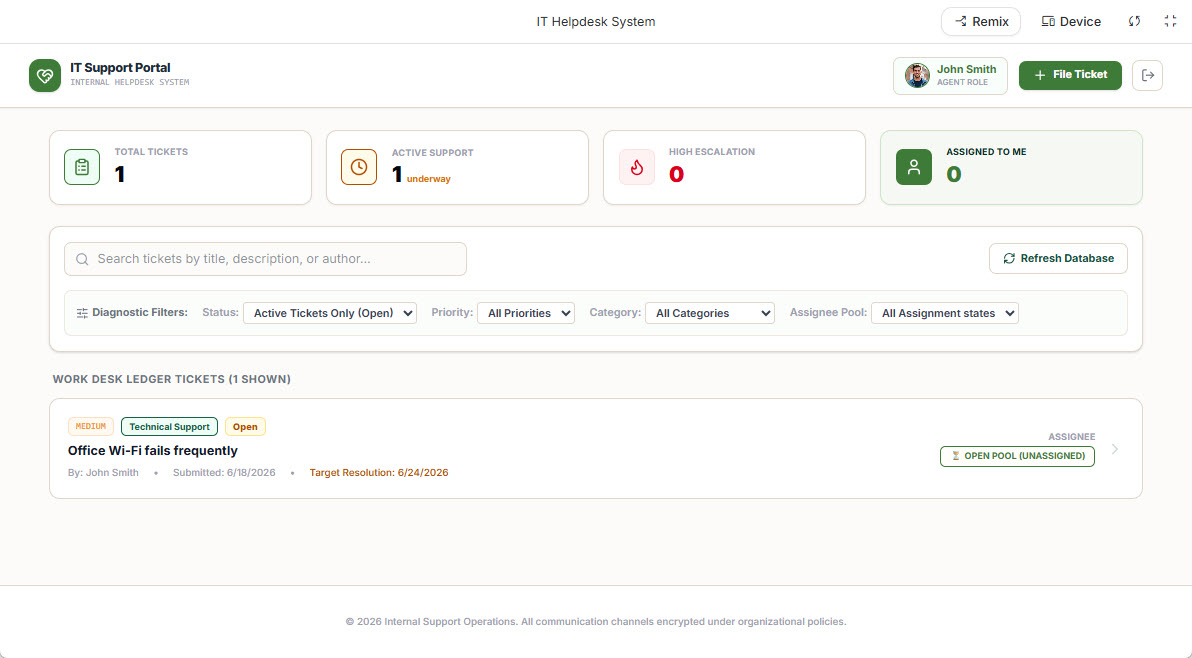
Bạn sẽ được chuyển đến bảng điều khiển hoạt động.
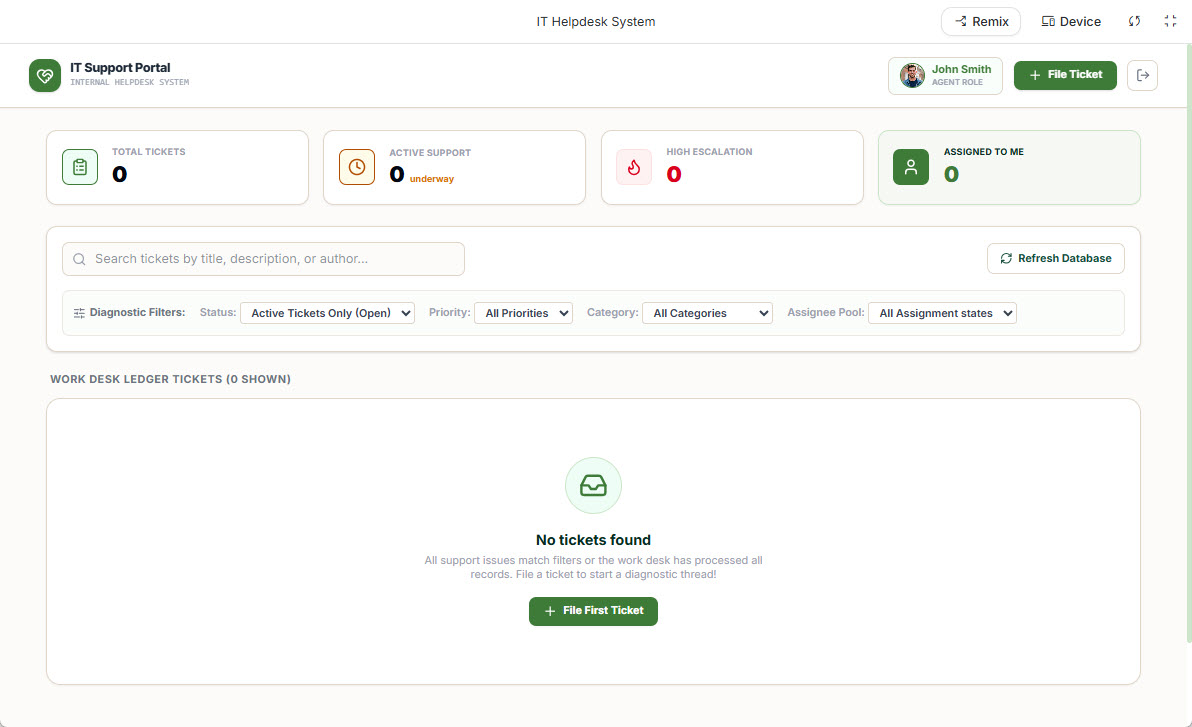
-
Nhấp vào “Gửi vé”, điền thông tin chi tiết (lưu ý các trường tra cứu được điền sẵn từ dữ liệu đã tạo), rồi gửi.
-
Bước 3: Quản lý cơ sở dữ liệu trước khi sản xuất
Trước khi đưa vào hoạt động, dọn dẹp dữ liệu của bạn.
-
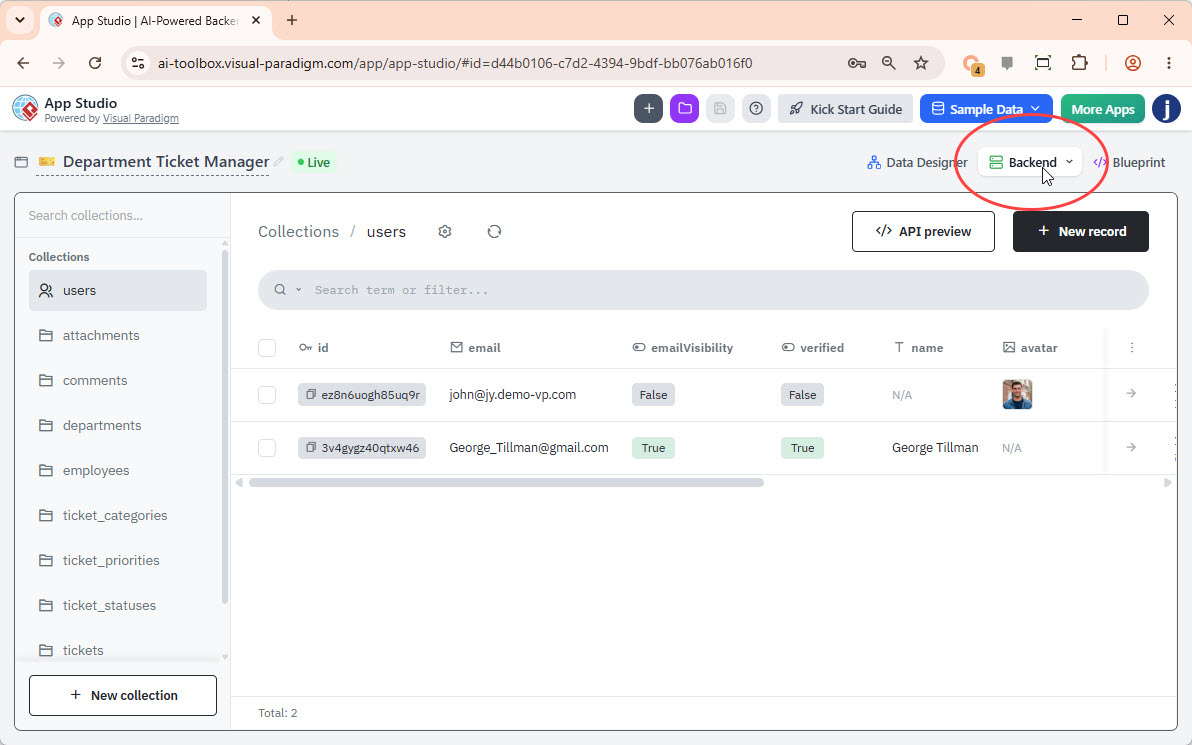
Quay lại Visual Paradigm App Studio và nhấp vào “Backend” nút ở góc trên bên phải.
-
Sử dụng bảng điều khiển để xem các bảng, xóa các bản ghi mẫu, thêm dữ liệu mới hoặc chỉnh sửa các trường hiện có. Những thay đổi sẽ được phản ánh ngay lập tức trong ứng dụng đang hoạt động của bạn.
Bước 4: Triển khai vào môi trường sản xuất với Vercel
4.1 Đồng bộ từ Google AI Studio sang GitHub
-
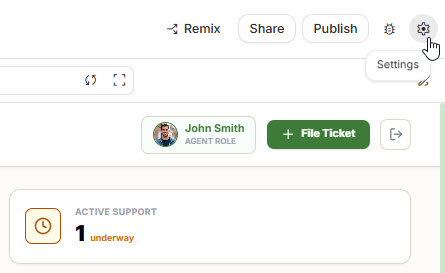
Trong Google AI Studio, nhấp vào Cài đặt (biểu tượng bánh răng).
-
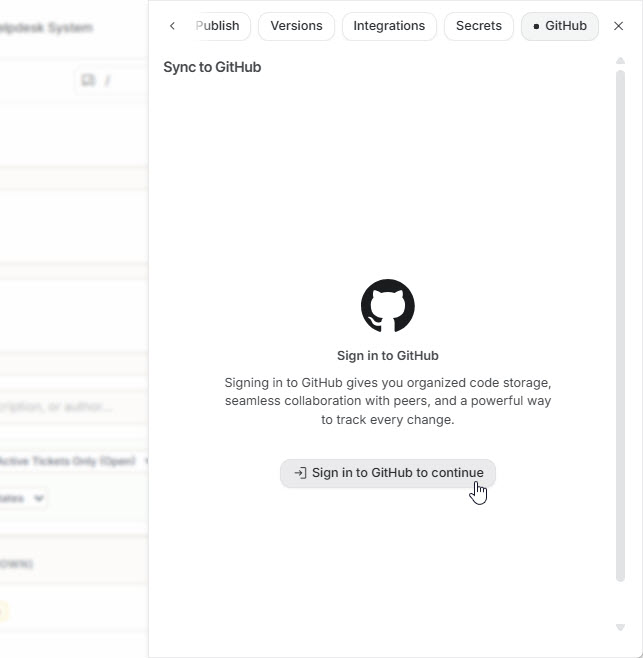
Chuyển đến “GitHub” thẻ và đăng nhập để ủy quyền tích hợp.
-
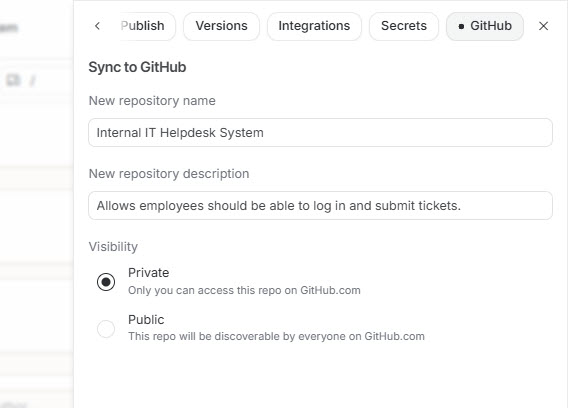
Tạo một kho lưu trữ mới (tên, mô tả, mức độ hiển thị) và nhấp vào “Tạo kho lưu trữ GitHub.”
-
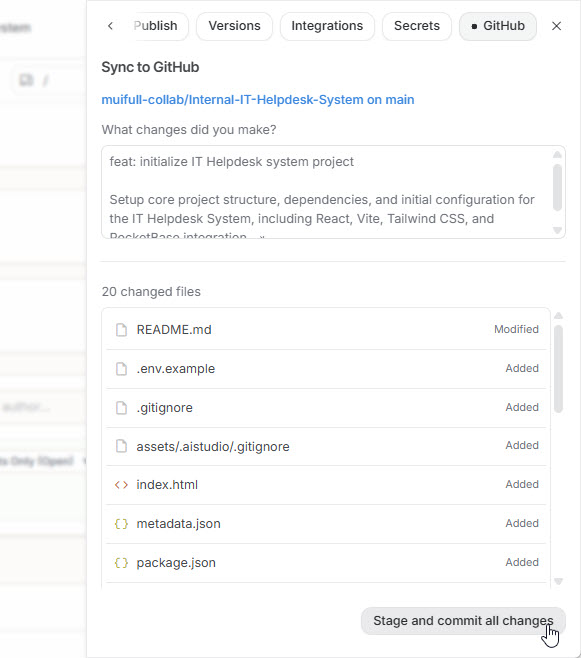
Xem lại các tệp, nhấp vào “Giai đoạn và lưu tất cả thay đổi,” và chờ xác nhận đồng bộ.
4.2 Triển khai lên Vercel
-
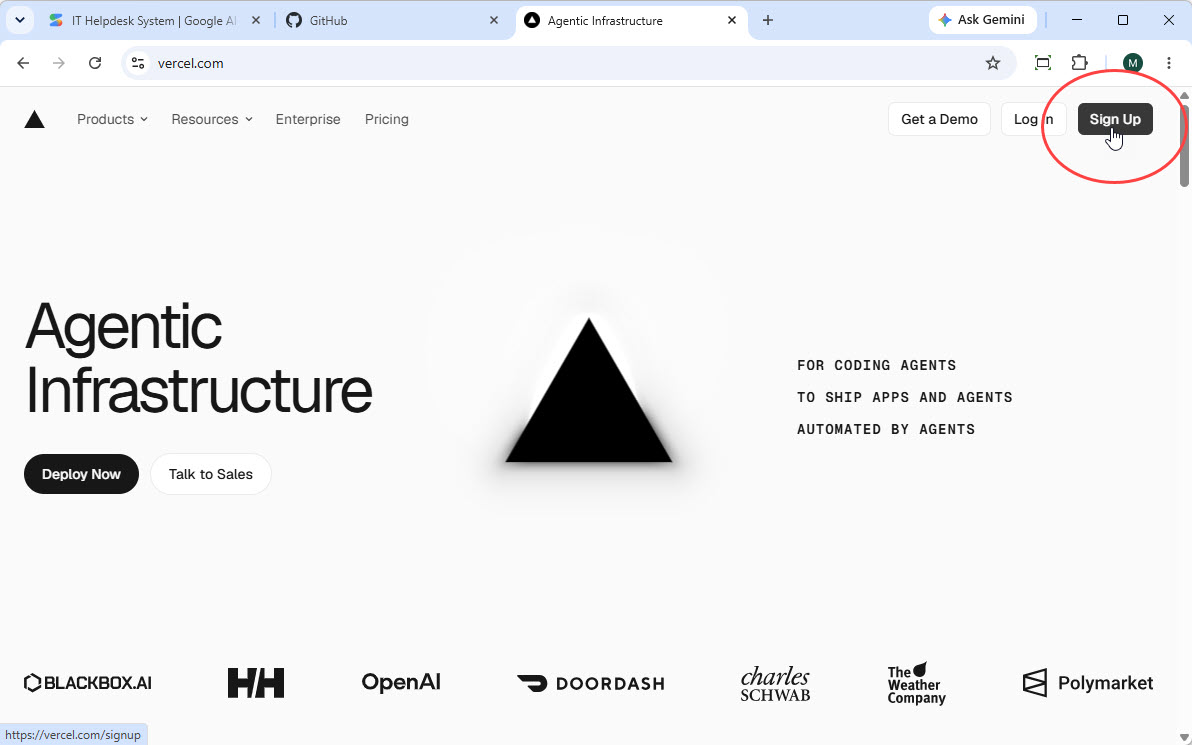
Đăng ký hoặc đăng nhập vào Vercel bằng tài khoản GitHub của bạn.
-
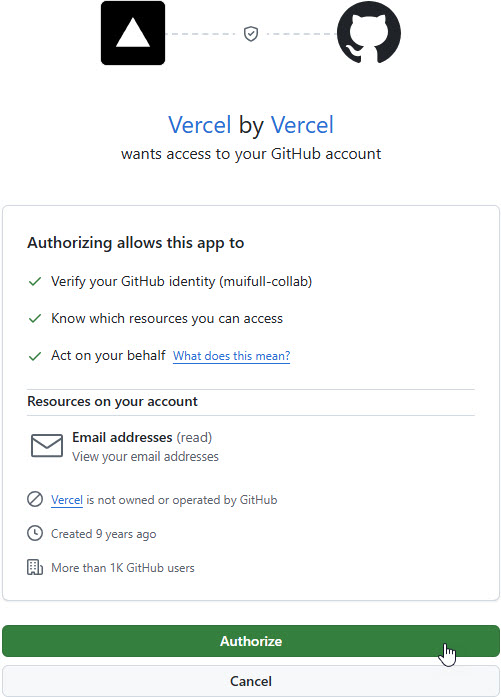
Chấp thuận cho Vercel truy cập tài khoản GitHub của bạn.
-
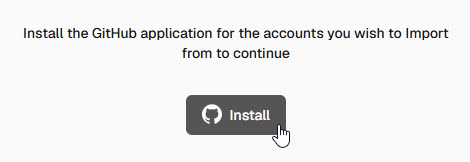
Cài đặt ứng dụng GitHub của Vercel trên bảng điều khiển của bạn.
-
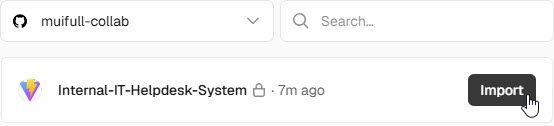
Chọn và “Nhập” kho lưu trữ mới được tạo của bạn.
-
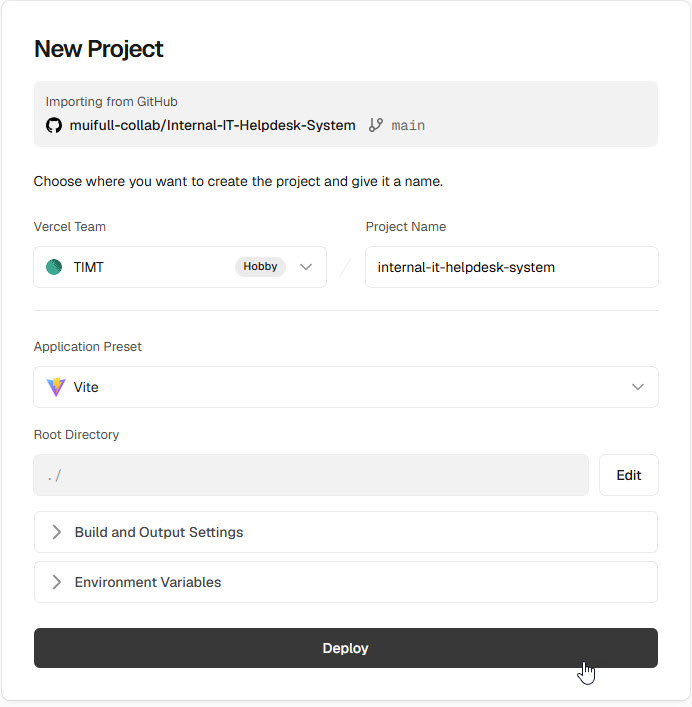
Vercel sẽ tự động phát hiện cài đặt. Nhấn “Triển khai.”
-
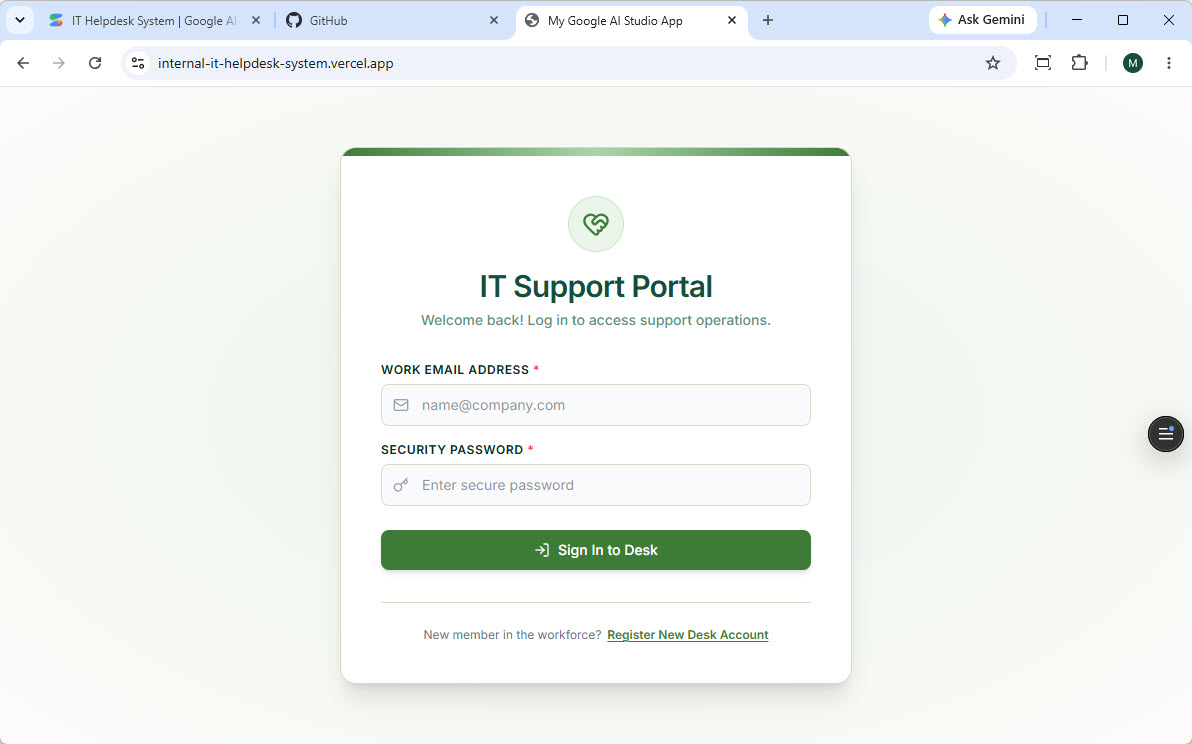
Khi quá trình xây dựng hoàn tất, nhấn “Truy cập triển khai” để xem ứng dụng trực tiếp của bạn.
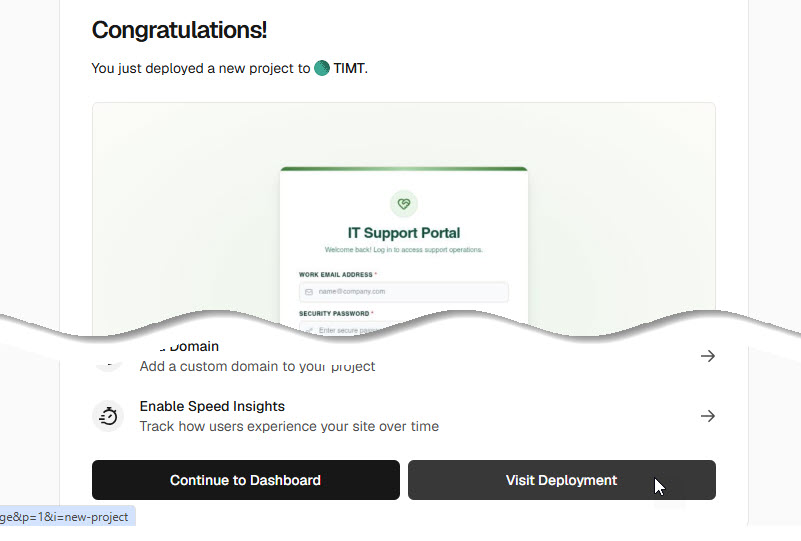
Chúc mừng! Bạn đã thành công xây dựng và triển khai một ứng dụng sẵn sàng sản xuất.
Kết luận: Tăng tốc thời gian đưa sản phẩm ra thị trường với AI dựa trên dữ liệu
Việc ra mắt Visual Paradigm AI App Studio đánh dấu bước trưởng thành đáng kể trong lĩnh vực phát triển hỗ trợ bởi AI. Đối với các quản lý sản phẩm và các đội ngũ kỹ thuật, khả năng tách biệt kiến trúc dữ liệu phía máy chủ khỏi việc tạo mã giao diện phía trước là một bước đột phá.
Bằng cách áp dụng phương pháp lấy dữ liệu làm ưu tiên, App Studio loại bỏ nợ kỹ thuật và tình trạng bị khóa vào nhà cung cấp thường gặp khi sử dụng các công cụ tạo mẫu nhanh. Nó đảm bảo rằng khi AI tạo mã giao diện phía trước cho bạn, nó sẽ kết nối với một cơ sở dữ liệu mạnh mẽ, có thể mở rộng và được cấu trúc đúng đắn. Kết hợp với các luồng triển khai liền mạch được cung cấp bởi các nền tảng như Vercel, quy trình này trao quyền cho các đội nhóm chuyển từ ý tưởng thô sơ đến một ứng dụng hoàn chỉnh, được lưu trữ và đạt tiêu chuẩn sản xuất chỉ trong vài giờ.
Khi AI tiếp tục tự động hóa phần việc nặng nhọc trong phát triển phần mềm, các công cụ như App Studio giúp các đội nhóm sản phẩm tập trung lại nguồn lực ở nơi quan trọng nhất: giải quyết vấn đề người dùng, tinh chỉnh logic kinh doanh và mang đến trải nghiệm sản phẩm vượt trội. Tương lai của phát triển ứng dụng nhanh đang đến, và nó hoàn toàn dựa trên dữ liệu.