

引言:AI 開發中從 UI 為先到資料為先的轉變
在AI驅動的開發工具快速演變的環境中,大多數「無程式碼」和「低程式碼」應用程式建構工具中一直存在一個關鍵缺陷:以UI為先的設計方式。傳統平台迫使產品經理和開發人員首先設計視覺介面,這通常會使資料被困在僵化、封閉的生態系統中,並隨著應用程式擴展而導致後端連接斷裂。
進入 Visual Paradigm AI 應用程式工作室,一款革命性的工具,徹底顛覆了這一模式。透過採用嚴格的 資料為先策略,App Studio 允許團隊立即建立託管資料庫,並利用AI生成完美的程式碼藍圖。與在視覺拖放限制中掙扎不同,您首先建立穩固的資料基礎。該平台會自動建立您的後端資料庫結構,並提供一份可直接投入生產的程式碼藍圖,讓您最喜愛的AI程式碼工具擁有清晰、不可破壞的指引路徑。
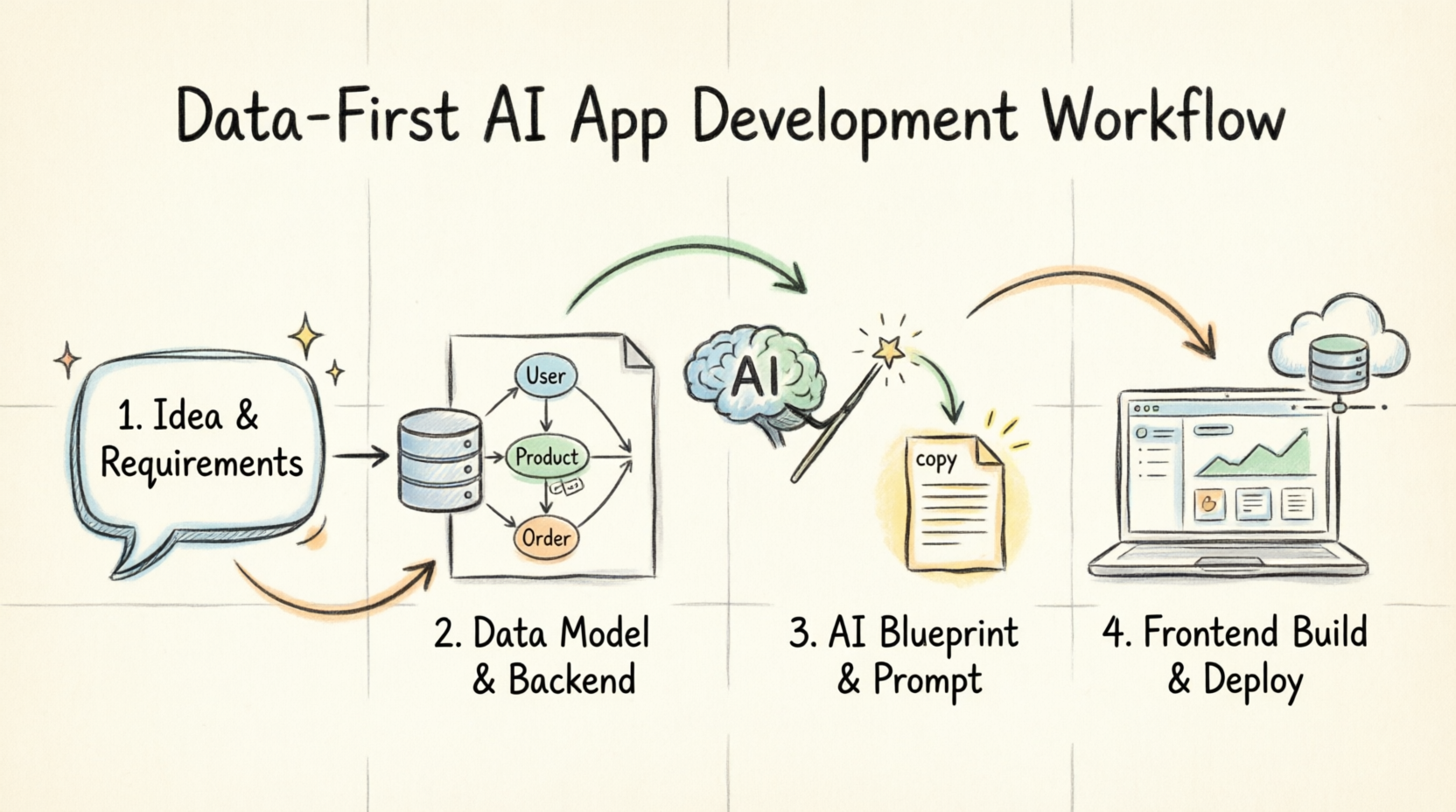
本指南全面介紹了App Studio的核心概念,並提供逐步教程,教您如何使用Visual Paradigm App Studio、Google AI Studio和Vercel,建立並部署一個功能完整的內部IT支援系統。
第一部分:Visual Paradigm AI 應用程式工作室——概覽、核心概念與使用指南
核心理念:資料為先策略
Visual Paradigm AI 應用程式工作室透過在前端之前優先考慮後端,改變了您建構軟體的方式。在您觸碰任何視覺設計之前,先啟動一個安全、即時的雲端資料庫,從而消除猜測並防止連接斷裂。這使得軟體更加穩定且安全,每次都能立即運行。
四步驟指引工作流程
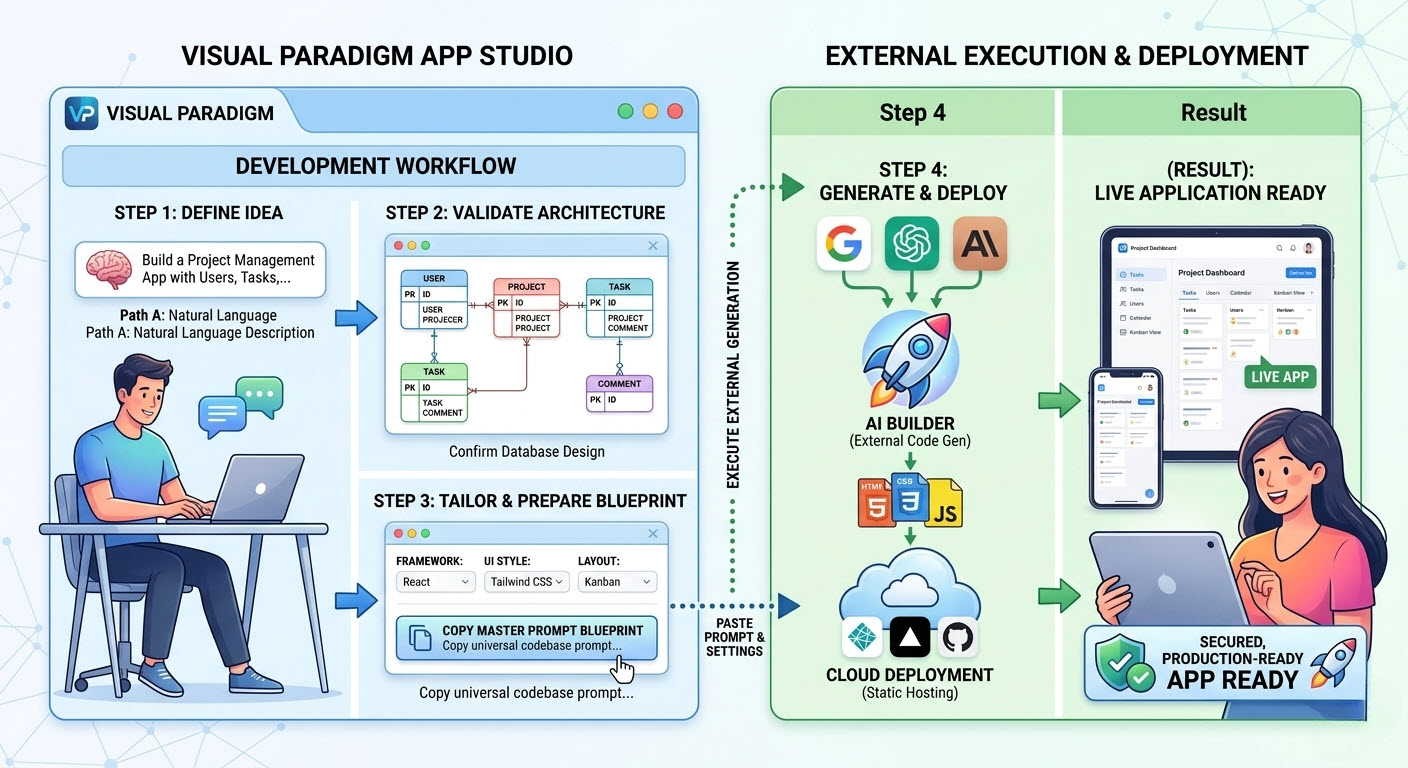
App Studio 將開發週期簡化為四個明確且可管理的階段:
1. 輸入應用程式需求描述
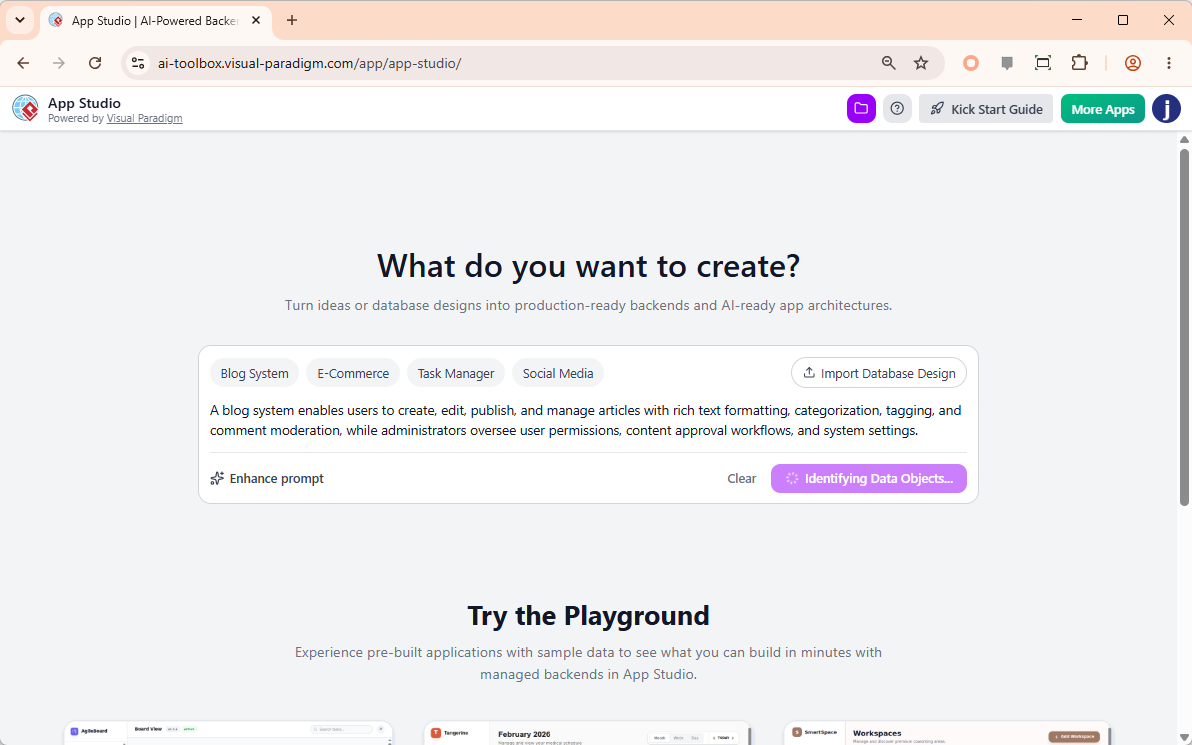
首先以白話文定義您想要建構的內容。AI會解析您的自然語言需求,以理解核心業務邏輯。
2. 審查資料設計
系統會立即以圖形化方式呈現完整的資料庫結構(實體關係圖)。您可以在不撰寫任何SQL語句的情況下,審查、調整並確認資料模型。
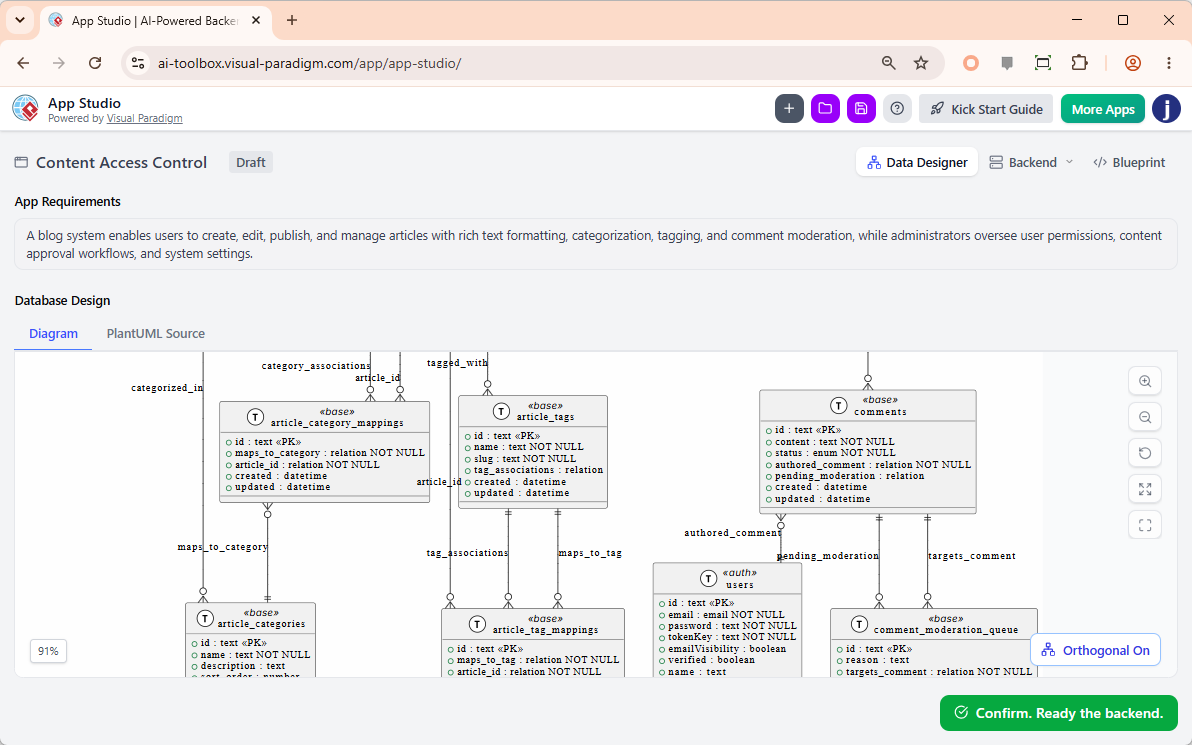
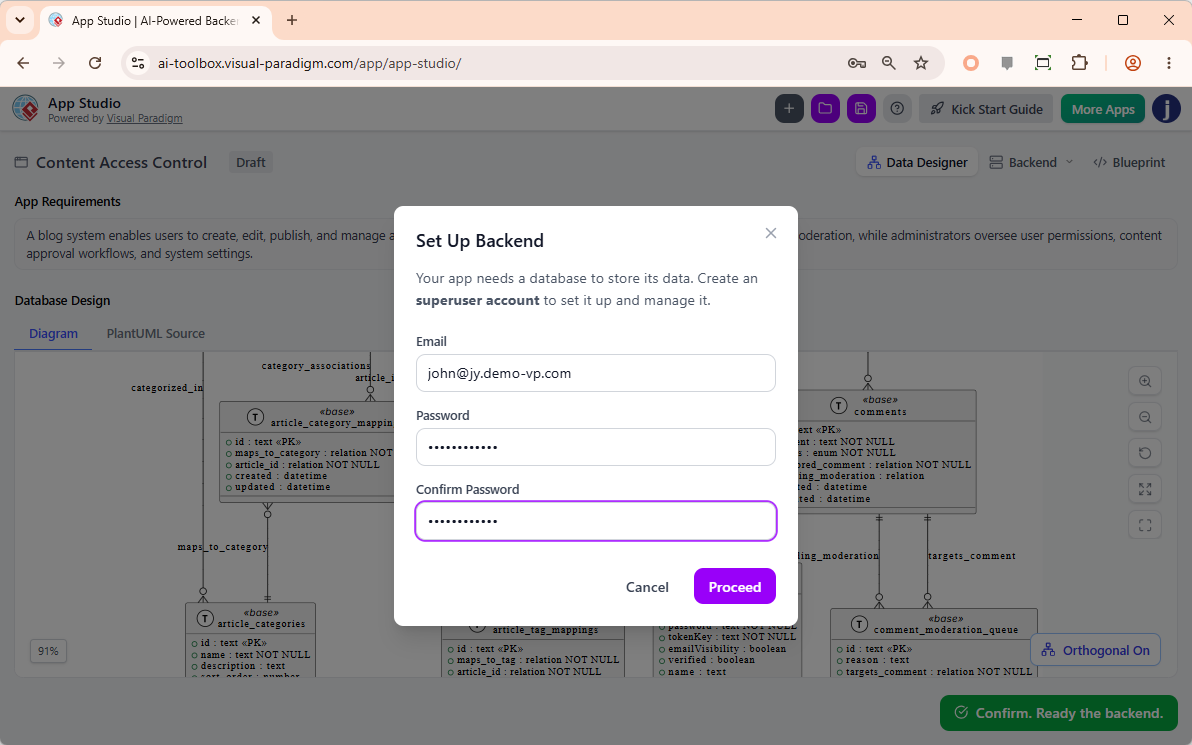
3. 設定後端
僅需點擊一次,App Studio 即可建立安全的託管雲端資料庫,設定活躍的資料API,並產生您的管理員憑證。
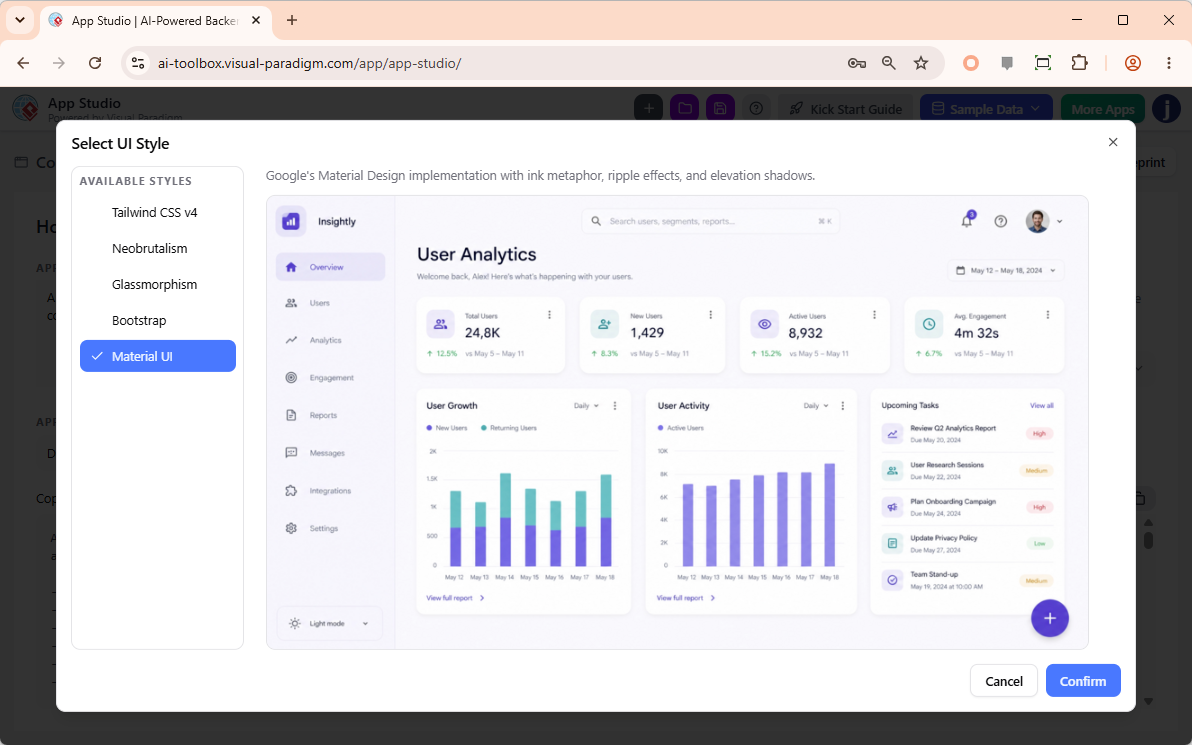
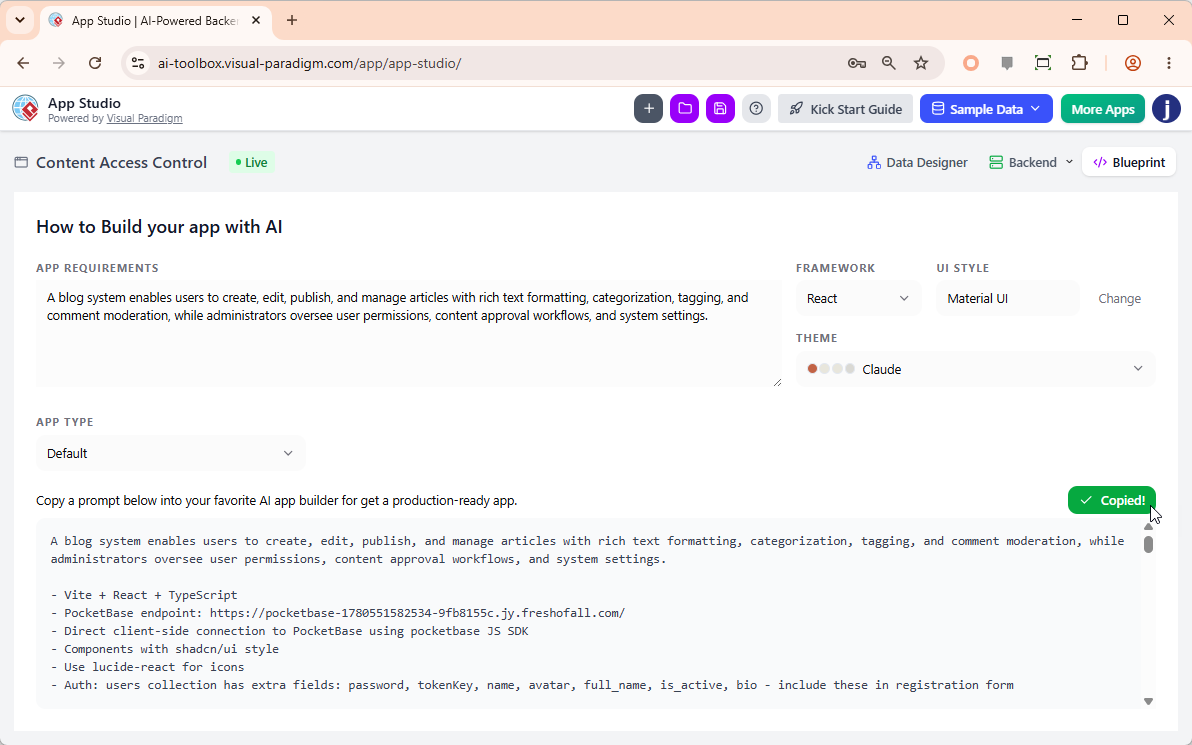
4. 調整風格、主題,並複製提示內容
自訂您的前端框架、UI風格與色彩主題。最後,系統會將您即時的後端架構與設計規則打包成一個主提示內容。
5. 建構與完成
將提示內容貼入您最喜愛的外部AI程式碼工具中,以產生前端。結果是一個與您即時資料庫連接的完整功能應用程式。
為何產品團隊選擇App Studio
-
完全自由,無供應商綁定: App Studio 負責資料庫後端的繁重工作,但前端完全由您和您最喜愛的AI程式碼環境掌控。
-
無需資料庫程式碼: 系統會根據白話文描述,自動結構化、連接並精確地映射您的資料。
-
即時雲端部署:跳過伺服器管理和 API 設定。App Studio 可立即建立安全的雲端資料庫並產生活躍的資料端點。
第二部分:實作教程 – 建立內部 IT 支援系統
為了展示此資料驅動工作流程的強大功能,我們將建立一個完整的內部 IT 支援系統。我們將使用三個強大的工具:Visual Paradigm App Studio作為藍圖,Google AI Studio用於應用程式建立,以及Vercel用於無縫部署。

步驟 1:在 Visual Paradigm App Studio 中啟動您的專案
-
存取與登入:瀏覽至Visual Paradigm App Studio。請確保您已使用有效的 Visual Paradigm Online Combo Edition 或 Desktop Professional Edition 許可證登入。
-
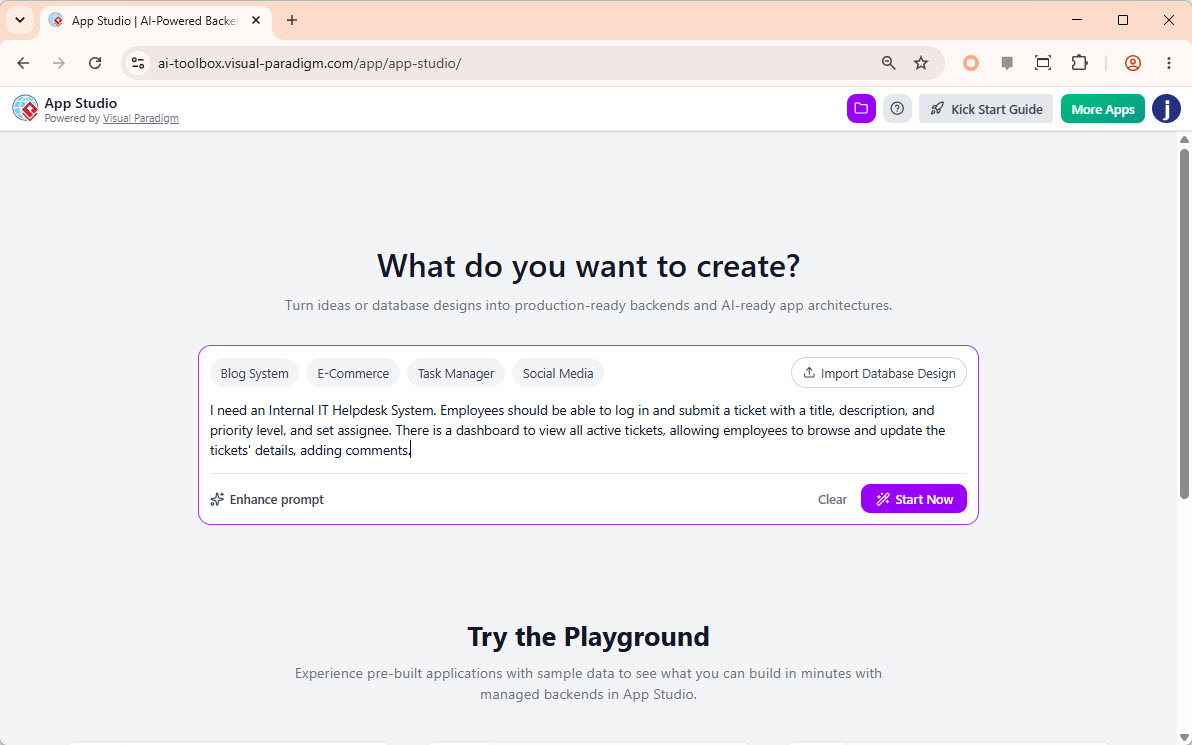
定義需求:輸入您應用程式的詳細描述。針對我們的支援系統,請輸入以下內容:
「我需要一個內部 IT 支援系統。員工應能登入並提交包含標題、描述、優先等級和指派對象的工單。系統應具備儀表板以檢視所有活躍工單,讓員工可瀏覽並更新工單細節,包括新增留言。」
專業提示:若需 AI 補充簡短描述,請使用「增強提示」按鈕。
-
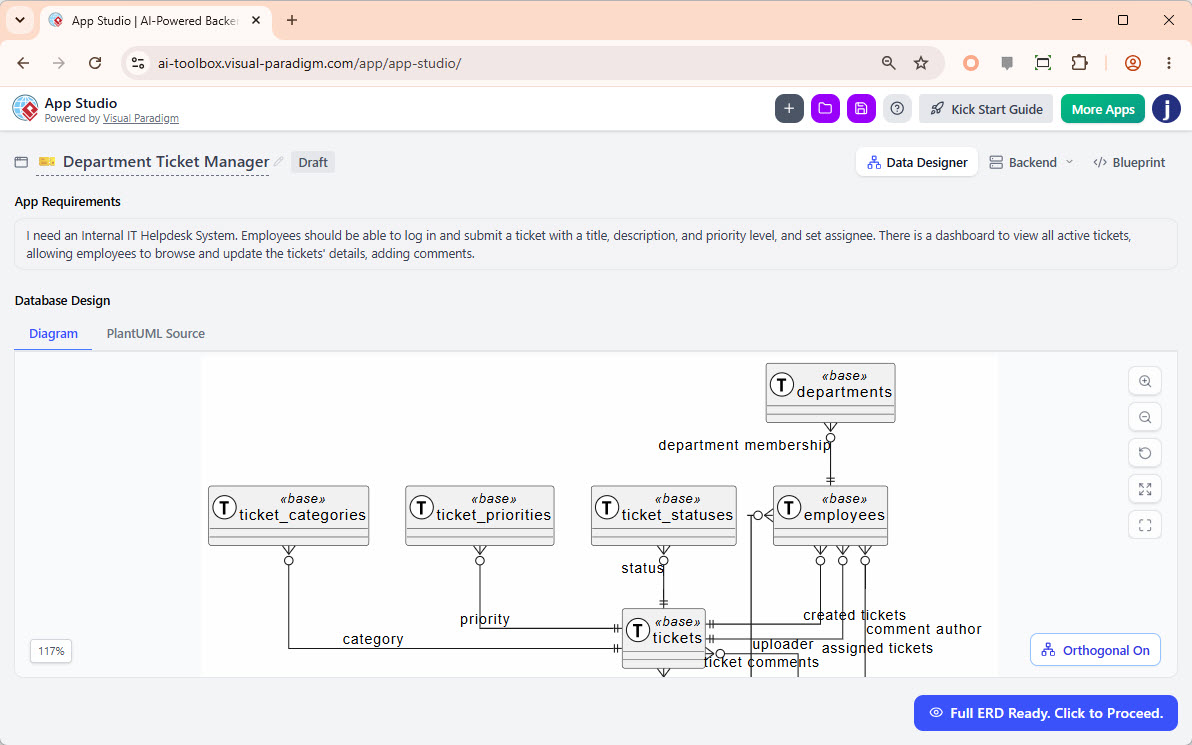
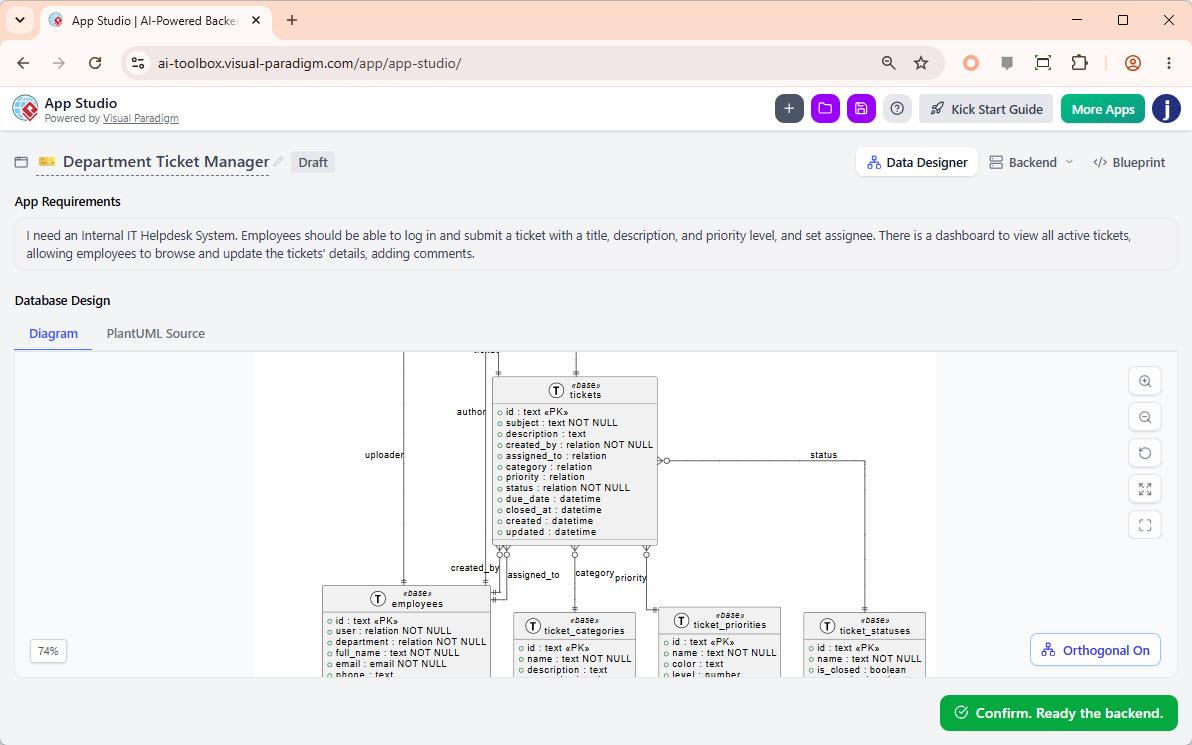
AI 驅動的實體關係圖生成:點擊「立即開始」。AI 將分析您的文字並生成初始的實體關係圖(ERD)。請稍等片刻,等待完整結構載入。
-
檢視與確認:當出現「完整 ERD 已準備就緒。點擊繼續」按鈕時,點擊它以檢視完整結構。檢視表格與欄位,然後點擊「確認,準備後端。」
-
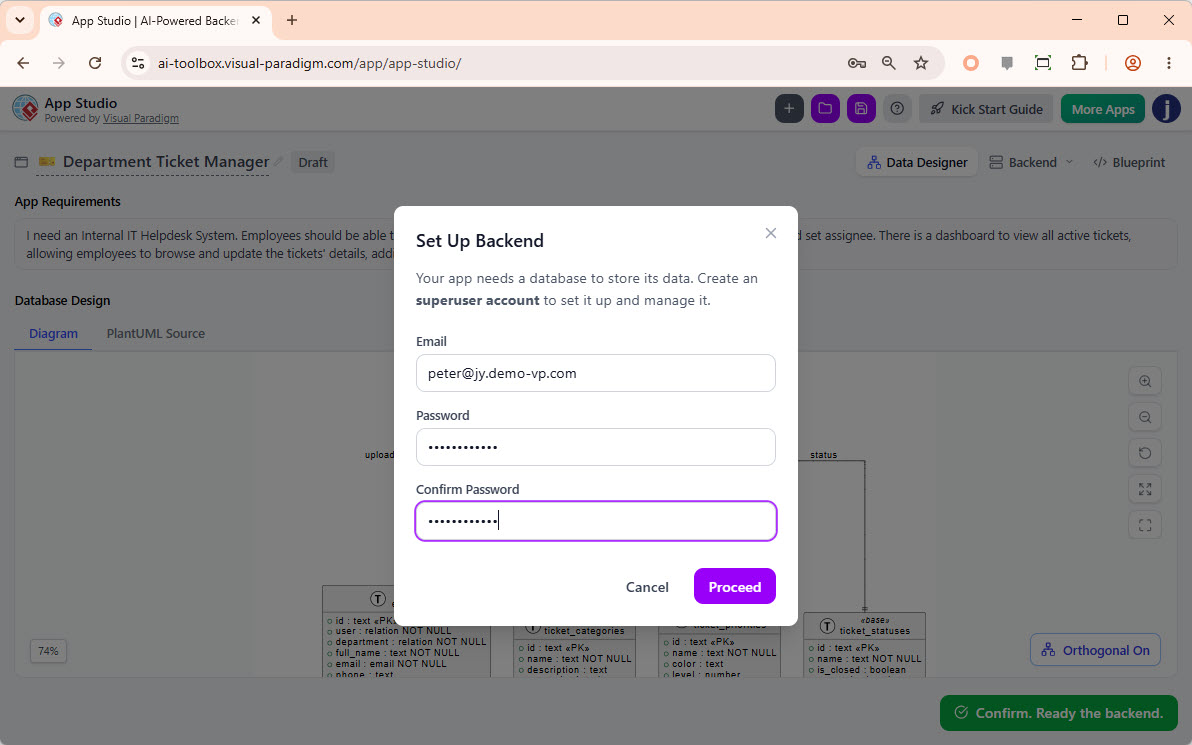
設定資料庫後端:輸入您偏好的電子郵件和密碼,以建立您管理的資料庫的超級使用者帳戶。點擊「繼續」.
-
資料庫配置: App Studio 將配置資料庫,並自動插入測試用的範例記錄。
-
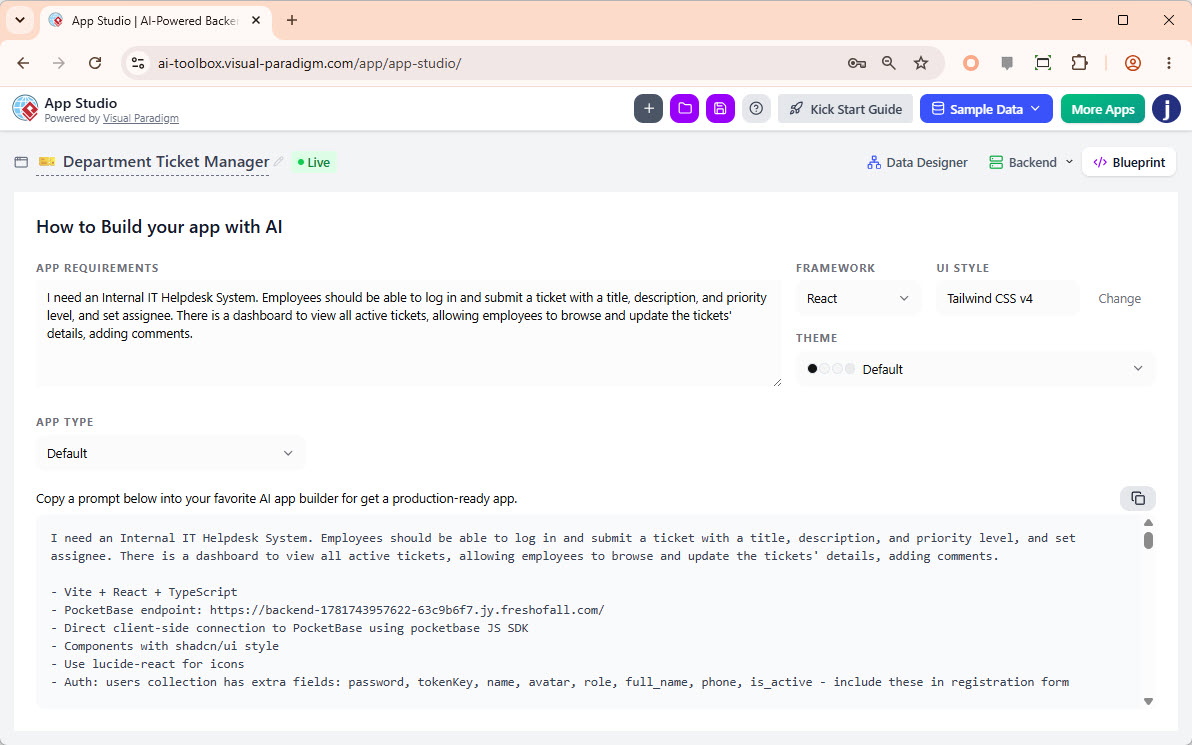
自訂您的藍圖: 在 “藍圖” 頁面中,設定您的前端參數:
-
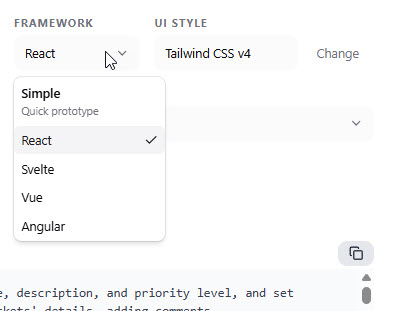
框架: 選擇您偏好的前端框架(例如:React、Vue、Angular)。我們將保留預設的 React.
-
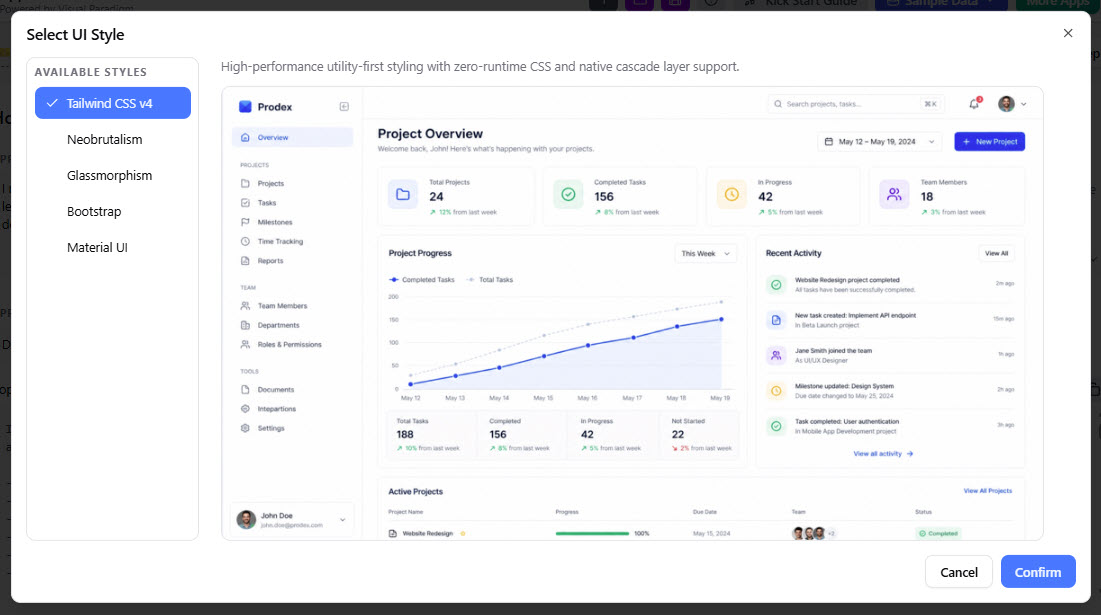
UI 風格: 選擇像 Tailwind CSS v4、Neobrutalism 或 Bootstrap 這樣的設計系統。我們將選擇 Tailwind CSS v4.
-
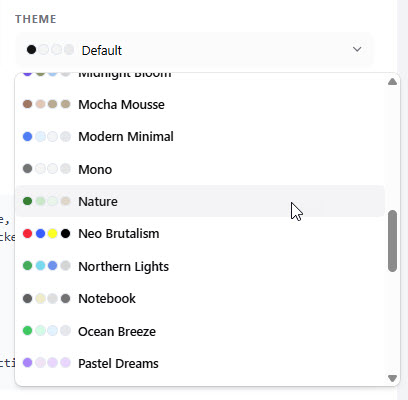
主題: 選擇一個色彩調色盤。我們將選擇 “自然” 調色盤。
-
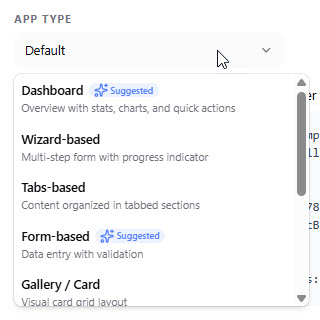
應用程式類型: 選擇版面類型(例如:預設、看板、清單/表格)。我們將保留為 “預設”.
-
-
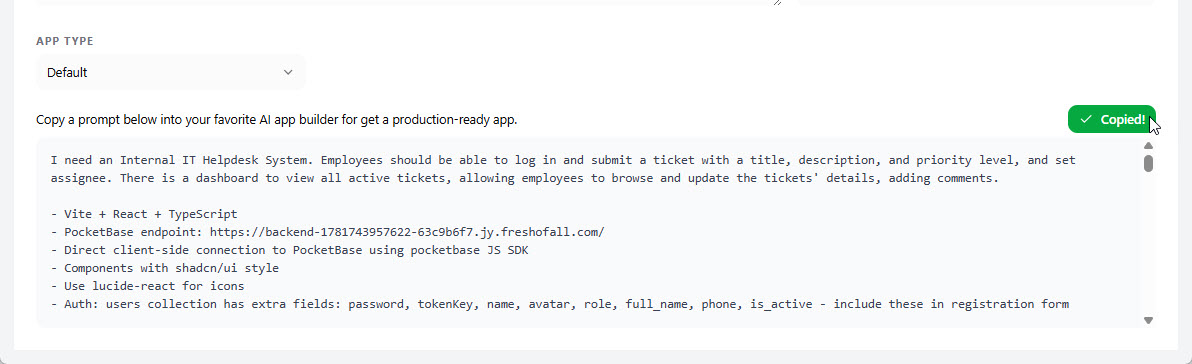
複製 AI 提示: 點擊 “複製” 按鈕。此全面的提示涵蓋了您的資料結構、後端邏輯與設計規則。
步驟 2:在 Google AI Studio 中生成您的應用程式
-
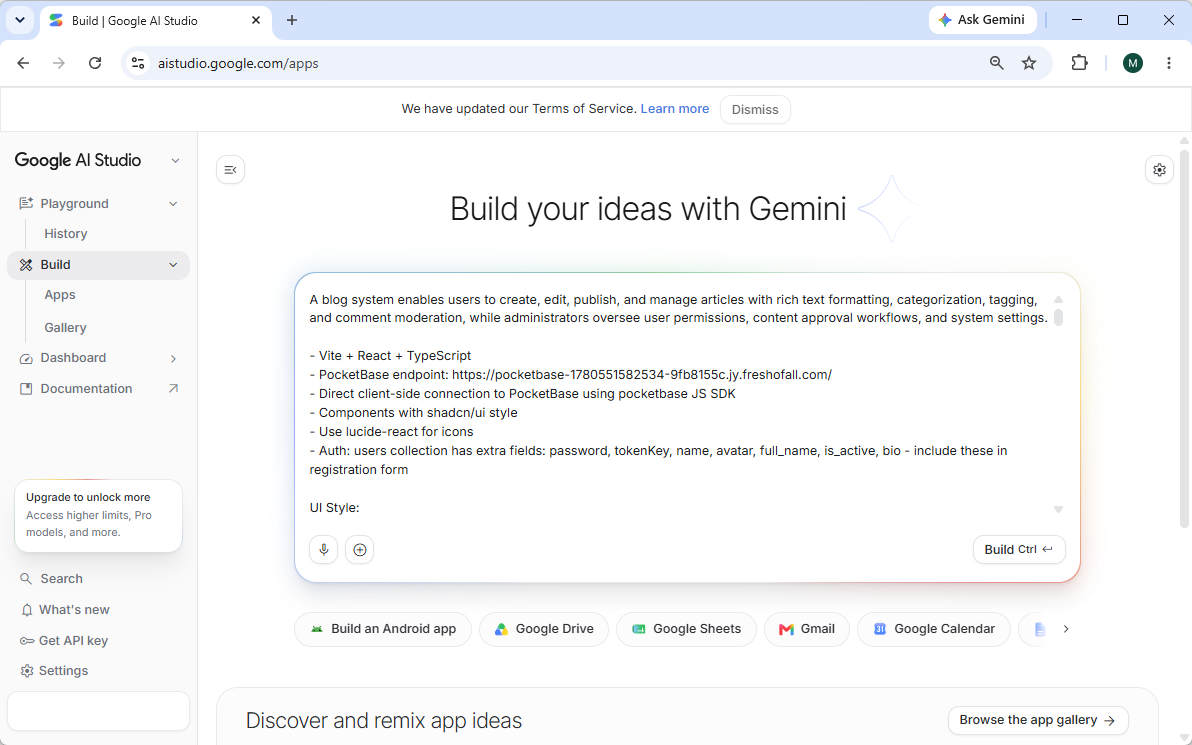
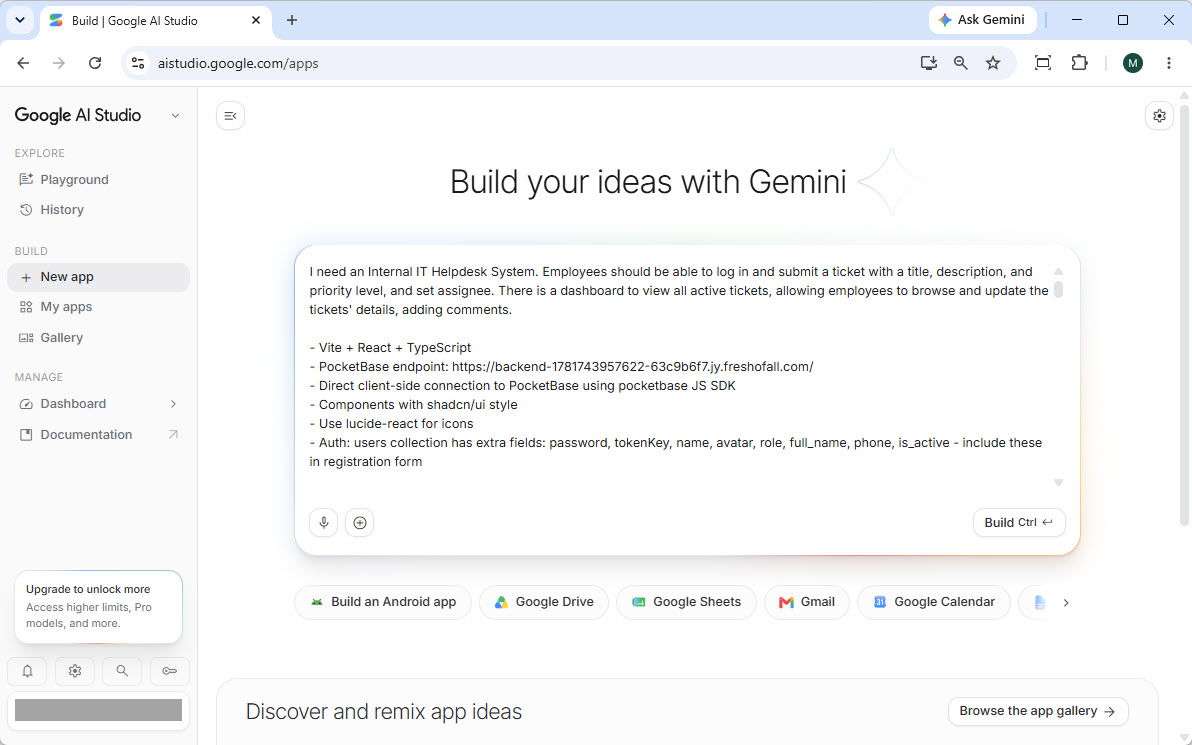
貼上提示: 開啟 Google AI Studio,建立新專案,並將提示直接貼上。
-
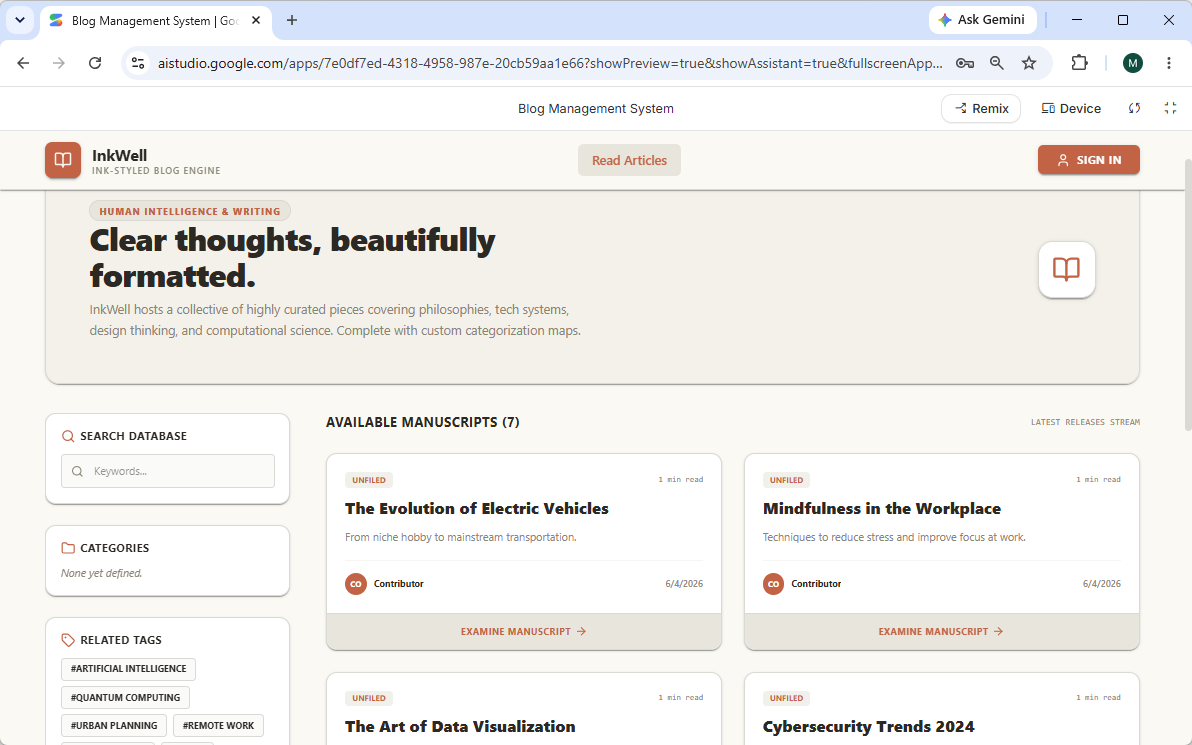
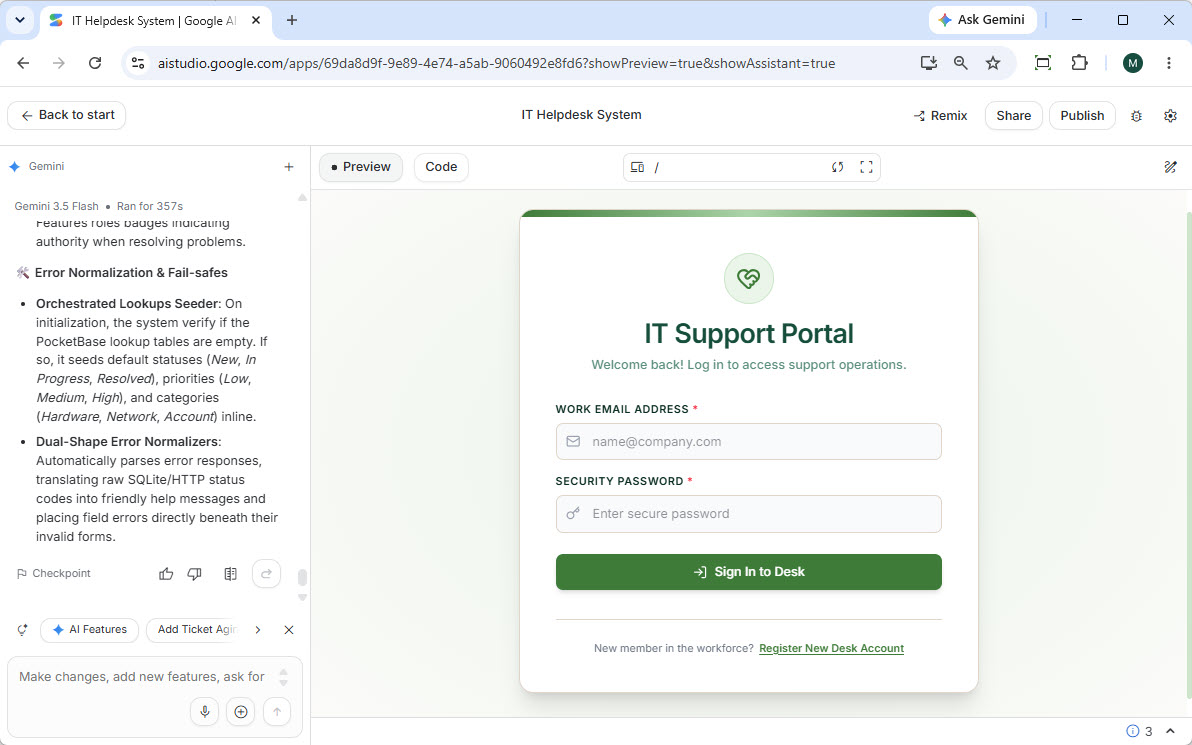
建立:點擊 “建立” 按鈕。AI 將把提示翻譯成一個功能完整的網路應用程式。
-
測試功能:
-
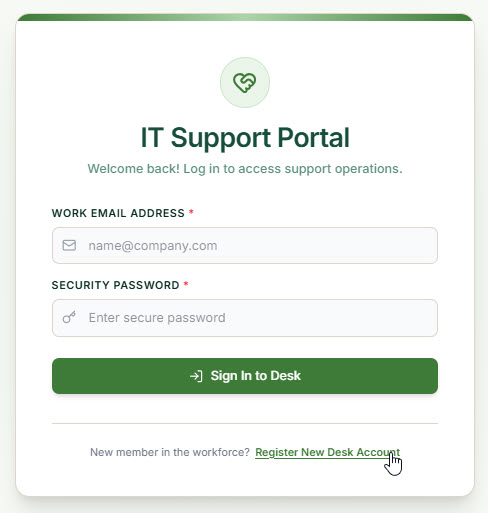
點擊 “註冊新牌組帳戶” 以建立使用者。
-
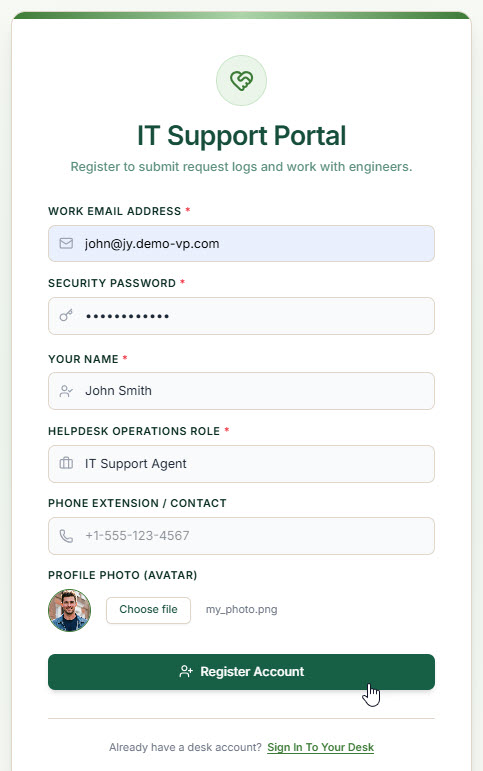
輸入您的詳細資料並繼續。
-
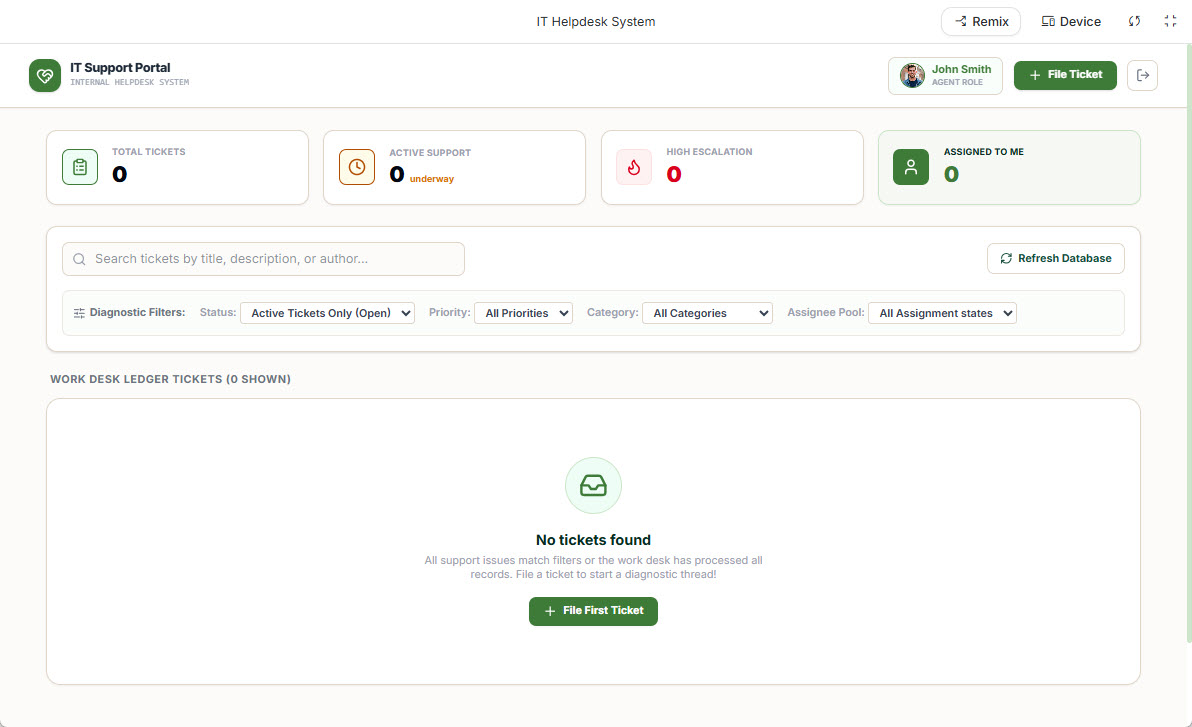
您將被導向功能完整的儀表板。
-
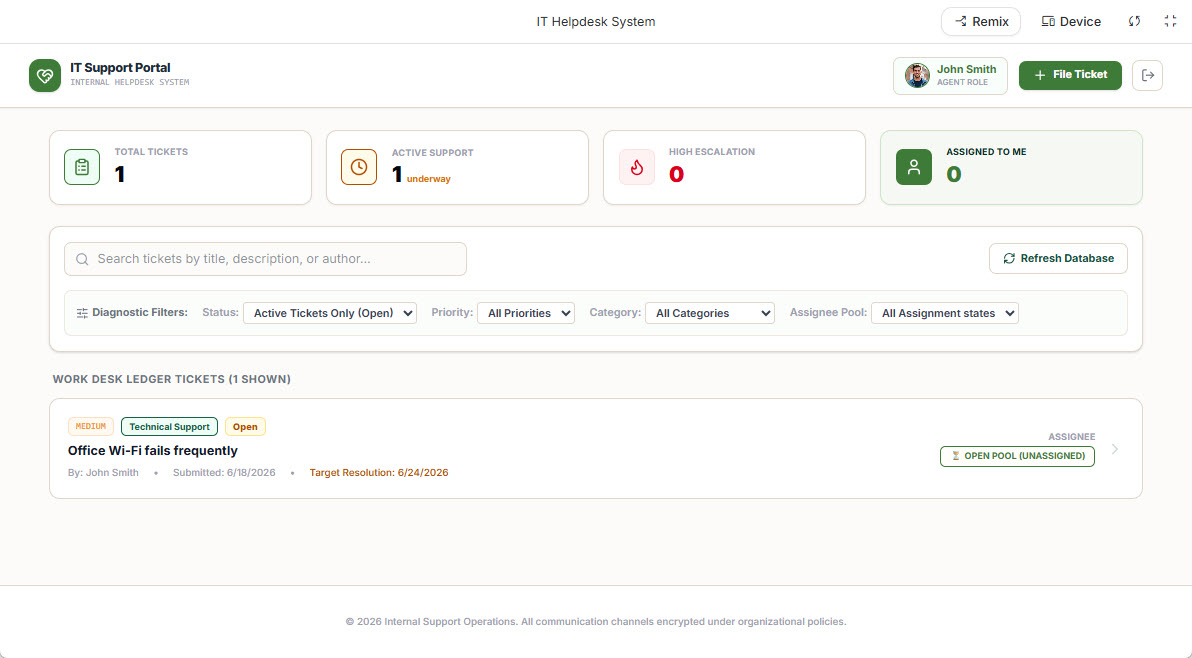
點擊 “提交票券”,填寫詳細資料(注意從預設資料中自動填入的查詢欄位),然後提交。
-
步驟 3:生產前的資料庫管理
上線前,清理您的資料。
-
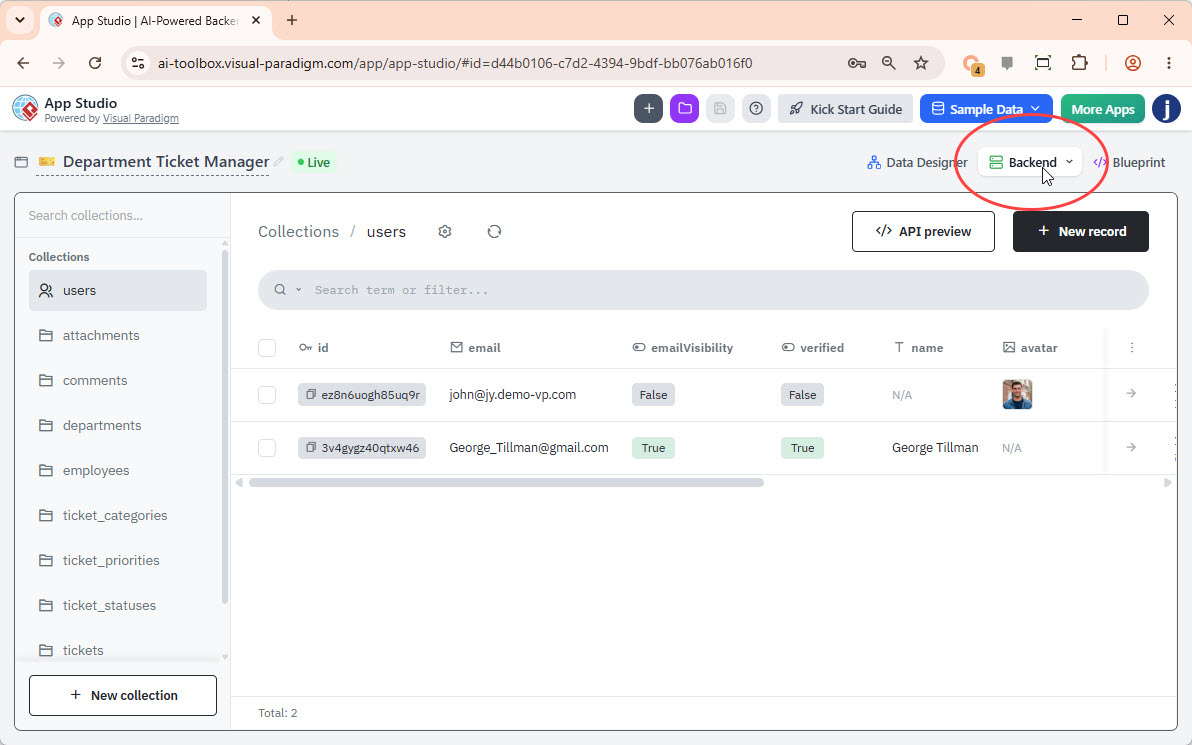
返回 Visual Paradigm App Studio,並點擊 “後端” 按鈕於右上角。
-
使用控制台檢視資料表、刪除範例記錄、新增資料或編輯現有欄位。變更會立即反映在您的線上應用程式中。
步驟 4:使用 Vercel 部署至生產環境
4.1 從 Google AI Studio 同步至 GitHub
-
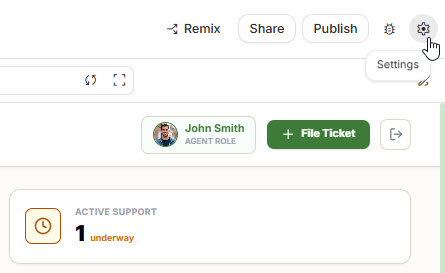
在 Google AI Studio 中,點擊 設定 (齒輪圖示)。
-
前往 “GitHub” 標籤,並登入以授權整合。
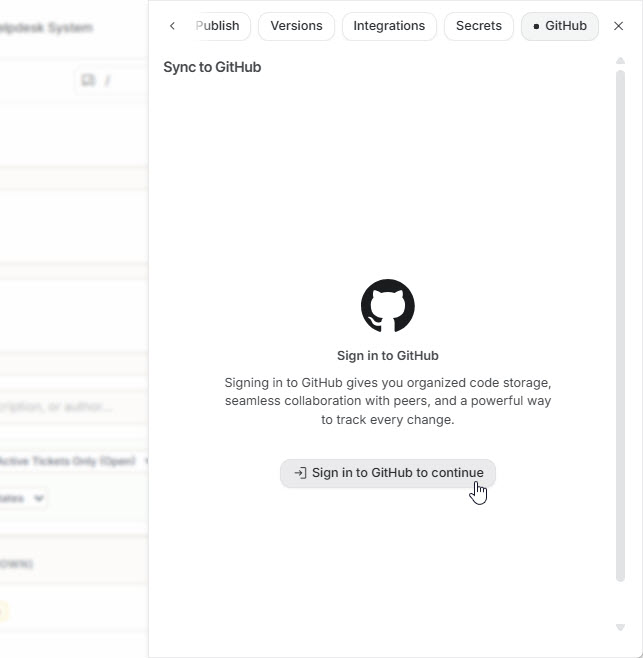
-
建立新的程式庫(名稱、描述、可見性),並點擊 “建立 GitHub 程式庫。”
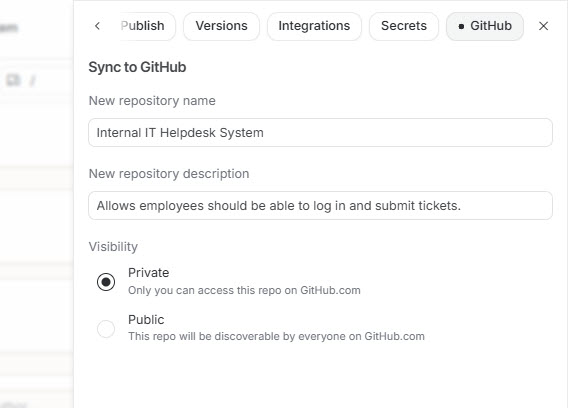
-
檢視檔案,點擊 「提交所有變更,」並等待同步確認。
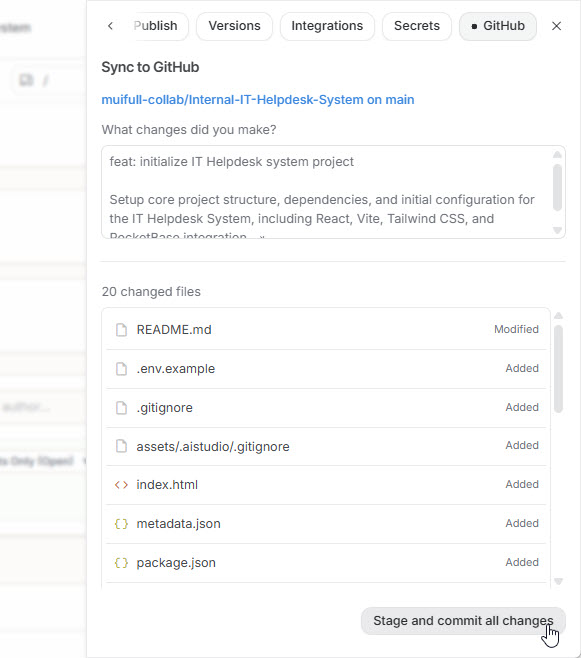
4.2 部署到 Vercel
-
使用您的 GitHub 帳戶註冊或登入Vercel使用您的 GitHub 帳戶。
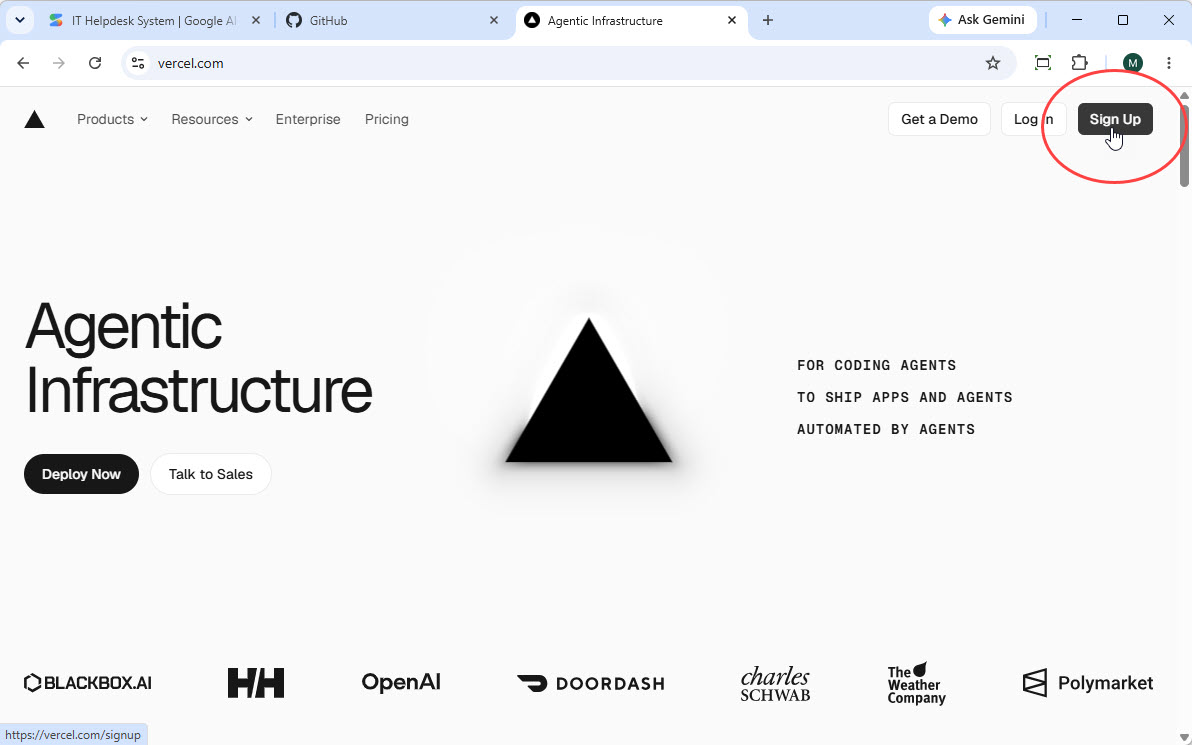
-
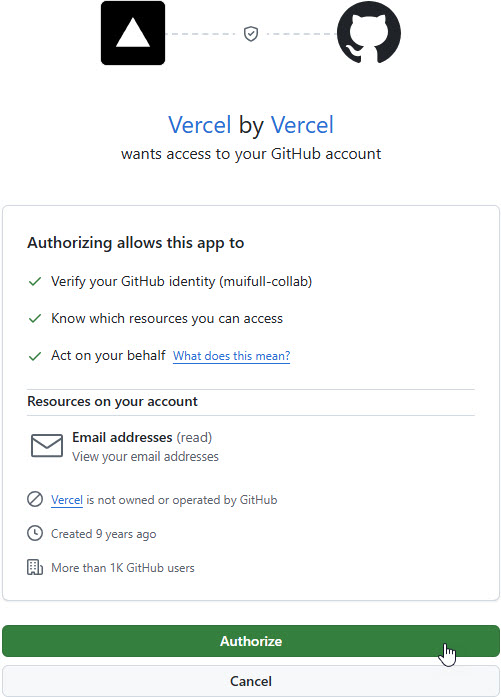
授權 Vercel 访问您的 GitHub 帳戶。
-
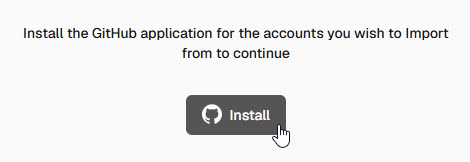
在您的儀表板上安裝 Vercel GitHub 應用程式。
-
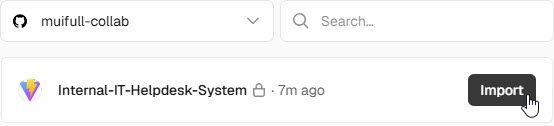
選擇並「匯入」您新建立的儲存庫。
-
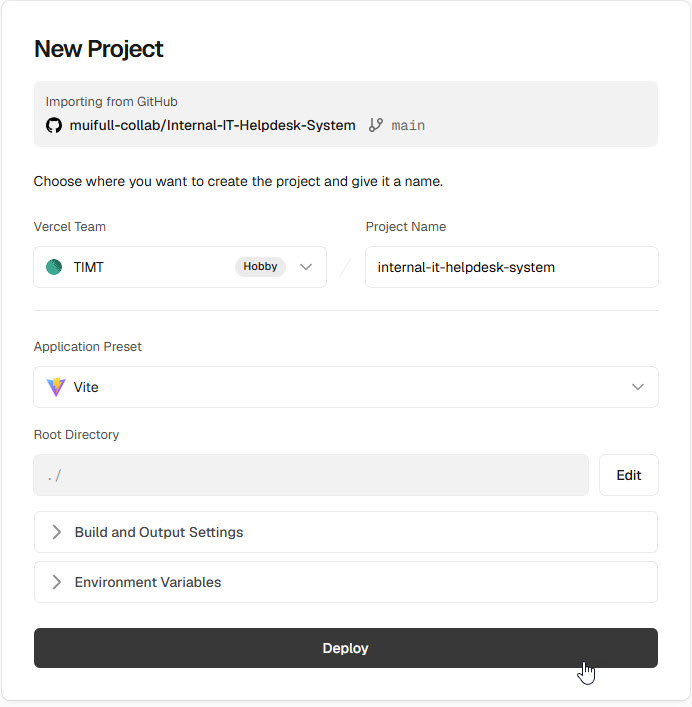
Vercel 將自動偵測設定。按一下「部署。」
-
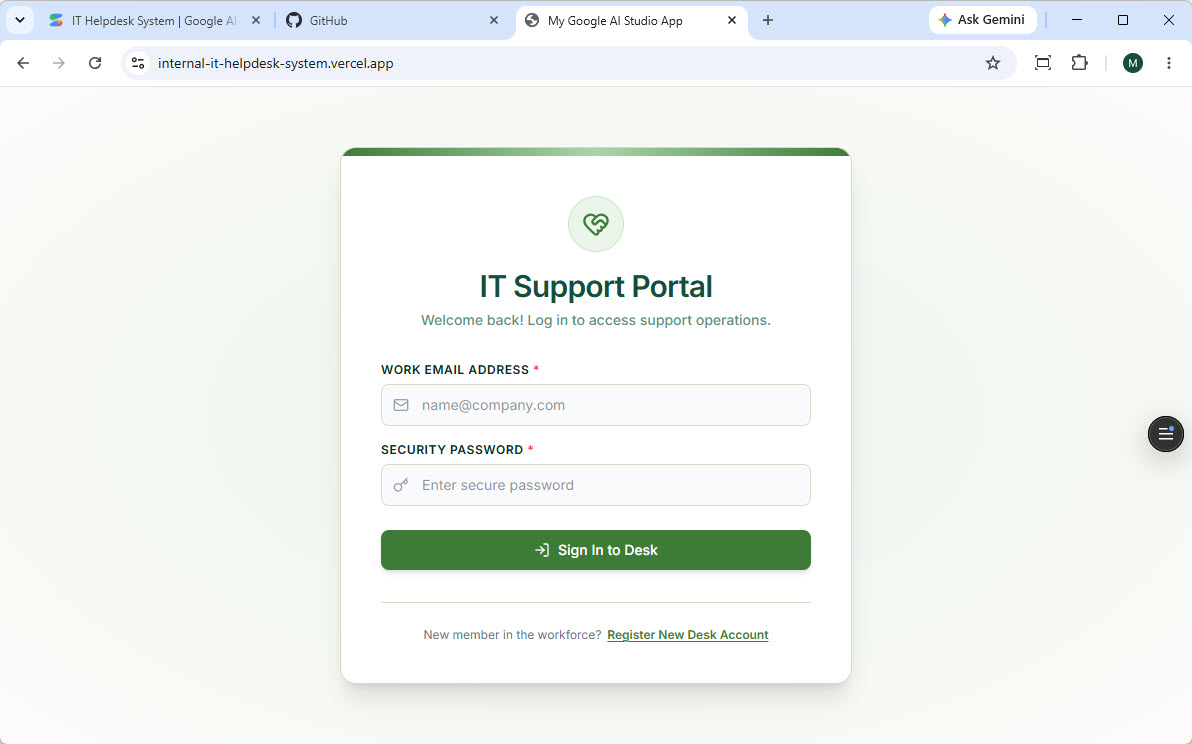
建構完成後,按一下「瀏覽部署」以查看您的即時應用程式。
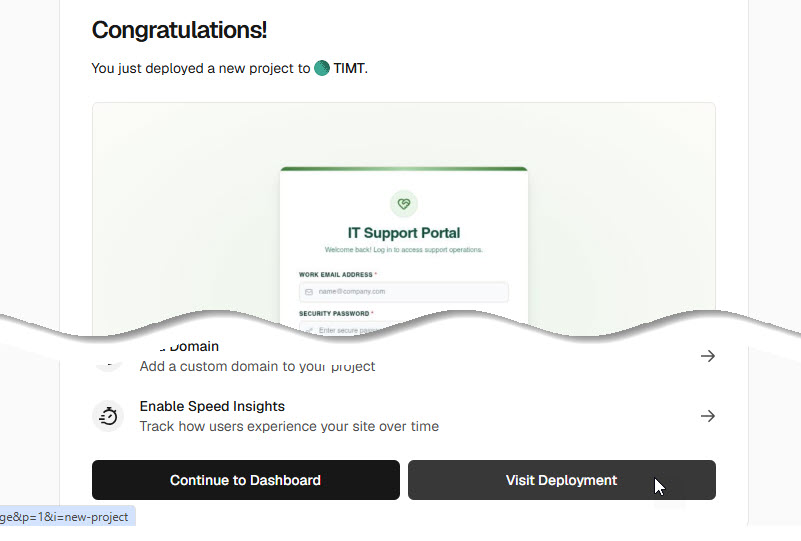
恭喜!您已成功建構並部署了一個可投入生產的應用程式。
結論:以資料驅動的人工智慧加速上市時程
Visual Paradigm AI App Studio 的推出標誌著人工智慧輔助開發領域的重大成熟。對於產品經理與工程團隊而言,能夠將後端資料架構與前端生成分離,是一項革命性的突破。
透過強制執行資料導向的方法論,App Studio 消除了通常與快速原型工具相關的技術負債與供應商綁定問題。它確保當 AI 生成您的前端程式碼時,會連接到一個穩健、可擴展且結構正確的資料庫。結合 Vercel 等平台提供的無縫部署管道,此工作流程使團隊能在數小時內,從原始概念轉化為完全託管的生產級應用程式。
隨著人工智慧持續自動化軟體工程中的繁重工作,像 App Studio 這樣的工具讓產品團隊能夠將精力重新聚焦於最重要的地方:解決使用者問題、優化商業邏輯,並提供卓越的產品體驗。快速應用開發的未來已經來臨,而它根本上是資料驅動的。