


はじめに
技術ドキュメントとナレッジ管理の世界において、情報アーキテクチャは極めて重要です。プロジェクトが成長するにつれて関連コンテンツの量も増え、読者がナビゲートしにくく、著者が維持するのが困難な断片的なページが生じることがよくあります。Visual Paradigm OpenDocs は、最新の機能アップデートでこの課題に対処します:タブ付きフォルダ.
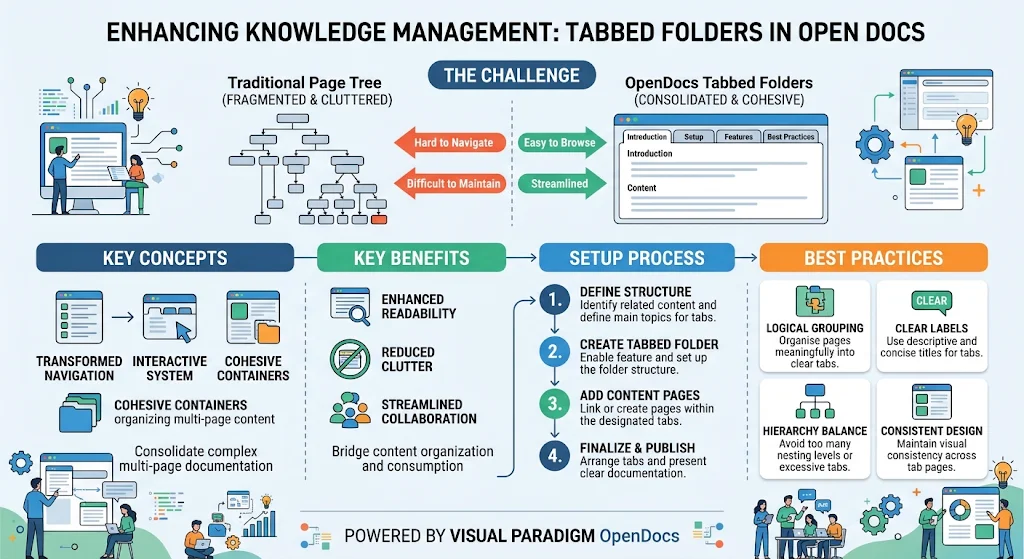
この革新により、従来のページツリーがインタラクティブなタブ付きナビゲーションシステムに変換され、チームは複雑な多ページドキュメントをまとまりやすく閲覧しやすいコンテナに統合できます。コンテンツの整理方法と消費方法の間のギャップを埋めることで、タブ付きフォルダは可読性を高め、混乱を減らし、コラボレーションを効率化します。このガイドでは、OpenDocs ワークフローでタブ付きフォルダを活用するための主要な概念、セットアップ手順、およびベストプラクティスを探ります。
主要な概念
1. 統合されたページツリーナビゲーション
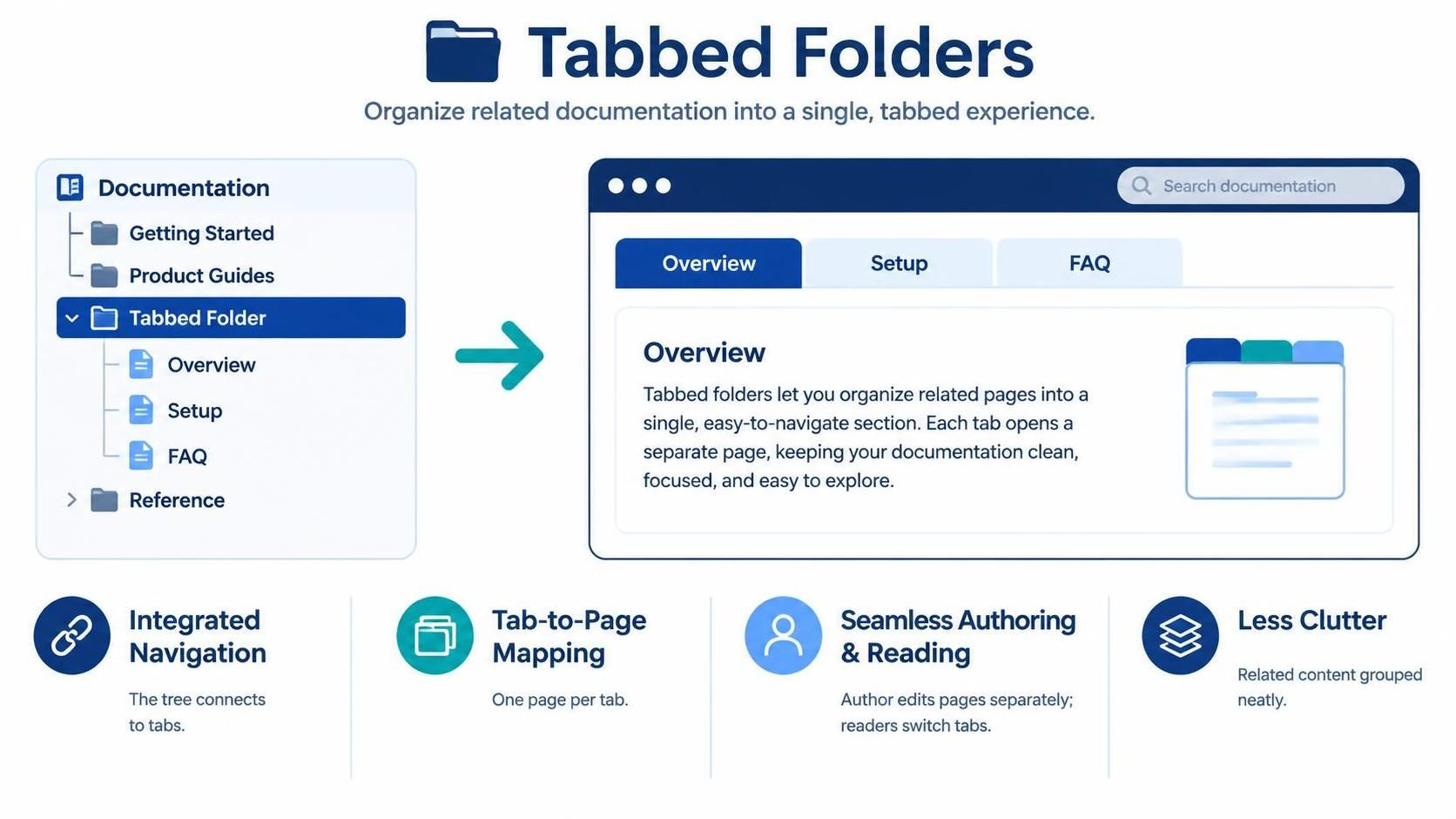
タブ付きフォルダは、ドキュメントの構造的整理と読者の閲覧体験を結びつけます。複数のネストされたページをクリックして移動するのではなく、ユーザーはページツリーからタブ付きフォルダを選択し、その内容をインタラクティブなタブ付きコンポーネントとして即座に閲覧できます。このシームレスな統合により、コンテンツの整理方法がユーザーの探索方法と一致することが保証されます。
2. タブとページのマッピング
タブ付きフォルダの下にネストされた各ページは、個別のタブのコンテンツソースとして機能します。この1対1のマッピングにより、各タブはドキュメント階層内の固有のページに対応します。著者は標準的なページツリー内でこれらのページを個別に編集できますが、読者はそれらを統一されたタブ付きインターフェースの一部として体験します。
3. シームレスな作成と閲覧
タブ付きフォルダの二重の性質は、作成者と消費者の両方をサポートします:
-
読者にとって:タブ間をクリックすることで、メイントピックの文脈から離れることなく、関連情報を素早く探索できます。
-
著者にとって:編集は簡単で、各タブのコンテンツは慣れ親しんだページツリー構造内の個別のページとして管理されます。これにより、複雑なインライン編集や専用ツールの必要性がなくなります。
4. 混乱の削減
複数の関連ページを単一のコンテナに統合することで、タブ付きフォルダは視覚的な混乱を大幅に削減します。これにより、全体的な情報アーキテクチャが改善され、ユーザーが必要な情報を見つけやすくなり、チームはクリーンで整理されたドキュメントスイートを維持しやすくなります。
Visual Paradigm OpenDocs でのタブ付きフォルダの設定
ステップ 1:親フォルダの作成
-
OpenDocs プロジェクトで、ページツリーに移動します。
-
タブ付きコンテンツのコンテナとして機能する新しいフォルダを作成します。このフォルダがタブ付きフォルダになります。
ステップ 2:子ページの追加
-
新しく作成したフォルダ内に、タブとして表示させたい各トピックの個別ページを追加します。
-
各ページに、それぞれのタブに対応する関連コンテンツが含まれていることを確認してください。例えば、ソフトウェア機能のドキュメントを作成する場合、「概要」「設定」「API リファレンス」「トラブルシューティング」などのページを用意するかもしれません。
ステップ 3:タブ付きフォルダモードの有効化
-
ページツリーから親フォルダを選択します。
-
フォルダのプロパティまたは設定で、タブ付きフォルダオプション。これにより、フォルダはタブ付きナビゲーションコンポーネントに変換されます。
-
変更を保存してください。これで、読者が閲覧する際、フォルダは子ページをタブとして表示するようになります。
ステップ 4:プレビューとテスト
-
プレビューモードを使用して、タブ付きフォルダがエンドユーザーにどのように表示されるかを確認してください。
-
タブをクリックして、各ページが正しく読み込まれ、ナビゲーションが直感的であることを確認してください。
-
必要に応じて、フォルダ内のページの順序を調整して、タブの並び順を最適化してください。
例:実践的なユースケース
例 1:製品機能のドキュメント
シナリオ:ソフトウェア製品の新機能についてドキュメントを作成しています。
-
タブ付きフォルダ名:「高度な分析モジュール」
-
子ページ(タブ):
-
概要:高レベルの説明と利点。
-
セットアップガイド:機能の有効化手順を段階的に説明します。
-
ユーザーインターフェース:UI 要素のスクリーンショットと解説。
-
API エンドポイント:開発者向けの技術詳細。
-
よくある質問:一般的な質問とトラブルシューティングのヒント。
-
利点:ユーザーは、機能のメインページから移動することなく、概念的、実用的、技術的な情報間を素早く切り替えることができます。
例 2:オンボーディングワークフロー
シナリオ:新しいチームメンバー向けのオンボーディングガイドを作成しています。
-
タブ付きフォルダ名:「新規採用者オンボーディング」
-
子ページ(タブ):
-
ウェルカムとカルチャー:会社の価値観とチーム紹介。
-
ツールとアクセス:アカウントとソフトウェアの設定方法に関する手順。
-
初週のタスク:初期の責任事項のチェックリスト。
-
リソース:内部ウィキ、トレーニング動画、および連絡先へのリンク。
-
メリット:新規採用者は、オンボーディングの異なる側面を自分のペースで探索でき、圧倒されることを減らし、定着率を向上させることができます。
例3: APIドキュメント
シナリオ:複数のエンドポイントを持つRESTful APIのドキュメント作成。
-
タブ付きフォルダ名:「ユーザー管理API」
-
子ページ(タブ):
-
認証:APIキーの取得と使用方法。
-
ユーザー作成:エンドポイントの詳細、リクエスト/レスポンスの例。
-
ユーザー更新:エンドポイントの詳細、リクエスト/レスポンスの例。
-
ユーザー削除:エンドポイントの詳細、リクエスト/レスポンスの例。
-
エラーコード:一般的なエラーとその解決方法。
-
メリット:開発者は、単一の巨大なドキュメントをスクロールすることなく、特定のエンドポイントをすばやく参照できます。
リビングドキュメントの維持に関するベストプラクティス
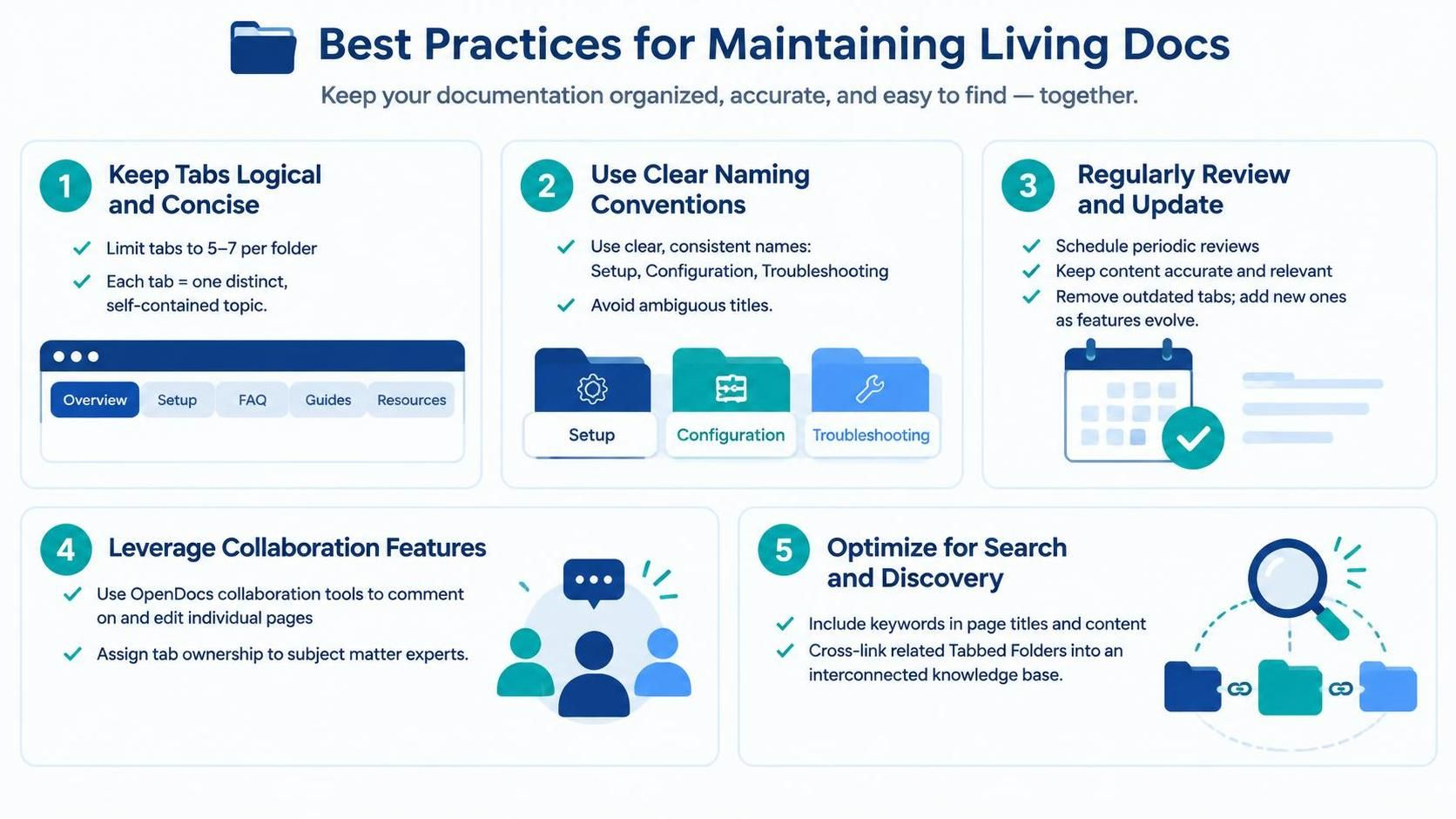
1. タブは論理的かつ簡潔に保つ
-
ユーザーが圧倒されないよう、フォルダーあたりのタブ数を5〜7個に制限してください。
-
各タブが明確で独立したトピックを表していることを確認してください。
2. 明確な命名規則を使用する
-
タブを明確に一貫して命名してください(例:「セットアップ」「設定」「トラブルシューティング」)。
-
読者を混乱させる可能性のある曖昧なタイトルは避けてください。
3. 定期的にレビューして更新する
-
コンテンツが正確で関連性を保つよう、定期的なレビューをスケジュールしてください。
-
機能が進化するにつれて、古くなったタブを削除し、新しいタブを追加してください。
4. 共同編集機能を活用する
-
OpenDocsの共同編集ツールを使用して、チームメンバーが個別ページにコメントを追加したり編集したりできるようにしてください。
-
特定のタブの所有権を専門家に割り当て、責任を明確にしてください。
5. 検索と発見を最適化する
-
OpenDocs内での検索性を高めるため、ページタイトルとコンテンツにキーワードを含めてください。
-
関連するタブ付きフォルダーを相互リンクして、相互接続されたナレッジベースを作成してください。
結論
Visual Paradigm OpenDocsのタブ付きフォルダーは、ドキュメント設計における大きな飛躍を表しています。静的なページツリーを動的でタブ付きのインターフェースに変換することで、この機能は作成体験と閲覧体験の両方を向上させます。チームは、個別ページの編集の柔軟性を維持しながら、不要な要素を減らし、情報アーキテクチャを改善し、より良い共同編集を促進することができます。
製品機能、オンボーディングプロセス、技術APIのドキュメント作成に関わらず、タブ付きフォルダーは複雑な情報を構造的かつ柔軟に提示するための手段を提供します。このガイドに記載された設定手順とベストプラクティスに従うことで、維持が容易であるだけでなく、視聴者にとって直感的で魅力的な生きたドキュメントを作成できます。
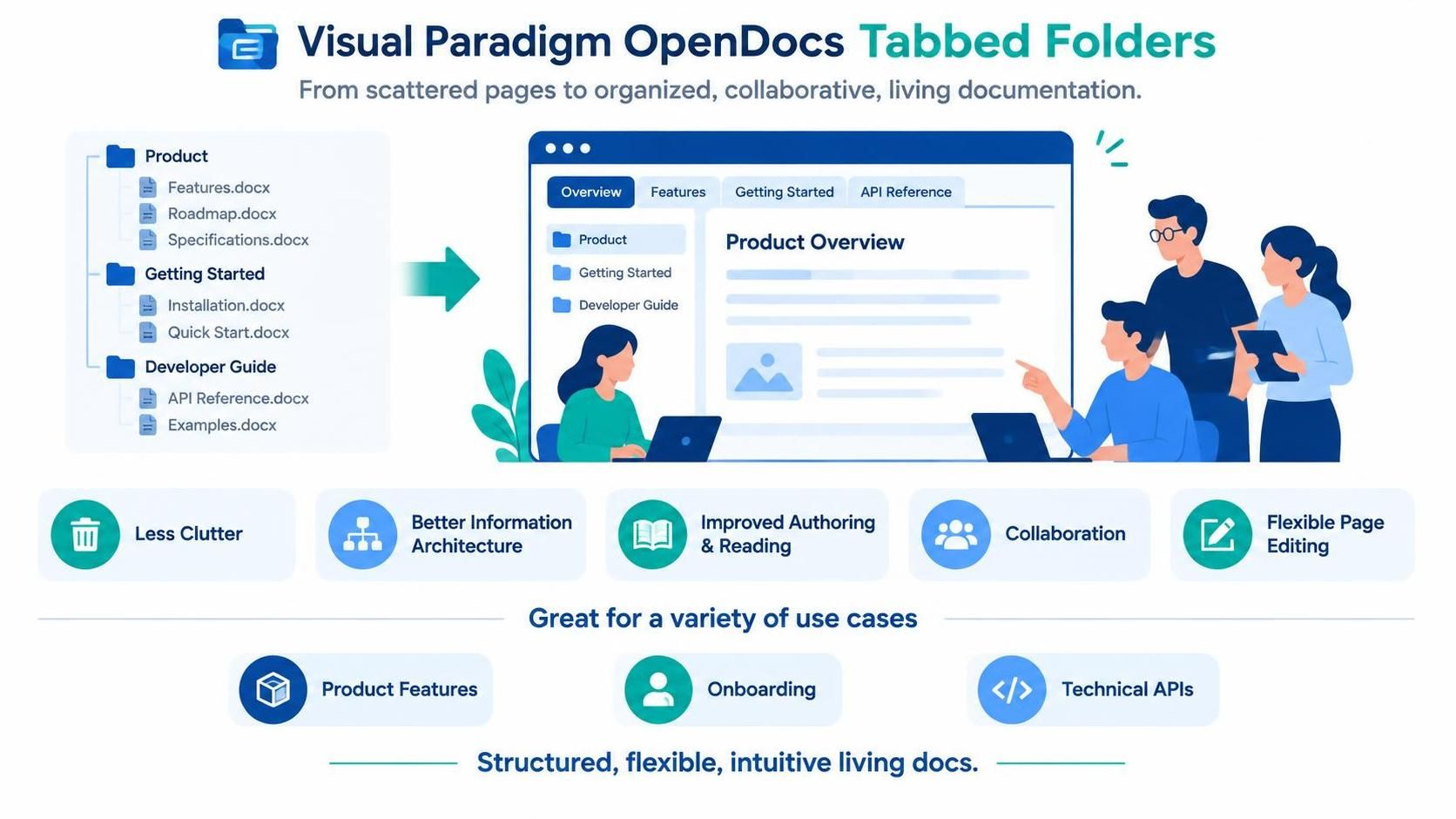
ドキュメント作成ワークフローを効率化し、優れたユーザー体験を提供するために、タブ付きフォルダーを活用してください。あなたの読者、そしてチームも感謝するでしょう。