
Imaginez que vous êtes un gestionnaire de projet confronté à un cycle de développement logiciel complexe. Votre équipe est répartie dans différents fuseaux horaires, et le projet comporte des dizaines de tâches interdépendantes. Comment créer une compréhension claire et partagée du planning sans vous perdre dans les feuilles de calcul ? La réponse réside dans un outil simple et puissant : le constructeur de diagramme de Gantt. Cette application web transforme la tâche intimidante de planification de projet en un processus fluide et visuel. Elle vous permet de définir des tâches, fixer des dates, suivre les progrès et générer instantanément un calendrier de qualité professionnelle. Le meilleur ? Vous pouvez l’utiliser dès maintenant, sans inscription nécessaire. Ce guide vous accompagnera pas à pas, depuis le lancement de l’outil jusqu’à l’exportation de votre diagramme final, en utilisant le Visual Paradigm constructeur de diagramme de Gantt comme votre canevas numérique.
Points clés
-
Utilisez l’éditeur interactif de tâches pour ajouter et gérer les tâches du projet avec des détails tels que les titres, les développeurs et les dates.
-
Voyez votre calendrier de projet en directmettre à jour en temps réel à mesure que vous saisissez les données.
-
Personnalisez l’apparence du diagramme avec propriétés du calendriercomme l’unité de temps et la largeur de colonne.
-
Enregistrez vos données de projet localement sous forme de fichier JSON et exportez une image de haute qualité pour les présentations.
Mise en route : les premiers pas de votre projet
Lorsque vous ouvrez pour la première fois le constructeur de diagramme de Gantt, vous êtes accueilli par une interface propre et intuitive conçue pour une productivité immédiate. L’écran est divisé en deux sections principales, que vous pouvez voir sur la première image. La section supérieure, intitulée propriétés du calendrier, est votre centre de contrôle pour l’ensemble du diagramme. Ici, vous pouvez définir les dates de début et de fin du projet, choisir l’unité de temps (comme jour, semaine ou mois) et ajuster l’intervalle d’étape. Vous trouverez également le curseur de largeur de colonne qui vous permet d’ajuster finement l’espacement visuel de votre calendrier. C’est ici que vous définissez le cadre de votre projet entier.
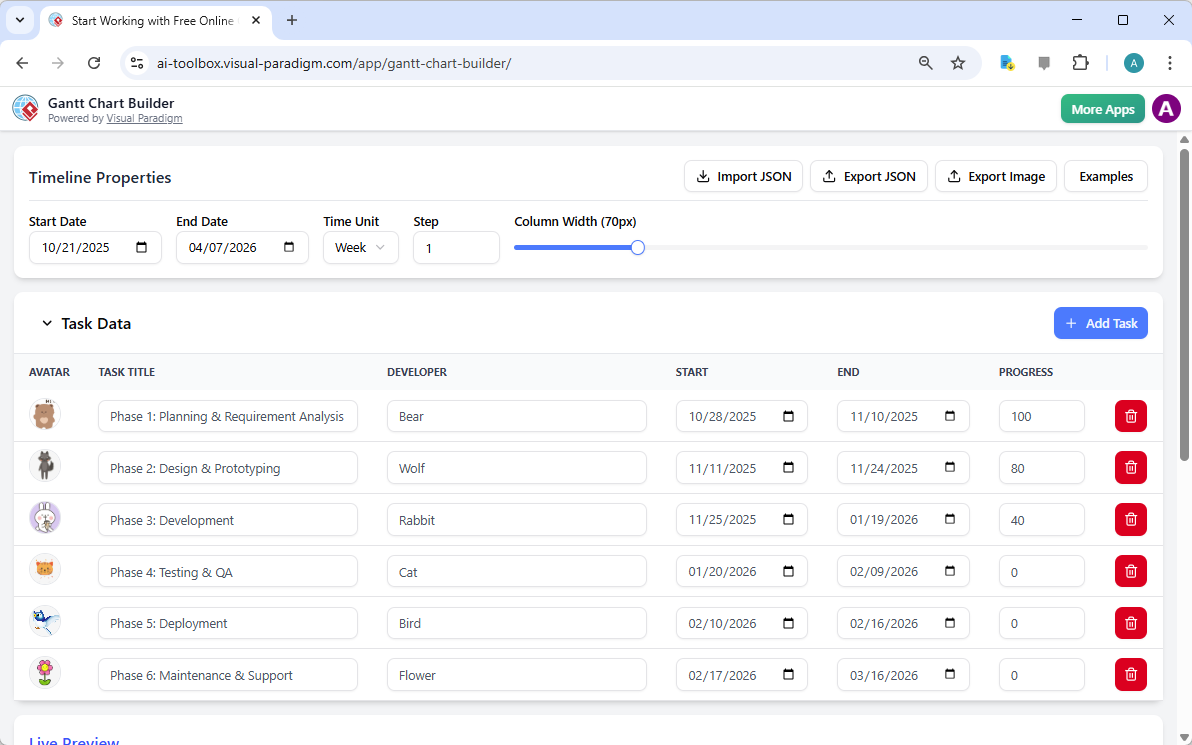
Sous les paramètres du calendrier, vous trouverez le section Données des tâches qui fonctionne comme une feuille de calcul. C’est ici que vous saisissez tous les détails de votre projet. Chaque ligne représente une tâche unique, et vous pouvez facilement en ajouter de nouvelles en cliquant sur + Ajouter une tâche bouton. Pour chaque tâche, vous pouvez définir son titre (par exemple, « Phase 1 : Planification et analyse des besoins »), attribuer un développeur (avec un avatar mignon) et définir les dates de début et de fin. Vous pouvez également suivre l’avancement avec un pourcentage, qui sera visuellement représenté sur le graphique. La beauté de cette configuration réside dans sa simplicité. C’est comme gérer votre projet dans un tableau familier, mais avec l’avantage supplémentaire d’un aperçu en temps réel.
Construire votre plan de projet : des données à la visualisation
Maintenant que vous avez posé les bases, il est temps de construire votre plan de projet. La véritable magie du Gantt Chart Builder réside dans la section Aperçu en temps réel que vous pouvez voir sur la deuxième image. À mesure que vous saisissez les détails de chaque tâche dans le tableau Données des tâches le graphique ci-dessous se met à jour instantanément. Ce retour en temps réel est incroyablement puissant. Vous pouvez voir d’un coup d’œil comment vos tâches se chevauchent, repérer les éventuels goulets d’étranglement et vous assurer que votre calendrier est réaliste.
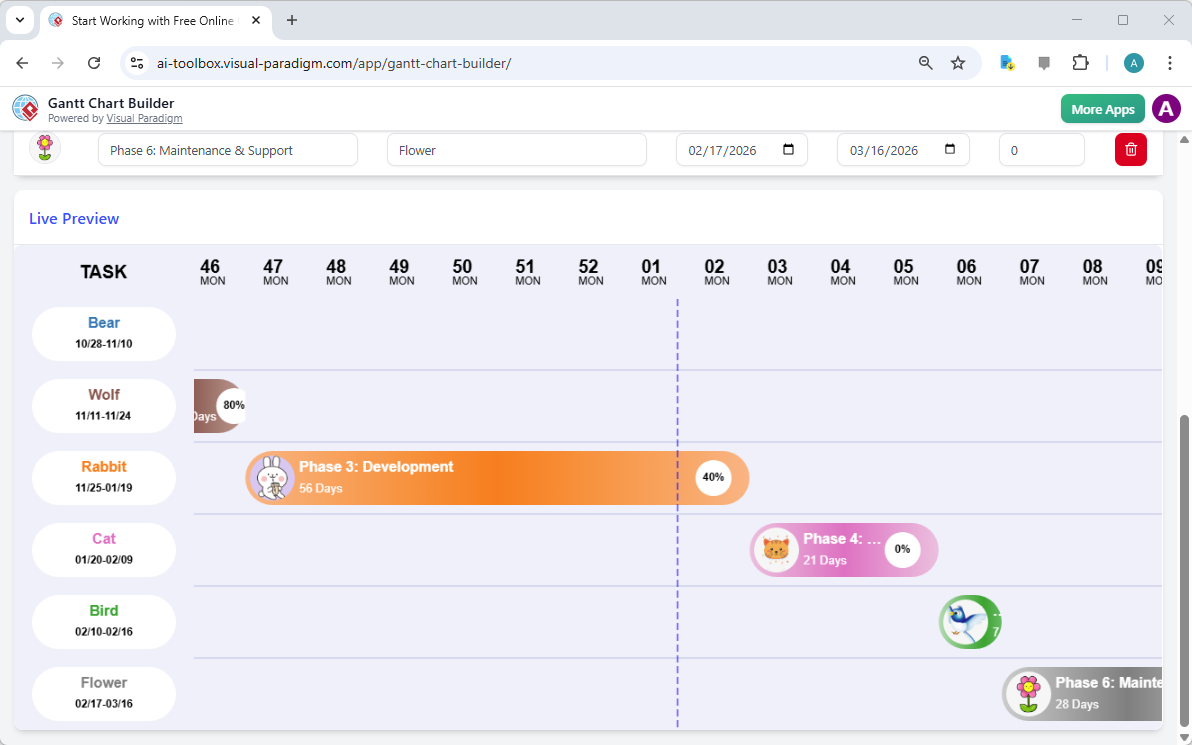
Par exemple, sur l’image, vous pouvez voir que « Phase 3 : Développement » est prévue du 25 novembre 2025 au 19 janvier 2026, et qu’elle est actuellement à 40 % terminée. La barre pour « Phase 4 : Tests et QA » commence immédiatement après, et elle vient juste de commencer. Cette représentation visuelle facilite la communication du déroulement du projet à votre équipe ou à vos parties prenantes. Vous pouvez également voir que le graphique utilise une unité temporelle hebdomadaire, avec une largeur de colonne ajustée pour plus de clarté. Si vous souhaitez passer à une vue mensuelle, vous pouvez le faire dans la section Propriétés de la chronologie section. Le graphique se reformate instantanément pour afficher une vue plus large et plus stratégique du calendrier de votre projet.
Suivi de l’avancement et personnalisation de votre vue
À mesure que votre projet progresse, le Gantt Chart Builder devient un outil essentiel pour le suivi. Vous pouvez revenir au tableau Données des tâches et mettre à jour le pourcentage d’avancement pour chaque tâche. Par exemple, si la « Phase 3 : Développement » est maintenant à 80 %, vous pouvez mettre à jour ce champ, et la barre sur le graphique s’étendra automatiquement pour refléter la nouvelle progression. Cela fournit un enregistrement clair et visuel des réalisations de votre équipe.
Pour une analyse plus approfondie, vous pouvez personnaliser l’apparence du graphique. Dans la section Propriétés de la chronologie, vous pouvez modifier l’unité de temps à « Mois » pour obtenir une vue d’ensemble des phases de votre projet, ou passer à « Jour » pour une vue plus détaillée d’un sprint spécifique. Vous pouvez également ajuster le Unité de temps pour contrôler la fréquence à laquelle la chronologie est marquée (par exemple, tous les 2 semaines). Le curseur Étape permet de rendre la chronologie plus large pour plus de détails ou plus étroite pour une vue plus compacte. Ces ajustements vous aident à adapter le graphique aux besoins spécifiques de votre projet et de votre public.Largeur de colonne curseur vous permet de rendre la chronologie plus large pour plus de détails ou plus étroite pour une vue plus compacte. Ces ajustements vous aident à adapter le graphique aux besoins spécifiques de votre projet et de votre public.
Exportation et partage de votre chef-d’œuvre
Une fois que votre diagramme de Gantt est terminé et parfaitement personnalisé, la dernière étape consiste à le partager. Le Gantt Chart Builder propose deux options d’exportation clés. Vous pouvez utiliser le bouton Exporter l’image pour enregistrer votre diagramme sous forme de fichier PNG ou JPEG de haute qualité. Cela convient idéalement aux présentations, rapports ou documents. Vous pouvez également utiliser le bouton Exporter JSON pour enregistrer votre fichier de données de projet entier localement. Cela est essentiel pour sauvegarder votre travail et garantir que vous avez un contrôle total sur vos plans de projet. Si vous devez apporter des modifications ultérieurement, vous pouvez simplement Importer JSON pour charger à nouveau votre projet dans l’outil.
Pour ceux qui souhaitent commencer rapidement, le bouton Exemples propose une bibliothèque de diagrammes de Gantt prêts à l’emploi. Vous pouvez les charger en tant que modèles pour voir comment fonctionne l’outil ou pour les utiliser comme point de départ de vos propres projets.
Avec le Visual Paradigm Gantt Chart Builder, vous disposez d’un outil puissant et facile à utiliser pour planifier, suivre et communiquer votre calendrier de projet. Que vous soyez gestionnaire de projet, chef d’équipe, entrepreneur ou étudiant, cette application web peut vous aider à donner vie à votre projet grâce à une chronologie claire et visuelle. Il est temps d’arrêter de lutter avec les tableurs et de commencer à visualiser votre réussite.
Prêt à créer votre propre chronologie de projet ? Essayez maintenant le constructeur de diagrammes de Gantt et découvrez à quel point la planification de projet peut être simple.
Liens connexes
Les diagrammes de Ganttsont des outils essentiels de gestion de projet utilisés pour planifier, visualiser et suivre les calendriers de projeten planifiant les tâches et en gérant les dépendances. Les solutions modernes intègrent l’automatisation pilotée par l’intelligence artificiellepour une planification instantanée et les plateformes basées sur le cloudpour une collaboration en temps réel entre les équipes dans divers secteurs.
-
Guide pratique des diagrammes de Gantt : maîtrisez la planification et le suivi des projets : une ressource complète pour comprendre les avantages, la construction efficace et les meilleures pratiquesde l’utilisation des diagrammes pour la gestion.
-
Constructeur de diagrammes de Gantt alimenté par l’IA – Outil de planification de projet instantané: Cet outil utilise l’intelligence artificielle pour générer des diagrammes de Gantt completsinstantanément à partir d’entrées de tâches simples.
-
Outil de diagramme de Gantt Visual Paradigm – Créer et gérer les chronologies de projet: Un ensemble d’outils professionnels conçu pour aider les utilisateurs planifier et suivre l’évolution des projetsefficacement grâce à une interface visuelle.
-
Outil de diagramme de Gantt en ligne – Collaboration en temps réel et planification de projet: Une solution basée sur le cloud qui permet aux équipes distribuées de collaborer en temps réelsur la planification et la gestion des tâches.
-
Constructeur de diagramme de Gantt – Créer facilement des chronologies de projet personnalisées: Cette fonctionnalité permet la création de plannings dynamiques et interactifsen utilisant une fonctionnalité de glisser-déposer intuitive.
-
Modèles de diagramme de Gantt gratuits – Outils de planification de projet prêts à l’emploi: Accédez à une bibliothèque de modèles téléchargeables et personnalisablespour démarrer rapidement la planification de projet avec un minimum de configuration.
-
Découvrez le constructeur de diagramme de Gantt – Créez des graphiques professionnels en ligne: Un aperçu d’une plateforme en ligne pour créer des graphiques professionnelsavec des fonctionnalités avancées de suivi et de collaboration.
-
Modèles de diagramme de Gantt – Personnalisez et utilisez pour tout projet: Une collection polyvalente de modèles adaptés à diverses industrieset à divers types de projets dans une bibliothèque en ligne.
-
Comment utiliser l’outil de diagramme de Gantt Visual Paradigm – Tutoriel vidéo: Un guide vidéo étape par étape qui guide les utilisateurs à travers le processus de création et gestion des projets en utilisant le logiciel.
-
Logiciel de diagramme de chronologie pour la planification visuelle: Un outil spécialisé pour créerchronologies interactives pour gérer efficacement les jalons du projet, les échéances et les plannings.