


Introduction
Dans le domaine de la documentation technique et de la gestion des connaissances, l’architecture de l’information est primordiale. À mesure que les projets se développent, le volume de contenu associé augmente, entraînant souvent des pages fragmentées difficiles à naviguer pour les lecteurs et à maintenir pour les auteurs. Visual Paradigm OpenDocs répond à ce défi grâce à sa dernière mise à jour de fonctionnalité :Dossiers à onglets.
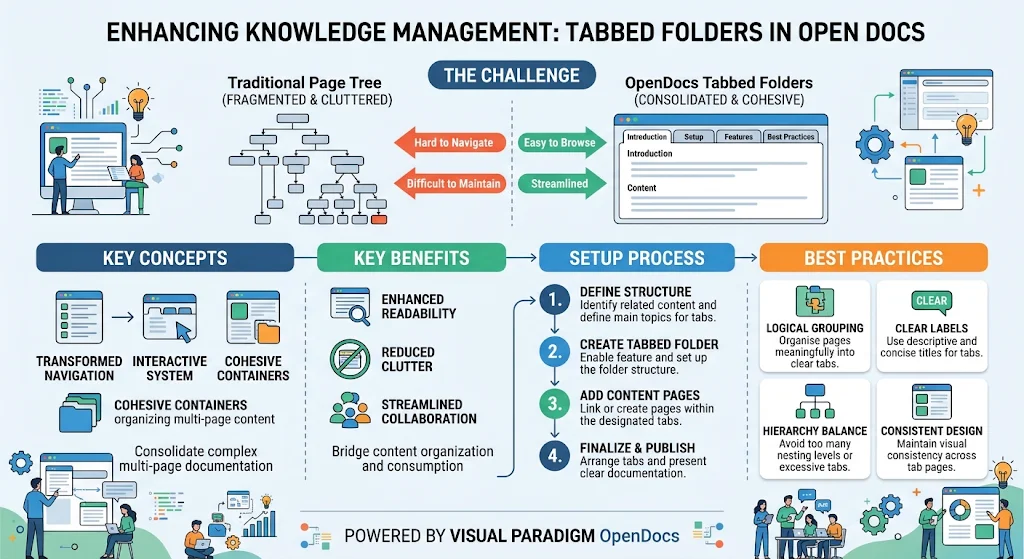
Cette innovation transforme l’arborescence de pages traditionnelle en un système de navigation interactif à onglets, permettant aux équipes de consolider une documentation complexe à plusieurs pages en des conteneurs cohérents et faciles à parcourir. En comblant l’écart entre l’organisation du contenu et sa consommation, les dossiers à onglets améliorent la lisibilité, réduisent l’encombrement et rationalisent la collaboration. Ce guide explore les concepts clés, le processus de configuration et les meilleures pratiques pour exploiter les dossiers à onglets dans votre flux de travail OpenDocs.
Concepts clés
1. Navigation intégrée de l’arborescence de pages
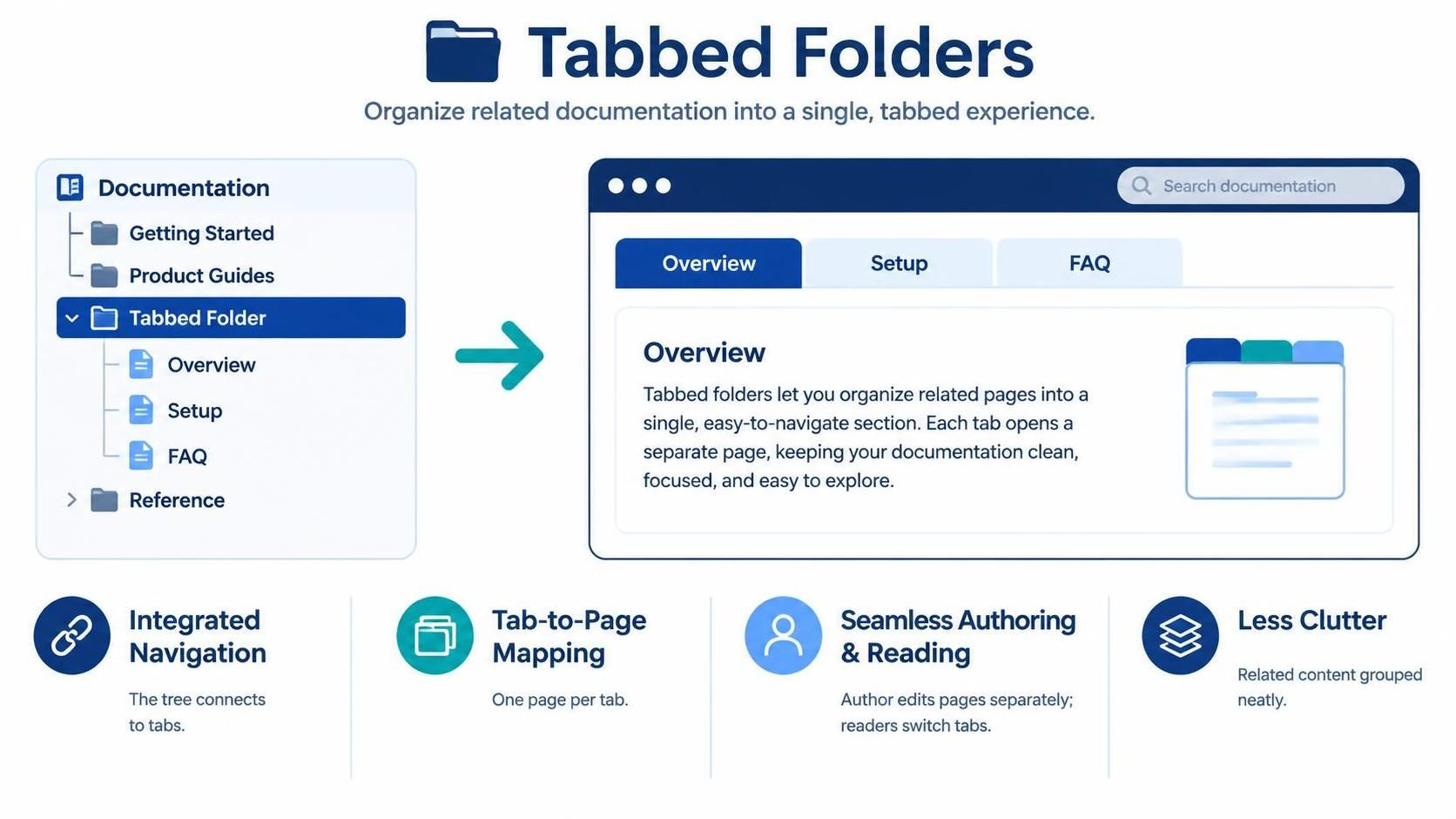
Les dossiers à onglets relient l’organisation structurelle de votre documentation à l’expérience de navigation du lecteur. Au lieu de cliquer à travers plusieurs pages imbriquées, les utilisateurs peuvent sélectionner un dossier à onglets dans l’arborescence de pages et afficher immédiatement son contenu sous la forme d’un composant à onglets interactif. Cette intégration transparente garantit que la manière dont vous organisez le contenu reflète la façon dont les utilisateurs l’explorent.
2. Mappage onglet-page
Chaque page imbriquée sous un dossier à onglets sert de source de contenu pour un onglet individuel. Ce mappage un-à-un signifie que chaque onglet correspond à une page distincte dans votre hiérarchie de documentation. Les auteurs peuvent modifier ces pages individuellement au sein de l’arborescence de pages standard, tandis que les lecteurs les découvrent dans le cadre d’une interface à onglets unifiée.
3. Création et lecture sans couture
La nature duale des dossiers à onglets soutient à la fois les créateurs et les consommateurs :
-
Pour les lecteurs :Cliquer sur les onglets permet une exploration rapide d’informations connexes sans quitter le contexte du sujet principal.
-
Pour les auteurs :L’édition reste simple, car le contenu de chaque onglet est géré comme une page distincte dans la structure familière de l’arborescence de pages. Cela élimine le besoin d’édition en ligne complexe ou d’outils spécialisés.
4. Réduction de l’encombrement
En consolidant plusieurs pages connexes en un seul conteneur, les dossiers à onglets réduisent considérablement l’encombrement visuel. Cela améliore l’architecture de l’information globale, facilitant pour les utilisateurs de trouver ce dont ils ont besoin et pour les équipes de maintenir une suite de documentation propre et organisée.
Configuration des dossiers à onglets dans Visual Paradigm OpenDocs
Étape 1 : Créer un dossier parent
-
Dans votre projet OpenDocs, accédez à l’arborescence de pages.
-
Créez un nouveau dossier qui servira de conteneur pour votre contenu à onglets. Ce dossier deviendra le dossier à onglets.
Étape 2 : Ajouter des pages enfants
-
À l’intérieur du dossier nouvellement créé, ajoutez des pages individuelles pour chaque sujet que vous souhaitez afficher sous forme d’onglet.
-
Assurez-vous que chaque page contient le contenu pertinent pour son onglet respectif. Par exemple, si vous documentez une fonctionnalité logicielle, vous pourriez avoir des pages pour « Aperçu », « Configuration », « Référence API » et « Dépannage ».
Étape 3 : Activer le mode dossier à onglets
-
Sélectionnez le dossier parent dans l’arborescence de pages.
-
Dans les propriétés ou les paramètres du dossier, activez le dossier à onglets option. Cela convertit le dossier en un composant de navigation à onglets.
-
Enregistrez vos modifications. Le dossier affichera désormais ses pages enfants sous forme d’onglets lorsqu’il est consulté par les lecteurs.
Étape 4 : Aperçu et test
-
Utilisez le mode aperçu pour voir à quoi ressemble le Dossier à onglets pour les utilisateurs finaux.
-
Parcourez les onglets pour vous assurer que chaque page se charge correctement et que la navigation est intuitive.
-
Ajustez l’ordre des pages dans le dossier si nécessaire pour optimiser la séquence des onglets.
Exemples : Cas d’utilisation pratiques
Exemple 1 : Documentation des fonctionnalités du produit
Scénario : Vous documentez une nouvelle fonctionnalité de votre produit logiciel.
-
Nom du dossier à onglets : « Module d’analyse avancée »
-
Pages enfants (onglets) :
-
Aperçu : Description de haut niveau et avantages.
-
Guide d’installation : Instructions étape par étape pour activer la fonctionnalité.
-
Interface utilisateur : Captures d’écran et explications des éléments de l’interface utilisateur.
-
Points de terminaison de l’API : Détails techniques pour les développeurs.
-
FAQ : Questions fréquentes et conseils de dépannage.
-
Avantage : Les utilisateurs peuvent rapidement basculer entre les informations conceptuelles, pratiques et techniques sans quitter la page principale de la fonctionnalité.
Exemple 2 : Flux d’intégration
Scénario : Création d’un guide d’intégration pour les nouveaux membres de l’équipe.
-
Nom du dossier à onglets : « Intégration des nouveaux employés »
-
Pages enfants (onglets) :
-
Bienvenue & Culture : Valeurs de l’entreprise et présentations des équipes.
-
Outils & Accès : Instructions pour configurer les comptes et les logiciels.
-
Tâches de la première semaine : Liste de vérification des responsabilités initiales.
-
Ressources : Liens vers les wikis internes, les vidéos de formation et les contacts.
-
Avantage : Les nouveaux employés peuvent explorer différents aspects de l’intégration à leur propre rythme, réduisant la surcharge et améliorant la rétention.
Exemple 3 : Documentation API
Scénario : Documentation d’une API RESTful avec plusieurs points de terminaison.
-
Nom du dossier à onglets : « API de gestion des utilisateurs »
-
Pages enfants (onglets) :
-
Authentification : Comment obtenir et utiliser les clés API.
-
Créer un utilisateur : Détails du point de terminaison, exemples de requêtes/réponses.
-
Mettre à jour un utilisateur : Détails du point de terminaison, exemples de requêtes/réponses.
-
Supprimer un utilisateur : Détails du point de terminaison, exemples de requêtes/réponses.
-
Codes d’erreur : Erreurs courantes et comment les résoudre.
-
Avantage : Les développeurs peuvent consulter rapidement des points de terminaison spécifiques sans faire défiler un document monolithique.
Bonnes pratiques pour maintenir des documents vivants
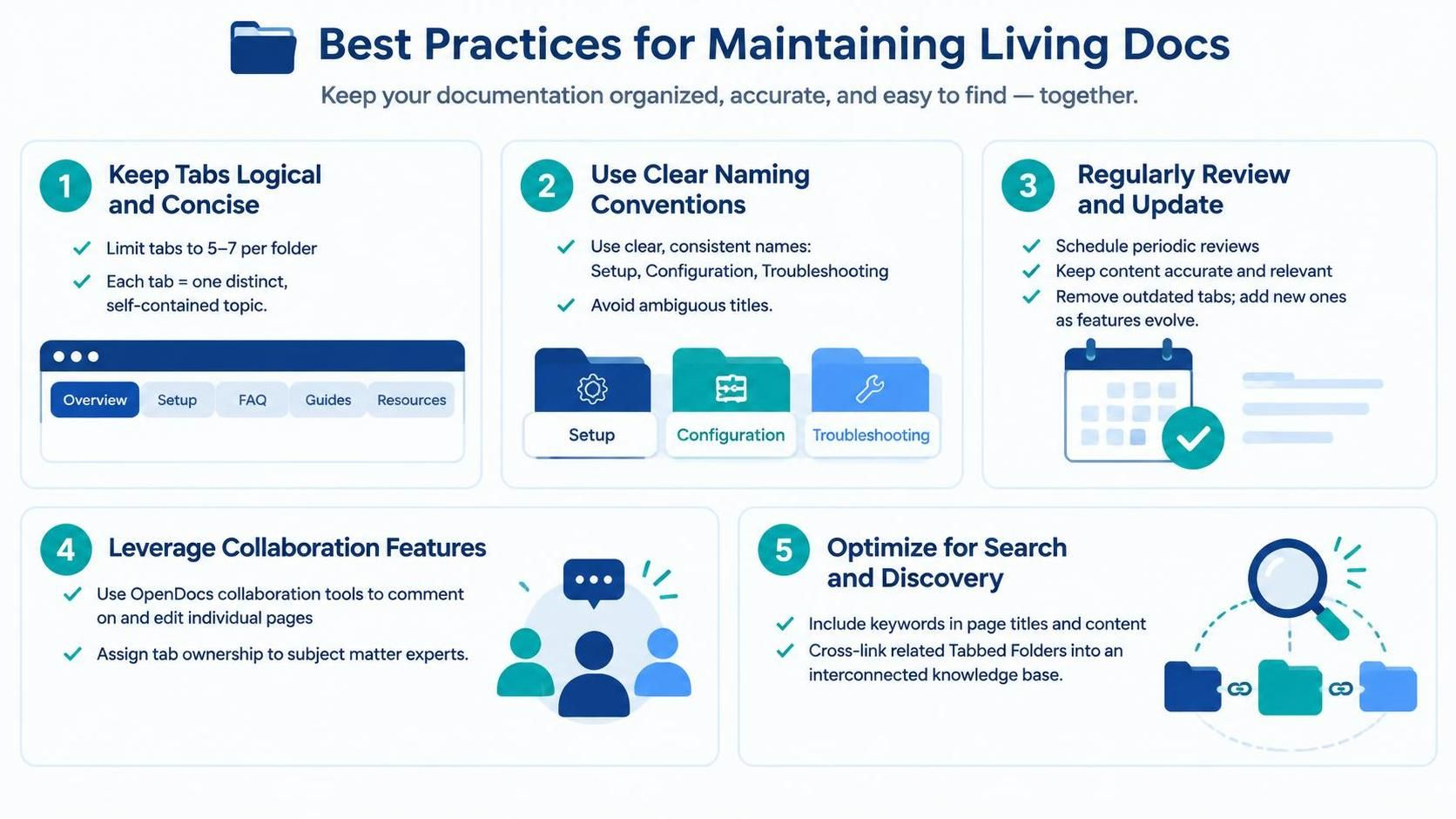
1. Gardez les onglets logiques et concis
-
Limitez le nombre d’onglets à 5–7 par dossier pour éviter de submerger les utilisateurs.
-
Assurez-vous que chaque onglet représente un sujet distinct et autonome.
2. Utilisez des conventions de nommage claires
-
Nommez les onglets de manière claire et cohérente (par exemple, « Configuration », « Paramétrage », « Dépannage »).
-
Évitez les titres ambigus qui pourraient prêter à confusion.
3. Examinez et mettez à jour régulièrement
-
Planifiez des examens périodiques pour garantir que le contenu reste précis et pertinent.
-
Supprimez les onglets obsolètes et ajoutez-en de nouveaux à mesure que les fonctionnalités évoluent.
4. Exploitez les fonctionnalités de collaboration
-
Utilisez les outils de collaboration d’OpenDocs pour permettre aux membres de l’équipe de commenter et de modifier des pages individuelles.
-
Attribuez la responsabilité de certains onglets à des experts du domaine pour assurer la reddition de comptes.
5. Optimisez pour la recherche et la découverte
-
Incluez des mots-clés dans les titres de pages et le contenu pour améliorer la recherche au sein d’OpenDocs.
-
Créez des liens croisés entre les dossiers à onglets connexes pour former une base de connaissances interconnectée.
Conclusion
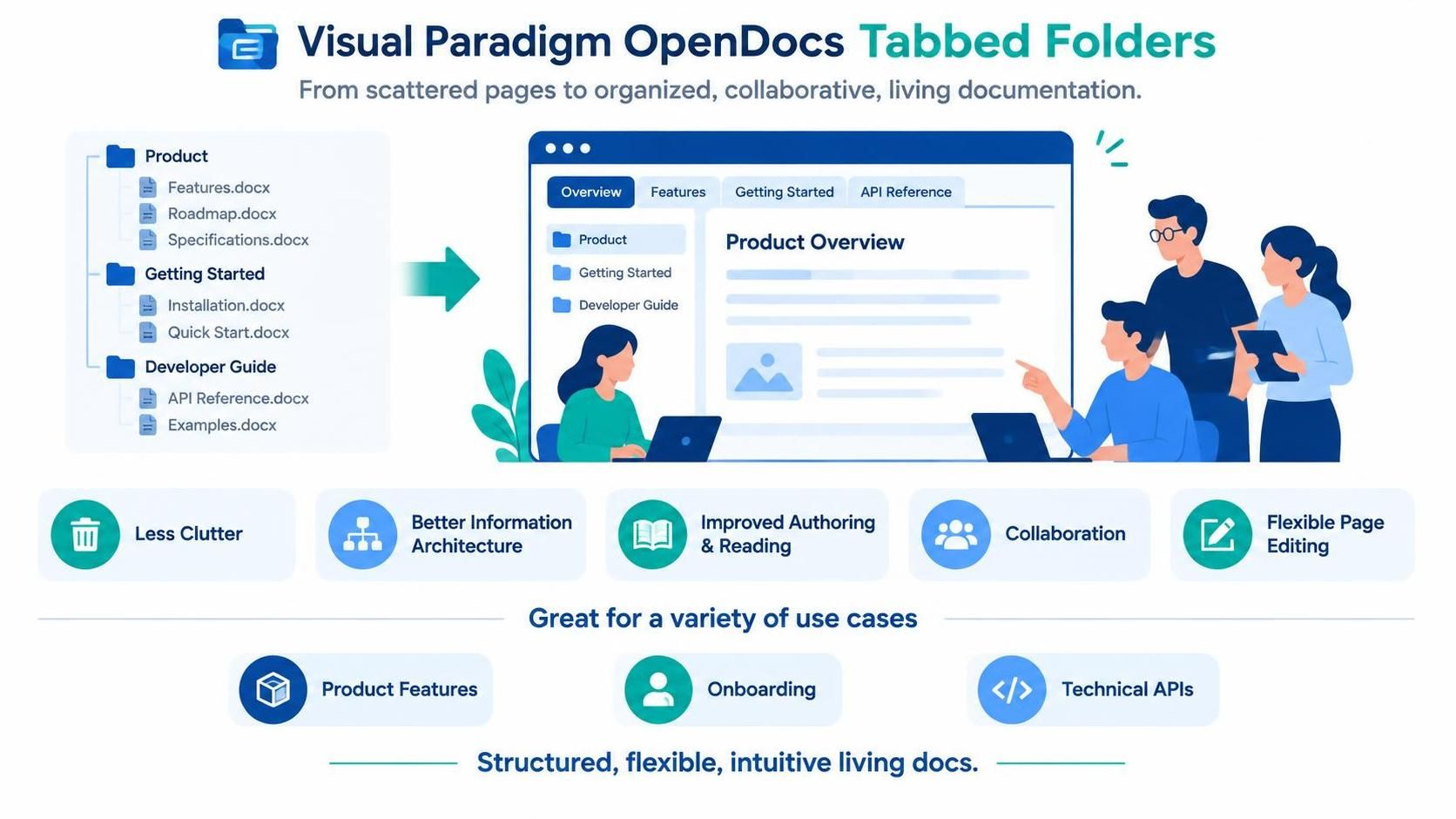
Les dossiers à onglets d’OpenDocs de Visual Paradigm représentent un bond en avant significatif dans la conception de la documentation. En transformant les arbres de pages statiques en interfaces dynamiques à onglets, cette fonctionnalité améliore à la fois l’expérience de rédaction et de lecture. Les équipes peuvent réduire la désorganisation, améliorer l’architecture de l’information et favoriser une meilleure collaboration, tout en conservant la flexibilité de la modification des pages individuelles.
Que vous documentiez des fonctionnalités de produit, des processus d’intégration ou des API techniques, les dossiers à onglets offrent une méthode structurée mais flexible pour présenter des informations complexes. En suivant les étapes de configuration et les meilleures pratiques décrites dans ce guide, vous pouvez créer des documents vivants qui sont non seulement faciles à maintenir, mais aussi intuitifs et engageants pour votre public.
Adoptez les dossiers à onglets pour rationaliser votre flux de travail de documentation et offrir une expérience utilisateur supérieure. Vos lecteurs — et votre équipe — vous en remercieront.