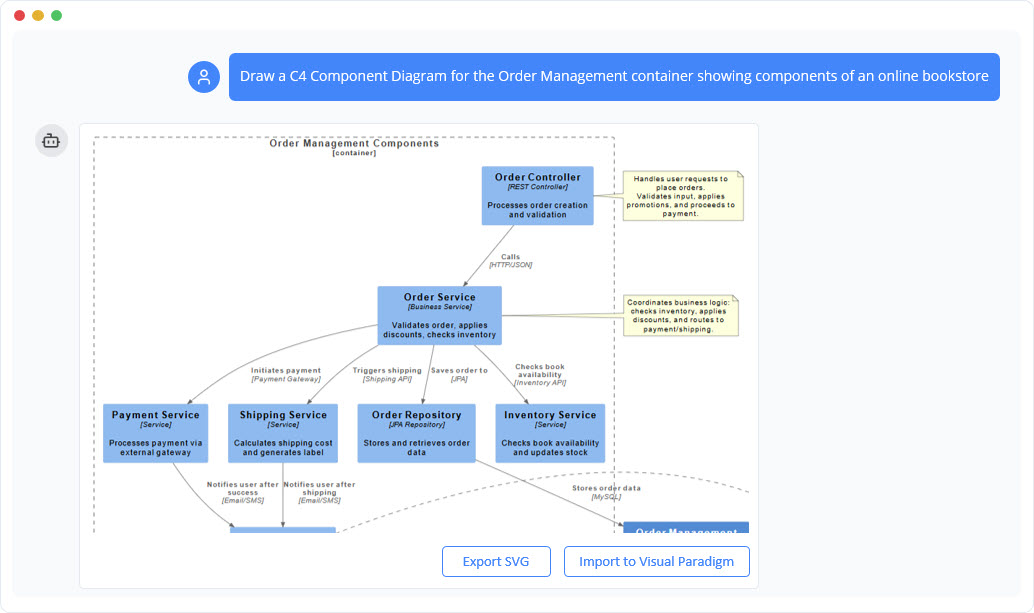
Qu’est-ce qu’un diagramme de composants C4 ?
Le modèle C4 (créé par Simon Brown) est une approche hiérarchique et centrée sur l’abstraction pour visualiser l’architecture logicielle. Il évite les notations complexes en utilisant des cases simples et des flèches à différents niveaux de zoom :
- Niveau 1 : Diagramme de contexte du système — vue d’ensemble du système et de ses acteurs/systèmes externes.
- Niveau 2 : Diagramme de conteneurs — unités principales déployables/exécutables (applications, services, bases de données, etc.).
- Niveau 3: Diagramme de composants — se concentre sur un seul conteneur pour révéler sa structure interne.
- Niveau 4 : Diagramme de code — détails au niveau des classes (rarement dessinés).
Un diagramme de composants C4 montre spécifiquement :
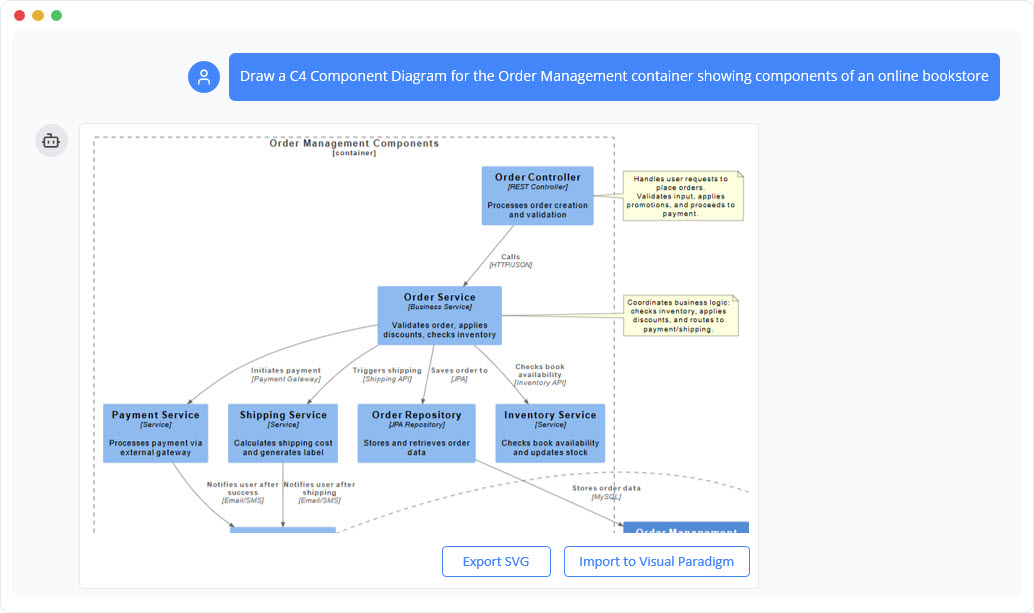
- Les principaux éléments structurels (composants) à l’intérieur d’un seul conteneur (par exemple, une API web, un backend mobile, un microservice).
- Leurs responsabilités et regroupements fonctionnels.
- Comment ces composants interagissent entre eux.
- Dépendances sur des systèmes ou interfaces externes (provenant d’autres conteneurs ou de personnes).
- Choix technologiques et styles de communication (par exemple, REST, messagerie) lorsque pertinent.
Il se concentre sur les modules conceptuels plutôt que sur les classes ou interfaces à granularité fine, ce qui en fait un outil idéal pour que les architectes et les développeurs discutent, valident et documentent la conception interne avant la mise en œuvre ou pendant la refonte.
Objectif de cette page spécifique
Cette page informe les utilisateurs sur la génération de Diagrammes de composants C4 (niveau 3) rapidement via l’IA, sans dessin manuel. Les points forts mis en avant incluent :
- Génération instantanée à partir de descriptions en langage naturel.
- Affinage conversationnel (ajouter/supprimer des composants, modifier les responsabilités, ajuster les dépendances → le diagramme se régénère automatiquement).
- Application cohérente de la notation officielle C4.
- Itération rapide pour explorer les options de conception.
- Meilleure communication entre les équipes, synchronisation de la documentation et soutien à la refonte.
Comment fonctionne l’outil (flux utilisateur)
Bien que la page d’accueil soit elle-même statique (contenu explicatif + exemples), la fonctionnalité réelle réside dans l’interface liée Chatbot IA interface (souvent disponible sur des domaines comme ai-toolbox.visual-paradigm.com ou intégrée dans Visual Paradigm Online/Desktop).
Utilisation typique étape par étape :
- Accéder au chatbot — Soit directement via des sessions partagées, depuis le menu Outils de Visual Paradigm Online → Chatbot, soit dans l’édition Bureau (Outils → Chatbot).
- Fournir une description initiale — Utilisez un langage naturel pour décrire les éléments internes d’un conteneur. Concentrez-vous sur :
- Aires fonctionnelles/modules
- Responsabilités principales de chaque composant
- Comment les composants interagissent
- Dépendances externes (par exemple, bases de données, services d’authentification, API tierces)
- L’IA génère le diagramme — Le chatbot interprète votre texte, applique les règles C4 et affiche un diagramme visuel de composants (probablement en utilisant PlantUML ou un outil similaire en arrière-plan).
- Itérer de manière conversationnelle — Continuez la conversation :
- « Ajouter un composant de couche de mise en cache »
- « Faire en sorte que le processeur de paiement utilise la messagerie asynchrone »
- « Séparer le composant de logique métier en services et repository »
- L’IA met à jour et régénère le diagramme instantanément.
- Affiner et exporter — Examiner le résultat. Dans les environnements complets de Visual Paradigm :
- Importer le diagramme dans un projet pour des modifications manuelles ou ajustements de mise en page.
- Exporter au format PNG, PDF, SVG, etc.
- Intégrer dans des suites C4 plus grandes (lier aux vues Container/Contexte).
- Partager l’historique de discussion ou le projet.
Aucune compétence en programmation ni en création de diagrammes n’est requise pour la génération de base — seulement des descriptions claires en anglais.
Exemples de commandes provenant de la page
La page fournit des commandes de départ prêtes à l’emploi (souvent avec des liens « [Lire l’historique de discussion →] » vers des sessions de démonstration) :
- « Montrez un diagramme de composants C4 pour un système de suivi de logistique et de livraison. »
- « Préparez un diagramme de composants C4 pour un système d’examen et d’évaluation en ligne. »
- « Générez un diagramme de composants C4 pour une plateforme de commerce électronique. »
Ces exemples montrent une formulation efficace : nommez le système ou le conteneur et demandez explicitement le type de diagramme.
Bénéfices mis en avant
- Crée des diagrammes détaillés de niveau 3 directement à partir du texte (pas de problème de page blanche).
- Impose automatiquement une notation C4 claire et cohérente.
- Permet une exploration rapide de la conception et la comparaison d’alternatives.
- Aide à aligner les équipes visuellement lors de discussions ou de revues.
- Maintient les documents d’architecture à jour au fur et à mesure que les idées évoluent.
- Soutient le restructurage en modélisant les structures de composants « telles qu’elles sont » par rapport à « telles qu’elles devraient être ».
Exigences et accès
- Version gratuite — Génération ou aperçus probablement limités via les liens chat.visual-paradigm.com.
- Fonctionnalités complètes — Nécessite un abonnement Visual Paradigm Online ou une licence Desktop (avec maintenance active) pour un usage illimité, importations, éditions avancées et intégration.
- Aucun téléchargement nécessaire pour la version cloud ; la version Desktop offre des fonctionnalités hors ligne.
- Le chatbot est conscient du contexte et spécialisé dans C4 (ainsi que UML, ArchiMate, etc.).
Conseils pour de meilleurs résultats
- Soyez précis sur le périmètre du conteneur (par exemple, « le conteneur API backend » plutôt que l’application entière).
- Mentionnez les technologies si pertinent (par exemple, « composants Spring Boot utilisant des repositories JPA »).
- Utilisez des invites suivantes pour affiner — la nature conversationnelle est la plus grande force.
- Commencez par une vue large, puis zoomer — générez d’abord un diagramme de conteneurs, puis explorez un conteneur pour obtenir la vue des composants.
- Si la sortie n’est pas tout à fait correcte, décrivez clairement les ajustements (par exemple, « supprimer l’accès direct à la base de données depuis les composants d’interface utilisateur »).
Cette approche par IA réduit considérablement la barrière à la création et à la maintenance de bons diagrammes architecturaux, notamment dans les environnements agiles ou à forte dynamique. Si vous travaillez sur des microservices, des API ou la refonte de monolithes, c’est une méthode pratique pour obtenir une vue claire et partageable des composants en quelques secondes plutôt que des heures.
Pour des essais pratiques, rendez-vous sur la page et suivez l’un des liens de chat d’exemple, ou explorez les principaux outils C4 de Visual Paradigm sur visual-paradigm.com/solution/c4-diagram-tool.
Ressources connexes
- Le guide ultime de C4-PlantUML Studio : révolutionner la conception des architectures logicielles – Blog Visual Paradigm
- Révéler la puissance du modèle C4 : simplifier les diagrammes d’architecture logicielle – Blog Visual Paradigm
- Génération de diagrammes d’architecture dans Visual Paradigm
- Outil de diagrammes C4 par Visual Paradigm – Visualisez l’architecture logicielle facilement
- Maîtrise des diagrammes d’état avec Visual Paradigm AI : un guide pour les systèmes de péage automatisés
- Mettre à profit l’outil C4 AI de Visual Paradigm pour une documentation d’architecture simplifiée
- Visual Paradigm Online prend en charge les diagrammes d’architecture IBM Cloud
- Guide pour débutants sur les diagrammes du modèle C4 – Blog Visual Paradigm