Einführung
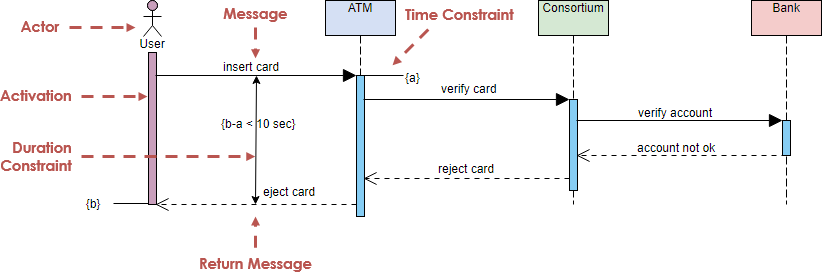
Sequenzdiagramme sind eine entscheidende Komponente der Unified Modeling Language (UML), die einen dynamischen Einblick in die Interaktion von Objekten innerhalb eines Systems über die Zeit bieten. Durch die chronologische Anordnung von Interaktionen entlang einer vertikalen Zeitachse zeigen Sequenzdiagramme den Fluss von Nachrichten zwischen Objekten und sind somit ein unverzichtbares Werkzeug zur Modellierung des Systemverhaltens.
Dieser Leitfaden wird die Grundkonzepte von Sequenzdiagrammen erläutern, detaillierte Beispiele liefern und eine schrittweise Anleitung zum Erstellen mit Visual Paradigm Online—ein kostenloses und benutzerfreundliches Tool. Ob Sie hochrangige Systeminteraktionen oder detaillierte Objektkooperationen dokumentieren, dieser Leitfaden vermittelt Ihnen das Wissen und die Fähigkeiten, um effektive Sequenzdiagramme zu entwerfen.
Was ist ein Sequenzdiagramm?
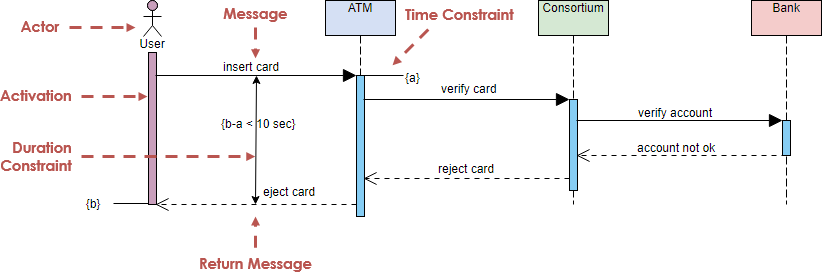
Ein Sequenzdiagramm ist ein Interaktionsdiagramm, das zeigt, wie Objekte in einer bestimmten Situation zusammenarbeiten und dabei die Reihenfolge der Ereignisse betont. Im Gegensatz zu Klassendiagrammen, die sich auf die statische Struktur konzentrieren, sind Sequenzdiagramme zeitorientiert und verwenden die vertikale Achse zur Darstellung des zeitlichen Verlaufs und horizontale Linien zur Darstellung der zwischen Objekten ausgetauschten Nachrichten. Sie sind besonders nützlich für:
- Die Modellierung von Interaktionen zwischen einem Benutzer und einem System, zwischen Systemen oder innerhalb von Unter-Systemen.
- Die Verfeinerung von Anwendungsfällen zu detaillierten operativen Abläufen.
- Die Darstellung von Zusammenarbeiten, die bestimmte Operationen oder Muster realisieren, wie beispielsweise das Model-View-Controller (MVC)-Framework.
Sequenzdiagramme können unterschiedlich fein granuliert sein, von hochgradig abstrakten Systemsequenzdiagrammen bis hin zu detaillierten, instanzspezifischen Interaktionen.
Wichtige Konzepte von Sequenzdiagrammen
Um sinnvolle Sequenzdiagramme zu erstellen, müssen Sie ihre grundlegenden Elemente verstehen:
Lebenslinie
Eine Lebenslinie stellt einen einzelnen Teilnehmer in der Interaktion dar und wird als vertikale gestrichelte Linie dargestellt. Jede Lebenslinie wird mit dem Namen eines Objekts oder Akteurs beschriftet und erstreckt sich nach unten, um die Dauer der Beteiligung dieses Teilnehmers anzuzeigen.
Akteur
Ein Akteur ist eine externe Entität – oft ein menschlicher Benutzer, ein Hardwaregerät oder ein anderes System –, die mit dem System interagiert. Akteure initiieren oder reagieren auf Nachrichten, sind aber selbst kein Bestandteil des Systems. Zum Beispiel ist im Szenario einer Geldautomaten-Interaktion der „Kunde“ ein Akteur.
Hinweis:
- Ein Akteur repräsentiert eine Rolle, keine spezifische Entität (z. B. kann eine Person mehrere Rollen übernehmen).
- Mehrere Entitäten können die gleiche Akteursrolle übernehmen.
Aktivierung
Eine Aktivierungsleiste ist ein schmaler Rechteck auf einer Lebenslinie, das anzeigt, wann ein Objekt eine Operation aktiv ausführt. Die obere Kante der Leiste entspricht dem Beginn der Operation, die untere Kante markiert deren Abschluss.
Nachrichten
Nachrichten sind die Kommunikationen zwischen Lebenslinien, die als horizontale Pfeile dargestellt werden. Sie kommen in mehreren Arten vor:
- Aufrufnachricht: Ruft eine Operation auf der Ziel-Lebenslinie auf (z. B. einen Funktionsaufruf).
- Rückgabe-Nachricht: Sendet Informationen zurück an den Aufrufer, oft als gestrichelter Pfeil dargestellt.
- Selbst-Nachricht: Stellt eine Operation dar, die ein Objekt selbst aufruft und sich zurück auf die gleiche Lebenslinie bezieht.
- Rekursive Nachricht: Eine Selbstaufruf, die sich auf eine bestehende Aktivierung aufbaut und verschachtelte Aufrufe anzeigen.
- Erstell-Nachricht: Instanziert ein neues Objekt, meist mit dem Stereotyp „create“ dargestellt.
- Zerstör-Nachricht: Fordert die Beendigung des Lebenszyklus eines Objekts an, gekennzeichnet durch ein „X“ am Ende der Lebenslinie.
- Dauer-Nachricht: Hebt die Zeitspanne eines Nachrichtenaufrufs hervor, meist als schräger Pfeil dargestellt.
Anmerkung
Anmerkungen sind Anmerkungen, die an Diagrammelemente angehängt sind und Kontext oder Erklärungen liefern, ohne die Semantik des Modells zu beeinflussen. Sie sind nützlich, um Annahmen oder Einschränkungen zu erklären.
Wann Sequence Diagramme verwendet werden sollten
Sequence Diagramme sind in mehreren Szenarien besonders nützlich:
- Modellierung von hochgradigen Interaktionen zwischen aktiven Objekten oder Subsystemen.
- Detaillierte Darstellung, wie Objekt-Instanzen zusammenarbeiten, um einen Use Case oder eine Operation zu realisieren.
- Erfassung generischer Interaktionen (aller möglichen Pfade) oder spezifischer Instanzen (einer einzigen Route).
- Visualisierung von Frameworks wie MVC, um die Interaktion zwischen Modell-, Ansicht- und Steuerungskomponenten zu zeigen.
Schritt-für-Schritt-Anleitung zum Erstellen eines Sequence Diagramms mit Visual Paradigm
Lassen Sie uns den Prozess des Erstellens eines Sequence Diagramms Schritt für Schritt durchgehen, anhand des Beispiels einer ATM-Abhebung.
Schritt 1: Beteiligte identifizieren
Bestimmen Sie die beteiligten Objekte und Akteure:
- Akteur: Kunde
- Objekte: ATM-Oberfläche, ATM-Steuerung, Bank-System
Schritt 2: Visual Paradigm Online starten
- Besuchen Sie Visual Paradigm Online und melden Sie sich an (kostenlos für die grundlegende Nutzung).
- Klicken Sie auf „Neu erstellen“ und wählen Sie „Sequenzdiagramm“.
Schritt 3: Lebenslinien hinzufügen
- Ziehen Sie aus der Werkzeugleiste das Symbol „Lebenslinie“ für jeden Teilnehmer auf die Zeichenfläche (z. B. Kunde, ATM-Oberfläche, ATM-Steuerung, Bank-System).
- Beschriften Sie jede Lebenslinie eindeutig.
Schritt 4: Interaktionsfluss definieren
- Beginnen Sie mit der ersten Aktion des Akteurs (z. B. Kunde sendet „Karte einlegen“ an ATM-Oberfläche).
- Verwenden Sie das Werkzeug „Aufrufnachricht“, um einen Pfeil von Kunde zu ATM-Oberfläche.
- Fügen Sie eine Aktivitätsleiste auf ATM-Oberflächehinzu, um anzuzeigen, dass sie die Anfrage verarbeitet.
Schritt 5: Nachrichten hinzufügen
- Fluss fortsetzen:
- ATM-Schnittstelle sendet „Karte überprüfen“ an ATM-Controller.
- ATM-Controller ruft „Karte prüfen“ auf Bank-System.
- Rückmeldung hinzufügen (z. B. Bank-System gibt „Karte gültig“ an ATM-Controller).
Schritt 6: Behandlung interner Logik
- Fügen Sie eine Selbstnachricht hinzu, wenn ein Objekt intern verarbeitet wird (z. B. ATM-Controller überprüft PIN).
- Verwenden Sie eine rekursive Nachricht für verschachtelte Operationen, falls erforderlich.
Schritt 7: Modellierung der Objekterstellung/ -zerstörung
- Wenn ein neues Objekt instanziiert wird (z. B. ein TransaktionObjekt), verwenden Sie eine Erstellnachricht.
- Kennzeichnen Sie die Objektkonstruktion mit einer Zerstörungsnachricht, falls zutreffend.
Schritt 8: Anmerkungen und Einschränkungen hinzufügen
- Hängen Sie eine Anmerkung an, um Annahmen zu klären (z. B. „Gilt gültige PIN“).
- Verwenden Sie Dauernachrichten, um zeitliche Einschränkungen anzuzeigen, falls relevant.
Schritt 9: Verfeinern und Exportieren
- Passen Sie die Anordnung zur Klarheit an (Lifelines ausrichten, Nachrichten gleichmäßig verteilen).
- Speichern Sie Ihr Diagramm und exportieren Sie es als PNG, PDF oder ein anderes Format über die Option „Exportieren“.
Probieren Sie es jetzt aus: Zeichnen Sie Ihr eigenes Sequenzdiagramm mit Visual Paradigm Online, indem Sie auf „Jetzt zeichnen“ klicken.
Beispiele für Sequenzdiagramme
Beispiel 1: Geldabhebung am Geldautomaten
Dieses Diagramm modelliert die Abhebung von Geld durch einen Kunden:
- Teilnehmer: Kunde (Aktivität), Geldautomaten-Schnittstelle, Geldautomaten-Steuerung, Bankensystem.
- Ablauf:
- Kunde → Geldautomaten-Schnittstelle: „Karte einlegen“
- Geldautomaten-Schnittstelle → Geldautomaten-Steuerung: „Karte überprüfen“
- Geldautomaten-Steuerung → Bankensystem: „Karte prüfen“
- Bankensystem → ATM-Steuerung: „Karte gültig“
- ATM-Steuerung → ATM-Schnittstelle: „PIN anfordern“
- Kunde → ATM-Schnittstelle: „PIN eingeben“
- Endgültige Rückgabe: „Geld ausgegeben“
Beispiel 2: Ein Sitzplatz buchen
Dieses Beispiel (inspiriert durch das Original) zeigt, wie ein Benutzer einen Sitzplatz bucht:
- Teilnehmer: Benutzer (Aktionsfigur), Schnittstelle, Hauptsteuerung, Routen, Routen.
- Fluss:
- Benutzer → Schnittstelle: „Sitzplatz buchen“
- Schnittstelle → Hauptsteuerung: „Buchung verarbeiten“
- Hauptsteuerung → Routen: „Verfügbare Routen abrufen“
- Routen → Routen: „Verfügbarkeit prüfen“
- Rückfluss mit Bestätigung.
Beispiel 3: Krankenbett-Zuweisung
Dieses Szenario beinhaltet zeitliche Beschränkungen:
- Teilnehmer: Pflegekraft (Aktivität), System, Bett-Manager.
- Fluss:
- Pflegekraft → System: „Bett anfordern“
- System → Bett-Manager: „Verfügbares Bett finden“
- Die Dauer-Nachricht zeigt die benötigte Zeit für die Zuweisung an.
Tipps für effektive Sequenzdiagramme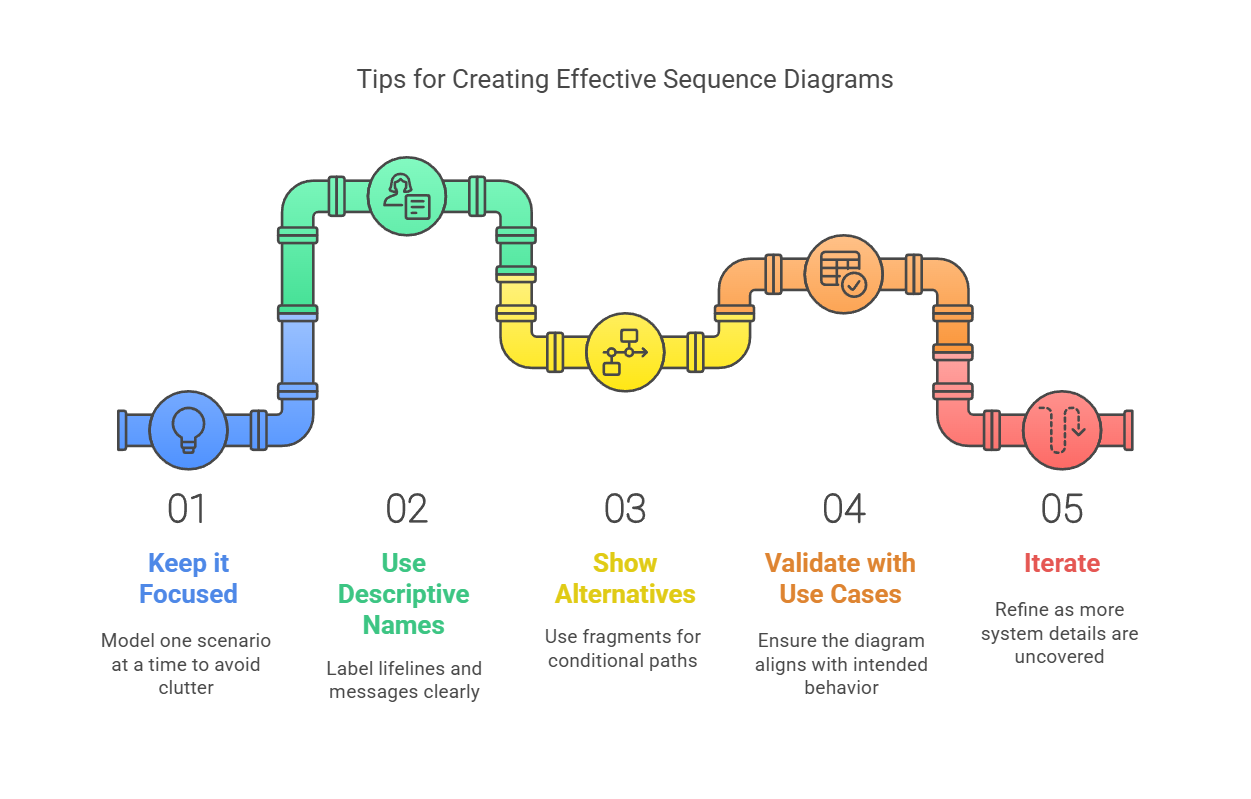
- Bleiben Sie fokussiert: Modellieren Sie jeweils ein Szenario gleichzeitig, um Unübersichtlichkeit zu vermeiden.
- Verwenden Sie beschreibende Namen: Kennzeichnen Sie Lebenslinien und Nachrichten klar (z. B. „Karte überprüfen“ gegenüber „Nachricht1“).
- Zeigen Sie Alternativen: Verwenden Sie Fragmente (z. B. „alt“ für Alternativen) für bedingte Pfade.
- Validieren Sie mit Anwendungsfällen: Stellen Sie sicher, dass das Diagramm mit dem beabsichtigten Verhalten übereinstimmt.
- Iterieren: Feilen Sie weiter, je mehr Details über das System bekannt werden.
Empfohlenes UML-Sequenzdiagramm
Visual Paradigm ist ein ideales Werkzeug zum Erstellen von Sequenzdiagrammen aufgrund mehrerer wichtiger Funktionen und Vorteile:
-
Umfassende UML-Unterstützung: Visual Paradigm unterstützt alle UML-Diagrammtypen, einschließlich Sequenzdiagrammen. Dies macht es zu einem vielseitigen Werkzeug zum Modellieren verschiedener Aspekte eines Systems. Es bietet alle notwendigen UML-Symbole und Verbindungen, um professionell aussehende Diagramme zu erstellen12.
-
Benutzerfreundliche Oberfläche: Das Werkzeug bietet eine intuitive und benutzerfreundliche Oberfläche mit Drag-and-Drop-Funktion. Dies ermöglicht es Benutzern, Sequenzdiagramme schnell zu erstellen und zu bearbeiten, ohne einen steilen Lernkurve zu haben. Die Einfachheit der Oberfläche macht sie sowohl für Anfänger als auch für erfahrene Benutzer zugänglich12.
-
Zeitfokussierte Darstellung: Sequenzdiagramme in Visual Paradigm sind nach Zeit organisiert, wobei die vertikale Achse die Zeitentwicklung darstellt. Dies hilft dabei, die Reihenfolge der Interaktionen und der zwischen Objekten ausgetauschten Nachrichten visuell darzustellen, was die Verständlichkeit des Ablaufs von Operationen erleichtert34.
-
Erweitertes visuelles Modellieren: Visual Paradigm bietet erweiterte visuelle Modellierungsfunktionen, die es Benutzern ermöglichen, komplexe Sequenzdiagramme problemlos zu erstellen. Das Tool unterstützt verschiedene Nachrichtentypen, Lebenslinien und Interaktionsfragmente, was eine detaillierte und genaue Modellierung von Systemverhalten ermöglicht5.
-
Kooperationsfunktionen: Visual Paradigm unterstützt die Zusammenarbeit, indem mehrere Benutzer gleichzeitig an demselben Diagramm arbeiten können. Diese Funktion ist besonders nützlich für Teams, die an großen Projekten arbeiten, da sie die Kommunikation erleichtert und sicherstellt, dass alle auf dem gleichen Stand sind12.
-
Integration mit anderen Tools: Das Tool integriert sich nahtlos mit anderen Softwarelösungen, wie MS Office, und ermöglicht es Benutzern, Diagramme in Dokumente und Präsentationen einzufügen. Diese Integration erhöht die Nutzbarkeit der Diagramme in verschiedenen Kontexten, wie Berichten und Besprechungen12.
-
Vorlagen und Beispiele: Visual Paradigm bietet eine große Auswahl an Vorlagen und Beispielen für Sequenzdiagramme, die als Ausgangspunkt für die Erstellung neuer Diagramme verwendet werden können. Diese Vorlagen helfen Benutzern, Zeit zu sparen und sicherzustellen, dass ihre Diagramme Best-Practices folgen12.
-
Automatische Nummerierung und Formatierung: Das Tool bietet Funktionen wie automatische Nummerierung von Nachrichten und anpassbare Formatierungsoptionen. Diese Funktionen helfen dabei, die Lesbarkeit und Ordnung der Diagramme aufrechtzuerhalten, insbesondere bei komplexen Interaktionen6.
-
Export- und Freigabemöglichkeiten: Visual Paradigm ermöglicht es Benutzern, Diagramme in verschiedenen Formaten, wie PNG, JPG, PDF und SVG, zu exportieren. Dadurch ist es einfach, Diagramme mit Stakeholdern zu teilen, die keinen Zugriff auf das Tool haben12.
-
Kostenlose Version verfügbar: Visual Paradigm bietet eine kostenlose Community-Edition, die Sequenzdiagramme unterstützt und somit für Benutzer zugänglich ist, die UML ohne Kosten erlernen und nutzen möchten. Diese Version eignet sich für Einzelpersonen und kleine Teams7.
Richtlinien für Sequenzdiagramme
Bei der Erstellung eines Sequenzdiagramms sind mehrere wichtige Richtlinien zu beachten, um Klarheit und Genauigkeit zu gewährleisten. Hier sind die wichtigsten Richtlinien, die befolgt werden sollten:
1. Teilnehmer identifizieren
- Aktoren: Stellen Benutzer oder externe Entitäten dar, die mit dem System interagieren.
- Objekte: Stellen Komponenten innerhalb des Systems dar, die an der Interaktion teilnehmen.
2. Nachrichten definieren
- Synchronisierte Nachrichten: Vollständige Linien mit Pfeilen, die Aufrufe darstellen, die auf eine Antwort warten.
- Asynchrone Nachrichten: Gestrichelte Linien mit Pfeilen, die Aufrufe darstellen, die nicht auf eine Antwort warten.
- Rückgabe-Nachrichten: Gestrichelte Linien mit Pfeilen, die die Rückgabe von Steuerung oder Daten darstellen.
3. Lebenslinien
- Stellen die Existenz eines Teilnehmers über die Zeit dar.
- Verwenden Sie gestrichelte Linien, um die Lebensdauer eines Objekts darzustellen.
4. Aktivitätsleisten
- Dünne Rechtecke auf Lebenslinien, die die Dauer einer Operation anzeigen.
- Zeigen Sie an, wann ein Objekt aktiv ist oder eine Nachricht verarbeitet.
5. Schleifen, Bedingungen und Alternativen
- Verwenden Sie Rahmen (Rechtecke), um Interaktionen zu gruppieren.
- Beschriften Sie Rahmen mit Stichworten wie loop, alt (Alternative), opt (optional) usw.
6. Hinweise
- Verwenden Sie Hinweise, um Kommentare oder Erklärungen hinzuzufügen.
- Hängen Sie Hinweise mit gestrichelten Linien an Lebenslinien oder Nachrichten.
7. Dauer-Nachrichten
- Verwenden Sie Hinweise oder Rahmen, um die Dauer einer Operation oder die Zeit für einen Prozess anzugeben.
8. Halten Sie es einfach
- Konzentrieren Sie sich auf die Hauptinteraktionen.
- Vermeiden Sie es, das Diagramm mit zu vielen Details zu überladen.
9. Konsistenz
- Verwenden Sie konsistente Benennungskonventionen für Teilnehmer und Nachrichten.
- Halten Sie ein konsistentes Abstraktionsniveau bei.
Fazit
Sequenzdiagramme sind eine leistungsfähige Methode, um Systeminteraktionen zu visualisieren und zu verfeinern und die Lücke zwischen Anforderungen und Implementierung zu schließen. Durch die Beherrschung von Lebenslinien, Akteuren, Aktivierungen und Nachrichtentypen können Sie Diagramme erstellen, die komplexe Verhaltensweisen klar vermitteln. Mit Visual Paradigm Online wird der Prozess noch zugänglicher – probieren Sie es selbst aus und verwandeln Sie abstrakte Szenarien in umsetzbare Designs. Unabhängig davon, ob Sie einen Geldautomaten, ein Buchungssystem oder einen Krankenhausablauf modellieren, werden Sequenzdiagramme Ihre Fähigkeit, effektiv zu gestalten und zusammenzuarbeiten, verbessern.
Visual Paradigm ist ein ideales Werkzeug zum Erstellen von Sequenzdiagrammen aufgrund seiner umfassendenUML-Unterstützung, benutzerfreundliche Oberfläche, erweiterte visuelle Modellierungsfunktionen, Zusammenarbeitseigenschaften, Integration mit anderen Tools, Vorlagen, automatische Nummerierung, Formatierungsoptionen, Export- und Freigabemöglichkeiten sowie die Verfügbarkeit einer kostenlosen Version. Diese Funktionen machen es zu einem leistungsfähigen und vielseitigen Werkzeug zum Modellieren der dynamischen Verhaltensweisen eines Systems mit Hilfe von Sequenzdiagrammen.