Stellen Sie sich vor, Sie sind ein Projektmanager, der einer komplexen Softwareentwicklungsphase gegenübersteht. Ihr Team ist über verschiedene Zeitzonen verteilt, und das Projekt umfasst Dutzende abhängiger Aufgaben. Wie schaffen Sie eine klare, gemeinsame Vorstellung vom Zeitplan, ohne in Tabellenkalkulationen zu versinken? Die Antwort liegt in einem einfachen, leistungsfähigen Werkzeug: dem Gantt-Diagramm-Builder. Diese webbasierte Anwendung verwandelt die einschüchternde Aufgabe der Projektplanung in einen strukturierten, visuellen Prozess. Sie können Aufgaben definieren, Termine festlegen, den Fortschritt verfolgen und sofort einen professionell aussehenden Zeitplan erstellen. Das Beste daran? Sie können sie sofort nutzen, ohne sich anmelden zu müssen. Dieser Leitfaden führt Sie Schritt für Schritt durch den gesamten Prozess – von der Startseite des Tools bis zur Exportierung Ihres endgültigen Diagramms – unter Verwendung des Visual Paradigm Gantt-Diagramm-Builder als Ihrer digitalen Leinwand.
Wichtige Erkenntnisse
-
Verwenden Sie den interaktiven Aufgaben-Editorum Projekt-Aufgaben mit Details wie Titeln, Entwicklern und Daten hinzuzufügen und zu verwalten.
-
Sehen Sie Ihren Projektzeitplan livein Echtzeit aktualisieren, während Sie Daten eingeben.
-
Passen Sie das Erscheinungsbild des Diagramms mit Zeitstrahl-Eigenschaftenwie Zeiteinheit und Spaltenbreite an.
-
Speichern Sie Ihre Projekt-Daten lokal als JSON-Datei und exportieren Sie ein hochwertiges Bild für Präsentationen.
Erste Schritte: Ihre ersten Schritte beim Projekt
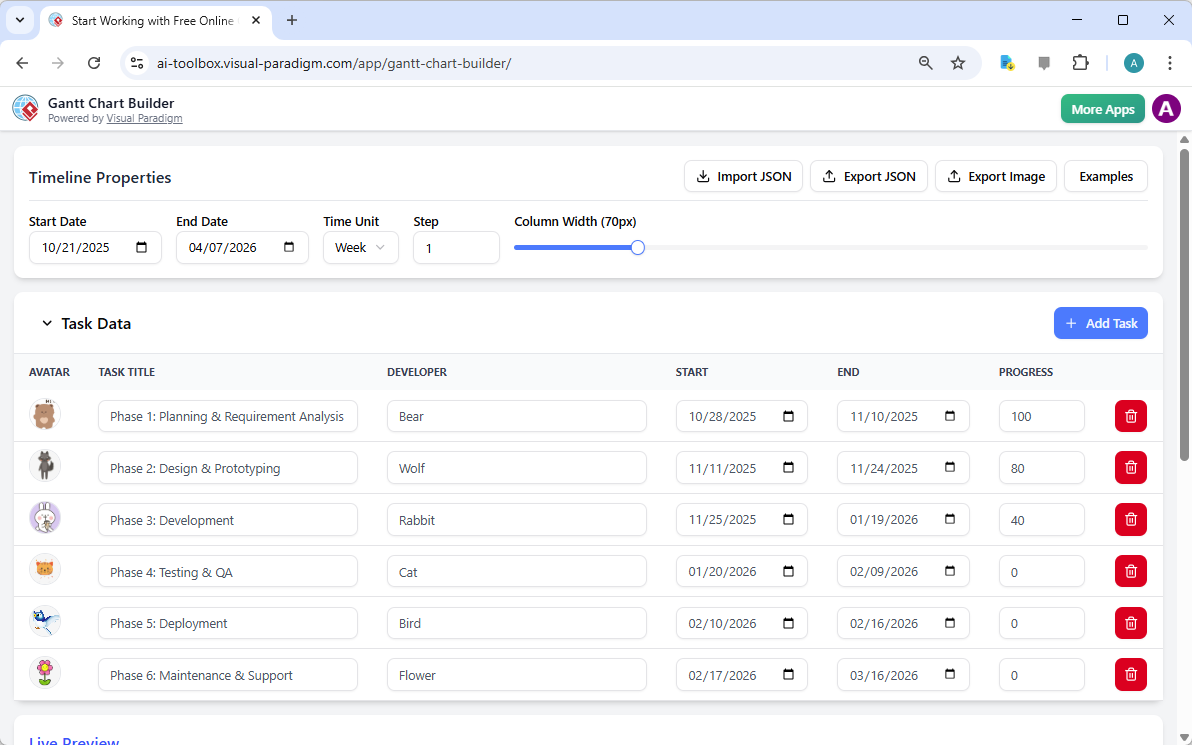
Wenn Sie zum ersten Mal den Gantt-Diagramm-Builder, werden Sie mit einer sauberen, intuitiven Oberfläche begrüßt, die für sofortige Produktivität ausgelegt ist. Der Bildschirm ist in zwei Hauptbereiche geteilt, wie Sie in der ersten Abbildung sehen können. Der obere Bereich, beschriftet mit Zeitstrahl-Eigenschaften, ist Ihr Kontrollzentrum für das gesamte Diagramm. Hier können Sie das Start- und Enddatum des Projekts festlegen, die Zeiteinheit (z. B. Tag, Woche oder Monat) auswählen und das Schrittintervall anpassen. Sie finden dort auch den Spaltenbreite-Slider, mit dem Sie die visuelle Abstandsgestaltung Ihres Zeitstrahls feinjustieren können. Hier legen Sie das Fundament für Ihr gesamtes Projekt fest.
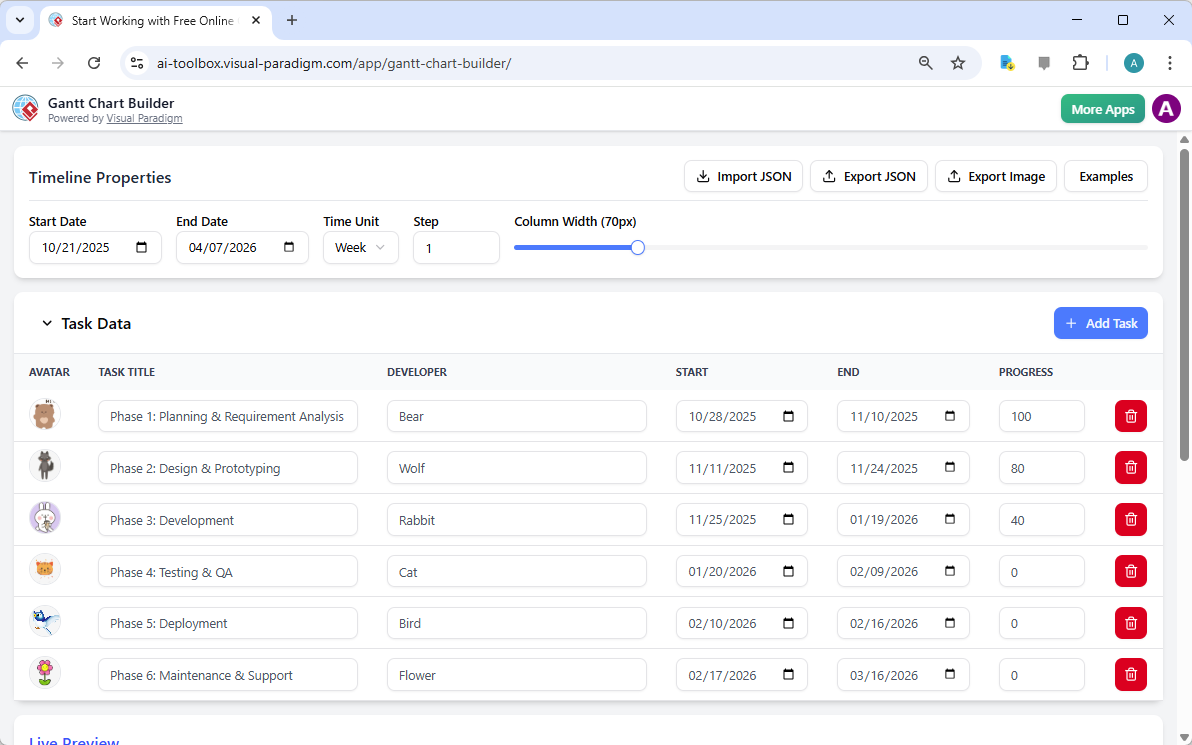
Unter den Zeitstrahleinstellungen finden Sie den Aufgaben-Daten-Bereich, der wie eine Tabellenkalkulation funktioniert. Hier geben Sie alle Details Ihres Projekts ein. Jede Zeile steht für eine einzelne Aufgabe, und Sie können neue hinzufügen, indem Sie auf + Aufgabe hinzufügen Schaltfläche. Für jede Aufgabe können Sie den Titel definieren (z. B. „Phase 1: Planung & Anforderungsanalyse“), einen Entwickler zuweisen (mit einem niedlichen Avatar) und Start- und Endtermine festlegen. Sie können den Fortschritt auch mit einem Prozentsatz verfolgen, der visuell auf dem Diagramm dargestellt wird. Die Schönheit dieser Einrichtung liegt in ihrer Einfachheit. Es ist, als würde man sein Projekt in einer vertrauten Tabelle verwalten, aber mit dem zusätzlichen Vorteil einer Live-Vorschau.
Ihr Projektplan erstellen: Von Daten zur Visualisierung
Nun, da Sie die Bühne bereitet haben, ist es an der Zeit, Ihren Projektplan zu erstellen. Die wahre Magie des Gantt-Diagramm-Generator liegt in der Live-VorschauAbschnitt, die Sie auf dem zweiten Bild sehen können. Sobald Sie die Details für jede Aufgabe in der Aufgaben-DatenTabelle eingeben, aktualisiert sich das Diagramm darunter sofort. Diese Echtzeit-Rückmeldung ist unglaublich wirkungsvoll. Sie können auf einen Blick erkennen, wie Ihre Aufgaben sich überlappen, potenzielle Engpässe identifizieren und sicherstellen, dass Ihr Zeitplan realistisch ist.
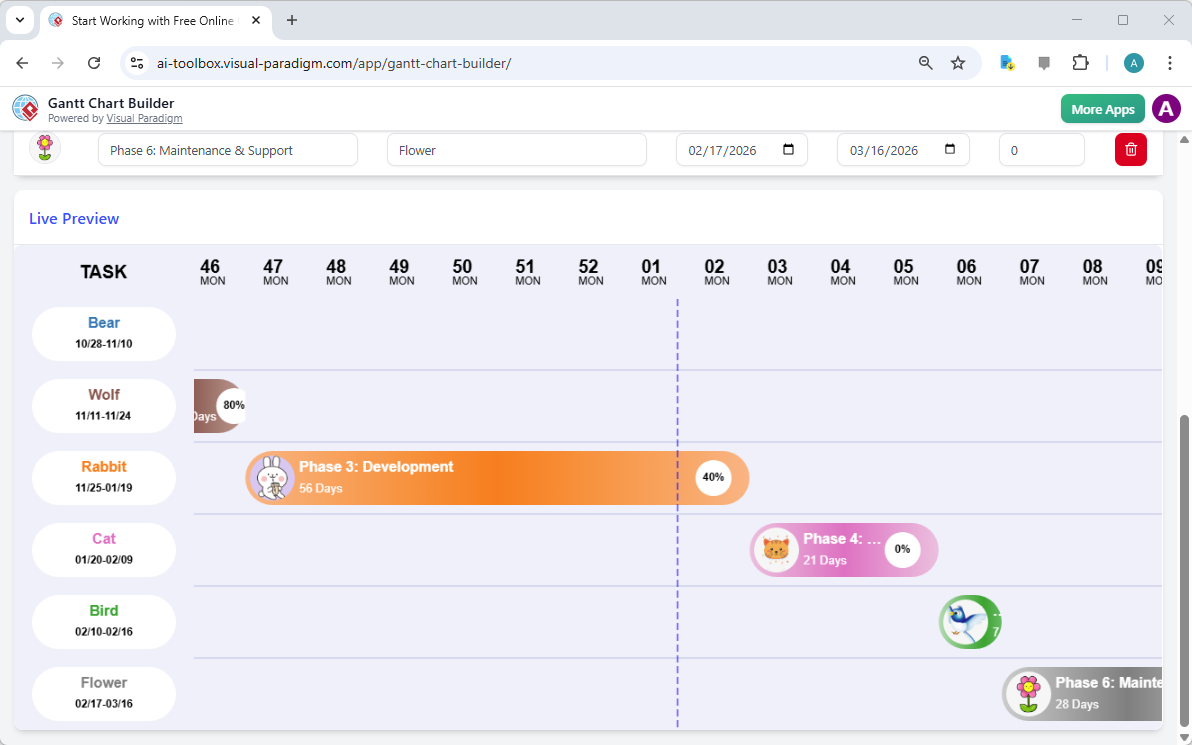
Zum Beispiel sehen Sie im Bild, dass „Phase 3: Entwicklung“ vom 25. November 2025 bis zum 19. Januar 2026 geplant ist und derzeit zu 40 % abgeschlossen ist. Die Balken für „Phase 4: Testen & Qualitätssicherung“ beginnen unmittelbar danach und sind gerade erst gestartet. Diese visuelle Darstellung erleichtert die Kommunikation des Projektverlaufs an Ihr Team oder an Stakeholder. Sie können außerdem sehen, dass das Diagramm eine wöchentliche Zeiteinheit verwendet, wobei die Spaltenbreite zur besseren Übersicht angepasst ist. Wenn Sie stattdessen eine monatliche Ansicht bevorzugen, können Sie dies im Bereich Zeitachsen-Eigenschaften vornehmen. Das Diagramm passt sich sofort an, um eine umfassendere, strategischere Sicht auf Ihren Projektzeitplan zu zeigen.
Fortschritt verfolgen und Ihre Ansicht anpassen
Je weiter Ihr Projekt voranschreitet, wird der Gantt-Diagramm-Generatorzu einem unverzichtbaren Werkzeug zur Verfolgung. Sie können zur Aufgaben-DatenTabelle zurückkehren und den Fortschrittsprozentsatz für jede Aufgabe aktualisieren. Wenn beispielsweise „Phase 3: Entwicklung“ nun zu 80 % abgeschlossen ist, können Sie dieses Feld aktualisieren, und der Balken im Diagramm wird automatisch verlängert, um den neuen Fortschritt widerzuspiegeln. Dies liefert eine klare, visuelle Aufzeichnung der Leistungen Ihres Teams.
Für eine tiefere Analyse können Sie das Erscheinungsbild des Diagramms anpassen. Im Bereich Zeitachsen-Eigenschaftenkönnen Sie die Zeiteinheitauf „Monat“ um eine übersichtliche Darstellung der Projektphasen zu erhalten, oder wechseln Sie zu „Tag“, um einen detaillierteren Blick auf einen bestimmten Sprint zu erhalten. Sie können auch die Schrittanpassen, um zu steuern, wie häufig die Zeitachse markiert wird (z. B. alle zwei Wochen). Der SpaltenbreiteSlider ermöglicht es Ihnen, die Zeitachse breiter zu gestalten, um mehr Details zu zeigen, oder schmaler, um eine kompaktere Ansicht zu erhalten. Diese Anpassungen helfen Ihnen, das Diagramm an die spezifischen Anforderungen Ihres Projekts und Ihrer Zielgruppe anzupassen.
Exportieren und Teilen Ihres Meisterwerks
Sobald Ihr Gantt-Diagramm fertiggestellt und perfekt angepasst ist, ist der letzte Schritt, es zu teilen. Der Gantt-Diagramm-Generator bietet zwei wichtige Exportoptionen. Sie können die Schaltfläche Bild exportieren verwenden, um Ihr Diagramm als hochwertige PNG- oder JPEG-Datei zu speichern. Dies ist ideal für Präsentationen, Berichte oder Dokumentation. Sie können auch die Schaltfläche JSON exportieren verwenden, um Ihre gesamte Projektdatei lokal zu speichern. Dies ist entscheidend, um Ihre Arbeit zu sichern und sicherzustellen, dass Sie die volle Kontrolle über Ihre Projektplanung behalten. Wenn Sie später Änderungen vornehmen müssen, können Sie einfach JSON importieren verwenden, um Ihr Projekt wieder in das Tool zu laden.
Für alle, die schnell loslegen möchten, bietet die Schaltfläche Beispiele eine Bibliothek vorgefertigter Gantt-Diagramme. Sie können diese als Vorlagen laden, um zu sehen, wie das Tool funktioniert, oder als Ausgangspunkt für Ihre eigenen Projekte verwenden.
Mit dem Visual Paradigm Gantt-Diagramm-Builder, verfügen Sie über ein leistungsstarkes, einfach zu bedienendes Werkzeug, um Ihren Projektzeitplan zu planen, zu verfolgen und zu kommunizieren. Unabhängig davon, ob Sie Projektmanager, Teamleiter, Unternehmer oder Student sind, kann diese webbasierte Anwendung Ihnen helfen, Ihr Projekt mit einer klaren, visuellen Zeitachse zu realisieren. Es ist Zeit, mit Tabellenkalkulationen aufzuhören und mit der Visualisierung Ihres Erfolgs zu beginnen.
Bereit, Ihre eigene Projektzeitachse zu erstellen? Probieren Sie den Gantt-Diagramm-Builder jetzt aus und sehen Sie, wie einfach die Projektplanung sein kann.
Verwandte Links
Gantt-Diagramme sind essenzielle Werkzeuge im Projektmanagement, die verwendet werden, um Projektzeitpläne zu planen, zu visualisieren und zu verfolgen durch die Planung von Aufgaben und die Verwaltung von Abhängigkeiten. Moderne Lösungen integrieren KI-gestützte Automatisierung für sofortige Planung und plattformbasierte Cloud-Lösungen für die Echtzeit-Zusammenarbeit Ihres Teams in verschiedenen Branchen.
-
Praktischer Leitfaden zu Gantt-Diagrammen: Meister der Projektplanung und -terminplanung: Eine umfassende Ressource zur Verständnis der Vorteile, effektiven Aufbau und bewährte Praktiken der Nutzung von Diagrammen für die Projektsteuerung.
-
KI-gestützter Gantt-Diagramm-Builder – Werkzeug für die sofortige Projektplanung: Dieses Tool nutzt künstliche Intelligenz, um vollständige Gantt-Diagramme zu erstellen sofort aus einfachen Aufgaben-Eingaben.
-
Visual Paradigm Gantt-Diagramm-Tool – Erstellen und Verwalten von Projektzeitlinien: Ein professionelles Toolset, das Benutzern hilft, Projektfortschritte zu planen und zu verfolgeneffizient über eine visuelle Oberfläche.
-
Online-Gantt-Diagramm-Tool – Echtzeit-Kooperation und Projektplanung: Eine cloudbasierte Lösung, die verteilten Teams ermöglicht, in Echtzeit zusammenzuarbeiten bei der Aufgabenplanung und -verwaltung.
-
Gantt-Diagramm-Builder – Erstellen Sie benutzerdefinierte Projektzeitlinien einfach: Diese Funktion ermöglicht die Erstellung von dynamischen, interaktiven Zeitplänen mit intuitiver Drag-and-Drop-Funktion.
-
Kostenlose Gantt-Diagramm-Vorlagen – Fertige Projektplanungswerkzeuge: Greifen Sie auf eine Bibliothek von herunterladbaren und anpassbaren Vorlagen um die Projektplanung mit minimalem Aufwand zu starten.
-
Entdecken Sie den Gantt-Diagramm-Generator – Erstellen Sie professionelle Diagramme online: Eine Übersicht einer Online-Plattform zum Erstellen von professionellen Diagrammen mit erweiterten Verfolgungs- und Kooperationsfunktionen.
-
Gantt-Diagramm-Vorlagen – Anpassen und für jedes Projekt verwenden: Eine vielseitige Sammlung von Vorlagen, angepasst für verschiedene Branchen und Projektarten in einer Online-Bibliothek.
-
So verwenden Sie das Visual Paradigm Gantt-Diagramm-Tool – Video-Tutorial: Ein Schritt-für-Schritt-Video-Guide, der Benutzer durch den Prozess der Erstellung und Verwaltung von Projekten mit der Software.
-
Timeline-Diagramm-Software für visuelles Planen: Ein spezialisiertes Werkzeug zum Erstellen voninteraktive Zeitstrahlen um Projektmeilensteine, Fristen und Termine effektiv zu verwalten.