Dieser Leitfaden bietet einen detaillierten, schrittweisen Prozess zur Verwendung des AI-Bildübersetzers von Visual Paradigm Online, um Text innerhalb von Bildern nahtlos zu übersetzen, während professionelle Qualität und kreative Kontrolle gewahrt bleiben.
Schritt 1: Hochladen des Bildes
-
Wechseln Sie zur Seite AI-Bildübersetzer auf Visual Paradigm Online.
-
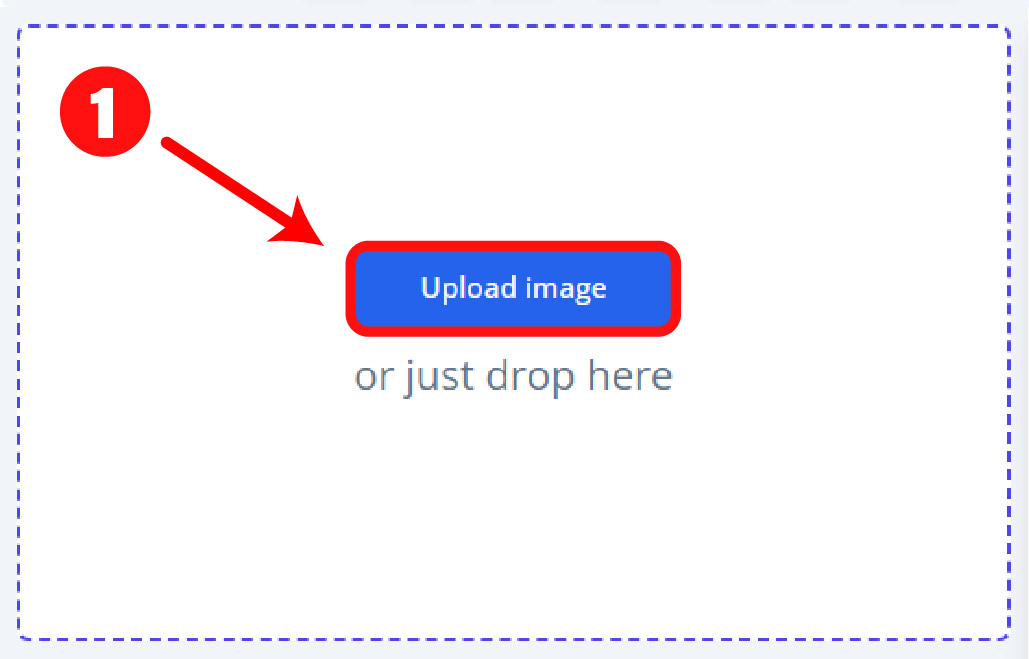
Klicken Sie auf Bild hochladen und wählen Sie eine Bilddatei von Ihrem Gerät aus. Unterstützte Formate sind JPG, PNG, WebP und gescannte PDFs.
-
Das Tool verwendet fortschrittliche, künstliche-intelligenz-gestützte OCR-Technologie, um automatisch Text aus dem hochgeladenen Bild zu erkennen und zu extrahieren.
Schritt 2: Übersetzen des Textes
-
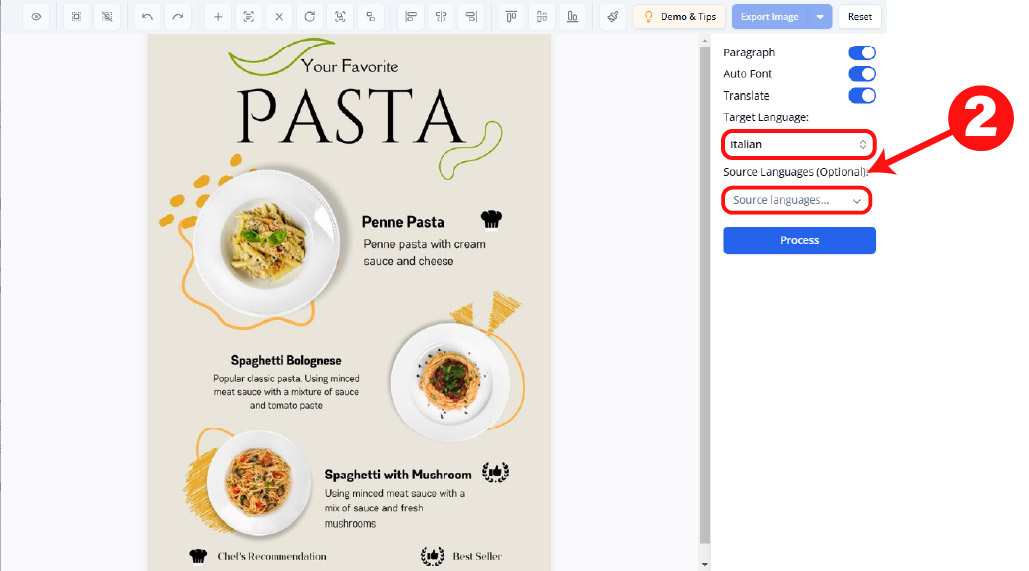
Wählen Sie Ihre Zielsprache aus einer Liste von über 40 unterstützten Sprachen aus.
-
Klicken Sie auf Übersetzen um den künstlichen-intelligenz-gestützten Übersetzungsprozess zu starten.
-
Das Tool übersetzt den extrahierten Text sofort in die gewählte Sprache und bewahrt die ursprüngliche Layout- und Designstruktur des Bildes.
Schritt 3: Bearbeiten und Verfeinern der Übersetzung
-
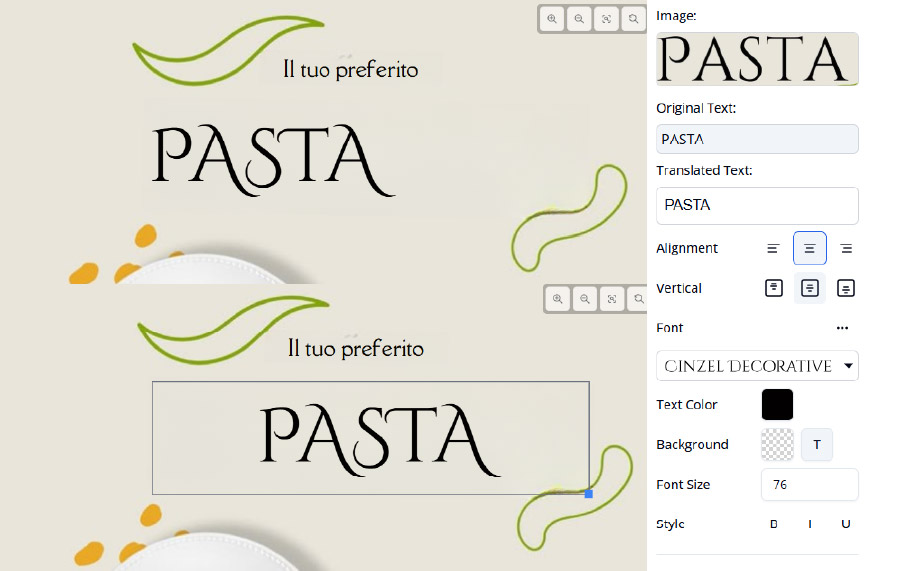
Verwenden Sie die intuitive Bearbeitungsoberfläche, um den übersetzten Text anzupassen:
-
Text bearbeiten: Klicken Sie auf einen Textblock, um die Übersetzung auf Genauigkeit oder Tonlage zu überarbeiten.
-
Schriftartanpassungen: Ändern Sie Schriftfamilie, Größe, Stil (Fett, kursiv usw.) oder Farbe, um die Gestaltungsvorlieben zu erfüllen.
-
Textblock-Steuerung: Verschieben, skalieren oder drehen Sie Textblöcke (90° im Uhrzeigersinn oder gegen den Uhrzeigersinn). Fügen Sie mehrere Blöcke zu einem zusammenhängenden Textfluss zusammen oder teilen Sie sie für präzise Layoutgestaltung.
-
Ausrichtungsoptionen: Richten Sie Textblöcke horizontal oder vertikal aus, um ein professionelles Erscheinungsbild zu erzielen.
-
Blockgrenzen ein-/ausschalten: Zeigen oder verbergen Sie die Umrisse der Textblöcke, um präzise Positionierung und Bearbeitung zu unterstützen.
-
Schritt 4: Bereinigen des Bildes
-
Verwenden Sie das Zeichnen & ReparierenWerkzeug, um unerwünschten Text oder Artefakte aus dem Originalbild zu entfernen:
-
Passen Sie die Pinselgröße an und malen Sie über die Bereiche, die gereinigt werden sollen.
-
Klicken Sie auf Reparaturmaske Bereich um die KI-Inpainting-Funktion zu aktivieren, die den Hintergrund nahtlos wiederherstellt, um die visuelle Konsistenz beizubehalten.
-
-
Verwenden Sie die Reiben zum FreilegenFunktion, um beliebige ursprüngliche Gestaltungselemente wiederherzustellen, die versehentlich während der Reinigung entfernt wurden.
Schritt 5: Überprüfen und Exportieren
-
Überprüfen Sie das übersetzte und bearbeitete Bild sorgfältig, um die Textgenauigkeit und visuelle Harmonie zu bestätigen.
-
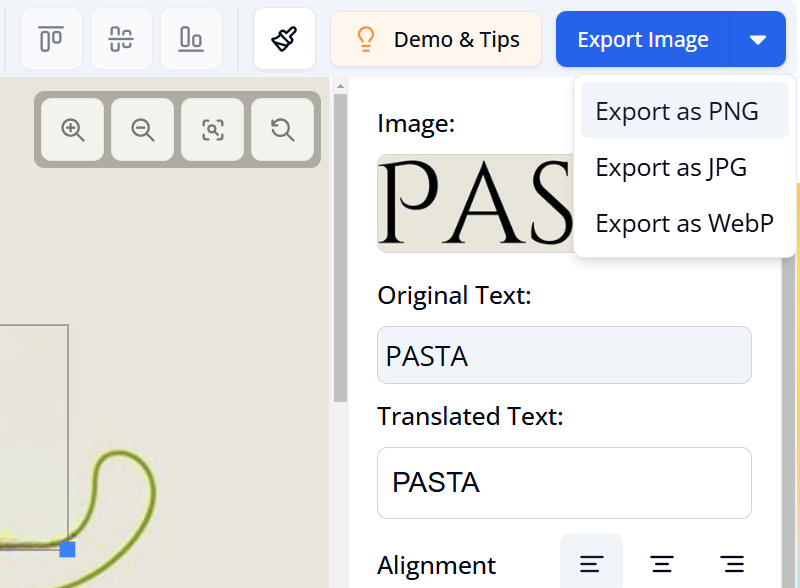
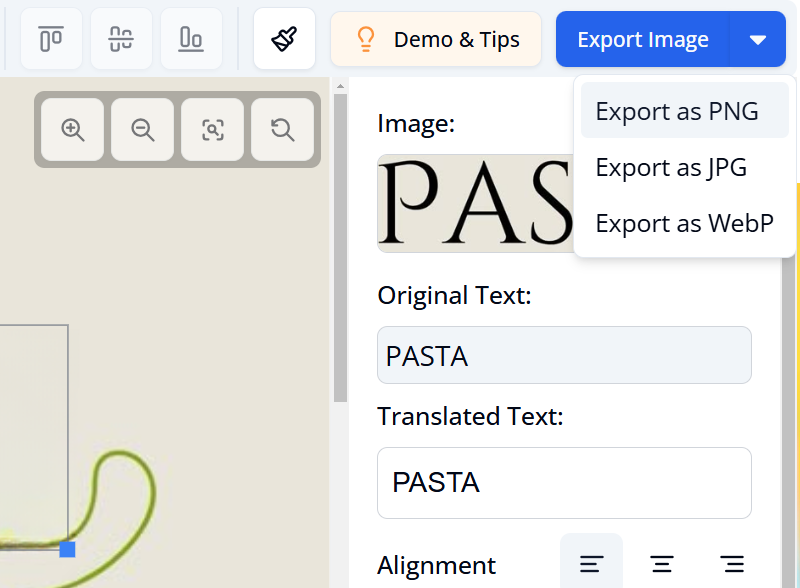
Wählen Sie ein Exportformat aus: JPG (Standard), PNG (mit Transparenzunterstützung) oder WebP (optimiert für Qualität und Größe).
-
Klicken Sie auf Exportieren um das endgültige Bild herunterzuladen, das für Präsentationen, Webinhalte, Druck oder Teilen bereit ist.
Best Practices für optimale Ergebnisse
-
Quellsprache angeben: Falls bekannt, legen Sie die Quellsprache fest, um die Übersatzgenauigkeit zu verbessern.
-
Übersetzungsstil auswählen: Wählen Sie je nach Textstruktur eine Absatz- oder Zeilen-Übersetzung, um die Lesbarkeit zu verbessern.
-
Effizienz beim Batch-Editing: Verwenden Sie „Alles auswählen/Auswahl aufheben“, um Schriftart- oder Ausrichtungsänderungen gleichzeitig auf mehrere Textblöcke anzuwenden.
-
Nutzen Sie Zusammenführen/Aufteilen: Kombinieren Sie Textblöcke bei komplexen Layouts, um einen natürlichen Fluss zu gewährleisten, oder teilen Sie sie, um detaillierte Kontrolle über die Platzierung zu haben.
Warum Visual Paradigm Online’s KI-Bildübersetzer verwenden?
Dieses Tool kombiniert leistungsstarke KI-Funktionen mit benutzerfreundlichen Bearbeitungsfunktionen und eignet sich perfekt für Fachleute, Lehrkräfte, Marketer und Content-Ersteller. Es liefert schnelle und genaue Übersetzungen in mehreren Sprachen und bietet vollständige Kontrolle über Gestaltungselemente, sodass Ihre Bilder sowohl funktional als auch visuell ansprechend sind.
Referenzen
- Visual Paradigm Blog – KI-Bildübersetzer – Ihre Texte einfach bearbeiten und perfektionieren
- Visual Paradigm Blog – Stellen Sie sich vor, jede Sprache sofort zu verstehen mit der KI-Bildübersetzung
- Cybermedian – Verloren in der Übersetzung? Nicht mehr! Kennen Sie Visual Paradigm Online’s KI-Bildübersetzer?
- Visual Paradigm Blog – Von der Scans zu einem atemberaubenden Ergebnis: Ein Schritt-für-Schritt-Tutorial zur Übersetzung mit Visual Paradigm Online’s KI-Bildübersetzer
- Visual Paradigm Blog – KI-Bildübersetzer für die Bildung: Brücken über Sprachbarrieren mit Visual Paradigm Online
- Visual Paradigm – KI-gestützter Bildübersetzer | Text extrahieren, übersetzen und bearbeiten
- Visual Paradigm – Demo zum KI-Bildübersetzer | Erleben Sie ihn in Aktion
- Visual Paradigm – Funktionen des KI-Bildübersetzers | Entdecken Sie unsere leistungsstarken Tools
- Visual Paradigm – Text als Zeile oder Absatz übersetzen
- Visual Paradigm – Textblöcke zusammenführen und trennen – Übersetzten Inhalt anpassen
- Visual Paradigm – Nachbearbeitung exportierter Bilder – KI-Tools (Produktion)
- Visual Paradigm News – Kennen Sie den neuen KI-Bildübersetzer?
- Visual Paradigm – Übersetztes Bild exportieren – Exportoptionen für JPG, PNG, WebP
- YouTube – Übersetzen Sie Ihre Bilder mit dem KI-Bildübersetzer
- YouTube – KI-Bildübersetzer – Bearbeiten und perfektionieren Sie Ihren Text einfach