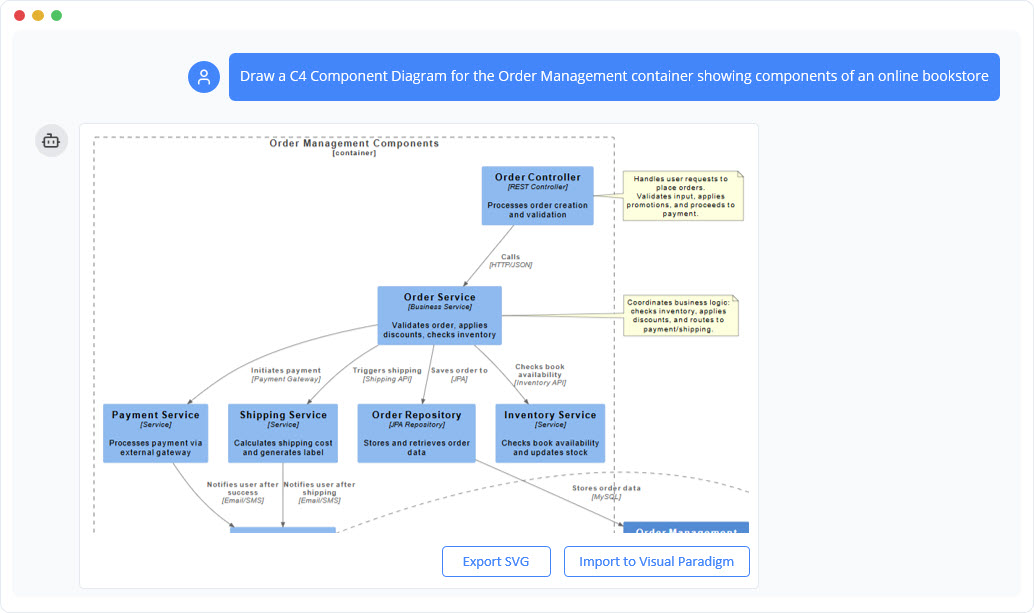
Was ist ein C4-Komponentendiagramm?
Das C4-Modell (erstellt von Simon Brown) ist ein hierarchischer, abstraktionsorientierter Ansatz zur Visualisierung von Softwarearchitekturen. Er vermeidet komplexe Notationen, indem er einfache Kästchen und Pfeile auf verschiedenen Zoomstufen verwendet:
- Ebene 1: Systemkontextdiagramm — Übersichtsebene des Systems und seiner externen Akteure/Systeme.
- Ebene 2: Container-Diagramm — wichtige bereitstellbare/ausführbare Einheiten (Anwendungen, Dienste, Datenbanken usw.).
- Ebene 3: Komponentendiagramm — zoomt in eine einzelne Container ein, um dessen interne Struktur zu zeigen.
- Ebene 4: Code-Diagramm — Klassenebene Details (selten gezeichnet).
Ein C4-Komponentendiagramm zeigt speziell:
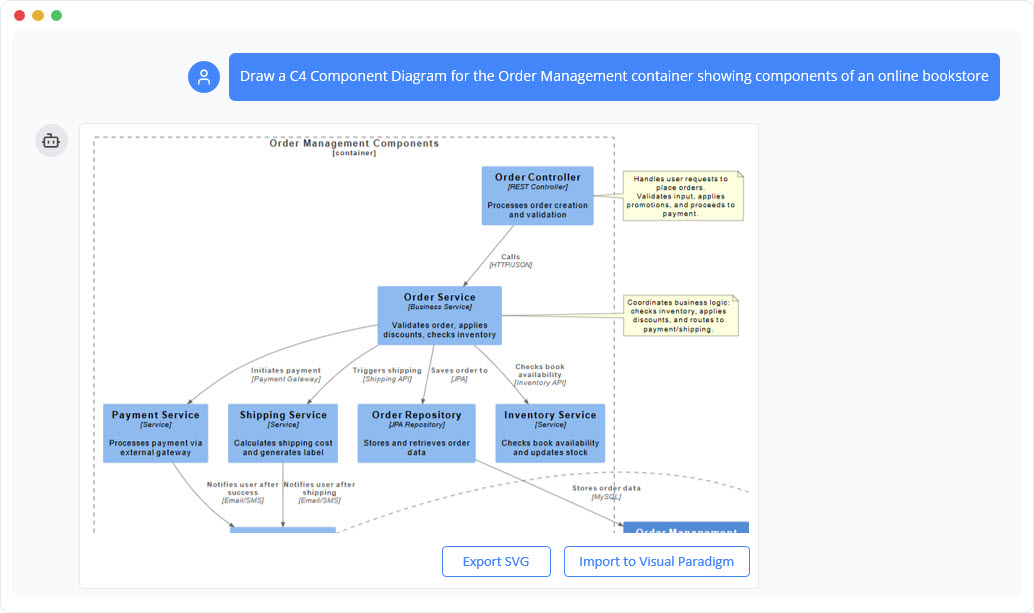
- Die wichtigsten strukturierten Elemente (Komponenten) innerhalb eines Containers (z. B. eine Web-API, mobile Backend-Plattform, Mikrodienst).
- Ihre Verantwortlichkeiten und funktionale Gruppierungen.
- Wie diese Komponenten interagierenmiteinander.
- Abhängigkeitenvon externen Systemen oder Schnittstellen (von anderen Containern oder Personen).
- Technologieauswahl und Kommunikationsstile (z. B. REST, Nachrichtenübertragung), wo relevant.
Es konzentriert sich auf konzeptionelle Module statt auf feinkörnige Klassen/Schnittstellen, was es ideal für Architekten und Entwickler macht, um interne Designs vor der Implementierung oder während der Refaktorisierung zu diskutieren, zu validieren und zu dokumentieren.
Zweck dieser spezifischen Seite
Diese Seite informiert Benutzer über die Erstellung vonC4-Komponentendiagramme (Ebene 3) schnell über KI, ohne manuelles Zeichnen. Zu den hervorgehobenen Verkaufsargumenten gehören:
- Sofortige Generierung aus natürlichsprachlichen Beschreibungen.
- Konversationelle Feinabstimmung (Komponenten hinzufügen/entfernen, Verantwortlichkeiten ändern, Abhängigkeiten anpassen → Diagramm wird automatisch neu generiert).
- Konsistente Anwendung der offiziellen C4-Notation.
- Schnelle Iteration zur Exploration von Gestaltungsmöglichkeiten.
- Bessere Teamkommunikation, Synchronisation der Dokumentation und Unterstützung bei der Refaktorisierung.
So funktioniert das Tool (Benutzerfluss)
Während die Startseite selbst statisch ist (erklärende Inhalte + Beispiele), befindet sich die eigentliche Funktionalität in der verlinktenKI-ChatbotSchnittstelle (häufig unter Domänen wie ai-toolbox.visual-paradigm.com oder integriert in Visual Paradigm Online/Desktop).
Typische schrittweise Nutzung:
- Zugang zum Chatbot — Entweder direkt über gemeinsame Sitzungen, über das Werkzeugmenü von Visual Paradigm Online → Chatbot oder über die Desktop-Ausgabe (Werkzeuge → Chatbot).
- Geben Sie eine erste Beschreibung an — Verwenden Sie natürliche Sprache, um die internen Strukturen eines Containers zu beschreiben. Konzentrieren Sie sich auf:
- Funktionale Bereiche/Module
- Kernverantwortlichkeiten jedes Teils
- Wie die Teile miteinander interagieren
- Externe Abhängigkeiten (z. B. Datenbanken, Authentifizierungsdienste, Drittanbieter-APIs)
- KI generiert das Diagramm — Der Chatbot interpretiert Ihren Text, wendet C4-Regeln an und rendert ein visuelles Komponentendiagramm (wahrscheinlich mit PlantUML oder Ähnlichem im Hintergrund).
- Iterieren Sie konversationell — Fahren Sie mit dem Chatten fort:
- „Fügen Sie eine Caching-Schichtkomponente hinzu“
- „Machen Sie den Zahlungsprozessor async Nachrichten verwenden“
- „Teilen Sie die Geschäftslogikkomponente in Dienste und Repository auf“
- Die KI aktualisiert und regeneriert die Diagramm sofort.
- Feinjustieren und exportieren — Ergebnis überprüfen. In vollständigen Visual Paradigm-Umgebungen:
- Importieren Sie das Diagramm in ein Projekt für manuelle Bearbeitungen/Anpassungen der Layouts.
- Exportieren als PNG, PDF, SVG usw.
- Integration in größere C4-Suiten (Verknüpfung mit Container-/Kontextansichten).
- Chatverlauf oder Projekt teilen.
Für die grundlegende Generierung sind keine Programmier- oder Diagrammierkenntnisse erforderlich – lediglich klare englische Beschreibungen.
Beispiel-Texte von der Seite
Die Seite bietet sofort verwendbare Ausgangsformulierungen (häufig mit „[Chatverlauf lesen →]“-Links zu Demo-Sitzungen):
- „Zeigen Sie ein C4-Komponentendiagramm für ein Logistik- und Lieferverfolgungssystem.“
- „Erstellen Sie ein C4-Komponentendiagramm für ein Online-Prüfungs- und Bewertungssystem.“
- „Erstellen Sie ein C4-Komponentendiagramm für eine E-Commerce-Plattform.“
Diese zeigen eine effektive Formulierung: Nennen Sie das System/Komponente und fordern Sie die Diagrammart explizit an.
Hervorgehobene Vorteile
- Erstellt detaillierte Diagramme der Ebene 3 direkt aus Text (kein Problem mit leeren Seiten).
- Stellt automatisch eine saubere, konsistente C4-Notation sicher.
- Ermöglicht schnelle Design-Exploration und Vergleich von Alternativen.
- Hilft, Teams visuell bei Diskussionen oder Überprüfungen auszurichten.
- Hält die Architekturdokumentation aktuell, während sich Ideen entwickeln.
- Unterstützt das Refactoring durch Modellierung der „Aktuell“- gegenüber der „Zukünftig“-Komponentenstrukturen.
Anforderungen und Zugang
- Kostenlose Version — Wahrscheinlich begrenzte Generierung/Vorschauen über die Links von chat.visual-paradigm.com verfügbar.
- Vollständige Funktionen — Erfordert ein Visual Paradigm Online-Abonnement oder eine Desktop-Lizenz (mit aktiver Wartung) für uneingeschränkten Einsatz, Importe, erweiterte Bearbeitung und Integration.
- Keine Downloads für die Cloud-Version erforderlich; die Desktop-Version bietet Offline-Funktionen.
- Der Chatbot ist kontextbewusst und spezialisiert auf C4 (sowie UML, ArchiMate usw.).
Tipps für beste Ergebnisse
- Seien Sie genau bezüglich des Bereichs der Komponente (z. B. „die Backend-API-Komponente“ anstelle der gesamten App).
- Nennen Sie ggf. Technologien (z. B. „Spring Boot-Komponenten mit JPA-Repositories“).
- Verwenden Sie Nachfragen zur Feinabstimmung — die dialogbasierte Natur ist die größte Stärke.
- Beginnen Sie allgemein, dann vergrößern Sie — erstellen Sie zunächst ein Container-Diagramm, dann untersuchen Sie ein einzelnes Container für die Komponentenansicht.
- Beschreiben Sie bei ungenauen Ergebnissen Anpassungen klar (z. B. „Entfernen Sie den direkten Datenbankzugriff aus den UI-Komponenten“).
Dieser KI-Ansatz senkt die Hürde erheblich, gute Architekturdiagramme zu erstellen und zu pflegen, besonders in agilen oder schnell wechselnden Umgebungen. Wenn Sie an Microservices, APIs oder der Umgestaltung monolithischer Systeme arbeiten, ist dies eine praktische Möglichkeit, innerhalb von Sekunden statt Stunden eine saubere, freigebbare Komponentenansicht zu erhalten.
Für praktische Tests besuchen Sie die Seite und folgen Sie einem der Beispiel-Chat-Links, oder erkunden Sie die wichtigsten C4-Tools von Visual Paradigm unter visual-paradigm.com/solution/c4-diagram-tool.
Verwandte Ressourcen
- Der ultimative Leitfaden für C4-PlantUML Studio: Die Revolution der Software-Architekturgestaltung – Visual Paradigm Blog
- Die Kraft des C4-Modells enthüllt: Vereinfachung von Software-Architekturdiagrammen – Visual Paradigm Blog
- Erstellung von Architekturdiagrammen in Visual Paradigm
- C4-Diagramm-Tool von Visual Paradigm – Visualisieren Sie Softwarearchitekturen einfach
- Beherrschen von Zustandsdiagrammen mit Visual Paradigm AI: Ein Leitfaden für automatisierte Mautsysteme
- Nutzen Sie Visual Paradigms AI C4 Studio für eine vereinfachte Architektur-Dokumentation
- Visual Paradigm Online unterstützt IBM Cloud-Architekturdiagramme
- Einführung in C4-Modell-Diagramme – Visual Paradigm Blog