

Pendahuluan
Dalam dunia dokumentasi teknis dan manajemen pengetahuan, arsitektur informasi adalah hal yang paling penting. Seiring pertumbuhan proyek, volume konten terkait juga meningkat, yang sering kali menyebabkan halaman-halaman yang terfragmentasi sehingga sulit dinavigasi oleh pembaca dan sulit dipelihara oleh penulis. Visual Paradigm OpenDocs mengatasi tantangan ini dengan pembaruan fitur terbarunya: Folder Tab.
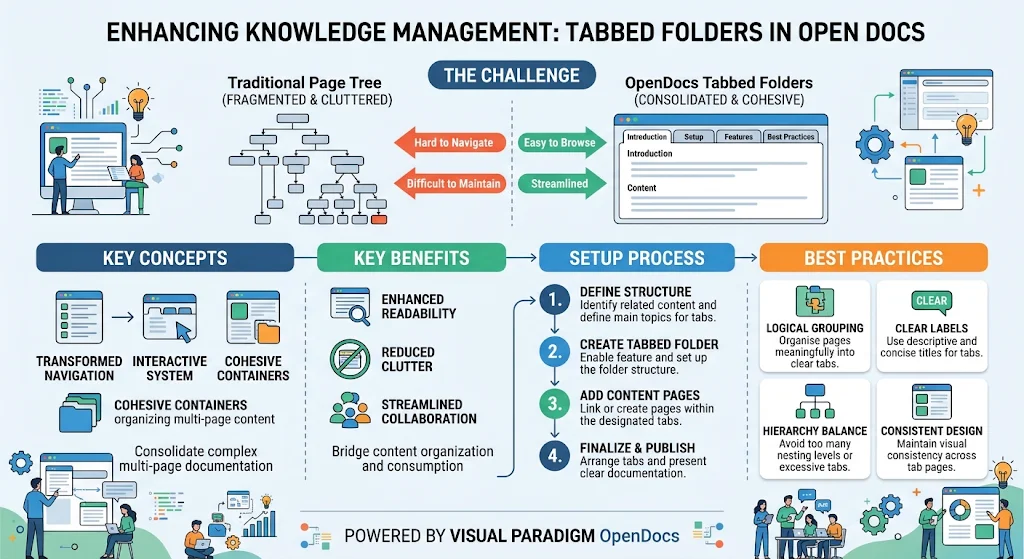
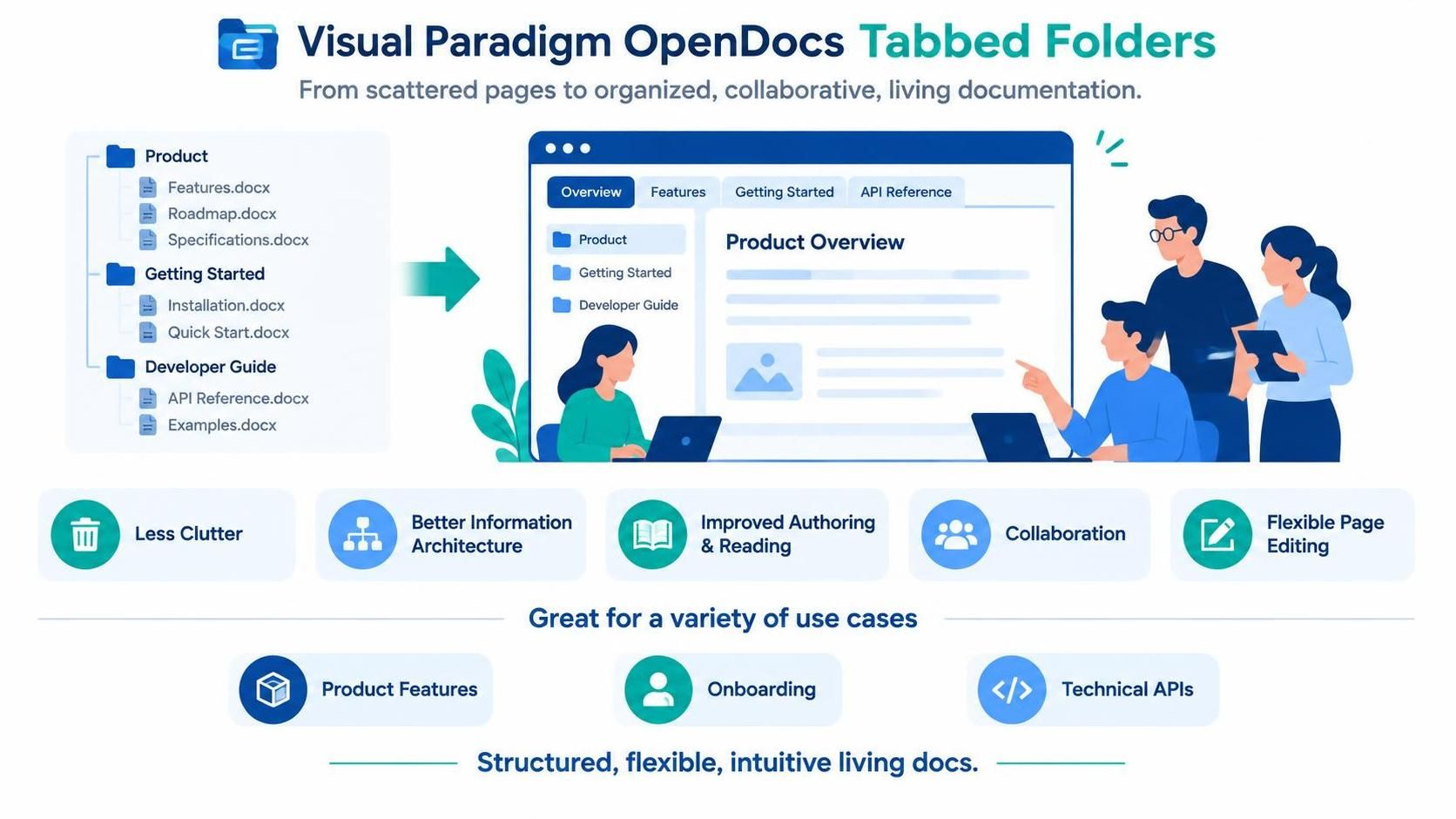
Inovasi ini mengubah pohon halaman tradisional menjadi sistem navigasi tab yang interaktif, memungkinkan tim untuk mengonsolidasikan dokumentasi multi-halaman yang kompleks menjadi wadah yang kohesif dan mudah dijelajahi. Dengan menjembatani kesenjangan antara cara konten diorganisir dan cara konten dikonsumsi, Folder Tab meningkatkan keterbacaan, mengurangi kerumitan, dan menyederhanakan kolaborasi. Panduan ini mengulas konsep kunci, proses pengaturan, dan praktik terbaik untuk memanfaatkan Folder Tab dalam alur kerja OpenDocs Anda.
Konsep Kunci
1. Navigasi Pohon Halaman Terintegrasi
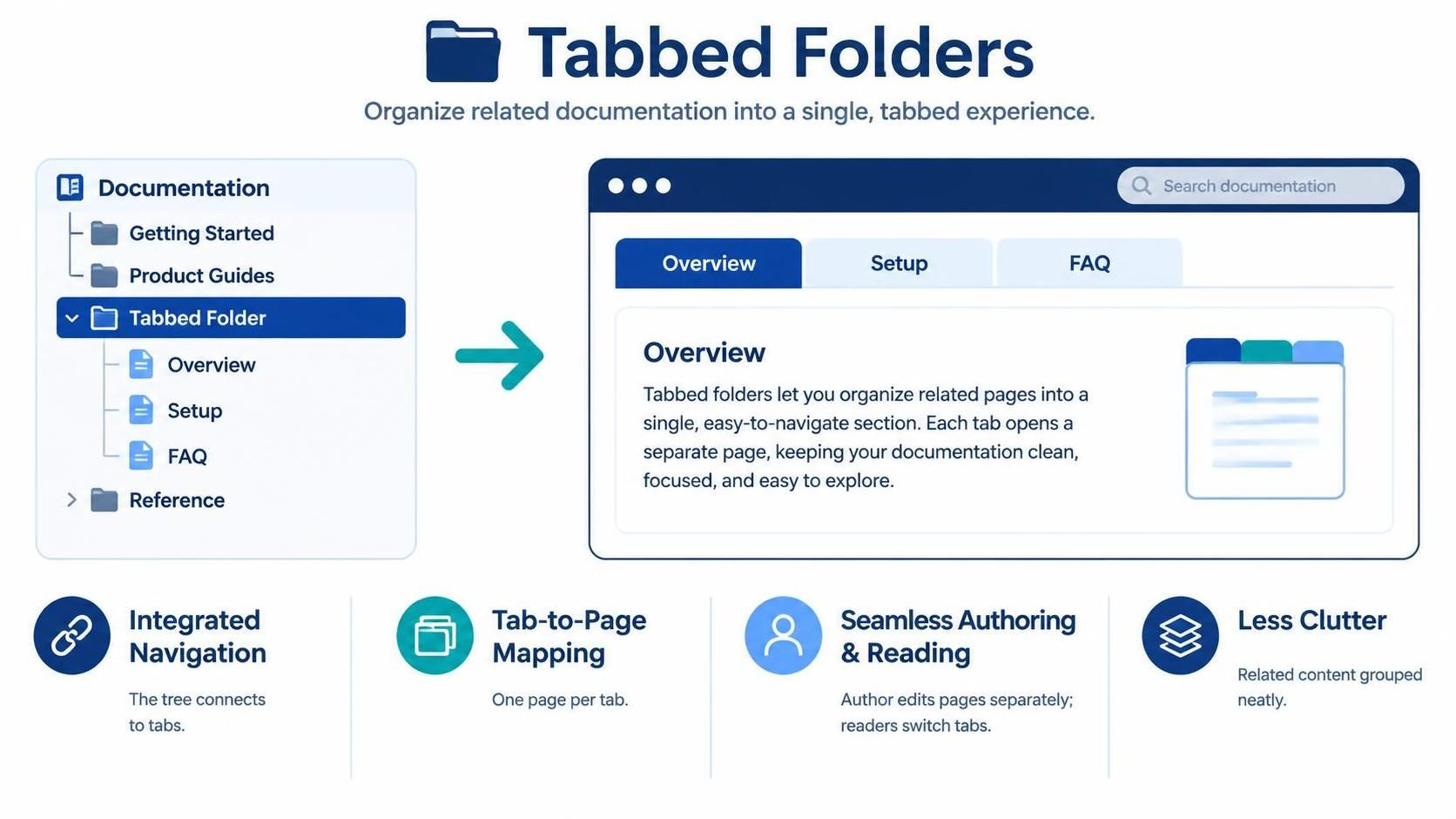
Folder Tab menghubungkan organisasi struktural dokumentasi Anda dengan pengalaman penjelajahan pembaca. Alih-alih mengklik melalui beberapa halaman bersarang, pengguna dapat memilih Folder Tab di pohon halaman dan langsung melihat kontennya sebagai komponen tab interaktif. Integrasi yang mulus ini memastikan bahwa cara Anda mengorganisir konten mencerminkan cara pengguna menjelajahinya.
2. Pemetaan Tab ke Halaman
Setiap halaman yang bersarang di bawah Folder Tab berfungsi sebagai sumber konten untuk tab individu. Pemetaan satu-ke-satu ini berarti setiap tab sesuai dengan halaman yang berbeda dalam hierarki dokumentasi Anda. Penulis dapat mengedit halaman-halaman ini secara individual di dalam pohon halaman standar, sementara pembaca mengalaminya sebagai bagian dari antarmuka tab yang terpadu.
3. Penulisan dan Pembacaan yang Mulus
Sifat ganda Folder Tab mendukung baik pembuat maupun konsumen:
-
Untuk Pembaca:Mengklik di antara tab memungkinkan eksplorasi cepat informasi terkait tanpa meninggalkan konteks topik utama.
-
Untuk Penulis:Pengeditan tetap sederhana, karena konten setiap tab dikelola sebagai halaman terpisah dalam struktur pohon halaman yang sudah familiar. Hal ini menghilangkan kebutuhan akan pengeditan inline yang kompleks atau alat khusus.
4. Pengurangan Kerumitan
Dengan mengonsolidasikan beberapa halaman terkait ke dalam satu wadah, Folder Tab secara signifikan mengurangi kerumitan visual. Hal ini meningkatkan arsitektur informasi secara keseluruhan, membuat lebih mudah bagi pengguna untuk menemukan yang mereka butuhkan dan bagi tim untuk memelihara suite dokumentasi yang bersih dan terorganisir.
Mengatur Folder Tab di Visual Paradigm OpenDocs
Langkah 1: Buat Folder Induk
-
Di proyek OpenDocs Anda, buka pohon halaman.
-
Buat folder baru yang akan berfungsi sebagai wadah untuk konten tab Anda. Folder ini akan menjadi Folder Tab.
Langkah 2: Tambahkan Halaman Anak
-
Di dalam folder yang baru dibuat, tambahkan halaman individual untuk setiap topik yang ingin Anda tampilkan sebagai tab.
-
Pastikan setiap halaman berisi konten yang relevan untuk tab masing-masing. Misalnya, jika Anda mendokumentasikan fitur perangkat lunak, Anda mungkin memiliki halaman untuk “Ikhtisar”, “Konfigurasi”, “Referensi API”, dan “Pemecahan Masalah”.
Langkah 3: Aktifkan Mode Folder Tab
-
Pilih folder induk di pohon halaman.
-
Di properti atau pengaturan folder, aktifkan Folder Tab opsi. Ini mengubah folder menjadi komponen navigasi berbasis tab.
-
Simpan perubahan Anda. Folder sekarang akan menampilkan halaman anaknya sebagai tab saat dilihat oleh pembaca.
Langkah 4: Pratinjau dan Uji
-
Gunakan mode pratinjau untuk melihat bagaimana Folder Tabbed tampil kepada pengguna akhir.
-
Klik melalui tab untuk memastikan setiap halaman dimuat dengan benar dan navigasinya terasa intuitif.
-
Sesuaikan urutan halaman dalam folder jika diperlukan untuk mengoptimalkan urutan tab.
Contoh: Kasus Penggunaan Praktis
Contoh 1: Dokumentasi Fitur Produk
Skenario:Anda mendokumentasikan fitur baru dalam produk perangkat lunak Anda.
-
Nama Folder Tabbed: “Modul Analitik Lanjutan”
-
Halaman Anak (Tab):
-
Ikhtisar:Deskripsi tingkat tinggi dan manfaatnya.
-
Panduan Pengaturan:Instruksi langkah demi langkah untuk mengaktifkan fitur.
-
Antarmuka Pengguna:Tangkapan layar dan penjelasan elemen antarmuka pengguna.
-
Titik Akhir API:Detail teknis untuk pengembang.
-
FAQ:Pertanyaan umum dan tips pemecahan masalah.
-
Manfaat:Pengguna dapat dengan cepat beralih antara informasi konseptual, praktis, dan teknis tanpa meninggalkan halaman utama fitur.
Contoh 2: Alur Onboarding
Skenario:Membuat panduan onboarding untuk anggota tim baru.
-
Nama Folder Tabbed: “Onboarding Karyawan Baru”
-
Halaman Anak (Tab):
-
Selamat Datang & Budaya:Nilai-nilai perusahaan dan pengenalan tim.
-
Alat & Akses:Instruksi untuk mengatur akun dan perangkat lunak.
-
Tugas Minggu Pertama:Daftar periksa tanggung jawab awal.
-
Sumber Daya:Tautan ke wiki internal, video pelatihan, dan kontak.
-
Manfaat:Karyawan baru dapat menjelajahi berbagai aspek onboarding sesuai kecepatan mereka, mengurangi rasa kewalahan dan meningkatkan retensi.
Contoh 3: Dokumentasi API
Skenario:Mendokumentasikan API RESTful dengan beberapa endpoint.
-
Nama Folder Berbasis Tab:“API Manajemen Pengguna”
-
Halaman Anak (Tab):
-
Otentikasi:Cara memperoleh dan menggunakan kunci API.
-
Buat Pengguna:Detail endpoint, contoh permintaan/respons.
-
Perbarui Pengguna:Detail endpoint, contoh permintaan/respons.
-
Hapus Pengguna:Detail endpoint, contoh permintaan/respons.
-
Kode Error:Kesalahan umum dan cara mengatasinya.
-
Manfaat:Pengembang dapat dengan cepat merujuk ke endpoint tertentu tanpa harus menggulir dokumen yang monolitik.
Praktik Terbaik untuk Memelihara Dokumen Hidup
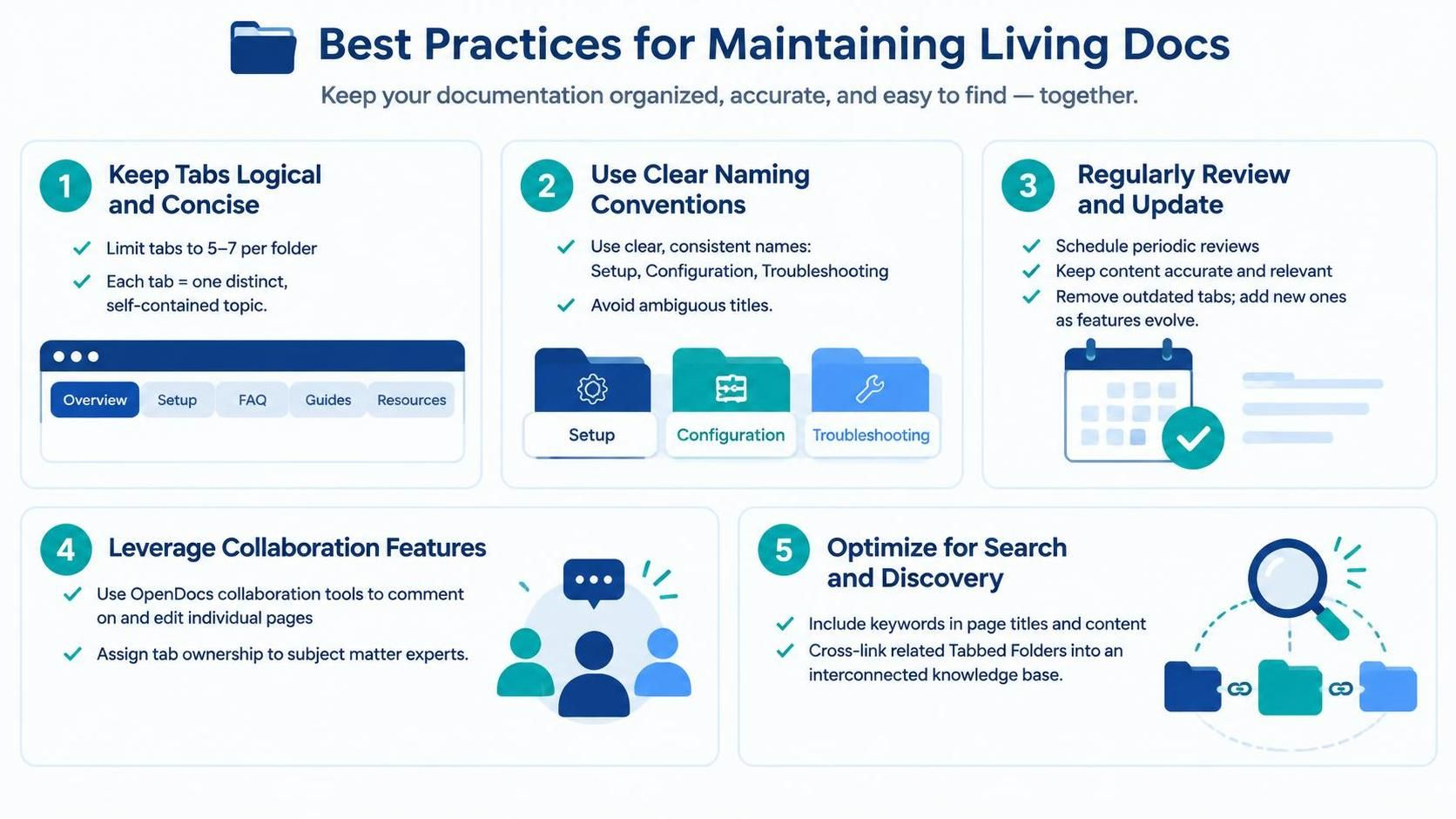
1. Jaga agar Tab Logis dan Ringkas
-
Batasi jumlah tab menjadi 5–7 per folder untuk menghindari membebani pengguna.
-
Pastikan setiap tab mewakili topik yang berbeda dan mandiri.
2. Gunakan Konvensi Penamaan yang Jelas
-
Beri nama tab dengan jelas dan konsisten (misalnya, “Pengaturan”, “Konfigurasi”, “Pemecahan Masalah”).
-
Hindari judul yang ambigu yang dapat membingungkan pembaca.
3. Tinjau dan Perbarui Secara Berkala
-
Jadwalkan tinjauan berkala untuk memastikan konten tetap akurat dan relevan.
-
Hapus tab yang sudah usang dan tambahkan yang baru seiring berkembangnya fitur.
4. Manfaatkan Fitur Kolaborasi
-
Gunakan alat kolaborasi OpenDocs untuk memungkinkan anggota tim memberikan komentar dan mengedit halaman individual.
-
Tetapkan kepemilikan tab tertentu kepada pakar bidang untuk akuntabilitas.
5. Optimalkan untuk Pencarian dan Penemuan
-
Sertakan kata kunci dalam judul halaman dan konten untuk meningkatkan kemampuan pencarian di dalam OpenDocs.
-
Buat tautan silang antar Folder Tab terkait untuk menciptakan basis pengetahuan yang saling terhubung.
Kesimpulan
Folder Tab OpenDocs dari Visual Paradigm merupakan lompatan besar dalam desain dokumentasi. Dengan mengubah pohon halaman statis menjadi antarmuka tab yang dinamis, fitur ini meningkatkan pengalaman penulisan maupun pembacaan. Tim dapat mengurangi kekacauan, meningkatkan arsitektur informasi, dan mendorong kolaborasi yang lebih baik—semua sambil mempertahankan fleksibilitas pengeditan halaman individual.
Baik Anda mendokumentasikan fitur produk, proses onboarding, atau API teknis, Folder Tab menawarkan cara yang terstruktur namun fleksibel untuk menyajikan informasi kompleks. Dengan mengikuti langkah-langkah pengaturan dan praktik terbaik yang diuraikan dalam panduan ini, Anda dapat membuat dokumen hidup yang tidak hanya mudah dipelihara, tetapi juga intuitif dan menarik bagi audiens Anda.
Terapkan Folder Tab untuk merampingkan alur kerja dokumentasi Anda dan memberikan pengalaman pengguna yang unggul. Pembaca Anda—dan tim Anda—akan berterima kasih kepada Anda.