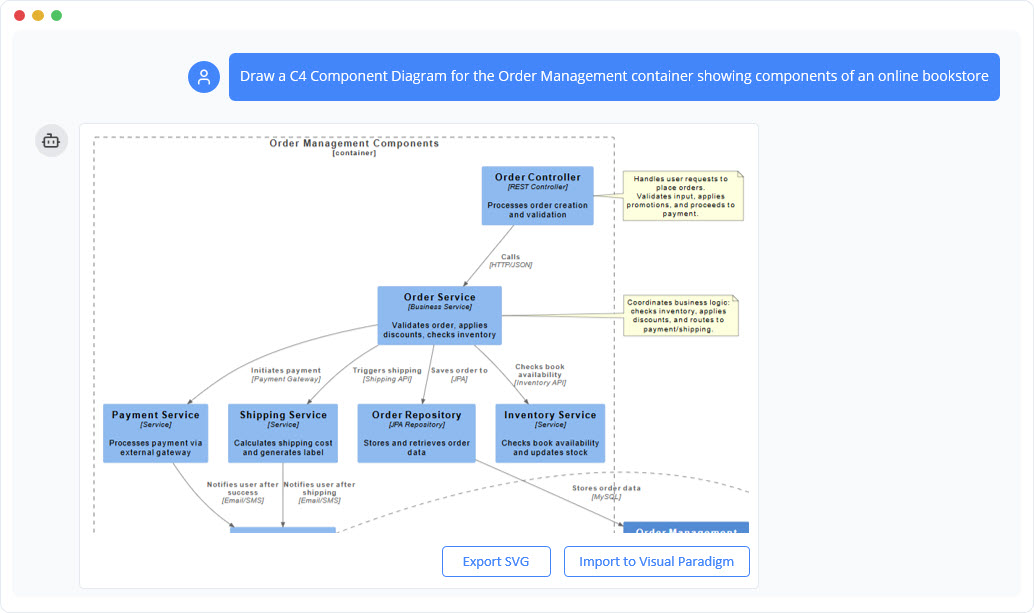
¿Qué es un diagrama de componentes C4?
El modelo C4 (creado por Simon Brown) es un enfoque jerárquico y centrado en abstracciones para visualizar la arquitectura de software. Evita notaciones complejas utilizando cuadros simples y flechas a diferentes niveles de zoom:
- Nivel 1: Diagrama de contexto del sistema — vista de alto nivel del sistema y sus actores/sistemas externos.
- Nivel 2: Diagrama de contenedores — unidades principales desplegables/ejecutables (aplicaciones, servicios, bases de datos, etc.).
- Nivel 3: Diagrama de componentes — se acerca a un contenedor individual para revelar su estructura interna.
- Nivel 4: Diagrama de código — detalles a nivel de clase (rara vez dibujados).
Un diagrama de componentes C4 muestra específicamente:
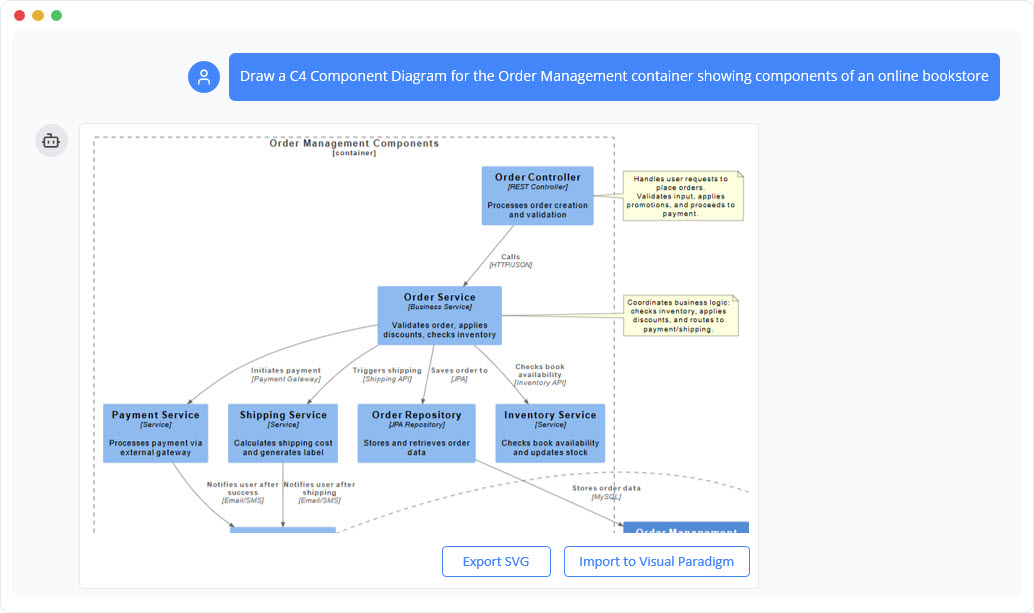
- Los principales elementos estructurales (componentes) dentro de un contenedor (por ejemplo, una API web, backend móvil, microservicio).
- Sus responsabilidades y agrupaciones funcionales.
- Cómo interactúan estos componentesinteractúan entre sí.
- Dependencias con sistemas o interfaces externas (desde otros contenedores o personas).
- Elecciones tecnológicas y estilos de comunicación (por ejemplo, REST, mensajería) cuando sea relevante.
Se centra en módulos conceptuales en lugar de clases o interfaces de gran detalle, lo que lo hace ideal para que arquitectos y desarrolladores discutan, validen y documenten el diseño interno antes de la implementación o durante la refactorización.
Propósito de esta página específica
Esta página educa a los usuarios sobre cómo generarDiagramas de componentes C4 (Nivel 3) de forma rápida mediante IA, sin dibujo manual. Los puntos clave de venta destacados incluyen:
- Generación instantánea a partir de descripciones en lenguaje natural.
- Refinamiento conversacional (añadir/eliminar componentes, cambiar responsabilidades, ajustar dependencias → el diagrama se regenera automáticamente).
- Aplicación consistente de la notación oficial C4.
- Iteración rápida para explorar opciones de diseño.
- Mejor comunicación entre equipos, sincronización de documentación y apoyo a la refactorización.
Cómo funciona la herramienta (flujo del usuario)
Mientras que la página de aterrizaje en sí es estática (contenido explicativo + ejemplos), la funcionalidad real reside en la interfaz vinculadaChatbot de IA interfaz (a menudo en dominios como ai-toolbox.visual-paradigm.com o integrada en Visual Paradigm Online/Desktop).
Uso típico paso a paso:
- Acceder al chatbot — Ya sea directamente mediante sesiones compartidas, desde el menú de herramientas de Visual Paradigm Online → Chatbot, o en la edición de escritorio (Herramientas → Chatbot).
- Proporcionar una descripción inicial — Utilice un lenguaje natural para describir los interiores de un contenedor. Enfóquese en:
- Áreas funcionales/módulos
- Responsabilidades centrales de cada parte
- Cómo interactúan las partes
- Dependencias externas (por ejemplo, bases de datos, servicios de autenticación, APIs de terceros)
- La IA genera el diagrama — El chatbot interpreta su texto, aplica las reglas C4 y genera un diagrama visual de componentes (probablemente utilizando PlantUML o algo similar en segundo plano).
- Iterar de forma conversacional — Continúe chateando:
- “Añadir un componente de capa de caché”
- “Haga que el procesador de pagos use mensajería asíncrona”
- “Divida el componente de lógica de negocio en servicios y repositorio”
- La IA actualiza y regenera el diagrama instantáneamente.
- Perfeccionar y exportar — Revisa el resultado. En entornos completos de Visual Paradigm:
- Importa el diagrama a un proyecto para realizar ediciones manuales o ajustes de diseño.
- Exportar como PNG, PDF, SVG, etc.
- Integrar en suites C4 más grandes (vincular a vistas de contenedor/contorno).
- Compartir el historial de chat o el proyecto.
No se requieren conocimientos de programación ni de diagramación para la generación básica — solo descripciones claras en inglés.
Ejemplos de comandos desde la página
La página proporciona comandos de inicio listos para usar (a menudo con enlaces “[Leer historial de chat →]” a sesiones de demostración):
- “Muestra un diagrama de componentes C4 para un sistema de logística y seguimiento de entregas.”
- “Prepara un diagrama de componentes C4 para un sistema de exámenes y evaluación en línea.”
- “Genera un diagrama de componentes C4 para una plataforma de comercio electrónico.”
Estos ejemplos demuestran una redacción efectiva: nombra el sistema/contenedor y solicita el tipo de diagrama de forma explícita.
Beneficios destacados
- Crea diagramas detallados de nivel 3 directamente a partir de texto (sin el problema de la página en blanco).
- Impone de forma automática una notación C4 limpia y consistente.
- Permite una exploración rápida del diseño y la comparación de alternativas.
- Ayuda a alinear a los equipos visualmente durante discusiones o revisiones.
- Mantiene actualizados los documentos de arquitectura a medida que evolucionan las ideas.
- Apoya la refactorización al modelar estructuras de componentes “tal como es” frente a “tal como debe ser”.
Requisitos y acceso
- Nivel gratuito — Probablemente disponibles limitaciones en generación/previsualizaciones a través de los enlaces de chat.visual-paradigm.com.
- Funcionalidades completas — Requiere una suscripción a Visual Paradigm Online o una licencia de escritorio (con mantenimiento activo) para uso ilimitado, importaciones, edición avanzada e integración.
- No se necesitan descargas para la versión en la nube; el escritorio ofrece capacidades sin conexión.
- El chatbot es consciente del contexto y especializado en C4 (además de UML, ArchiMate, etc.).
Consejos para obtener mejores resultados
- Sé específico sobre el alcance del contenedor (por ejemplo, “el contenedor de la API de backend” en lugar de toda la aplicación).
- Mencione tecnologías si son relevantes (por ejemplo, “componentes de Spring Boot que utilizan repositorios JPA”).
- Utilice prompts de seguimiento para afinar — la naturaleza conversacional es la mayor fortaleza.
- Comience de forma amplia, luego acérquese — genere primero un diagrama de contenedores, luego profundice en un contenedor para obtener la vista de componentes.
- Si la salida no es del todo correcta, describa los ajustes con claridad (por ejemplo, “elimine el acceso directo a la base de datos desde los componentes de la interfaz de usuario”).
Este enfoque de inteligencia artificial reduce drásticamente la barrera para crear y mantener buenos diagramas arquitectónicos, especialmente en entornos ágiles o de rápida evolución. Si está trabajando con microservicios, APIs o reestructuración de monolitos, es una forma práctica de obtener una vista de componentes limpia y compartible en segundos en lugar de horas.
Para pruebas prácticas, visite la página y siga uno de los enlaces de chat de ejemplo, o explore las principales herramientas C4 de Visual Paradigm en visual-paradigm.com/solution/c4-diagram-tool.
Recursos relacionados
- La guía definitiva sobre C4-PlantUML Studio: Revolucionando el diseño de arquitectura de software – Blog de Visual Paradigm
- Descubriendo el poder del modelo C4: Simplificando los diagramas de arquitectura de software – Blog de Visual Paradigm
- Generación de diagramas arquitectónicos en Visual Paradigm
- Herramienta de diagramas C4 de Visual Paradigm – Visualice la arquitectura de software con facilidad
- Dominando los diagramas de estado con Visual Paradigm AI: Una guía para sistemas automatizados de peaje
- Aprovechando el estudio C4 de inteligencia artificial de Visual Paradigm para una documentación arquitectónica simplificada
- Visual Paradigm Online admite diagramas de arquitectura de IBM Cloud
- Guía para principiantes sobre diagramas del modelo C4 – Blog de Visual Paradigm