

Einführung: Warum Ihre Notizen ein visuelles Zuhause brauchen
Sind Sie müde davon, mehrere Apps zu wechseln, nur um Ihre Ideen zu dokumentieren? Schreiben Sie Notizen an einer Stelle, erstellen Diagramme an einer anderen und kämpfen damit, alles organisiert zu halten? Sie sind nicht allein. Die meisten Menschen verlassen sich auf allgemeine KI-Tools, die nur Text generieren, wodurch sie sich selbst mit Visualisierungen und Organisation beschäftigen müssen.
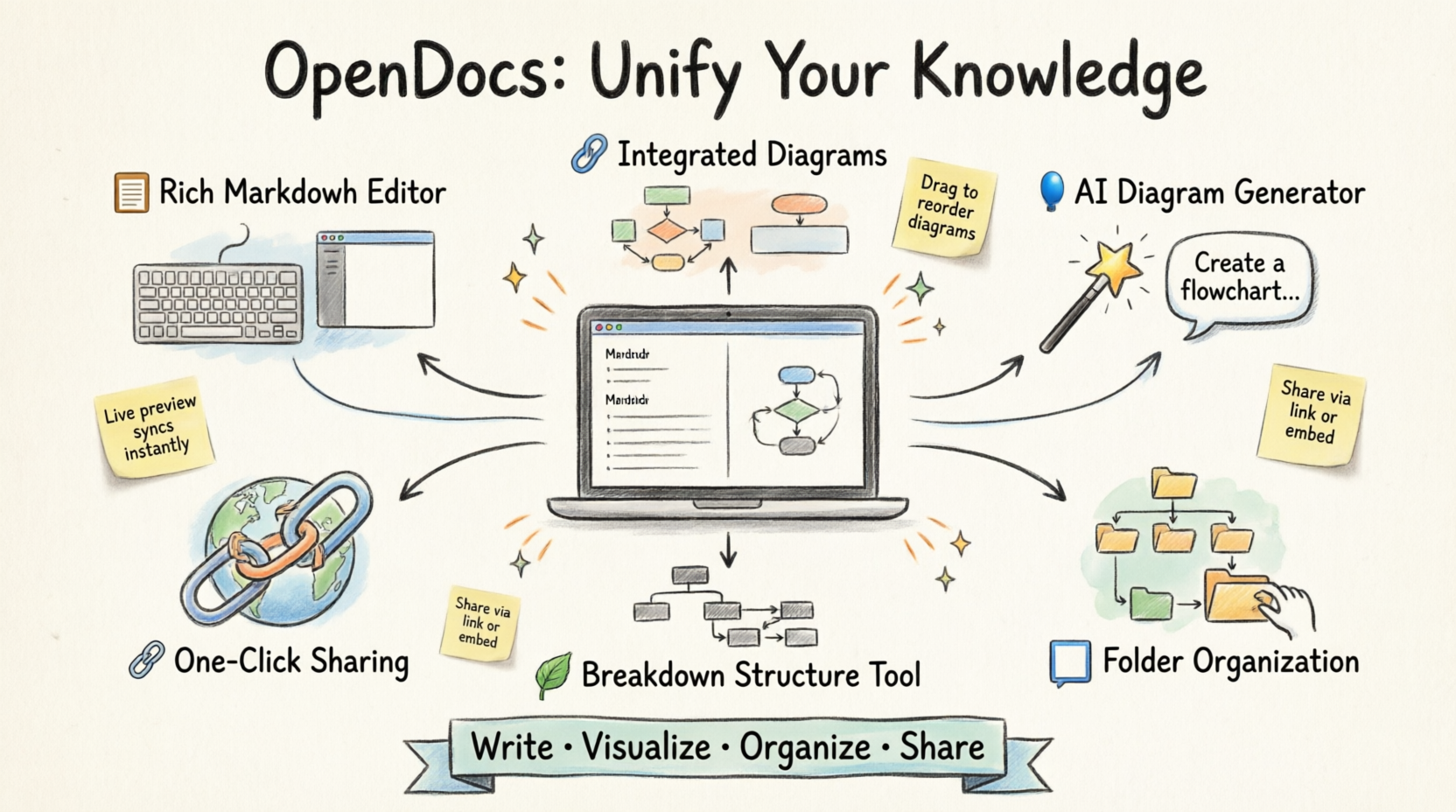
Treten Sie ein mit OpenDocs von Visual Paradigm—eine bahnbrechende Plattform, die Schreiben, visuelles Diagrammieren, KI-Unterstützung und intelligente Organisation in einem nahtlosen Arbeitsbereich vereint. Im Gegensatz zu allgemeinen KI-Chats, die nur Text ausgeben, hilft OpenDocs Ihnen dabei, lebendige Dokumente wo Worte und Bilder zusammenarbeiten. Egal ob Sie ein Student sind, der Forschung organisiert, ein Projektmanager, der Prozesse dokumentiert, oder ein Teamleiter, der Wissen teilt: Dieser Leitfaden zeigt Ihnen genau, wie OpenDocs Ihren Arbeitsablauf vereinfacht – keine technischen Kenntnisse erforderlich.
Was ist OpenDocs? (Und warum es kein weiteres KI-Tool ist)
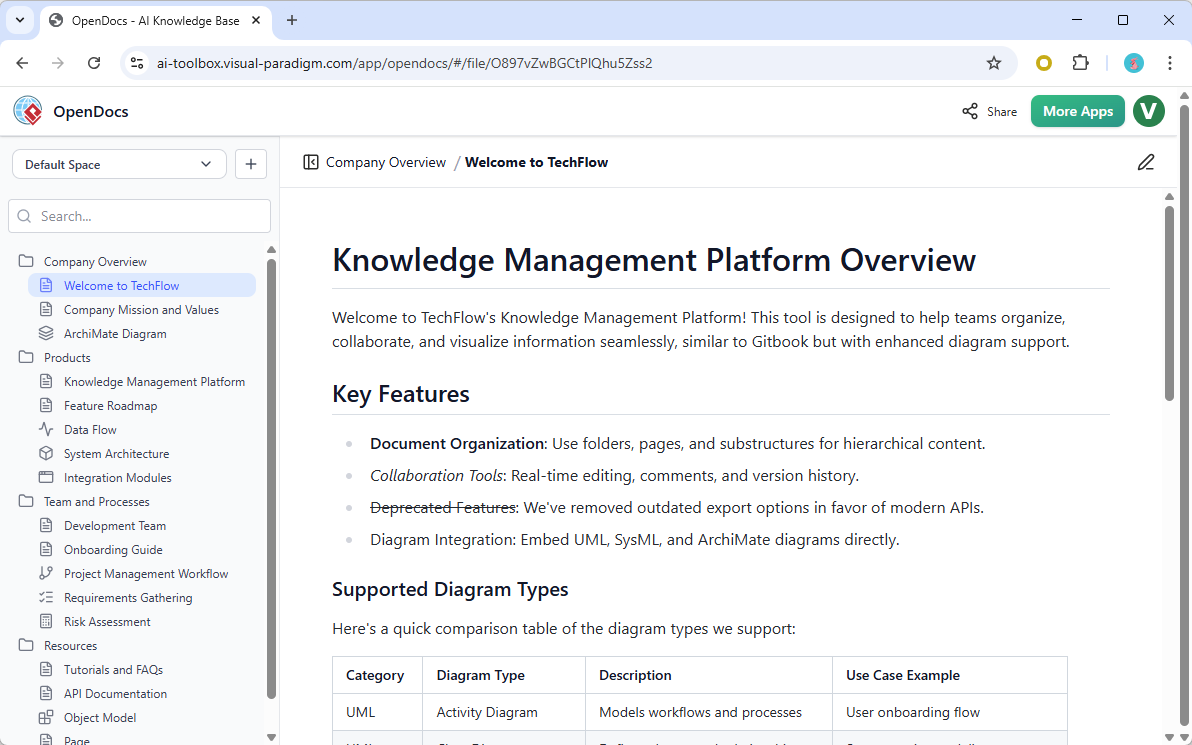
OpenDocs ist Ihre persönliche Wissensdatenbank und Dokumentationszentrale. Stellen Sie sich vor, es sei ein intelligenter Notizblock, der sowohl Worte als auch Bilder versteht. Während Tools wie ChatGPT oder andere allgemeine LLMs (Große Sprachmodelle) hervorragend darin sind, Textantworten zu generieren, geht OpenDocs weiter, indem es Ihnen folgendes bietet:
-
Ein dauerhaftes Zuhause für Ihre Dokumente und Diagramme
-
Visuelle Organisation mit Ordnern und hierarchischen Strukturen
-
Professionelle Diagrammierwerkzeuge direkt in Ihren Dokumenten integriert
-
KI-Unterstützung die visuelle Inhalte erstellt, nicht nur Text
-
Einfaches Teilen mit einem einzigen Link
Der entscheidende Unterschied? Allgemeine LLMs basieren auf Gesprächen – Sie fragen, sie antworten, und die Interaktion verschwindet. OpenDocs ist Erstellungsorientiert—Sie erstellen dauerhafte Dokumentation, die mit Ihren Projekten wächst.
Für wen ist OpenDocs geeignet?
OpenDocs ist für alle gedacht, die Informationen klar dokumentieren, organisieren und teilen müssen:
✅ Studenten & Forscher
-
Ordnen Sie Unterrichtsnotizen mit visuellen Diagrammen
-
Erstellen Sie Lernhilfen mit Flussdiagrammen und Mindmaps
-
Dokumentation von Forschungsprozessen
✅ Projektmanager
-
Arbeitsaufteilungsstrukturen (WBS) erstellen
-
Dokumentation von Projektabläufen visuell
-
Statusberichte mit Stakeholdern teilen
✅ Softwareentwickler und IT-Profis
-
Technische Dokumentation mit Codeblöcken erstellen
-
UML-Diagramme und visuelle Darstellungen der Systemarchitektur erstellen
-
Dokumentation von APIs und Prozessen
✅ Geschäftsanalysten
-
Geschäftsprozesse mit Flussdiagrammen abbilden
-
Organigramme erstellen
-
Anforderungen visuell dokumentieren
✅ Teamleiter und Ausbilder
-
Wissensdatenbanken für Teams aufbauen
-
Schulungsdokumentation erstellen
-
Best Practices mit visuellen Hilfsmitteln teilen
Wichtige Funktionen, die jeder Anfänger kennen sollte
1. Leistungsstarker Markdown-Editor: Ohne Formatierungsprobleme schreiben

Was es ist:Ein Schreibwerkzeug, das einfache Symbole (wie#für Überschriften und*für Listen) verwendet, um Text zu formatieren.
Warum Anfänger es lieben:
-
Live-Vorschau: Sehen Sie Ihr formatiertes Dokument, während Sie tippen
-
Keine Maus erforderlich: Behalten Sie Ihre Hände auf der Tastatur
-
Sauber formatiert: Professionell aussehende Dokumente, ohne sich mit Werkzeugleisten herumzuschlagen
Beispiel: Geben Sie ein # Meine Überschrift und sehen sofort eine große, fett gedruckte Überschrift im Vorschaufenster.

2. Integrierter Diagramm-Editor: Zeichnen Sie, ohne Ihr Dokument zu verlassen

Was es ist: Ein professionelles Zeichenwerkzeug, das direkt in Ihren Dokumenten-Editor integriert ist.
Warum es wichtig ist:
-
Kein App-Wechsel: Erstellen Sie visuelle Darstellungen an derselben Stelle, an der Sie schreiben
-
Professionelle Formen: Greifen Sie auf Hunderte vorgefertigter Formen für Ablaufdiagramme, UML-Diagramme und mehr zu
-
Einfachheit durch Ziehen und Ablegen: Bewegen Sie Elemente leicht hin und her
Ideal für: Ablaufdiagramme, Organigramme, Systemdiagramme und Mindmaps.

3. KI-gesteuerte Diagrammerstellung: Von Worten zu Visualisierungen in Sekunden

Was es ist: Ein KI-Tool, das vollständige Diagramme aus einfachen Textbeschreibungen erstellt.
Wie es funktioniert:
-
Geben Sie ein: „Erstellen Sie ein Ablaufdiagramm für unseren Kunden-Onboarding-Prozess“
-
Die KI erstellt das gesamte Diagramm automatisch
-
Sie passen und verfeinern es nach Bedarf an
Der Vorteil für Anfänger: Keine Erfahrung im Erstellen von Diagrammen erforderlich. Die KI übernimmt die schwere Arbeit.
4. Hierarchische Ordnerorganisation: Halten Sie alles an seinem Platz

Was es ist: Ein vertrautes Ordnersystem (wie auf Ihrem Computer), um Dokumente und Diagramme zu organisieren.
Warum es hilft:
-
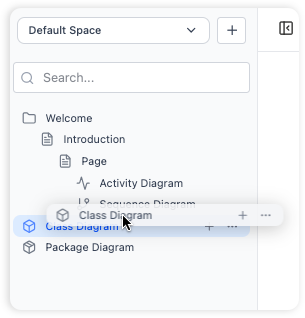
Verschachtelte Ordner: Erstellen Sie Ordner innerhalb von Ordnern für komplexe Projekte
-
Ziehen und Ablegen: Verschieben Sie Dateien problemlos
-
Skalierbar: Funktioniert mit 10 Dokumenten oder 10.000
Praxisbeispiel:
📁 Projekte
  └─ 📁 Website-Neugestaltung
      ├─ 📄 Anforderungen.md
      ├─ 📁 Design-Assets
      └─  Technische Spezifikationen
Warum OpenDocs sich von kostenlosen allgemeinen LLMs abhebt
Dies ist entscheidend: OpenDocs ist KEIN weiterer Chatbot. Hier ist der Unterschied zu kostenlosen allgemeinen LLMs wie ChatGPT, Google Bard oder Claude:
| Funktion | Allgemeiner LLM (ChatGPT usw.) | OpenDocs |
|---|---|---|
| Ausgabetyp | Nur Textantworten | Text + Professionelle Diagramme + Visuelle Organisation |
| Dauerhaftigkeit | Gespräche verschwinden | Dokumente dauerhaft in strukturierter Form gespeichert |
| Visuelle Erstellung | Kann keine bearbeitbaren Diagramme erstellen | Integrierter professioneller Diagramm-Editor |
| Organisation | Lineare Chatverlauf | Hierarchische Ordner und Wissensstruktur |
| Teilen | Nur Text kopieren und einfügen | Einfach zu teilende Wissensdatenbank mit Visualisierungen |
| Zusammenhang | Begrenzter Gesprächsverlauf | Unbegrenzte, wachsende Wissensdatenbank |
| Bearbeiten | Muss die gesamte Antwort neu generieren | Jeden Teil des Dokuments oder Diagramms unabhängig bearbeiten |
| Integration | Eigene Anwendung | Einheitlicher Arbeitsbereich für Schreiben + Visualisierungen |
Zusammenfassung:
Allgemeine LLMs sindKonversationswerkzeuge—hervorragend für schnelle Antworten.
OpenDocs ist eineErstellungsplattform—entwickelt zum Aufbau dauerhafter, visueller Dokumentation, die sich an Ihre Bedürfnisse anpasst.
Stellen Sie es sich folgendermaßen vor:
-
ChatGPT = Ein intelligenter Assistent, der Fragen beantwortet
-
OpenDocs = Ein intelligenter Arbeitsbereich, in dem Sie Wissen aufbauen, organisieren und teilen
Wichtige Vorteile für Ihre tägliche Arbeit
🎯 All-in-One-Arbeitsplatz
Hören Sie auf, zwischen Word, Lucidchart, Notion und Google Drive zu wechseln. OpenDocs vereint:
-
Schreiben (Markdown-Editor)
-
Diagrammierung (Visueller Editor)
-
KI-Unterstützung (Diagramm-Generator)
-
Organisation (Ordnersystem)
-
Teilen (Link-Erstellung)
Ergebnis:Ein Werkzeug, ein Link, keine Verwirrung.
📊 Visuelle Kommunikation, die tatsächlich funktioniert
Text allein ist schwer verdaulich. OpenDocs hilft Ihnen:
-
Komplexe Prozesse in Flussdiagramme umwandeln
-
Beziehungen mit Diagrammen darstellen
-
Projekte visuell aufteilen
Wirkung:Ihr Team versteht schneller, stellt weniger Fragen und führt besser aus.
🤖 KI, die Bilder erstellt, nicht nur Text
Während andere KI-Tools Absätze schreiben, macht OpenDocs AI:
-
Erstellt vollständige Diagramme aus Eingaben
-
Erstellt Strukturen automatisch
-
Spart Ihnen Stunden manueller Zeichnung
Gesparte Zeit:Was manuell 30 Minuten dauert, dauert mit KI nur 30 Sekunden.
🔗 Mühelose Zusammenarbeit
Teilen Sie Ihre gesamte Wissensbasis mit einem Link:
-
Keine Anmeldung für Betrachter erforderlich
-
Leserechte schützen die Inhalte
-
Professionelle Präsentation ohne zusätzlichen Aufwand
Ideal für:Kundendokumentation, Onboarding von Teams, Aktualisierungen für Stakeholder.
📱 Zugriff überall, keine Installation erforderlich
OpenDocs ist webbasiert:
-
Funktioniert auf jedem Gerät mit einem Browser
-
Keine Software zum Installieren oder Aktualisieren
-
Ihre Dokumente werden automatisch synchronisiert
Freiheit: Arbeiten Sie nahtlos von Ihrem Laptop, Tablet oder Smartphone aus.
🌳 Strukturiertes Denken wird einfach
Die Ordnerstruktur hilft Ihnen:
-
Denken Sie in Systemen, nicht in verstreuten Notizen
-
Informationen schnell finden
-
Von einfachen bis zu komplexen Projekten skalieren
Mentale Klarheit: Ihre externe Organisation verbessert Ihr internes Denken.
Erste Schritte: Ihre ersten 5 Schritte
Bereit zum Einstieg? Folgen Sie dieser einsteigerfreundlichen Anleitung:
Schritt 1: Starten und Initialisieren
Aktion: Öffnen OpenDocs in Ihrem Browser.
Was Sie sehen werden: Ein Willkommensbildschirm mit Optionen, Ihr erstes Dokument zu erstellen.
Zeit: 30 Sekunden
Schritt 2: Erstellen Sie Ihre erste Seite
Aktion: Klicken „Neue Seite“ im Seitenbereich.
Benenne es: Etwas Beschreibendes wie „Mein erstes Projekt“ oder „Besprechungsnotizen – März 2026“
Warum: Klare Namen machen es später einfacher, Dokumente zu finden.
Schritt 3: Schreiben Sie Ihr erstes Dokument
Aktion: Beginnen Sie, im Markdown-Editor zu tippen.
Probieren Sie diese Grundlagen aus:
# Hauptüberschrift
## Untertitel
- Punkt 1
- Punkt 2
**Fett gedruckter Text** und *kursiver Text*
Beobachten: Die rechte Seitenleiste zeigt die Echtzeitformatierung sofort an.
Schritt 4: Fügen Sie Ihr erstes Diagramm hinzu
Option A – KI-Erstellung (einfachste Methode):
-
Klicken Sie an die Stelle, an der das Diagramm sein soll
-
KI-Prompt verwenden: „Erstellen Sie ein einfaches Flussdiagramm mit: Start → Entscheidung → Ende“
-
Beobachten Sie, wie die KI es automatisch erstellt
Option B – Manuelle Erstellung:
-
Klicken Sie „Neues Diagramm“ Schaltfläche
-
Wählen Sie den Diagrammtyp (Flussdiagramm, UML, Mind Map usw.)
-
Ziehen Sie Formen aus der Bibliothek
-
Verbinden Sie sie mit Pfeilen
Schritt 5: Ordnen Sie mit Ordnern
Aktion:
-
Klicken Sie “+” im Seitenbereich
-
Wählen Sie „Neuer Ordner“
-
Benennen Sie es (z. B. „Arbeitsprojekte“)
-
Ziehen Sie Ihre Seite in den Ordner
Ergebnis: Sie verfügen nun über eine strukturierte Wissensbasis!
Neue Funktion im Fokus: Werkzeug zur Aufbaustruktur
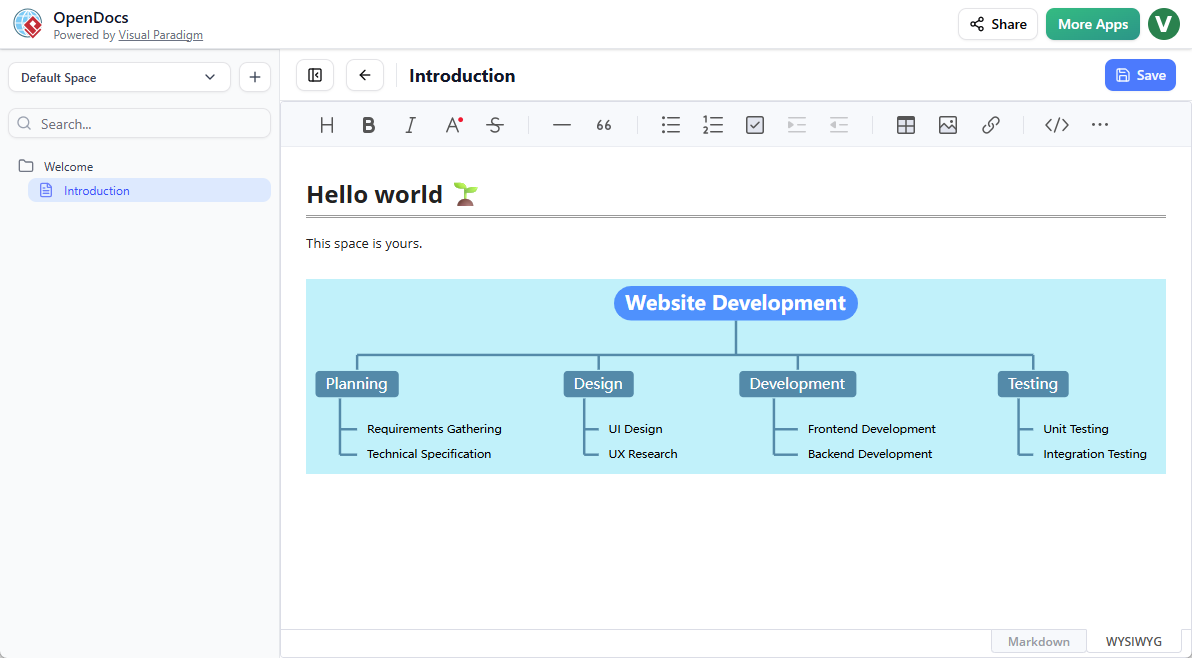
Was ist neu: Visual Paradigm hat kürzlich native Aufbaustruktur Diagrammunterstützung zu OpenDocs hinzugefügt – ideal für Projektmanager und Business Analysten.
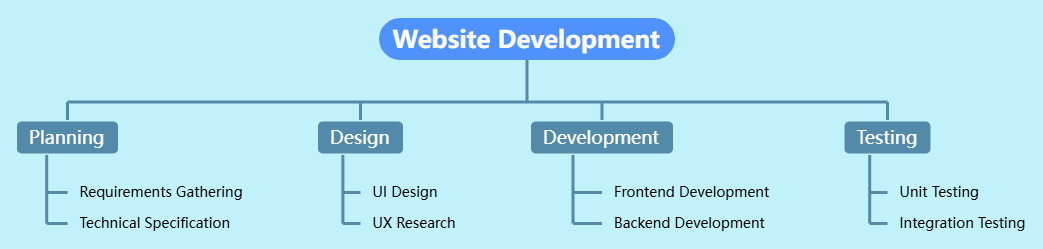
Was ist eine Aufbaustruktur?
Eine visuelle Hierarchie, die komplexe Projekte in handhabbare Teile zerlegt. Häufige Anwendungen:
-
Arbeitsaufteilungsstruktur (WBS): Projektmanagement
-
Organisationsaufbau: Teamstrukturen
-
Funktionsaufteilung: Systemanalyse
Zwei Möglichkeiten, es zu nutzen:
Methode 1: Einbetten in Dokumente
Erstellen Sie eine Aufbaustruktur direkt innerhalb Ihrer Markdown-Seite für kontextbezogene Visualisierungen.
Schritt für Schritt:
-
Öffnen Sie Ihre Seite und klicken Sie auf Bearbeiten
-
Platzieren Sie den Cursor an der Stelle, an der das Diagramm erscheinen soll
-
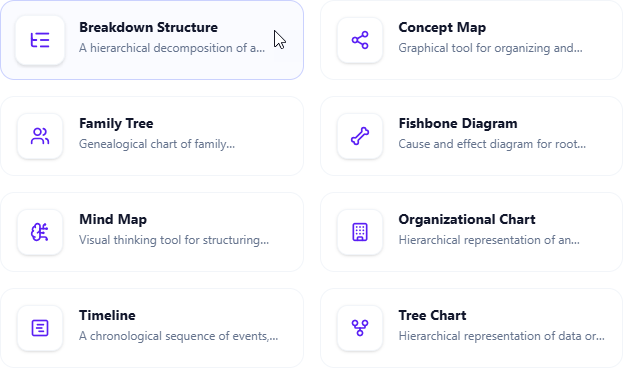
Klicken Sie auf Einfügen → Mind Maps > Gliederungsstruktur

-
Bearbeiten Sie Ihr Diagramm visuell
-
Speichern und weiter schreiben
Methode 2: Eigenständige Diagrammseite
Erstellen Sie eine spezielle Gliederungsstrukturseite für Übersichten auf hoher Ebene.
Schritt für Schritt:
-
Klicken Sie auf + in der Seitenleiste → Neue Komponentenseite
-
Wählen Sie Mind Maps > Gliederungsstruktur
-
Bauen Sie Ihre Hierarchie auf
-
Speichern Sie als separate Seite in Ihrer Wissensbasis
Warum Anfänger diese Funktion lieben:
-
Keine Zeichnerfahrung erforderlich: KI kann die Anfangsstruktur generieren
-
Professionelle Ergebnisse: Sieht professionell aus, ohne Gestaltungserfahrung
-
Einfache Aktualisierungen: Ziehen Sie zum Umordnen, klicken Sie zum Bearbeiten des Textes
-
Klare Kommunikation: Stakeholder verstehen sofort den Projektumfang
Praxisbeispiele
📚 Studentenforschungsprojekt
Szenario: Schreiben einer Thesis über die Auswirkungen des Klimawandels.
Wie OpenDocs hilft:
-
Erstellen Sie Ordner für jedes Kapitel
-
Schreibe eine Literaturübersicht in Markdown
-
Erstelle Flussdiagramme, die Ursache-Wirkungs-Beziehungen zeigen
-
Erstelle Mindmaps, die Forschungsthemen verbinden
-
Teile den Entwurf per Link mit dem Berater
Gesparte Zeit: Mehr als 5 Stunden nur für die Diagrammerstellung.
💼 Onboarding für Projektmanager
Szenario: Ein neues Teammitglied muss die Projektstruktur verstehen.
Wie OpenDocs hilft:
-
Erstelle eine Arbeitsaufteilungsstruktur (WBS), die alle Lieferungen zeigt
-
Dokumentiere Prozesse mit Flussdiagrammen
-
Erstelle Zeitstrahl-Diagramme für Meilensteine
-
Ordne nach Projektphase (Planung, Durchführung, Abschluss)
-
Teile das vollständige Onboarding-Paket mit einem Link
Ergebnis: Neue Mitarbeiterin ist innerhalb von Tagen produktiv, nicht innerhalb von Wochen.
👨 Software-Dokumentation
Szenario: Dokumentation einer neuen API für Entwickler.
Wie OpenDocs hilft:
-
Schreibe technische Spezifikationen mit Codeblöcken
-
Erstelle UML-Diagramme, die die Systemarchitektur zeigen
-
Erstelle Flussdiagramme für Authentifizierungsabläufe
-
Ordne nach Modul (API-Referenz, Tutorials, Beispiele)
-
Integriere Diagramme direkt in Dokumentationsseiten
Entwicklerfeedback: „Endlich Dokumentation, die ich tatsächlich verstehen kann!“
🏢 Geschäftsprozesskartierung
Szenario: Dokumentation von Unternehmensabläufen für die ISO-Zertifizierung.
Wie OpenDocs hilft:
-
Jeden Prozess mit Flussdiagrammen abbilden
-
Organisationsaufbaustrukturen erstellen
-
Verfahren in klarem Markdown-Format schreiben
-
Verwandte Prozesse mit internen Verweisen verknüpfen
-
Fischgrätdiagramme zur Ursachenanalyse generieren
-
Prüfungsreife Dokumentation sofort teilen
Compliance-Vorteil: Alle Dokumentation zentralisiert und professionell.
Häufig gestellte Fragen
❓ Ist OpenDocs kostenlos nutzbar?
OpenDocs bietet verschiedene Zugriffsebenen. Grundfunktionen können kostenlos verfügbar sein, während erweiterte Funktionen (wie bestimmte Diagrammtypen oder KI-Funktionen) Lizenzierungen für Visual Paradigm Online (Combo Edition) oder Visual Paradigm (Professional Edition) erfordern.
❓ Kann ich meine bestehenden Dokumente aus Word oder Google Docs importieren?
Derzeit ist OpenDocs darauf ausgelegt, Inhalte innerhalb der Anwendung zu erstellen. Es gibt keine direkte Importfunktion für bestehende Dateien. Sie können jedoch Text kopieren und einfügen und mit Markdown umformatieren.
❓ Was ist, wenn ich Markdown noch nie verwendet habe?
Kein Problem! OpenDocs bietet eine Live-Vorschau, sodass Sie die Formatierung sofort sehen. Außerdem ist Markdown bewusst einfach:
-
#für Überschriften -
*für Aufzählungspunkte -
**Text**für Fettdruck -
Backticks für Code
Du wirst es im Laufe der Zeit lernen!
❓ Kann ich meine Dokumente als PDF oder Word exportieren?
OpenDocs legt den Fokus auf die Teilen innerhalb der Plattform über Links. Ein direkter Export in externe Formate wie PDF oder Word ist derzeit nicht verfügbar. Für gedruckte Kopien können Sie die Funktion Ihres Browsers „Zum PDF drucken“ verwenden.
❓ Gibt es eine Versionsgeschichte, falls ich einen Fehler mache?
OpenDocs verfügt derzeit nicht über eine integrierte Versionsgeschichte.Empfehlung:Duplizieren Sie wichtige Dokumente regelmäßig als Sicherungskopien, oder exportieren Sie kritische Inhalte periodisch.
❓ Kann ich nur eine Seite teilen, anstatt meinen gesamten Wissensbestand?
Die Freigabefunktion ist darauf ausgelegt, den gesamten Wissensbestand zu teilen, um den Kontext zu bewahren. Das Teilen einzelner Seiten oder Ordner wird derzeit nicht unterstützt.
❓ Muss ich Software installieren?
Nein! OpenDocs ist zu 100 % webbasiert. Greifen Sie darauf von jedem modernen Browser (Chrome, Firefox, Safari, Edge) auf jedem Gerät zu – keine Installation erforderlich.
❓ Wie unterscheidet sich das von Notion oder Obsidian?
Eine gute Frage!
-
Notion: Datenbankorientiert, erfordert Internetverbindung, begrenzte Diagrammerstellung
-
Obsidian: Lokale Dateien, auf Markdown basiert, erfordert Plugins für Diagramme
-
OpenDocs: Integrierte professionelle Diagrammerstellung, KI-generierte Diagramme, webbasiert mit strukturierten Ordnern
OpenDocs-Vorteil:Professionelle visuelle Werkzeuge sind natively integriert, keine Zusatzmodule.
❓ Können mehrere Personen dasselbe Dokument bearbeiten?
OpenDocs ist hauptsächlich für die individuelle Wissensverwaltung mit Freigabefunktionen ausgelegt. Echtzeit-Zusammenarbeit (wie bei Google Docs) ist nicht der primäre Fokus.
❓ Welche Diagrammtypen kann ich erstellen?
Der integrierte Editor unterstützt:
-
Flussdiagramme
-
UML-Diagramme (Klasse, Sequenz, Aktivität, usw.)
-
Mindmaps
-
Aufbaustrukturen (WBS)
-
Fischgräten (Ishikawa)-Diagramme
-
Zeitachsen
-
Netzwerkdigramme
-
Organigramme
-
Und viele mehr!
Fazit: Ihr Wissen verdient mehr als verstreute Notizen
Wenn Sie bis hierher gekommen sind, verstehen Sie das Problem:Wissensarbeit ist gestört, wenn sie über Textdateien, Diagrammwerkzeuge und Chatverläufe verstreut ist.Allgemeine KI-LLMs helfen Ihnen beim Generieren von Text, aber sie helfen Ihnen nichtaufbauen, organisieren und teilendauerhafte Dokumentation.
OpenDocs verändert das Spielindem wir Ihnen geben:
-
✍️ Eine Schreibumgebung, die Ihren Arbeitsablauf respektiert (Markdown + Live-Vorschau)
-
🎨 Professionelles Diagrammieren ohne Lernkurve (integrierter Editor + KI-Generierung)
-
📁 Organisation, die sich an Ihre Bedürfnisse anpasst (hierarchische Ordner)
-
🤖 KI, die visuelle Darstellungen erstellt, nicht nur Texte (Diagrammerstellung aus Eingaben)
-
🔗 Teilen, das tatsächlich funktioniert (ein Link, keine Hürden)
Für wen ist das gedacht?Jeder, der müde ist von:
-
Kopieren und Einfügen zwischen Apps
-
Den Kontext in Chatverläufen verlieren
-
Schwierigkeiten, Diagramme professionell aussehen zu lassen
-
Mehr Zeit für die Organisation als für die Erstellung aufwenden
Die Kernbotschaft: OpenDocs ist nicht nur ein weiteres Werkzeug – es ist eine intelligenter Weg, zu denken, zu dokumentieren und zu teilen. Egal, ob du ein Student, Projektmanager, Entwickler oder Geschäftsanalyst bist, es trifft dich dort, wo du bist, und wächst mit deinen Anforderungen.
Bereit, mit dem Herumreichen von Apps aufzuhören und Wissen aufzubauen, das Bestand hat?
Dein zukünftiges Ich (und dein Team) wird dir danken.
Referenzliste
- OpenDocs – KI-gestützte Wissensplattform: Offizielle Übersicht der Funktionen von OpenDocs als intelligente Wissensbasis zur Erstellung, Organisation und Freigabe von Textdokumenten und Diagrammen, entwickelt von Visual Paradigm.
- OpenDocs | All-in-One-Wissensbasis- und Diagramm-Tool: Hauptproduktseite, die den Markdown-Editor, die integrierte Diagrammerstellung und die KI-gestützte Diagrammerstellung aus einfachen Textbeschreibungen hervorhebt.
- OpenDocs: KI-gestützte Wissensmanagementplattform: Ankündigung, die OpenDocs als Werkzeug der nächsten Generation für KI-gestütztes Wissensmanagement mit hierarchischer Struktur, Suchbarkeit und integriertem KI-Assistenten vorstellt (veröffentlicht am 19. Januar 2026).
- KI-Zustandsdiagramm-Generator: Neue Unterstützung in OpenDocs: Aktualisierung, die die KI-gestützte Erzeugung von Zustandsmaschinen (UML)-Diagrammen aus Textbeschreibungen innerhalb von OpenDocs hinzufügt (veröffentlicht am 11. Februar 2026).
- KI-Bereitstellungsdiagramm-Generator in OpenDocs: Versionshinweis zu neuen KI-gestützten Funktionen für UML-Bereitstellungsdiagramme und deren Erzeugung in der OpenDocs-Wissensplattform (veröffentlicht am 10. Februar 2026).
- KI-Komponentendiagramm-Generator jetzt in OpenDocs: Ankündigung der KI-gestützten Erzeugung von UML-Komponentendiagrammen, die in OpenDocs integriert sind.
- Visual Paradigm AI: Fortgeschrittene Software und intelligente Anwendungen: Überblick über das Ökosystem von Visual Paradigm’s KI-Tools, das OpenDocs als zentrale Wissensbasis und Dokumentationszentrale hervorhebt.
- KI-PERT-Diagramm-Generator in OpenDocs: Aktualisierung, die die KI-gestützte Erstellung von PERT-Diagrammen aus natürlichsprachlichen Projektbeschreibungen hinzufügt.
- Die Visual Paradigm AI-Ökologie meistern: Fremdquelle, die OpenDocs als Brücke zwischen technischen Modellen und verständlichen Dokumentationen diskutiert.