


Giới thiệu
Trong thế giới của tài liệu kỹ thuật và quản trị tri thức, kiến trúc thông tin là yếu tố then chốt. Khi các dự án phát triển, khối lượng nội dung liên quan cũng tăng theo, thường dẫn đến các trang bị phân mảnh, gây khó khăn cho người đọc trong việc điều hướng và cho tác giả trong việc duy trì. Visual Paradigm OpenDocs giải quyết thách thức này với bản cập nhật tính năng mới nhất: Thư mục Có Tab.
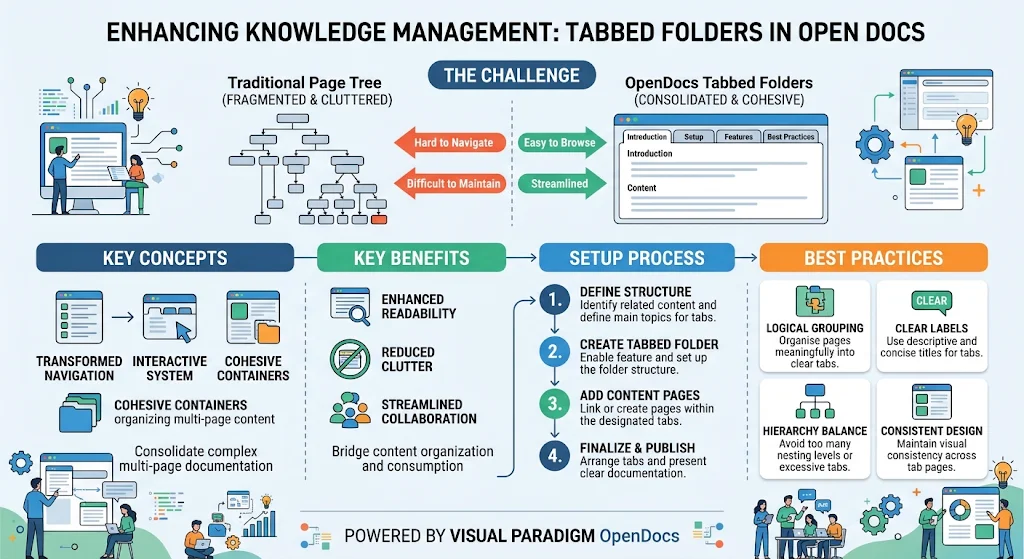
Đổi mới này biến cây trang truyền thống thành một hệ thống điều hướng có tab tương tác, cho phép các nhóm hợp nhất tài liệu đa trang phức tạp thành các container thống nhất, dễ dàng duyệt xem. Bằng cách thu hẹp khoảng cách giữa cách tổ chức nội dung và cách nó được tiêu thụ, Thư mục Có Tab nâng cao khả năng đọc, giảm sự lộn xộn và tối ưu hóa quy trình cộng tác. Hướng dẫn này khám phá các khái niệm cốt lõi, quy trình thiết lập và các phương pháp hay nhất để tận dụng Thư mục Có Tab trong quy trình làm việc OpenDocs của bạn.
Các Khái niệm Cốt lõi
1. Điều hướng Cây Trang Tích hợp
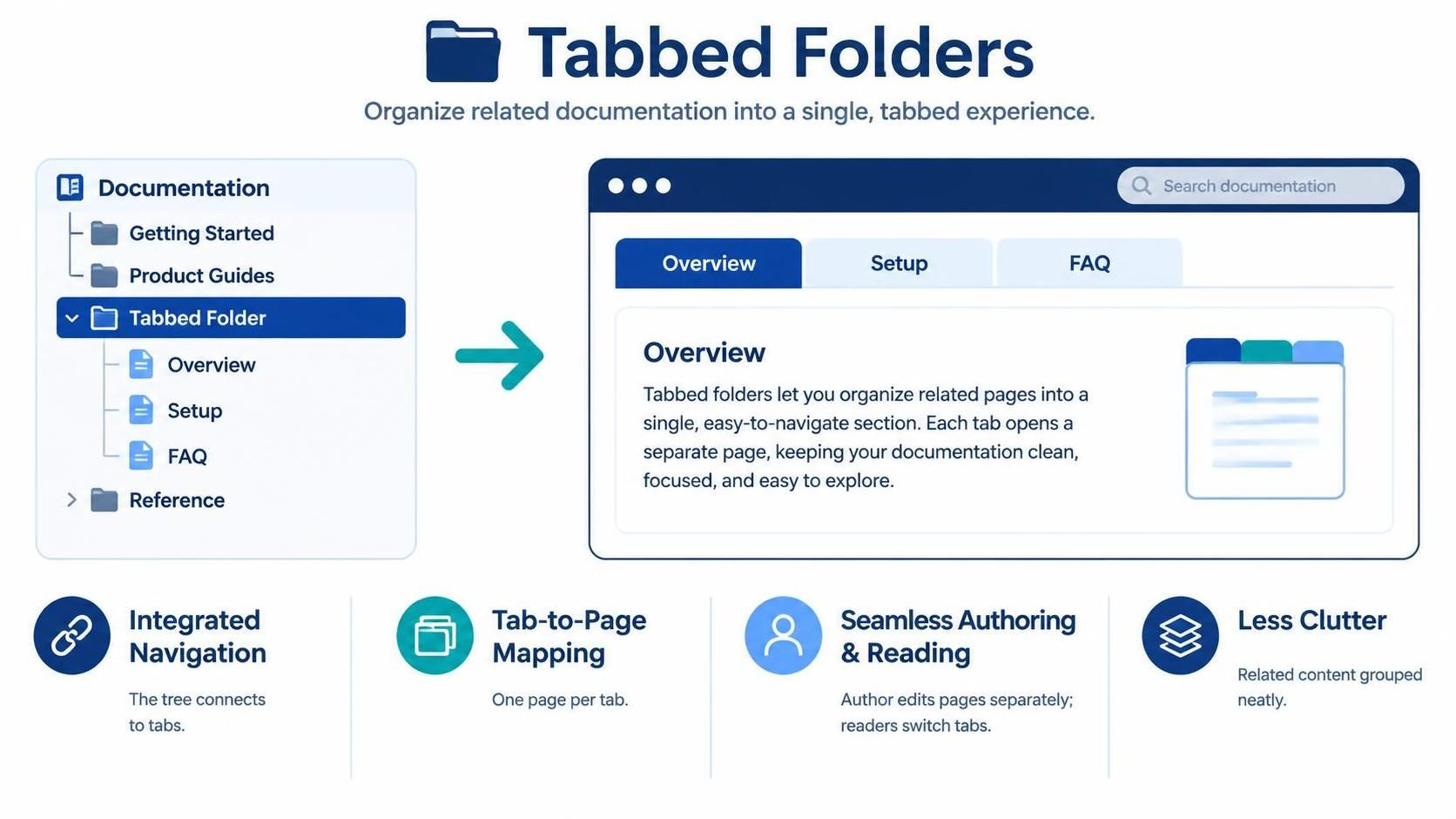
Thư mục Có Tab kết nối cấu trúc tổ chức của tài liệu với trải nghiệm duyệt web của người đọc. Thay vì phải nhấp qua nhiều trang lồng nhau, người dùng có thể chọn một Thư mục Có Tab trong cây trang và ngay lập tức xem nội dung của nó dưới dạng một thành phần tab tương tác. Sự tích hợp liền mạch này đảm bảo rằng cách bạn tổ chức nội dung phản ánh đúng cách người dùng khám phá nó.
2. Ánh xạ Tab sang Trang
Mỗi trang được lồng bên dưới một Thư mục Có Tab đóng vai trò là nguồn nội dung cho một tab riêng lẻ. Việc ánh xạ một-một này có nghĩa là mỗi tab tương ứng với một trang riêng biệt trong hệ thống phân cấp tài liệu của bạn. Tác giả có thể chỉnh sửa các trang này riêng lẻ trong cây trang tiêu chuẩn, trong khi người dùng trải nghiệm chúng như một phần của giao diện tab thống nhất.
3. Soạn thảo và Đọc liền mạch
Bản chất kép của Thư mục Có Tab hỗ trợ cả người tạo và người tiêu thụ:
-
Đối với Người đọc: Nhấp qua các tab cho phép khám phá nhanh chóng các thông tin liên quan mà không cần rời khỏi ngữ cảnh của chủ đề chính.
-
Đối với Tác giả: Việc chỉnh sửa vẫn đơn giản, vì nội dung của mỗi tab được quản lý như một trang riêng biệt trong cấu trúc cây trang quen thuộc. Điều này loại bỏ nhu cầu về việc chỉnh sửa nội tuyến phức tạp hoặc các công cụ chuyên dụng.
4. Giảm sự Lộn xộn
Bằng cách hợp nhất nhiều trang liên quan vào một container duy nhất, Thư mục Có Tab giảm đáng kể sự lộn xộn về mặt thị giác. Điều này cải thiện kiến trúc thông tin tổng thể, giúp người dùng dễ dàng tìm thấy những gì họ cần và giúp các nhóm duy trì một bộ tài liệu sạch sẽ, có tổ chức.
Thiết lập Thư mục Có Tab trong Visual Paradigm OpenDocs
Bước 1: Tạo Thư mục Cha
-
Trong dự án OpenDocs của bạn, hãy điều hướng đến cây trang.
-
Tạo một thư mục mới sẽ đóng vai trò là container cho nội dung có tab của bạn. Thư mục này sẽ trở thành Thư mục Có Tab.
Bước 2: Thêm Các Trang Con
-
Bên trong thư mục vừa được tạo, hãy thêm các trang riêng lẻ cho mỗi chủ đề mà bạn muốn hiển thị dưới dạng tab.
-
Đảm bảo mỗi trang chứa nội dung phù hợp cho tab tương ứng của nó. Ví dụ, nếu bạn đang tài liệu hóa một tính năng phần mềm, bạn có thể có các trang cho “Tổng quan,” “Cấu hình,” “Tài liệu Tham khảo API,” và “Xử lý sự cố.”
Bước 3: Bật Chế độ Thư mục Có Tab
-
Chọn thư mục cha trong cây trang.
-
Trong thuộc tính hoặc cài đặt của thư mục, hãy bật Thư mục Có Tab tùy chọn. Điều này chuyển đổi thư mục thành một thành phần điều hướng có tab.
-
Lưu thay đổi của bạn. Thư mục bây giờ sẽ hiển thị các trang con dưới dạng tab khi được người đọc xem.
Bước 4: Xem trước và kiểm thử
-
Sử dụng chế độ xem trước để xem Tabbed Folder xuất hiện như thế nào đối với người dùng cuối.
-
Nhấp qua các tab để đảm bảo mỗi trang tải đúng và việc điều hướng mang lại cảm giác trực quan.
-
Điều chỉnh thứ tự các trang trong thư mục nếu cần để tối ưu hóa trình tự tab.
Ví dụ: Các trường hợp sử dụng thực tế
Ví dụ 1: Tài liệu tính năng sản phẩm
Tình huống:Bạn đang tài liệu hóa một tính năng mới trong sản phẩm phần mềm của mình.
-
Tên thư mục có tab: “Mô-đun Phân tích Nâng cao”
-
Các trang con (tab):
-
Tổng quan:Mô tả tổng quan và các lợi ích.
-
Hướng dẫn cài đặt:Hướng dẫn từng bước để kích hoạt tính năng.
-
Giao diện người dùng:Ảnh chụp màn hình và giải thích các thành phần giao diện.
-
Điểm cuối API:Chi tiết kỹ thuật dành cho nhà phát triển.
-
Câu hỏi thường gặp:Các câu hỏi phổ biến và mẹo khắc phục sự cố.
-
Lợi ích:Người dùng có thể nhanh chóng chuyển đổi giữa thông tin khái niệm, thực tiễn và kỹ thuật mà không cần rời khỏi trang chính của tính năng.
Ví dụ 2: Quy trình hội nhập
Tình huống:Tạo hướng dẫn hội nhập cho các thành viên mới trong nhóm.
-
Tên thư mục có tab: “Hội nhập nhân viên mới”
-
Trang con (Thẻ):
-
Chào mừng & Văn hóa:Giá trị công ty và giới thiệu đội ngũ.
-
Công cụ & Truy cập:Hướng dẫn thiết lập tài khoản và phần mềm.
-
Nhiệm vụ tuần đầu tiên:Danh sách kiểm tra các trách nhiệm ban đầu.
-
Tài nguyên:Liên kết đến wiki nội bộ, video đào tạo và danh sách liên hệ.
-
Lợi ích:Nhân viên mới có thể khám phá các khía cạnh khác nhau của quy trình hội nhập theo tốc độ riêng, giảm bớt quá tải và cải thiện tỷ lệ giữ chân.
Ví dụ 3: Tài liệu API
Tình huống:Tài liệu hóa một API RESTful với nhiều điểm cuối.
-
Tên thư mục có thẻ:“API Quản lý Người dùng”
-
Trang con (Thẻ):
-
Xác thực:Cách lấy và sử dụng khóa API.
-
Tạo người dùng:Chi tiết điểm cuối, ví dụ về yêu cầu/phản hồi.
-
Cập nhật người dùng:Chi tiết điểm cuối, ví dụ về yêu cầu/phản hồi.
-
Xóa người dùng:Chi tiết điểm cuối, ví dụ về yêu cầu/phản hồi.
-
Mã lỗi:Các lỗi phổ biến và cách khắc phục.
-
Lợi ích:Nhà phát triển có thể nhanh chóng tham khảo các điểm cuối cụ thể mà không cần cuộn qua một tài liệu đơn khối.
Thực hành tốt nhất để duy trì tài liệu sống
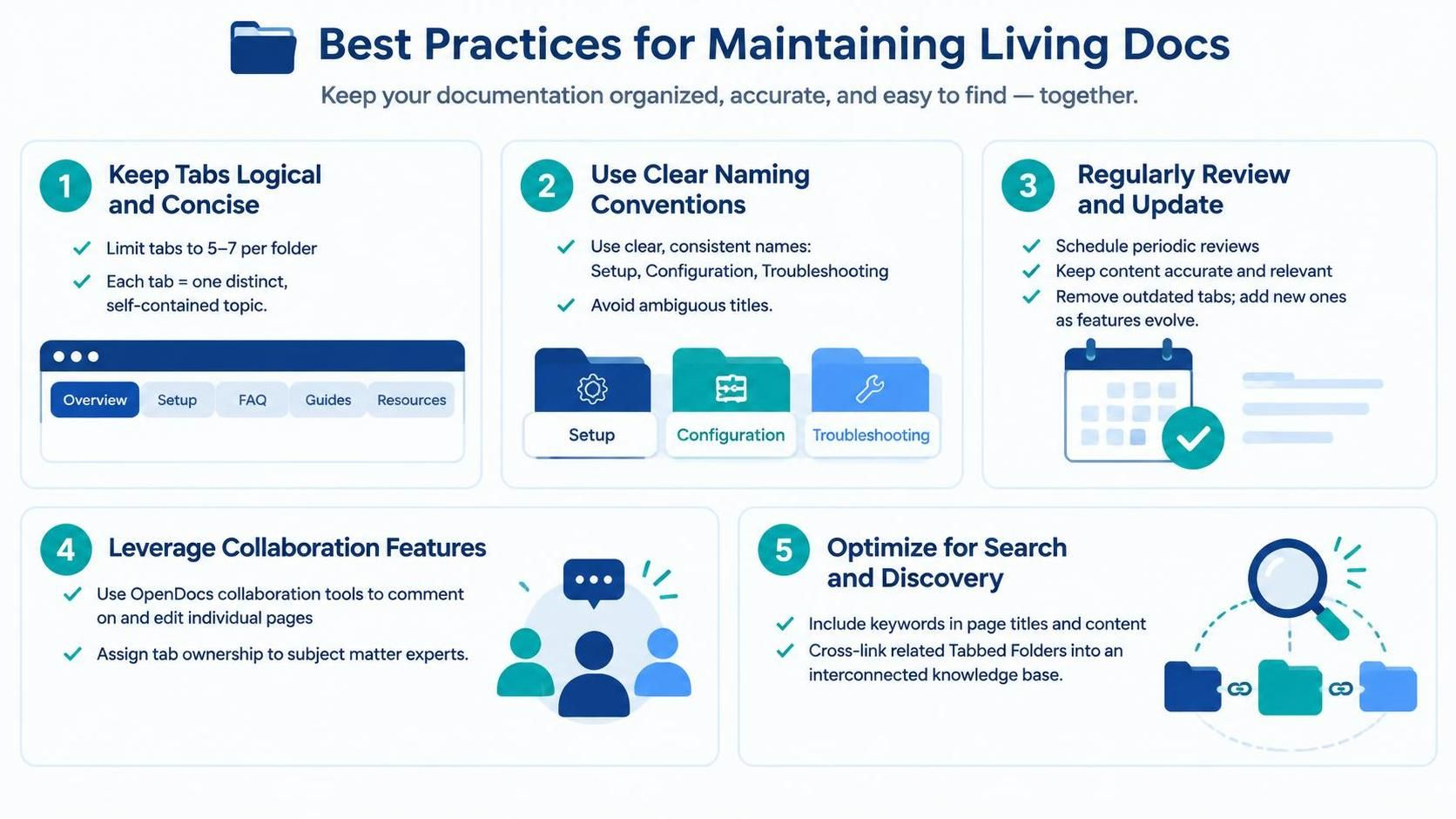
1. Giữ các tab logic và cô đọng
-
Giới hạn số lượng tab từ 5–7 mỗi thư mục để tránh làm người dùng choáng ngợp.
-
Đảm bảo mỗi tab đại diện cho một chủ đề riêng biệt và độc lập.
2. Sử dụng quy ước đặt tên rõ ràng
-
Đặt tên cho các tab một cách rõ ràng và thống nhất (ví dụ: “Cài đặt,” “Cấu hình,” “Xử lý sự cố”).
-
Tránh các tiêu đề mơ hồ có thể gây nhầm lẫn cho người đọc.
3. Thường xuyên xem xét và cập nhật
-
Lên lịch xem xét định kỳ để đảm bảo nội dung luôn chính xác và phù hợp.
-
Xóa các tab lỗi thời và thêm các tab mới khi tính năng được phát triển.
4. Tận dụng các tính năng cộng tác
-
Sử dụng các công cụ cộng tác của OpenDocs để cho phép các thành viên trong nhóm bình luận và chỉnh sửa từng trang.
-
Chỉ định quyền sở hữu các tab cụ thể cho các chuyên gia trong lĩnh vực liên quan để đảm bảo trách nhiệm giải trình.
5. Tối ưu hóa cho tìm kiếm và khám phá
-
Bao gồm các từ khóa trong tiêu đề trang và nội dung để cải thiện khả năng tìm kiếm trong OpenDocs.
-
Liên kết chéo các Thư mục có tab liên quan để tạo thành một cơ sở kiến thức được kết nối.
Kết luận
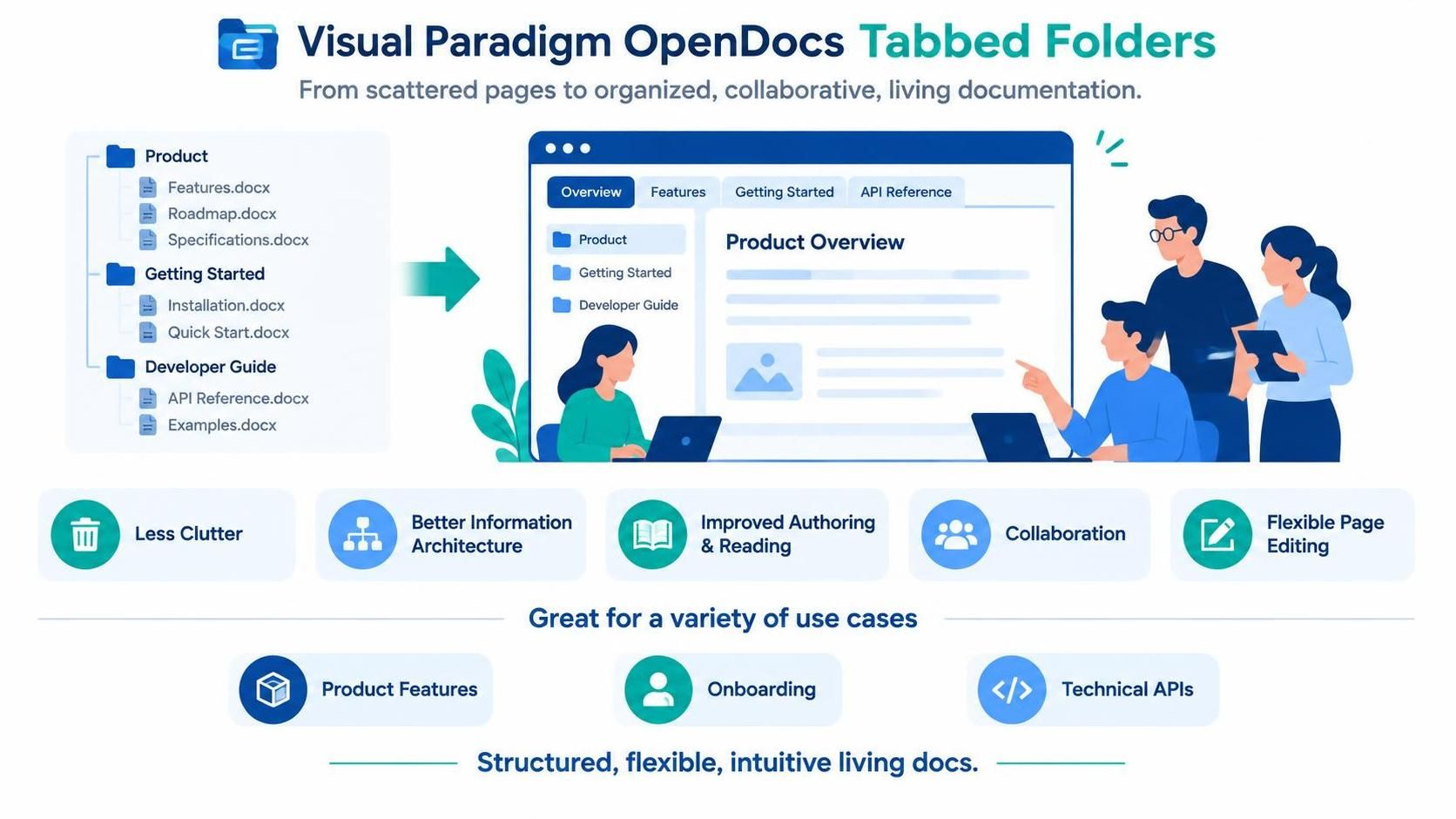
Thư mục có tab của Visual Paradigm OpenDocs đại diện cho một bước tiến lớn trong thiết kế tài liệu. Bằng cách chuyển đổi cây trang tĩnh thành các giao diện có tab động, tính năng này nâng cao cả trải nghiệm soạn thảo và đọc. Các nhóm có thể giảm bớt sự lộn xộn, cải thiện kiến trúc thông tin và thúc đẩy cộng tác tốt hơn—tất cả trong khi vẫn duy trì tính linh hoạt của việc chỉnh sửa từng trang.
Cho dù bạn đang tài liệu hóa các tính năng sản phẩm, quy trình hội nhập, hay các API kỹ thuật, Thư mục có tab cung cấp một cách tiếp cận có cấu trúc nhưng linh hoạt để trình bày thông tin phức tạp. Bằng cách tuân theo các bước cài đặt và các thực tiễn tốt nhất được nêu trong hướng dẫn này, bạn có thể tạo ra các tài liệu sống động không chỉ dễ bảo trì mà còn trực quan và hấp dẫn đối với người dùng của bạn.
Hãy đón nhận Thư mục có tab để tinh gọn quy trình làm việc tài liệu của bạn và mang lại trải nghiệm người dùng vượt trội. Người đọc của bạn—và cả đội ngũ của bạn—sẽ cảm ơn bạn.