
Giới thiệu
Sơ đồ tuần tự là một thành phần quan trọng của Ngôn ngữ mô hình hóa thống nhất (UML mang đến cái nhìn động về cách các đối tượng tương tác trong một hệ thống theo thời gian. Bằng cách sắp xếp các tương tác theo thứ tự thời gian dọc theo một trục thời gian dọc, sơ đồ tuần tự minh họa luồng tin nhắn giữa các đối tượng, làm cho chúng trở thành một công cụ thiết yếu để mô hình hóa hành vi hệ thống.
Hướng dẫn này sẽ khám phá các khái niệm cốt lõi của sơ đồ tuần tự, cung cấp các ví dụ chi tiết và đưa ra hướng dẫn từng bước để tạo chúng bằng cách sử dụng Visual Paradigm Online—một công cụ miễn phí và dễ sử dụng. Dù bạn đang ghi lại các tương tác cấp cao trong hệ thống hay các hợp tác chi tiết giữa các đối tượng, hướng dẫn này sẽ trang bị cho bạn kiến thức và kỹ năng để thiết kế các sơ đồ tuần tự hiệu quả.
Sơ đồ tuần tự là gì?
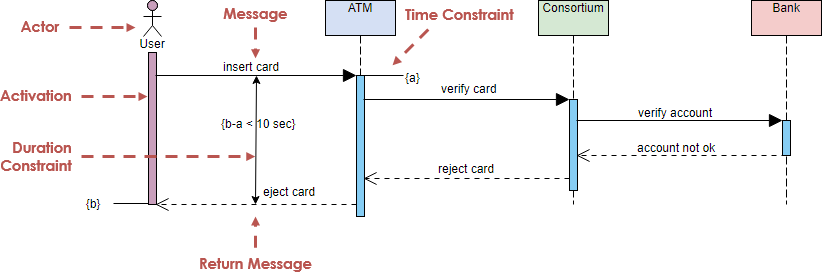
Sơ đồ tuần tự là một sơ đồ tương tác ghi lại cách các đối tượng hợp tác trong một tình huống cụ thể, nhấn mạnh thứ tự các sự kiện. Khác với sơ đồ lớp, tập trung vào cấu trúc tĩnh, sơ đồ tuần tự tập trung vào thời gian, sử dụng trục dọc để biểu diễn sự tiến triển theo thời gian và các đường ngang để minh họa tin nhắn trao đổi giữa các đối tượng. Chúng đặc biệt hữu ích trong các trường hợp:
- Mô hình hóa các tương tác giữa người dùng và hệ thống, giữa các hệ thống, hoặc trong các hệ thống con.
- Tinh chỉnh các trường hợp sử dụng thành các luồng hoạt động chi tiết.
- Minh họa các hợp tác thực hiện các thao tác hoặc mẫu cụ thể, chẳng hạn như khung kiến trúc Model-View-Controller (MVC).
Sơ đồ tuần tự có thể khác nhau về mức độ chi tiết, từ sơ đồ tuần tự cấp cao của hệ thống đến các tương tác cụ thể theo từng trường hợp.
Các khái niệm chính của sơ đồ tuần tự
Để tạo ra các sơ đồ tuần tự có ý nghĩa, bạn cần hiểu các yếu tố nền tảng của chúng:
Đường sống
Đường sống đại diện cho một thành viên cá nhân trong tương tác, được biểu diễn bằng một đường đứt đoạn dọc. Mỗi đường sống được đánh nhãn bằng tên của một đối tượng hoặc tác nhân, và kéo dài xuống dưới để thể hiện thời gian tham gia của thành viên đó.
Tác nhân
Tác nhân là một thực thể bên ngoài—thường là người dùng, thiết bị phần cứng hoặc một hệ thống khác—tương tác với chủ thể. Tác nhân khởi tạo hoặc phản hồi tin nhắn nhưng không thuộc về hệ thống đó. Ví dụ, trong tình huống máy ATM, “Khách hàng” là một tác nhân.
Ghi chú:
- Một tác nhân đại diện cho một vai trò, chứ không phải một thực thể cụ thể (ví dụ: một người có thể đảm nhận nhiều vai trò).
- Nhiều thực thể có thể đảm nhận cùng một vai trò tác nhân.
Kích hoạt
Thanh kích hoạt là một hình chữ nhật mỏng trên đường sống, cho thấy khi nào một đối tượng đang thực hiện một thao tác một cách tích cực. Phần trên của thanh trùng với thời điểm bắt đầu thao tác, và phần dưới đánh dấu thời điểm hoàn thành.
Tin nhắn
Tin nhắn là các thông điệp giữa các đường sống, được biểu diễn bằng các mũi tên ngang. Chúng có nhiều loại:
- Tin nhắn gọi: Gọi một thao tác trên đường đời mục tiêu (ví dụ: một lời gọi hàm).
- Tin nhắn trả về: Gửi thông tin trở lại người gọi, thường được hiển thị dưới dạng mũi tên gạch chấm.
- Tin nhắn tự thân: Đại diện cho một đối tượng gọi thao tác của chính nó, quay lại đường đời cùng một nơi.
- Tin nhắn đệ quy: Một lời gọi tự thân được chồng lên trên một hoạt động hiện có, cho thấy các lời gọi lồng nhau.
- Tin nhắn tạo: Tạo một đối tượng mới, thường được hiển thị với kiểu đặc tả “tạo”.
- Tin nhắn hủy: Yêu cầu kết thúc vòng đời của một đối tượng, được đánh dấu bằng ký hiệu “X” ở cuối đường đời.
- Tin nhắn thời gian: Nhấn mạnh khoảng thời gian thực hiện của một tin nhắn, thường được hiển thị dưới dạng mũi tên xiên.
Ghi chú
Các ghi chú là các chú thích được gắn vào các thành phần biểu đồ, cung cấp bối cảnh hoặc làm rõ thông tin mà không ảnh hưởng đến ngữ nghĩa của mô hình. Chúng hữu ích để giải thích các giả định hoặc ràng buộc.
Khi nào nên sử dụng sơ đồ tuần tự
Sơ đồ tuần tự tỏa sáng trong một số tình huống sau:
- Mô hình hóa các tương tác cấp cao giữa các đối tượng hoạt động hoặc các hệ thống con.
- Chi tiết cách các thể hiện đối tượng hợp tác để thực hiện một trường hợp sử dụng hoặc một thao tác.
- Ghi lại các tương tác tổng quát (tất cả các đường đi khả dĩ) hoặc các trường hợp cụ thể (một đường đi).
- Trực quan hóa các khung kiến trúc như MVC, minh họa cách các thành phần mô hình, giao diện và điều khiển tương tác với nhau.
Hướng dẫn từng bước tạo sơ đồ tuần tự bằng Visual Paradigm
Hãy cùng đi qua quy trình xây dựng sơ đồ tuần tự, lấy ví dụ về tình huống rút tiền từ máy ATM.
Bước 1: Xác định các bên tham gia
Xác định các đối tượng và tác nhân tham gia:
- Tác nhân: Khách hàng
- Đối tượng: Giao diện ATM, Bộ điều khiển ATM, Hệ thống Ngân hàng
Bước 2: Mở Visual Paradigm Online
- Truy cập Visual Paradigm Online và đăng nhập (miễn phí cho sử dụng cơ bản).
- Nhấp vào “Tạo mới” và chọn “Sơ đồ tuần tự.”
Bước 3: Thêm các đường đời
- Từ thanh công cụ, kéo biểu tượng “Đường đời” vào bảng vẽ cho mỗi thành phần tham gia (ví dụ, Khách hàng, Giao diện ATM, Bộ điều khiển ATM, Hệ thống ngân hàng).
- Đánh dấu rõ ràng mỗi đường đời.
Bước 4: Xác định luồng tương tác
- Bắt đầu với hành động ban đầu của người tham gia (ví dụ, Khách hànggửi “Thẻ vào” đến Giao diện ATM).
- Sử dụng công cụ “Tin nhắn gọi” để vẽ mũi tên từ Khách hàngđến Giao diện ATM.
- Thêm thanh kích hoạt trên Giao diện ATMđể thể hiện nó đang xử lý yêu cầu.
Bước 5: Thêm tin nhắn
- Tiếp tục luồng:
- Giao diện ATMgửi “Xác minh Thẻ” đến Bộ điều khiển ATM.
- Bộ điều khiển ATMgọi “Kiểm tra Thẻ” trên Hệ thống Ngân hàng.
- Bao gồm các tin nhắn trả về (ví dụ: Hệ thống Ngân hàngtrả về “Thẻ hợp lệ” đến Bộ điều khiển ATM).
Bước 6: Xử lý logic nội bộ
- Thêm tin nhắn tự thân nếu một đối tượng xử lý nội bộ (ví dụ: Bộ điều khiển ATMxác minh mã PIN).
- Sử dụng tin nhắn đệ quy cho các thao tác lồng nhau nếu cần.
Bước 7: Mô hình hóa tạo/ phá hủy đối tượng
- Nếu một đối tượng mới được khởi tạo (ví dụ: một Giao dịchđối tượng), hãy sử dụng tin nhắn tạo.
- Đánh dấu phá hủy đối tượng bằng tin nhắn hủy nếu phù hợp.
Bước 8: Thêm ghi chú và ràng buộc
- Đính kèm một ghi chú để làm rõ các giả định (ví dụ: “Giả sử mã PIN hợp lệ”).
- Sử dụng tin nhắn thời gian để thể hiện các ràng buộc về thời gian nếu có liên quan.
Bước 9: Tinh chỉnh và Xuất
- Sửa bố cục để rõ ràng (đồng bộ các đường đời, phân bố tin nhắn đều nhau).
- Lưu sơ đồ của bạn và xuất ra định dạng PNG, PDF hoặc định dạng khác thông qua tùy chọn “Xuất”.
Thử ngay bây giờ: Vẽ sơ đồ tuần tự của bạn bằng Visual Paradigm Online bằng cách nhấp vào “Vẽ ngay bây giờ.”
Ví dụ về sơ đồ tuần tự
Ví dụ 1: Rút tiền từ máy ATM
Sơ đồ này mô phỏng hành động rút tiền của khách hàng:
- Các thành phần tham gia: Khách hàng (người diễn viên), Giao diện ATM, Bộ điều khiển ATM, Hệ thống ngân hàng.
- Luồng:
- Khách hàng → Giao diện ATM: “Thẻ vào máy”
- Giao diện ATM → Bộ điều khiển ATM: “Xác minh thẻ”
- Bộ điều khiển ATM → Hệ thống ngân hàng: “Kiểm tra thẻ”
- Hệ thống ngân hàng → Bộ điều khiển ATM: “Thẻ hợp lệ”
- Bộ điều khiển ATM → Giao diện ATM: “Yêu cầu mã PIN”
- Khách hàng → Giao diện ATM: “Nhập mã PIN”
- Trả về cuối cùng: “Rút tiền thành công”
Ví dụ 2: Đặt một chỗ ngồi
Ví dụ này (lấy cảm hứng từ bản gốc) minh họa việc một người dùng đặt một chỗ ngồi:
- Các bên tham gia: Người dùng (người thực hiện), Giao diện, Bộ điều khiển chính, Tuyến đường, Tuyến đường.
- Luồng:
- Người dùng → Giao diện: “Đặt chỗ”
- Giao diện → MainController: “Xử lý đặt chỗ”
- MainController → Tuyến đường: “Lấy tuyến đường khả dụng”
- Tuyến đường → Tuyến đường: “Kiểm tra khả dụng”
- Luồng trả về với xác nhận.
Ví dụ 3: Phân bổ giường bệnh
Trường hợp này bao gồm các ràng buộc về thời gian:
- Các bên tham gia: Y tá (người thực hiện), Hệ thống, Người quản lý giường.
- Luồng:
- Y tá → Hệ thống: “Yêu cầu giường”
- Hệ thống → Quản lý giường: “Tìm giường trống”
- Thông điệp Thời lượng hiển thị thời gian cần để phân bổ.
Mẹo để tạo sơ đồ tuần tự hiệu quả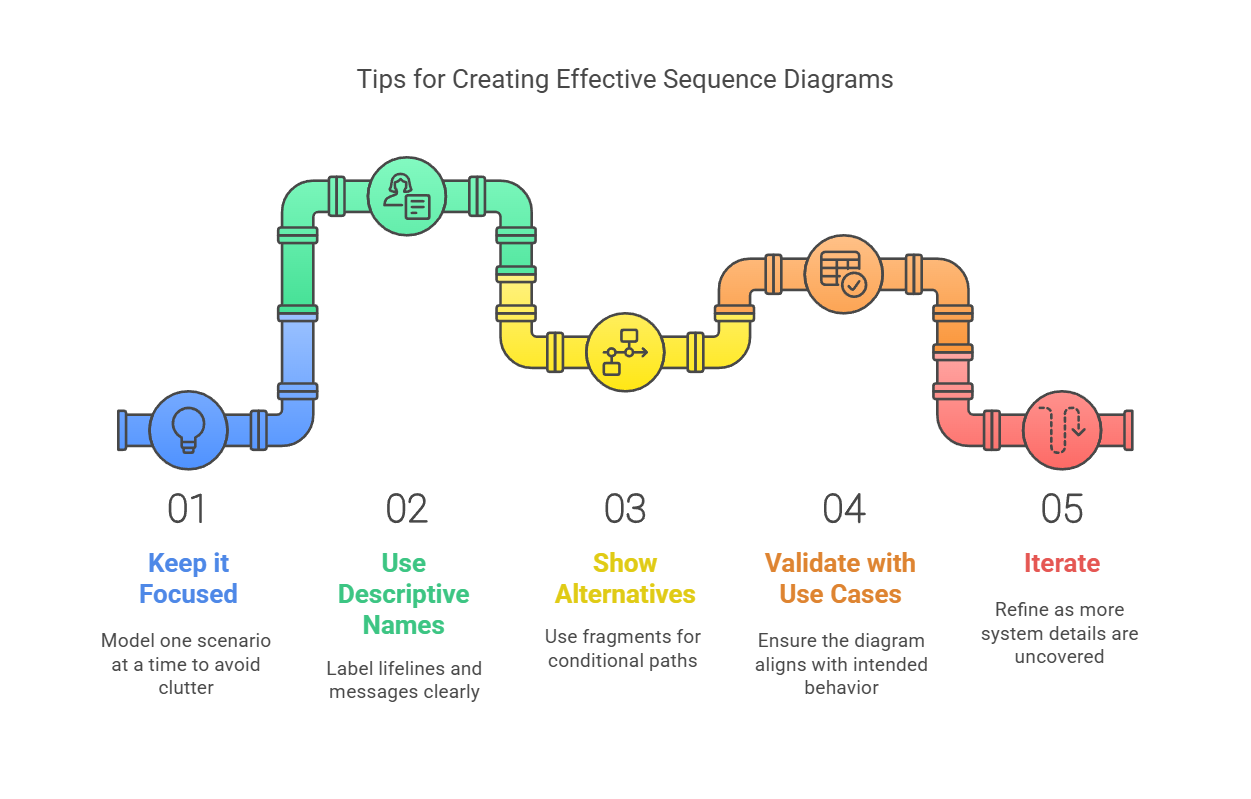
- Giữ tập trung: Mô hình hóa một tình huống tại một thời điểm để tránh lộn xộn.
- Sử dụng tên mô tả: Đánh dấu rõ ràng các đường sống và tin nhắn (ví dụ: “Xác minh thẻ” so với “Tin nhắn1”).
- Hiện các lựa chọn thay thế: Sử dụng các đoạn (ví dụ: “alt” cho các lựa chọn thay thế) cho các nhánh điều kiện.
- Xác minh với các trường hợp sử dụng: Đảm bảo sơ đồ phù hợp với hành vi mong muốn.
- Lặp lại: Tinh chỉnh khi bạn khám phá thêm chi tiết về hệ thống.
Sơ đồ tuần tự UML được khuyến nghị
Visual Paradigm là công cụ lý tưởng để tạo sơ đồ tuần tự nhờ vào một số tính năng và lợi ích chính:
-
Hỗ trợ UML toàn diện: Visual Paradigm hỗ trợ tất cả các loại sơ đồ UML, bao gồm cả sơ đồ tuần tự. Điều này khiến nó trở thành công cụ linh hoạt để mô hình hóa nhiều khía cạnh của hệ thống. Nó cung cấp tất cả các ký hiệu và kết nối UML cần thiết để tạo ra các sơ đồ chuyên nghiệp12.
-
Giao diện thân thiện với người dùng: Công cụ cung cấp giao diện trực quan và dễ sử dụng với tính năng kéo và thả. Điều này cho phép người dùng nhanh chóng tạo và chỉnh sửa sơ đồ tuần tự mà không cần học quá nhiều. Sự đơn giản của giao diện giúp nó dễ tiếp cận cả với người mới bắt đầu và người dùng có kinh nghiệm12.
-
Biểu diễn tập trung vào thời gian: Các sơ đồ trình tự trong Visual Paradigm được tổ chức theo thời gian, với trục đứng đại diện cho sự tiến triển theo thời gian. Điều này giúp hình dung được thứ tự các tương tác và tin nhắn được trao đổi giữa các đối tượng, làm cho việc hiểu luồng hoạt động trở nên dễ dàng hơn34.
-
Mô hình hóa trực quan nâng cao: Visual Paradigm cung cấp các khả năng mô hình hóa trực quan nâng cao, cho phép người dùng dễ dàng tạo các sơ đồ trình tự phức tạp. Công cụ hỗ trợ nhiều loại tin nhắn, đường đời và các đoạn tương tác, giúp mô hình hóa chi tiết và chính xác hành vi của hệ thống5.
-
Tính năng hợp tác: Visual Paradigm hỗ trợ hợp tác bằng cách cho phép nhiều người cùng làm việc trên cùng một sơ đồ đồng thời. Tính năng này đặc biệt hữu ích cho các nhóm làm việc trên các dự án lớn, vì nó thúc đẩy giao tiếp và đảm bảo mọi người đều cùng hiểu một thông điệp12.
-
Tích hợp với các công cụ khác: Công cụ tích hợp liền mạch với các phần mềm khác, chẳng hạn như MS Office, cho phép người dùng nhúng sơ đồ vào tài liệu và bài thuyết trình. Sự tích hợp này nâng cao tính ứng dụng của sơ đồ trong nhiều ngữ cảnh khác nhau, như báo cáo và cuộc họp12.
-
Mẫu và ví dụ: Visual Paradigm cung cấp nhiều mẫu và ví dụ về sơ đồ trình tự, có thể được sử dụng làm điểm khởi đầu để tạo các sơ đồ mới. Những mẫu này giúp người dùng tiết kiệm thời gian và đảm bảo sơ đồ của họ tuân theo các phương pháp tốt nhất12.
-
Đánh số và định dạng tự động: Công cụ cung cấp các tính năng như đánh số tự động cho tin nhắn và các tùy chọn định dạng có thể tùy chỉnh. Những tính năng này giúp duy trì tính dễ đọc và sự tổ chức của sơ đồ, đặc biệt khi xử lý các tương tác phức tạp6.
-
Tùy chọn xuất và chia sẻ: Visual Paradigm cho phép người dùng xuất sơ đồ dưới nhiều định dạng khác nhau, chẳng hạn như PNG, JPG, PDF và SVG. Điều này giúp việc chia sẻ sơ đồ với các bên liên quan, những người có thể không có quyền truy cập vào công cụ, trở nên dễ dàng hơn12.
-
Phiên bản miễn phí có sẵn: Visual Paradigm cung cấp phiên bản cộng đồng miễn phí hỗ trợ sơ đồ tuần tự, giúp người dùng có thể học và sử dụng UML mà không mất chi phí. Phiên bản này phù hợp với người dùng cá nhân và các nhóm nhỏ7.
Hướng dẫn sơ đồ tuần tự
Việc tạo sơ đồ tuần tự bao gồm một số nguyên tắc chính để đảm bảo tính rõ ràng và chính xác. Dưới đây là các nguyên tắc chính cần tuân theo:
1. Xác định các bên tham gia
- Người dùng: Đại diện cho người dùng hoặc các thực thể bên ngoài tương tác với hệ thống.
- Đối tượng: Đại diện cho các thành phần trong hệ thống tham gia vào tương tác.
2. Xác định tin nhắn
- Tin nhắn đồng bộ: Các đường liền có mũi tên, đại diện cho các lời gọi chờ phản hồi.
- Tin nhắn bất đồng bộ: Các đường nét đứt có mũi tên, đại diện cho các lời gọi không chờ phản hồi.
- Tin nhắn trả về: Các đường nét đứt có mũi tên, đại diện cho việc trả lại quyền kiểm soát hoặc dữ liệu.
3. Đường sống
- Đại diện cho sự tồn tại của một bên tham gia theo thời gian.
- Sử dụng đường nét đứt để thể hiện thời gian sống của một đối tượng.
4. Thanh kích hoạt
- Các hình chữ nhật mỏng trên đường sống, chỉ thời gian thực hiện một thao tác.
- Hiện thị khi một đối tượng đang hoạt động hoặc xử lý một tin nhắn.
5. Vòng lặp, Điều kiện và Các lựa chọn thay thế
- Sử dụng khung (hình chữ nhật) để nhóm các tương tác.
- Đánh dấu các khung bằng các từ khóa như loop (vòng lặp), alt (lựa chọn thay thế), opt (tùy chọn), v.v.
6. Ghi chú
- Sử dụng ghi chú để thêm nhận xét hoặc giải thích.
- Gắn ghi chú vào các đường đời hoặc tin nhắn bằng các đường nét đứt.
7. Tin nhắn thời gian
- Sử dụng ghi chú hoặc khung để chỉ ra thời gian thực hiện một thao tác hoặc thời gian cần thiết cho một quá trình.
8. Giữ đơn giản
- Tập trung vào các tương tác chính.
- Tránh làm rối diagram bằng quá nhiều chi tiết.
9. Tính nhất quán
- Sử dụng quy ước đặt tên nhất quán cho các thành phần và tin nhắn.
- Duy trì mức độ trừu tượng nhất quán.
Kết luận
Sơ đồ tuần tự là một cách mạnh mẽ để trực quan hóa và tinh chỉnh các tương tác trong hệ thống, thu hẹp khoảng cách giữa yêu cầu và triển khai. Bằng cách thành thạo các đường đời, các tác nhân, các hoạt động và các loại tin nhắn, bạn có thể tạo ra các sơ đồ truyền đạt các hành vi phức tạp một cách rõ ràng. Với Visual Paradigm Online, quy trình trở nên dễ tiếp cận hơn—hãy tự mình thử và biến các tình huống trừu tượng thành các thiết kế khả thi. Dù bạn đang mô hình hóa một máy ATM, hệ thống đặt chỗ hay quy trình làm việc tại bệnh viện, sơ đồ tuần tự sẽ nâng cao khả năng thiết kế và hợp tác của bạn một cách hiệu quả.
Visual Paradigm là một công cụ lý tưởng để tạo sơ đồ tuần tự nhờ vào khả năng toàn diệnhỗ trợ UML, giao diện thân thiện với người dùng, khả năng mô hình hóa trực quan nâng cao, tính năng hợp tác, tích hợp với các công cụ khác, mẫu sẵn, đánh số tự động, tùy chọn định dạng, tùy chọn xuất và chia sẻ, cùng với việc có sẵn phiên bản miễn phí. Những tính năng này khiến nó trở thành một công cụ mạnh mẽ và linh hoạt để mô hình hóa các hành vi động của hệ thống bằng sơ đồ tuần tự.