本指南提供詳細的逐步流程,介紹如何使用 Visual Paradigm Online 的 AI 圖像翻譯器,輕鬆翻譯圖像中的文字,同時保持專業品質與創意控制。
步驟 1:上傳圖片
-
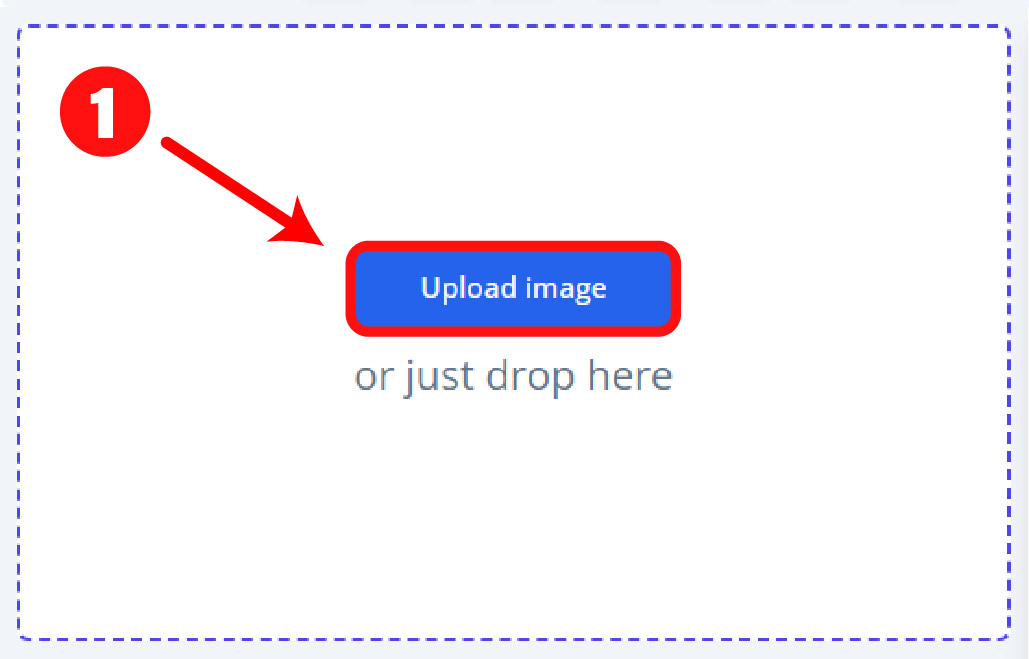
導航至 Visual Paradigm Online 的 AI 圖像翻譯器頁面。
-
按一下上傳圖片並從您的裝置中選擇一張圖片檔案。支援的格式包括 JPG、PNG、WebP 和掃描的 PDF。
-
該工具使用先進的 AI 驅動 OCR 技術,自動偵測並從上傳的圖片中提取文字。
步驟 2:翻譯文字
-
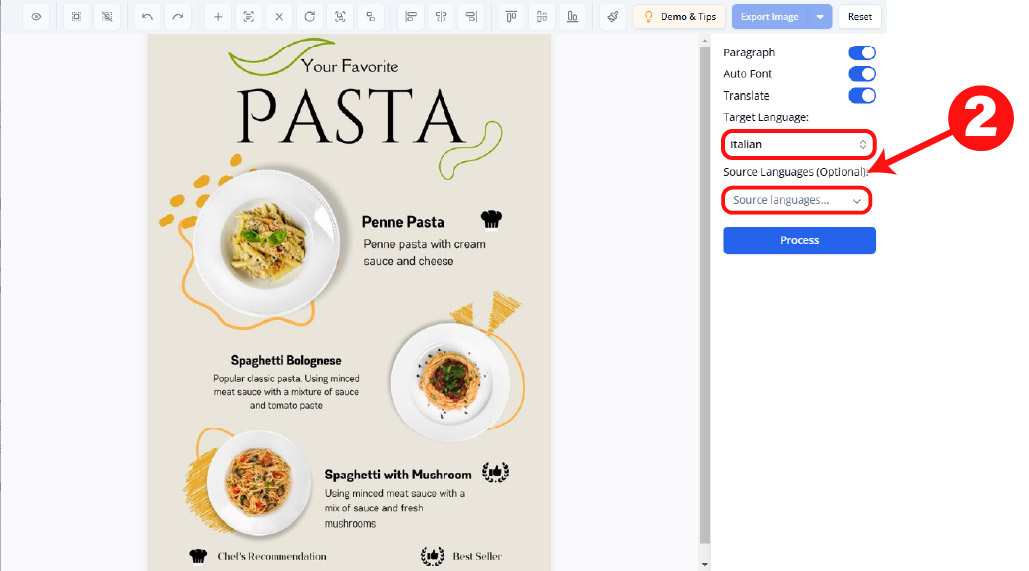
從超過 40 種支援語言的清單中選擇您的目標語言。
-
按一下翻譯以啟動 AI 驅動的翻譯流程。
-
該工具會立即將提取的文字翻譯成所選語言,同時保留圖像的原始版面與設計。
步驟 3:編輯與優化翻譯
-
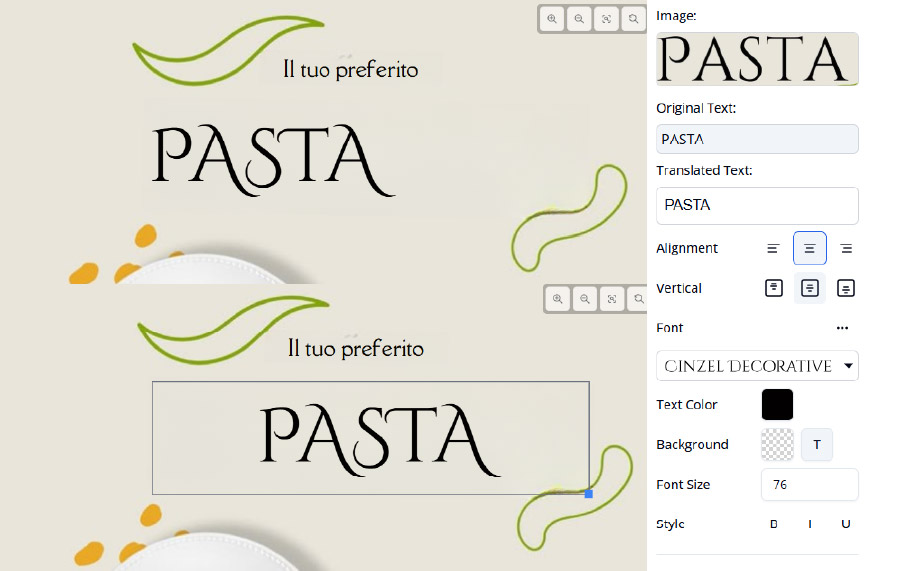
使用直覺的編輯介面來自訂翻譯後的文字:
-
修改文字:點選任何文字區塊以編輯或微調翻譯,以確保準確性或語氣。
-
字型調整:變更字型家族、大小、樣式(粗體、斜體等)或顏色,以符合您的設計偏好。
-
文字區塊控制:重新定位、調整大小或旋轉文字區塊(順時針或逆時針 90°)。合併多個區塊以確保文字流暢,或拆分區塊以精確控制版面。
-
對齊選項:水平或垂直對齊文字區塊,以呈現精緻外觀。
-
切換區塊邊界:顯示或隱藏文字區塊的輪廓,以協助精確定位與編輯。
-
步驟 4:清理圖片
-
使用繪製與修復工具,從原始圖片中移除不需要的文字或雜訊:
-
調整畫筆大小,並在需要清理的區域上塗抹。
-
點擊修復遮罩區域以啟用 AI 修復功能,可無縫恢復背景,以維持視覺一致性。
-
-
使用擦拭以顯示此功能可恢復清理過程中意外移除的任何原始設計元素。
步驟 5:檢視與匯出
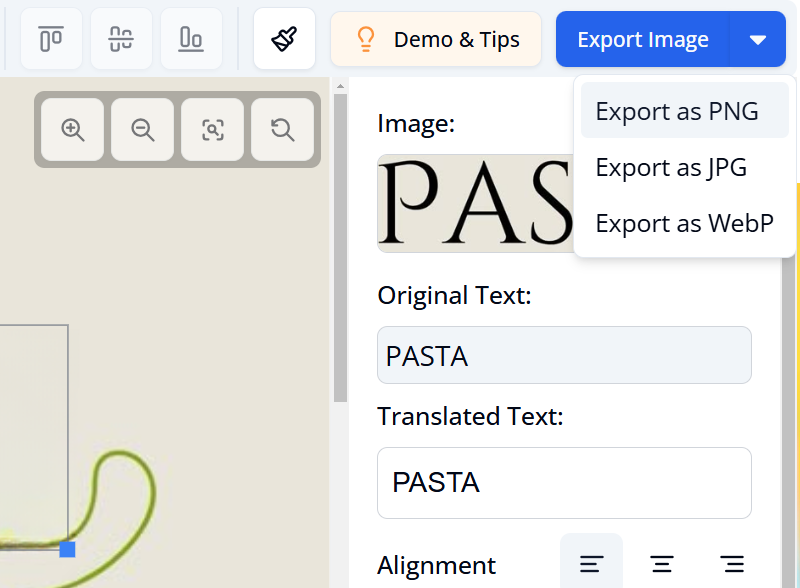
-
仔細檢視翻譯和編輯後的圖像,確認文字準確性與視覺和諧。
-
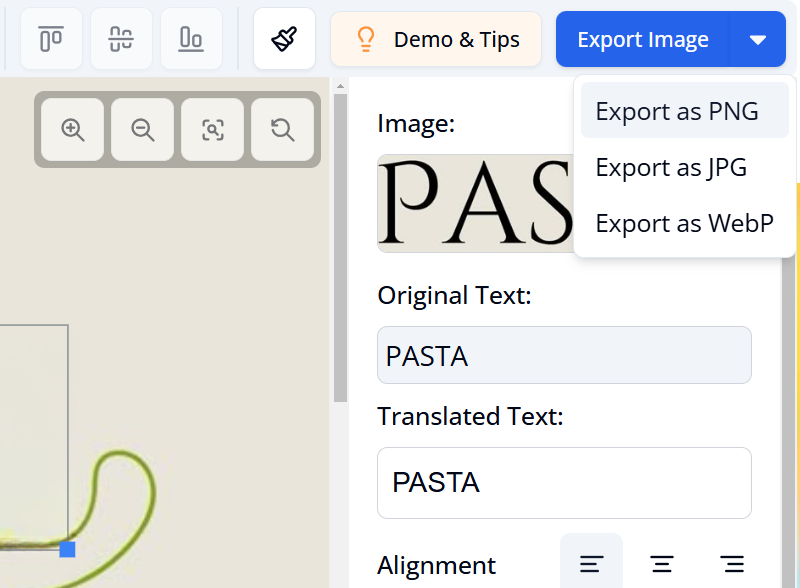
選擇匯出格式:JPG(標準)、PNG(支援透明度)或 WebP(針對品質與大小進行優化)。
-
點擊匯出以下載最終圖像,可立即用於簡報、網頁內容、列印或分享。
最佳實務以達成最佳成果
-
指定來源語言:若已知,請設定來源語言以提升翻譯準確度。
-
選擇翻譯風格:根據文字結構選擇段落或逐行翻譯,以提升可讀性。
-
批次編輯效率:使用全選/取消全選功能,同時對多個文字區塊套用字型或對齊方式的變更。
-
善用合併/拆分:針對複雜版面合併文字區塊以確保自然流暢,或拆分區塊以精確控制位置。
為什麼要使用 Visual Paradigm Online 的 AI 圖像翻譯工具?
此工具結合強大的 AI 能力與直覺易用的編輯功能,非常適合專業人士、教育工作者、行銷人員與內容創作者。它能快速且準確地跨多種語言翻譯,同時提供對設計元素的完全控制,確保您的圖像兼具功能性與視覺吸引力。
參考資料
- Visual Paradigm 博客 – AI 圖像翻譯工具 – 輕鬆編輯與完善您的文字
- Visual Paradigm 博客 – 透過 AI 圖像翻譯,即時理解任何語言
- Cybermedian – 翻譯迷失?不再如此!認識 Visual Paradigm Online 的 AI 圖像翻譯工具
- Visual Paradigm 博客 – 從掃描到精彩:使用 Visual Paradigm Online 的 AI 圖像翻譯工具逐步翻譯教學
- Visual Paradigm 博客 – 教育用 AI 圖像翻譯工具:透過 Visual Paradigm Online 消弭語言隔閡
- Visual Paradigm – AI驅動的影像翻譯工具 | 提取、翻譯與編輯文字
- Visual Paradigm – AI影像翻譯工具示範 | 看看實際運作效果
- Visual Paradigm – AI影像翻譯工具特色 | 探索我們強大的工具
- Visual Paradigm – 將文字翻譯為單行或段落
- Visual Paradigm – 合併與拆分文字區塊 – 調整翻譯內容
- Visual Paradigm – 重新編輯匯出的影像 – AI工具(生產環境)
- Visual Paradigm 新聞 – 認識全新的AI影像翻譯工具
- Visual Paradigm – 匯出翻譯後的影像 – 支援JPG、PNG、WebP匯出選項
- YouTube – 使用AI影像翻譯工具翻譯您的影像
- YouTube – AI影像翻譯工具 – 輕鬆編輯與完美化您的文字