

引言:為何您的筆記需要一個視覺化歸宿
您是否厭倦了為了記錄想法而同時切換多個應用程式?您在一個地方寫筆記,在另一個地方製作圖表,卻難以將所有內容整理得井井有條?您並非孤例。大多數人依賴僅能生成文字的通用 AI 工具,不得不自行處理視覺內容與組織結構。
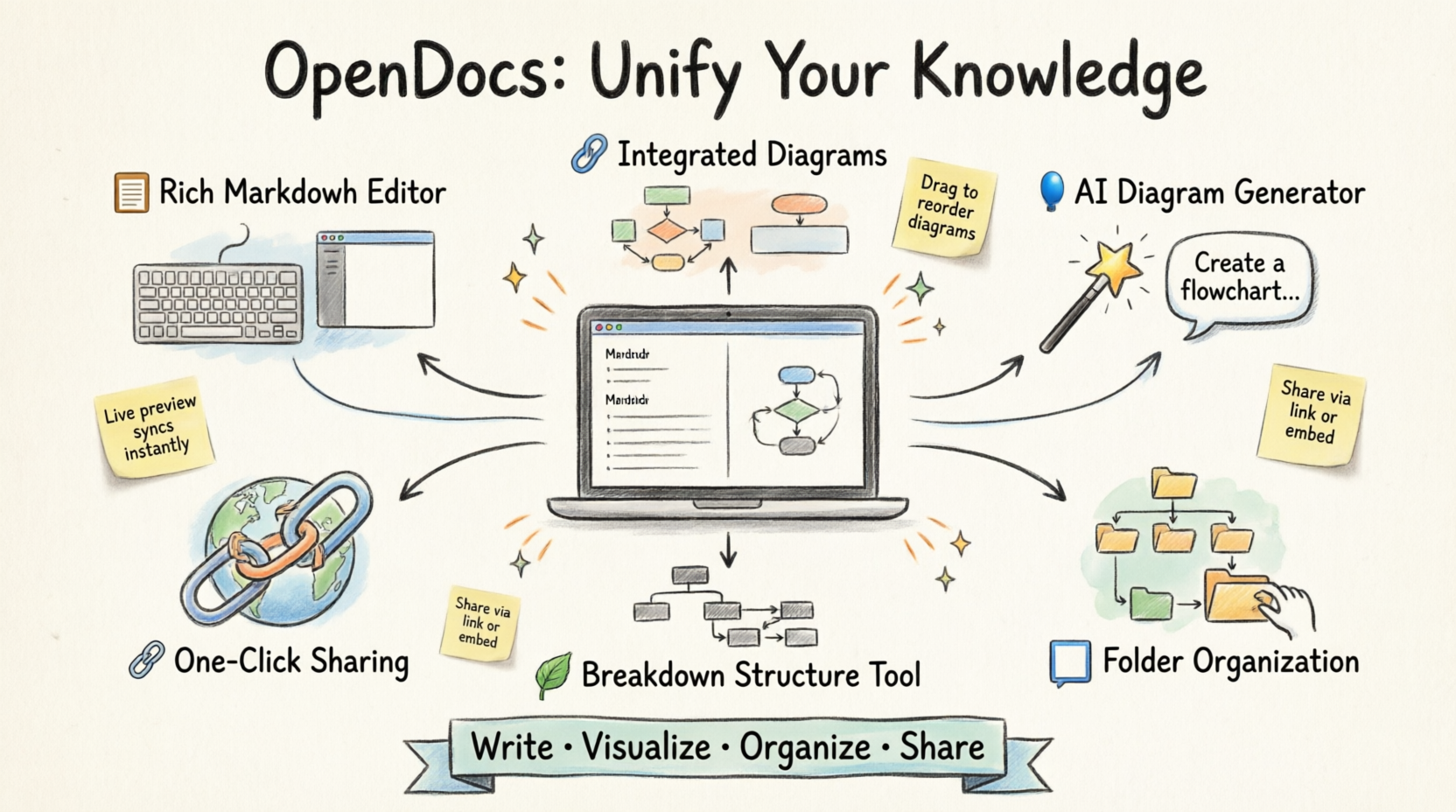
現在進入 Visual Paradigm 所推出的 OpenDocs——一個革命性的平台,將撰寫、視覺化圖表、AI 協助與智慧組織整合於一個無縫的工作空間中。與僅能輸出文字的通用 AI 聊天機器人不同,OpenDocs 協助您建立活文件文字與視覺內容能夠協同運作的文件。無論您是學生整理研究資料、專案經理記錄流程,還是團隊主管分享知識,本指南將清楚展示 OpenDocs 如何簡化您的工作流程——無需任何技術背景。
什麼是 OpenDocs?(以及它為什麼不只是另一款 AI 工具)
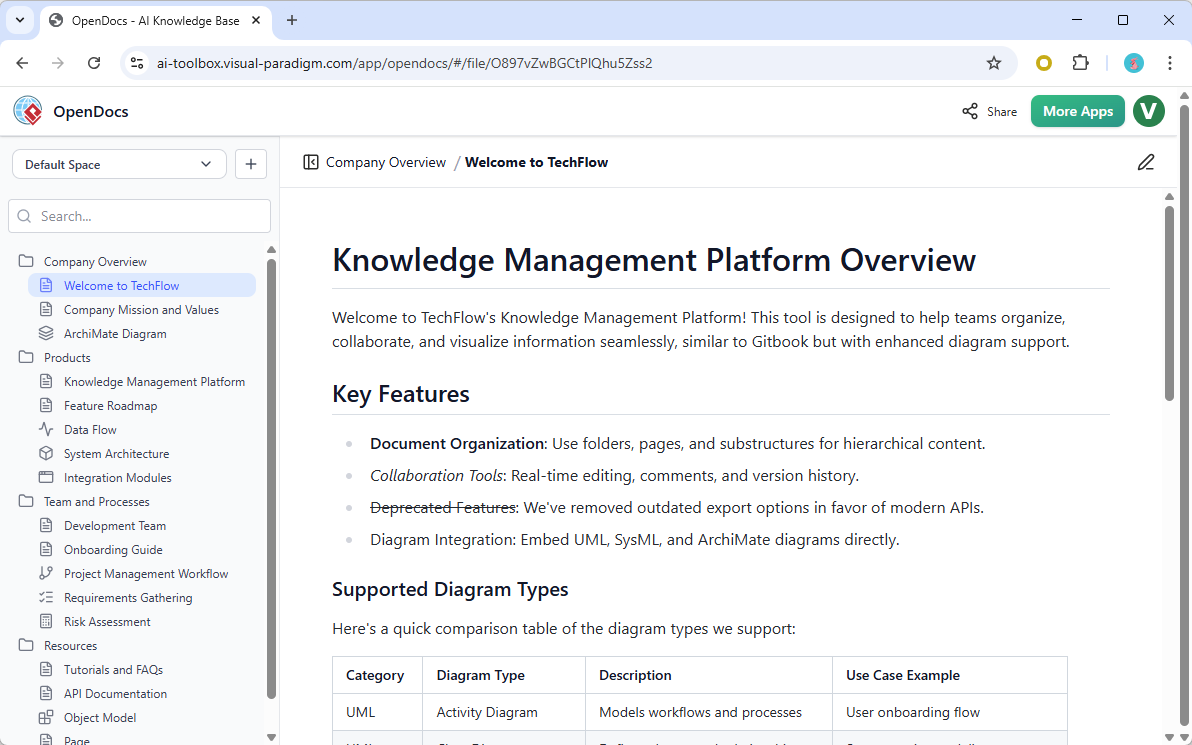
OpenDocs 是您個人的知識庫與文件中心。可以將其視為一款能理解文字與圖像的智慧筆記本。雖然像 ChatGPT 或其他通用大型語言模型(LLM)在生成文字回應方面表現出色,但 OpenDocs 更進一步,為您提供:
-
永久的存放空間用於存放您的文件與圖表
-
視覺化組織透過資料夾與層級結構實現
-
專業的圖表繪製工具直接內建於您的文件中
-
AI 協助不僅生成文字,更能創造視覺內容
-
輕鬆分享僅需單一連結即可完成
關鍵差異是什麼?通用 LLM 是以對話為基礎——您提問,它回答,互動隨即消失。OpenDocs 則是以創作為基礎——您建立的是能隨著專案持續成長的永續文件。
誰應該使用 OpenDocs?
OpenDocs 是為任何需要清晰記錄、組織與分享資訊的人所設計:
✅ 學生與研究人員
-
利用視覺圖表整理課堂筆記
-
使用流程圖與思維導圖製作複習指南
-
記錄研究流程
✅ 專案經理
-
建立工作分解結構(WBS)
-
以視覺方式記錄專案工作流程
-
與利害關係人分享進度報告
✅ 軟體開發人員與IT專業人員
-
使用程式碼區塊撰寫技術文件
-
建立UML圖表與系統架構視覺圖
-
記錄API與流程
✅ 業務分析師
-
使用流程圖繪製業務流程
-
建立組織架構圖
-
以視覺方式記錄需求
✅ 團隊領導者與教育工作者
-
為團隊建立知識庫
-
建立訓練文件
-
以視覺輔助工具分享最佳實務
每位初學者都應了解的核心功能
1. 功能強大的Markdown編輯器:無需煩惱格式設定即可撰寫

它是什麼: 一種使用簡單符號(例如 # 用於標題,以及 * 用於清單)來格式化文字的撰寫工具。
為什麼初學者會喜愛它:
-
即時預覽: 在輸入時即時查看格式化後的文件
-
無需滑鼠: 讓您的手始終留在鍵盤上
-
簡潔的格式設定: 無需與工具列搏鬥,即可輕鬆建立專業外觀的文件
範例: 輸入 # 我的標題 並立即在預覽窗格中看到大而粗體的標題。

2. 內建圖示編輯器:在文件中繪圖無需切換

它是什麼: 一個直接內建於文件編輯器中的專業繪圖工具。
為什麼重要:
-
無需切換應用程式: 在撰寫文字的同一地點創建視覺內容
-
專業圖形: 可存取數百種預先建構的圖形,適用於流程圖、UML 圖表等
-
拖放操作的簡便性: 輕鬆移動元件
非常適合: 流程圖、組織結構圖、系統圖以及思維導圖。

3. AI 驅動的圖示生成:從文字到視覺內容僅需數秒

它是什麼: 一個能從簡單的文字描述自動生成完整圖示的 AI 工具。
運作方式:
-
輸入: 「為我們的客戶入會流程建立一個流程圖」
-
AI 會自動建立整個圖示
-
您可依需求進行自訂與調整
初學者優勢: 不需要任何繪圖經驗。AI 會完成繁重的工作。
4. 分層資料夾組織:讓所有內容各歸其位

它是什麼: 一種熟悉的資料夾系統(如同您的電腦上一樣),用於整理文件與圖表。
為什麼它有幫助:
-
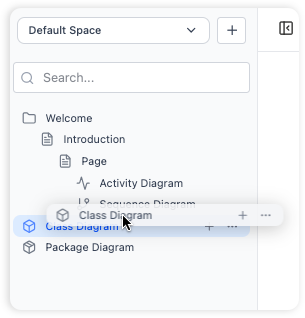
巢狀資料夾:為複雜專案在資料夾內建立子資料夾
-
拖放:輕鬆重新排列檔案
-
可擴展:無論是 10 份文件或 10,000 份都能適用
實際範例:
📁 專案
  └─ 📁 網站重設計
      ├─ 📄 Requirements.md
      ├─ 📁 設計資源
      └─  技術規格
為什麼 OpenDocs 能脫穎而出於免費通用大型語言模型
這一點至關重要:OpenDocs 絕非另一個聊天機器人。 以下是它與 ChatGPT、Google Bard 或 Claude 等免費通用大型語言模型的不同之處:
| 功能 | 通用大型語言模型(ChatGPT 等) | OpenDocs |
|---|---|---|
| 輸出類型 | 僅文字回應 | 文字 + 專業圖表 + 視覺化組織 |
| 永久性 | 對話會消失 | 文件以結構化方式永久保存 |
| 視覺創作 | 無法建立可編輯的圖表 | 內建專業圖表編輯器 |
| 組織 | 線性聊天歷史 | 階層式資料夾與知識結構 |
| 分享 | 僅支援複製貼上文字 | 一鍵分享的視覺化知識庫 |
| 上下文 | 有限的對話視窗 | 無限擴展的知識庫 |
| 編輯 | 必須重新生成整個回應 | 可獨立編輯文件或圖表的任何部分 |
| 整合 | 獨立工具 | 整合文字與視覺的統一工作空間 |
總結來說:
一般大型語言模型是對話工具—非常適合快速獲得答案。
OpenDocs 是一個創作平台—專為建立持久且視覺化的文件而設計,可隨著您的需求不斷成長。
可以這樣理解:
-
ChatGPT = 一位能回答問題的智慧助理
-
OpenDocs = 一個智慧工作空間,讓您建立、組織並分享知識
對您日常工作的關鍵優勢
🎯 一站式工作空間
停止在 Word、Lucidchart、Notion 和 Google Drive 之間切換。OpenDocs 整合了:
-
撰寫(Markdown 編輯器)
-
繪圖(視覺編輯器)
-
AI協助(圖表生成器)
-
組織管理(資料夾系統)
-
分享(連結生成)
結果: 一個工具,一個連結,零混淆。
📊 真正有效的視覺溝通
僅靠文字難以理解。OpenDocs助您:
-
將複雜流程轉化為流程圖
-
用圖表展現關係
-
以視覺方式拆解專案
影響: 您的團隊理解更快,提問更少,執行更佳。
🤖 創造視覺內容,而不僅僅是文字的AI
當其他AI工具撰寫段落時,OpenDocs AI:
-
從提示生成完整的圖表
-
自動建立結構
-
為您節省數小時的手動繪製時間
節省時間: 手動需花30分鐘的工作,AI僅需30秒。
🔗 無縫協作
透過一個連結分享您的全部知識庫:
-
觀看者無需登入
-
只讀權限確保內容安全
-
無需額外努力即可呈現專業效果
非常適合: 客戶文件、團隊入職訓練、利害關係人更新。
📱 隨時隨地存取,無需安裝
OpenDocs 是基於網頁的:
-
可在任何具備瀏覽器的裝置上運作
-
無需安裝或更新軟體
-
您的文件會自動同步
自由: 可無縫地從筆電、平板或手機工作。
🌳 結構化思考,輕鬆實現
資料夾層級結構幫助您:
-
以系統化思維,而非零散筆記思考
-
快速找到資訊
-
從簡單到複雜專案皆可擴展
思緒清晰: 您外部的組織方式能提升內在的思考能力。
開始使用:您的前五個步驟
準備好開始了嗎?請依照這條新手友善的導航路線:
步驟 1:啟動並初始化
操作: 開啟 OpenDocs 在您的瀏覽器中。
您將看到: 一個歡迎畫面,提供建立第一份文件的選項。
時間: 30 秒
步驟 2:建立您的第一頁
操作: 點擊 「新頁面」在側邊欄中。
命名:例如「我的第一個專案」或「會議筆記 – 2026年3月」之類的描述性名稱
原因:清晰的名稱能讓日後尋找文件更輕鬆。
步驟 3:撰寫您的第一份文件
操作:在 Markdown 編輯器中開始輸入。
試試這些基本功能:
# 主標題
## 子標題
- 要點 1
- 要點 2
**粗體文字** 和 *斜體文字*
觀看:右側窗格會立即顯示即時格式化效果。
步驟 4:新增您的第一張圖表
選項 A – AI 生成(最簡單):
-
點擊您想要插入圖表的位置
-
使用 AI 提示:「建立一個簡單的流程圖,顯示:開始 → 決策 → 結束」
-
觀看 AI 自動建立圖表
選項 B – 手動建立:
-
點擊「新圖表」按鈕
-
選擇圖表類型(流程圖、UML、思維導圖等)
-
從圖庫中拖曳圖形
-
使用箭頭連接它們
步驟 5:使用資料夾進行整理
操作:
-
點擊“+”在側邊欄中
-
選擇「新資料夾」
-
為它命名(例如:「工作專案」)
-
將您的頁面拖曳至資料夾中
結果:您現在已擁有結構化的知識庫!
新功能亮點:分解結構工具
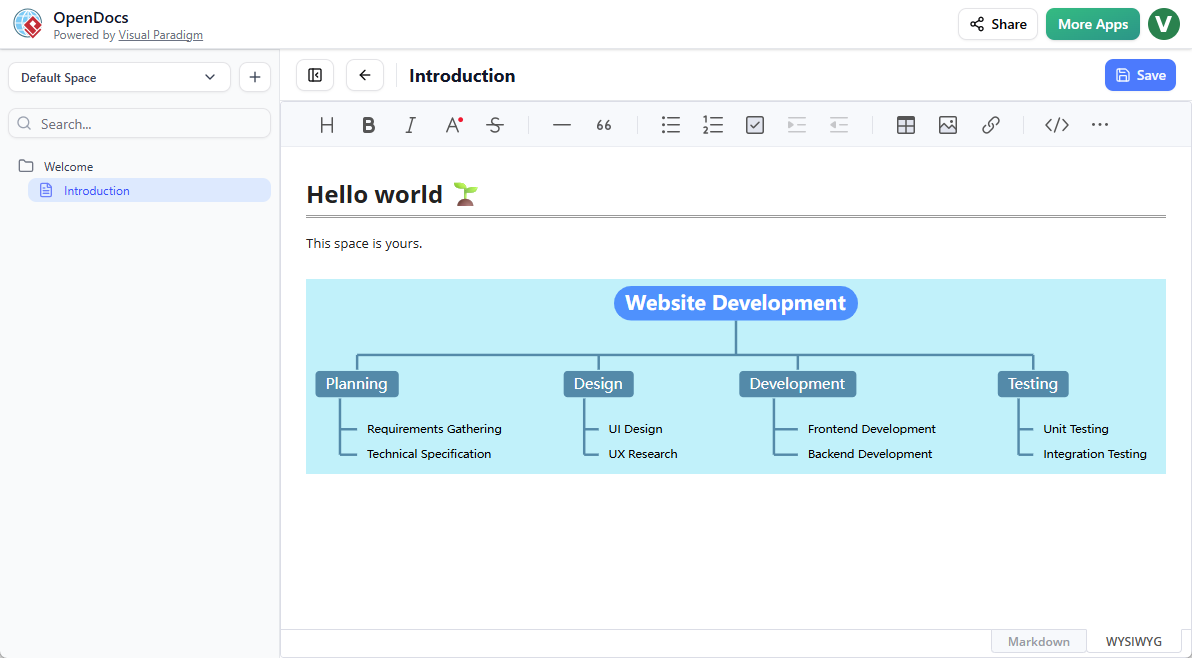
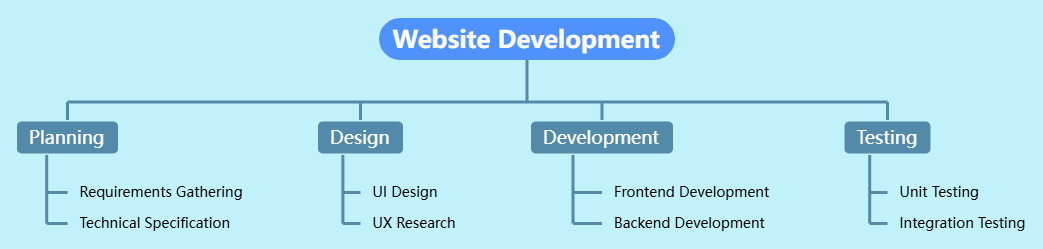
最新功能:Visual Paradigm 最近新增了原生分解結構圖表支援至 OpenDocs——非常適合專案經理與業務分析師。
什麼是分解結構?
一種視覺層級結構,可將複雜專案分解為可管理的部分。常見用途:
-
工作分解結構(WBS):專案管理
-
組織分解:團隊架構
-
功能分解:系統分析
使用它的兩種方式:
方法一:嵌入文件中
直接在您的 Markdown 頁面中建立分解圖表,以提供上下文視覺效果。
逐步說明:
-
開啟您的頁面並點擊編輯
-
將游標定位在圖表應出現的位置
-
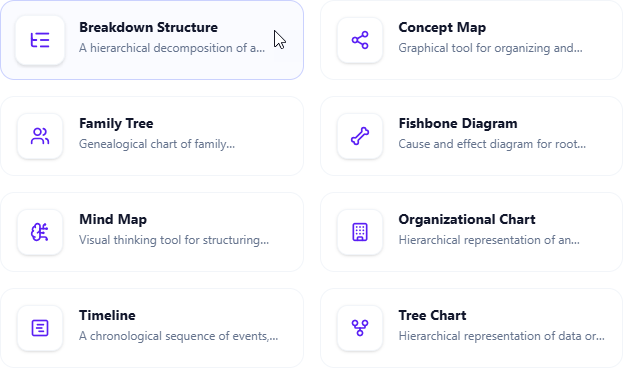
點擊插入 → 思維導圖 > 分解結構

-
以視覺方式編輯您的圖表
-
儲存並繼續撰寫
方法 2:獨立圖示頁面
為高階概覽建立專用的分解結構頁面。
逐步說明:
-
點擊 + 在側邊欄 → 新元件頁面
-
選擇 思維導圖 > 分解結構
-
建立您的層級結構
-
儲存為知識庫中的獨立頁面
為什麼初學者會喜愛此功能:
-
不需要繪圖技巧: AI 可以生成初始結構
-
專業成果: 無需設計經驗也能呈現專業外觀
-
輕鬆更新: 拖曳以重新排序,點擊以編輯文字
-
清晰的溝通: 利益相關者能立即理解專案範圍
實際應用案例
📚 學生研究專案
情境: 撰寫關於氣候變遷影響的論文。
OpenDocs 如何協助:
-
為每一章建立資料夾
-
以Markdown格式撰寫文獻回顧
-
生成顯示因果關係的流程圖
-
建立連結研究主題的思維導圖
-
透過連結與導師分享草稿
節省時間:僅圖表製作就節省超過5小時。
💼 專案經理入職訓練
情境:新成員需要了解專案結構。
OpenDocs如何協助:
-
建立顯示所有交付成果的作業分解結構(WBS)
-
使用流程圖記錄流程
-
為里程碑建立時間軸圖表
-
依專案階段(規劃、執行、收尾)進行整理
-
透過一個連結分享完整的入職資料包
成果:新進人員可在數日內投入工作,而非數週。
👨 軟體文件
情境:為開發人員記錄新的API。
OpenDocs如何協助:
-
使用程式碼區塊撰寫技術規格
-
建立顯示系統架構的UML圖表
-
為驗證流程建立流程圖
-
依模組分類(API參考、教學、範例)
-
直接將圖表嵌入文件頁面
開發人員反饋:「終於,有我可以真正理解的文件了!」
🏢 業務流程圖繪製
情境: 為ISO認證記錄公司作業流程。
OpenDocs 如何協助您:
-
使用流程圖繪製每個流程
-
建立組織分解結構
-
以清晰的 Markdown 格式撰寫程序
-
使用內部連結連結相關流程
-
產生魚骨圖以進行根本原因分析
-
立即分享可審計的文件
合規勝利: 所有文件集中且專業。
常見問題
❓ OpenDocs 是否免費使用?
OpenDocs 提供不同等級的存取權限。基本功能可能免費提供,但進階功能(例如特定圖表類型或人工智慧功能)則需要 Visual Paradigm Online(組合版)或 Visual Paradigm(專業版)的授權。
❓ 我可以從 Word 或 Google Docs 導入現有的文件嗎?
目前,OpenDocs 已針對在應用程式內建立內容進行優化。尚無直接匯入現有檔案的功能。不過,您可以複製貼上文字,並使用 Markdown 重新格式化。
❓ 如果我從未使用過 Markdown 呢?
沒問題!OpenDocs 提供即時預覽,讓您立即看到格式化效果。此外,Markdown 的設計本來就非常簡單:
-
#用於標題 -
*用於項目符號 -
**文字**用於粗體 -
使用反引號表示程式碼
你會在過程中學到東西!
❓ 我可以將文件匯出為PDF或Word格式嗎?
OpenDocs專注於透過連結在平台內分享。目前尚不支援直接匯出至PDF或Word等外部格式。如需列印副本,可使用瀏覽器的「列印為PDF」功能。
❓ 如果我犯了錯誤,是否有版本歷史記錄?
OpenDocs 目前不包含內建的版本歷史功能。建議:定期複製重要文件作為備份,或定期匯出關鍵內容。
❓ 我可以只分享單一頁面,而不是整個知識庫嗎?
分享功能旨在完整分享知識庫以保留上下文。目前不支援單一頁面或資料夾的分享。
❓ 我需要安裝軟體嗎?
不需要!OpenDocs 完全基於網路。您可從任何裝置上的任何現代瀏覽器(Chrome、Firefox、Safari、Edge)存取,無需安裝。
❓ 這與 Notion 或 Obsidian 有什麼不同?
好問題!
-
Notion:以資料庫為核心,需連線網路,圖示功能有限
-
Obsidian:本地檔案,基於 Markdown,圖示功能需安裝外掛
-
OpenDocs:內建專業圖示功能,支援AI生成圖示,基於網路並具結構化資料夾
OpenDocs 的優勢:專業的視覺工具為原生功能,而非外掛。
❓ 是否可讓多人同時編輯同一份文件?
OpenDocs 主要設計用於個人知識管理並具備分享功能。即時協作編輯(如 Google Docs)並非主要功能。
❓ 我可以创建哪些类型的图表?
整合式編輯器支援:
-
流程圖
-
UML 圖表(類別、序列、活動等)
-
思維導圖
-
分解結構(WBS)
-
魚骨圖(石川圖)
-
時間軸
-
網路圖
-
組織結構圖
-
還有更多!
結論:你的知識值得更好的呈現,而非零散的筆記
如果你看到這裡,你已經理解了問題:當知識工作分散在文字檔案、圖表工具和聊天紀錄中時,它就已經失效了。一般性的 AI 大語言模型能幫助你產生文字,但它們無法幫助你建立、組織與分享持久的文件資料。
OpenDocs 改變了遊戲規則透過提供給你:
-
✍️ 一個尊重你工作流程的撰寫環境(Markdown + 即時預覽)
-
🎨 無需學習曲線的專業圖表繪製(內建編輯器 + AI 生成)
-
📁 可隨著你的需求擴展的組織方式(層級式資料夾)
-
🤖 AI 能創造視覺內容,不只是文字(根據提示生成圖表)
-
🔗 真正有效的分享方式(一個連結,零摩擦)
這適合誰?任何厭倦以下情況的人:
-
在不同應用程式之間不斷複製貼上
-
在聊天紀錄中失去上下文
-
苦於讓圖表看起來專業
-
花更多時間在整理,而不是創作
總結來說: OpenDocs 不僅僅是另一個工具——它是一種 更聰明的思考、記錄與分享方式。無論你是學生、專案經理、開發人員或業務分析師,它都能在你現有的位置上提供支援,並隨著你的需求一同成長。
準備好停止在各個應用程式之間切換,開始建立持久的知識體系了嗎?
你的未來自己(以及你的團隊)會感謝你的。
參考文獻
- OpenDocs – 智能知識平台:OpenDocs 官方功能概覽,作為由 Visual Paradigm 開發的智能知識庫,用於創建、組織與分享文字文件與圖表。
- OpenDocs | 一體化知識庫與繪圖工具:主產品頁面,重點介紹 Markdown 編輯器、整合式繪圖功能,以及從簡單文字描述生成 AI 驅動圖表的能力。
- OpenDocs:AI 驅動的知識管理平台:公告介紹 OpenDocs 為下一代 AI 驅動的知識管理工具,具備層級結構、可搜尋性,以及內建 AI 助手(發佈於 2026 年 1 月 19 日)。
- AI 狀態圖生成器:OpenDocs 新增支援:更新內容,於 OpenDocs 內新增從文字描述生成 AI 驅動狀態機(UML)圖表的功能(發佈於 2026 年 2 月 11 日)。
- OpenDocs 中的 AI 部署圖生成器:發行說明,介紹 OpenDocs 知識平台新增 AI 驅動的 UML 部署圖支援與生成能力(發佈於 2026 年 2 月 10 日)。
- AI 模組圖生成器現已加入 OpenDocs:公告宣布整合至 OpenDocs 的 AI 驅動 UML 模組圖生成功能。
- Visual Paradigm AI:先進軟體與智慧應用:Visual Paradigm AI 工具生態系統概覽,重點介紹 OpenDocs 作為核心知識庫與文件中心。
- OpenDocs 中的 AI PERT 圖表生成器:更新內容,新增從自然語言專案描述生成 AI 驅動 PERT 圖表的功能。
- 掌握 Visual Paradigm AI 生態系統:第三方指南,探討 OpenDocs 作為技術模型與人類可讀文件之間的橋樑。